Leitfaden für Reisekonnektivität
Apple iPhone XR 256GB eSIM: Kompatibilität
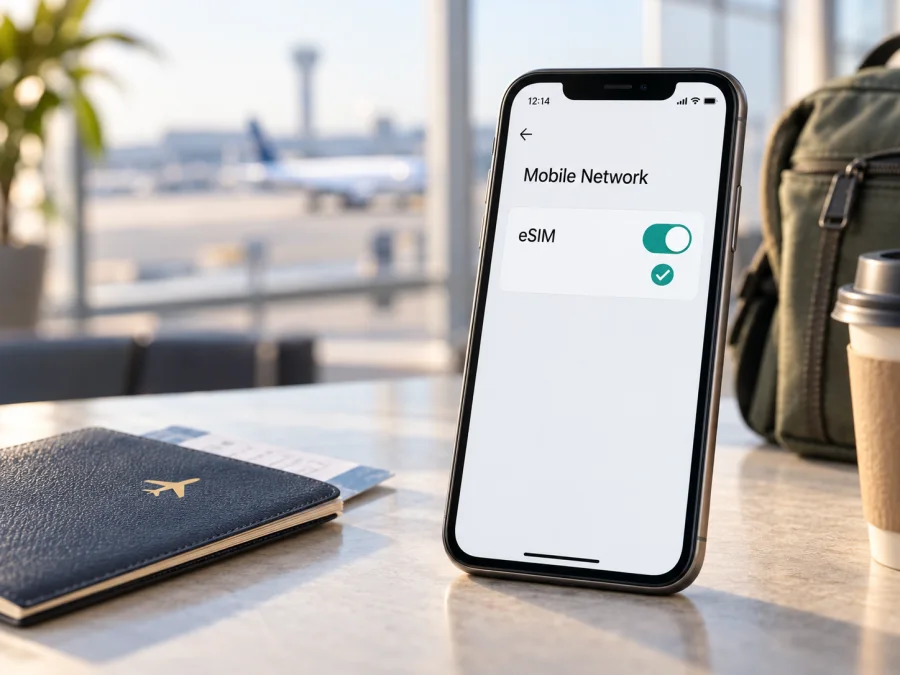
eSIM für Apple iPhone XR 256GB: Kompatibilität und Einrichtung
Sie möchten wissen, ob das Apple iPhone XR 256GB mit eSIM funktioniert? Die kurze Antwort lautet: Die iPhone-XR-Baureihe unterstützt grundsätzlich Dual-SIM mit einer physischen Nano-SIM und einer eSIM. Beim konkreten Apple iPhone XR 256GB sollten Sie die Funktion trotzdem direkt am Gerät prüfen. Entscheidend sind die Modellnummer, die Verkaufsregion, eine mögliche Anbieter-Sperre, der Mobilfunkanbieter und die iOS-Version.
Beachten Sie die Speicherangabe: Apple führt das iPhone XR offiziell mit 64 GB und 128 GB. „Apple iPhone XR 256GB“ kann daher eine Händler- oder Umbau-Bezeichnung sein. Die Speicherkapazität entscheidet nicht über die eSIM-Hardware; prüfen Sie vor dem Kauf das tatsächliche Modell.
Unterstützt das Apple iPhone XR 256GB eSIM?
Ja, ein echtes iPhone XR kann eine eSIM verwenden. Apple beschreibt das Gerät als Dual-SIM-Modell mit Nano-SIM und eSIM. Sie können zum Beispiel Ihre private SIM behalten und eine zweite eSIM für mobile Daten auf einer Reise nutzen. Das iPhone verwendet für mobile Daten allerdings nur eine Leitung gleichzeitig.
Die Aussage gilt nicht automatisch für jedes Gerät, das als Apple iPhone XR 256GB angeboten wird. Bei Importware, generalüberholten Geräten oder abweichenden Händlerbezeichnungen können die regionale Variante und die SIM-Konfiguration anders sein. Apple weist außerdem darauf hin, dass eSIM nicht in allen Regionen verfügbar ist, manche Anbieter die Funktion auf verkauften Geräten deaktivieren und der Mobilfunkanbieter eSIM unterstützen muss. Ein SIM-Lock kann die Nutzung eines zweiten Anbieters verhindern.
Kurzüberblick
| Merkmal | Einschätzung für Apple iPhone XR 256GB |
|---|---|
| eSIM | Bei einem echten iPhone XR grundsätzlich vorhanden |
| Dual-SIM | Nano-SIM plus eSIM, abhängig von Region und Anbieter |
| Speicher 256GB | In Apples offizieller XR-Kapazitätsliste nicht aufgeführt; verifizieren |
| Mobile Daten | Eine aktive Leitung wird als Datenleitung ausgewählt |
| 5G | Nicht vorhanden; das iPhone XR nutzt LTE Advanced |
| Anbieterbindung | Kann Aktivierung und Anbieterwechsel einschränken |
| EID | Sollte bei eSIM-fähigen Geräten in den Geräteinformationen erscheinen |
eSIM und 5G sind unterschiedliche Dinge. Eine eSIM kann im Ausland mobilen Internetzugang über LTE ermöglichen, macht das iPhone XR aber nicht zu einem 5G-Gerät. Ein Reise-eSIM-Tarif ist häufig ein Datentarif ohne Telefonnummer, Sprachminuten oder SMS; maßgeblich sind die Tarifbedingungen.
Regionale und anbieterbezogene Unterschiede
Für die Kompatibilität müssen vier Bedingungen zusammenpassen: Das Gerät braucht die eSIM-Hardware, die konkrete regionale Variante muss sie freigeben, der Anbieter muss ein passendes Profil bereitstellen und das iPhone darf nicht für einen anderen Anbieter gesperrt sein. Deshalb können äußerlich gleiche iPhone-XR-Geräte unterschiedliche Menüs zeigen.
Besondere Vorsicht gilt beim chinesischen Festland. Apples aktuelle Support-Informationen nennen dort nur bestimmte neuere iPhone-Modelle als eSIM-fähig; das iPhone XR gehört nicht dazu. Ein iPhone XR aus dieser Region und auch ein außerhalb Chinas gekauftes XR kann dort kein Profil eines chinesischen Festlandanbieters installieren. Für andere Reiseziele können andere Regeln gelten.
Auch bei Geräten aus Hongkong oder Macau kann die SIM-Konfiguration abweichen. Bestimmte iPhone-Modelle dieser Märkte verwenden zwei Nano-SIM-Karten statt Nano-SIM und eSIM. Bei Importware genügen daher Verkaufsname und Gehäuse nicht: Prüfen Sie Modellnummer, SIM-Schacht, EID und Mobilfunkmenü.
Kontrollieren Sie außerdem Einstellungen > Allgemein > Info > SIM-Lock beziehungsweise Anbieter-Sperre. „Keine SIM-Beschränkungen“ bedeutet, dass das Gerät grundsätzlich freigeschaltet ist. Ein anderer Status muss mit dem ursprünglichen Anbieter geklärt werden; erneutes Scannen eines QR-Codes hebt eine Sperre nicht auf.
Kompatibilität vor dem Kauf selbst prüfen
Führen Sie diese Prüfung am Apple iPhone XR 256GB vor der Bestellung durch. Die Kombination aus EID, eSIM-Menü, Modellnummer und Anbieterstatus ist verlässlicher als eine Produktbeschreibung.
EID finden
- Öffnen Sie Einstellungen.
- Tippen Sie auf Allgemein und anschließend auf Info.
- Suchen Sie den Eintrag EID.
- Notieren Sie die EID nur, wenn sie für Aktivierung oder Support benötigt wird.
Eine angezeigte EID ist ein starkes Indiz, garantiert aber nicht die Aktivierung jedes Tarifs in jeder Region. Tarifbedingungen und Anbieter bleiben maßgeblich. Veröffentlichen Sie die EID nicht.
Option zum Hinzufügen suchen
Öffnen Sie Einstellungen > Mobilfunk; je nach iOS-Sprache kann der Bereich Mobiles Netz heißen. Suchen Sie nach eSIM hinzufügen, Mobilfunktarif hinzufügen oder einer ähnlichen Option. Dort kann normalerweise ein QR-Code gescannt, ein Profil übertragen oder eine Aktivierung gestartet werden.
Fehlt der Menüpunkt, prüfen Sie zunächst iOS, die Modellnummer und einen bereits installierten Mobilfunktarif. Starten Sie das Gerät neu und kontrollieren Sie die EID erneut. Bleibt die Option verschwunden, sprechen eine regionale Variante, eine Anbieterbeschränkung oder eine falsche Händlerbezeichnung eher gegen eine sofortige Aktivierung als ein defekter QR-Code. Eine kompakte Merkhilfe steht unter Prüfen Sie Ihr Gerät.
Checkliste: Ist Ihr iPhone bereit?
- [ ] Unter Info wird eine EID angezeigt.
- [ ] Unter Mobilfunk gibt es die Option zum Hinzufügen einer eSIM.
- [ ] Die Modellnummer passt tatsächlich zu einem iPhone XR.
- [ ] Der Status der Anbieter-Sperre ist frei.
- [ ] Das Gerät hat Internetzugang und möglichst die aktuelle mögliche iOS-Version.
- [ ] Der Tarif gilt im Zielland oder in der Zielregion.
- [ ] Datenvolumen, Laufzeit und Aktivierungsbeginn sind bekannt.
- [ ] Sie wissen, ob Datenroaming für die Reise-eSIM nötig ist.
- [ ] Das Profil wurde nicht bereits auf einem anderen Gerät aktiviert.
Sind EID und eSIM-Menü vorhanden, ist die technische Ausgangslage gut. Kaufen Sie erst nach Prüfung von Zielregion, Netzabdeckung, Aktivierungsmethode und Laufzeit.
eSIM über Kaspersky eSIM Store auswählen
Kaspersky eSIM Store ist eine App und Website, auf der Sie eine eSIM mit einem passenden Tarif für mobilen Internetzugang auf einer Auslandsreise auswählen, bestellen und aktivieren können. Der Store ist kein Mobilfunkanbieter und kein Eigentümer des Mobilfunknetzes. Die Verbindung hängt vom Tarif, den lokalen Netzen und dem Zielland ab.
Für die Auswahl ist das Reiseziel wichtiger als die Speichergröße des Apple iPhone XR 256GB. Prüfen Sie Geltungsgebiet, Volumen, Laufzeit, Rückgabe, Übertragbarkeit und Verbrauchsbeginn des gewählten Tarifs.
eSIM installieren und aktivieren
Installieren Sie das Profil möglichst vor der Abreise über stabiles WLAN. Bei manchen Tarifen beginnt die Gültigkeit erst bei der ersten Verbindung im Zielgebiet, bei anderen bereits mit Installation oder Aktivierung. Lesen Sie diese Bedingung, bevor Sie den QR-Code verwenden.
Vorbereitung
Halten Sie das Apple iPhone XR 256GB, QR-Code oder Aktivierungsdaten und Internet bereit. Lassen Sie Ihre bisherige SIM im Gerät, wenn Sie deren Nummer behalten möchten. Öffnen Sie den QR-Code auf einem zweiten Bildschirm oder verwenden Sie die manuelle Eingabe, falls angeboten.
Schritte auf dem iPhone
- Öffnen Sie die Einstellungen. Tippen Sie auf Mobilfunk oder Mobiles Netz.
- Wählen Sie „eSIM hinzufügen“ oder „Mobilfunktarif hinzufügen“. Die Bezeichnung kann je nach iOS-Version abweichen.
- Scannen Sie den QR-Code. Bestätigen Sie das angezeigte Profil.
- Geben Sie Aktivierungsdaten manuell ein, falls erforderlich. Verwenden Sie nur die originalen Daten des gewählten Tarifs.
- Warten Sie, bis das Profil geladen ist. Die Aktivierung kann einige Minuten dauern.
- Benennen Sie die Leitung. Verwenden Sie etwa „Reise“ oder den Namen des Zielgebiets.
- Wählen Sie die Reise-eSIM für mobile Daten. Deaktivieren Sie die automatische Datenumschaltung, wenn die private SIM keine Daten verwenden soll.
- Aktivieren Sie Datenroaming für die Reise-eSIM, falls der Tarif dies verlangt. Für die private Leitung beachten Sie die möglichen Roaming-Kosten.
- Testen Sie die Verbindung. Schalten Sie WLAN kurz aus und öffnen Sie eine Website. Schalten Sie WLAN anschließend wieder ein, wenn Sie Daten sparen möchten.
Für die Einrichtung stehen die iOS-Anleitung und für passende andere Smartphones die Android-Anleitung bereit. Die Android-Anleitung ist nicht für das iPhone-Menü bestimmt.
Aktivierung vor oder während der Reise
Installation und Beginn des Datenverbrauchs sind nicht immer identisch. Wenn ein Tarif erst im Zielland starten soll, installieren Sie ihn nach Möglichkeit zu Hause und folgen Sie den Tarifbedingungen. Lokale Netzregistrierung kann den letzten Schritt verzögern. Löschen Sie das Profil nicht vorschnell, weil eine erneute Installation ausgeschlossen sein kann.
Nutzung im Ausland: drei praktische Szenarien
Private Nummer behalten: Lassen Sie die physische SIM für Anrufe und SMS aktiv und setzen Sie die Reise-eSIM unter Einstellungen > Mobilfunk > Mobile Daten als Datenleitung. Deaktivieren Sie die automatische Datenumschaltung.
Direkt nach der Ankunft online sein: Installieren Sie das Profil im WLAN vor der Abreise oder am Flughafen. Wählen Sie die Reise-eSIM für Daten und aktivieren Sie gegebenenfalls Datenroaming. Bei fehlendem Netz schalten Sie den Flugmodus kurz ein und aus.
Mehrere Länder bereisen: Ein regionaler Tarif muss alle Länder der Route abdecken. Prüfen Sie Ausschlüsse und die Datenleitung nach jedem Grenzübertritt. Hotspot-Nutzung ist nur sinnvoll, wenn sie laut Tarif zulässig ist.
Typische Probleme und Lösungen
„eSIM hinzufügen“ fehlt
Prüfen Sie EID, Modellnummer, regionale Herkunft und Anbieter-Sperre. Bei einer abweichenden SIM-Konfiguration kann der Menüpunkt fehlen. Bei widersprüchlicher 256GB-Angabe lassen Sie sich die konkrete Modellnummer bestätigen.
Der QR-Code wird nicht erkannt
Erhöhen Sie die Helligkeit, zeigen Sie den vollständigen Code und halten Sie das iPhone ruhig. Verwenden Sie keinen verbrauchten oder abgelaufenen Code. Manuelle Eingabe funktioniert nur, wenn der Tarif sie unterstützt.
Das Profil lässt sich nicht laden
Verbinden Sie das iPhone mit stabilem WLAN, prüfen Sie Datum und Uhrzeit auf automatisch und stellen Sie sicher, dass das Profil nicht schon auf einem anderen Gerät aktiviert wurde. Eine Anbieterfreigabe-Meldung weist eher auf Gerätesperre oder Tarifbedingung hin.
Empfang vorhanden, aber kein Internet
Wählen Sie unter Einstellungen > Mobilfunk > Mobile Daten die Reise-eSIM. Prüfen Sie Datenroaming für diese Leitung und den APN nur nach Anbieterangaben. Testen Sie ohne WLAN und prüfen Sie, ob Ihr Aufenthaltsort unterstützt wird.
Die private SIM verursacht Kosten
Deaktivieren Sie die automatische Datenumschaltung und bestätigen Sie die Reise-eSIM als Datenleitung. Deaktivieren Sie die private SIM, wenn Sie sie nicht brauchen; für SMS oder Anrufe gelten deren Roaming-Bedingungen.
Der Tarif funktioniert nach der Ankunft nicht
Prüfen Sie Zielland, Laufzeit, Datenvolumen, Aktivierungsstatus, Netzregistrierung und Datenroaming. Löschen Sie das Profil nicht als ersten Schritt. Notieren Sie Fehlermeldung, Modellnummer und EID für den Support.
FAQ zum Apple iPhone XR 256GB
Kann das Apple iPhone XR 256GB eine Reise-eSIM verwenden?
Ein echtes iPhone XR unterstützt grundsätzlich Nano-SIM plus eSIM. Beim konkreten Apple iPhone XR 256GB müssen EID, eSIM-Menü, Modellnummer, Region und Anbieter-Sperre geprüft werden, weil 256GB nicht der üblichen offiziellen XR-Kapazitätsliste entspricht.
Ist die eSIM wegen 256GB schneller oder kompatibler?
Nein. Speichergröße und eSIM-Funktion sind getrennte Eigenschaften. Die Bezeichnung 256GB entscheidet weder über Netzfreigabe noch über die Unterstützung eines bestimmten Tarifs.
Unterstützt das iPhone XR 5G über eSIM?
Nein. eSIM beschreibt das digitale SIM-Profil, nicht den Netzstandard. Das iPhone XR unterstützt LTE Advanced, aber kein 5G.
Kann ich private SIM und Reise-eSIM gleichzeitig nutzen?
Ja, sofern Region und Anbieterbedingungen es erlauben. Für mobile Daten wird nur eine Leitung gleichzeitig verwendet. Wählen Sie die Reise-eSIM ausdrücklich als Datenleitung.
Enthält eine Reise-eSIM eine Telefonnummer?
Nicht automatisch. Viele Reise-eSIMs dienen dem mobilen Internet und enthalten keine normale Rufnummer, Sprachminuten oder SMS. Maßgeblich sind die Bedingungen des konkreten Tarifs.
Fazit
Das Apple iPhone XR 256GB sollte als Bezeichnung sorgfältig geprüft werden, aber die iPhone-XR-Baureihe unterstützt eSIM grundsätzlich. Ein sicherer Kaufentscheid setzt EID, eSIM-Menü, freie Anbieter-Sperre, passende Region und einen kompatiblen Tarif voraus. Denken Sie außerdem daran, dass das iPhone XR LTE statt 5G verwendet.
Vor der Reise: Gerät prüfen und eSIM auswählen
Öffnen Sie am Apple iPhone XR 256GB Einstellungen > Allgemein > Info und prüfen Sie EID, Modellnummer und Anbieter-Sperre. Suchen Sie danach unter Einstellungen > Mobilfunk den Punkt zum Hinzufügen einer eSIM. Stimmen die Angaben, wählen Sie im Kaspersky eSIM Store Zielgebiet und Datentarif, prüfen Sie Volumen, Laufzeit, Aktivierungsbedingungen und mögliche Roaming-Einstellungen und installieren Sie das Profil über eine stabile Internetverbindung. Kaspersky eSIM Store hilft Ihnen, eine eSIM für mobilen Internetzugang in der Auslandsreise auszuwählen, zu bestellen und zu aktivieren; vor dem Kauf bleibt die Kompatibilitätsprüfung Ihres konkreten Geräts der entscheidende Schritt.


