Leitfaden für Reisekonnektivität
Apple iPhone XR 64GB eSIM: Kompatibilität & Einrichtung
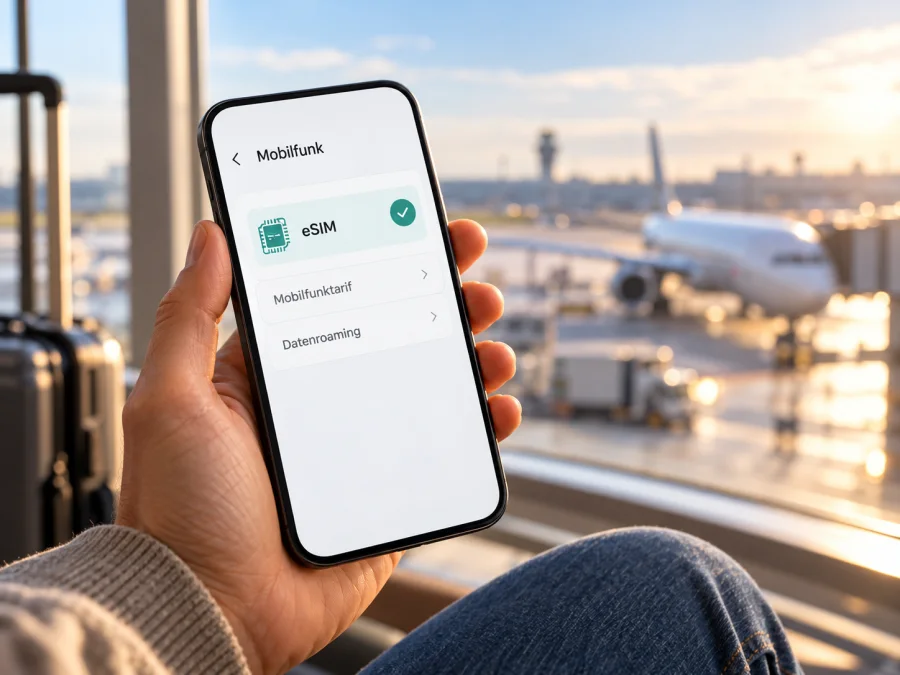
Apple iPhone XR 64GB mit eSIM: Kompatibilität prüfen und einrichten
Das Apple iPhone XR 64GB kann eine eSIM unterstützen. Entscheidend ist allerdings nicht der Speicherplatz, sondern die konkrete regionale Geräteversion: Bei vielen international verkauften iPhone-XR-Modellen funktionieren eine Nano-SIM und eine eSIM parallel. Für bestimmte Geräte aus Festlandchina, Hongkong oder Macau dokumentiert Apple dagegen eine Dual-SIM-Ausführung mit zwei physischen Nano-SIM-Karten. Die Angabe „64GB“ allein bestätigt daher keine eSIM-Fähigkeit.
Die zuverlässigste Kontrolle erfolgt direkt am Gerät: Unter Einstellungen > Allgemein > Info finden Sie die EID; unter Einstellungen > Mobilfunk sehen Sie, ob sich eine eSIM hinzufügen lässt. Beides sind hilfreiche Hinweise. Bei widersprüchlichen Angaben geben Modellnummer und Verkaufsmarkt Aufschluss, die Apple oder der Mobilfunkanbieter bestätigen können. Für eine eSIM eines anderen Anbieters muss das iPhone außerdem entsperrt sein.
Kurzantwort: Unterstützt das Apple iPhone XR 64GB eSIM?
Ja, viele Varianten des Apple iPhone XR 64GB unterstützen eSIM. Apple führt das iPhone XR in seinen technischen Angaben als Dual-SIM-Gerät mit Nano-SIM und eSIM. Das gilt jedoch nicht für jede regionale Ausführung: Geräte, die für bestimmte Märkte in Ostasien vorgesehen sind, können stattdessen zwei Nano-SIM-Steckplätze haben. Bei einem solchen Gerät lässt sich eine eSIM nicht allein durch ein iOS-Update ergänzen.
Apple nennt das iPhone XR in seiner Produkteinführung mit den Speichergrößen 64 GB, 128 GB und 256 GB. Die Speicherausstattung ist also ein eigener Modellzusatz, aber kein Hinweis auf die SIM-Hardware. Zwei iPhones mit der Bezeichnung „Apple iPhone XR 64GB“ können aus unterschiedlichen Märkten stammen und sich bei der SIM-Konfiguration unterscheiden. Auch bei einem grundsätzlich eSIM-fähigen Modell müssen die eSIM-Funktion und der gewünschte Tarif vom jeweiligen Anbieter unterstützt werden.
| Merkmal | Einordnung für das Apple iPhone XR 64GB |
|---|---|
| Speicher | 64 GB; daraus folgt keine bestimmte SIM-Ausstattung. |
| eSIM-Unterstützung | Bei den regulären internationalen Ausführungen grundsätzlich vorhanden; regionale Abweichungen beachten. |
| Übliche SIM-Kombination | Eine Nano-SIM plus eine eSIM. |
| Bestimmte regionale Ausführungen | Für Festlandchina, Hongkong oder Macau verkaufte Geräte können zwei physische Nano-SIMs statt eSIM verwenden. |
| Gleichzeitige mobile Daten | Das iPhone verwendet jeweils eine ausgewählte Leitung für mobile Daten. |
| Voraussetzungen | eSIM-fähige Geräteversion, unterstützender Anbieter, Internetzugang zur Einrichtung und gegebenenfalls keine Anbieterbindung. |
| Vor dem Tarifkauf | EID und eSIM-Menü prüfen; bei Unsicherheit Modellnummer und Verkaufsregion bestätigen lassen. |
Die Modellbezeichnung auf einer Rechnung oder in einem Inserat ist keine vollständige Kompatibilitätsprüfung. Fragen Sie bei einem gebrauchten Gerät nach dem ursprünglichen Verkaufsmarkt und kontrollieren Sie die Einstellungen direkt am Gerät. Die Farbe, der Zustand und die Speicherkapazität helfen bei der eSIM-Prüfung nicht weiter.
Warum die Verkaufsregion wichtig ist
Apple dokumentiert für bestimmte iPhone-XR-Versionen aus Festlandchina, Hongkong und Macau zwei physische Nano-SIM-Karten. Viele andere Verkaufsvarianten kombinieren eine Nano-SIM mit einer eSIM. „Dual SIM“ bezeichnet also nicht automatisch eine eSIM. Aufenthaltsland und ursprünglicher Verkaufsmarkt sind verschieden: Ein importiertes Gerät behält seine SIM-Hardware auch dann, wenn Sie es in Deutschland verwenden.
Neben der Hardware muss der Anbieter eSIM für das Gerät und den gewählten Tarif unterstützen. Für zwei Leitungen von verschiedenen Anbietern muss das iPhone entsperrt sein; andernfalls kann die zweite Leitung abgewiesen werden. Speichergröße, Farbe und äußerer Zustand geben keinen verlässlichen Hinweis auf regionale SIM-Varianten.
Drei Ebenen der Kompatibilität
- Hardware: Ist die konkrete Version eSIM-fähig?
- Einstellungen: Werden EID und eine Option zum Hinzufügen einer eSIM angezeigt?
- Anbieter: Unterstützt er eSIM für den Tarif, und ist das Gerät freigeschaltet?
Erst wenn alle drei Punkte passen, ist die Nutzung gesichert.
Kompatibilität selbst prüfen
Prüfen Sie das Gerät vor dem Tarifkauf direkt in iOS. Wenn Sie es noch nicht besitzen, bitten Sie den Verkäufer um einen Blick in die Einstellungen und um die genaue Modellnummer. Teilen Sie EID, IMEI oder Seriennummer nicht öffentlich; geben Sie sie nur an Apple oder den Anbieter weiter, wenn sie für die Unterstützung erforderlich sind.
Prüfliste vor dem Kauf
- [ ] Öffnen Sie Einstellungen > Allgemein > Info und suchen Sie nach EID.
- [ ] Prüfen Sie unter Einstellungen > Mobilfunk, ob eSIM hinzufügen oder Mobilfunktarif hinzufügen erscheint. Die Bezeichnung hängt von der iOS-Version ab.
- [ ] Bestätigen Sie Modellnummer und Verkaufsregion über Apple oder den Anbieter.
- [ ] Prüfen Sie, ob das iPhone für den gewünschten Anbieter entsperrt ist.
- [ ] Fragen Sie, ob der Tarif eSIM auf dieser XR-Version unterstützt.
- [ ] Stellen Sie vor der Installation eine WLAN-Verbindung her.
Die EID- und Menüprüfung ist unverbindlich und lässt sich vor einer Bestellung durchführen. So können Sie die Geräteversion von der allgemeinen Modellbezeichnung unterscheiden und anschließend gezielt nach den Bedingungen des gewünschten Tarifs sehen. Diese kurze Kontrolle schafft Klarheit, bevor Sie sich mit den Tarifbedingungen beschäftigen.
Prüfen Sie Ihr Gerät auf eSIM-Kompatibilität, bevor Sie einen Tarif auswählen.
EID und Menüpunkt richtig einordnen
Die EID ist eine Kennung des eSIM-Bauteils. Sie finden sie unter Einstellungen > Allgemein > Info; scrollen Sie gegebenenfalls nach unten. Eine EID und die Option zum Hinzufügen einer eSIM sind starke Hinweise auf die Unterstützung, ersetzen bei widersprüchlichen Angaben aber nicht die Prüfung der Modellnummer.
Fehlt die EID, kontrollieren Sie zunächst, ob das iPhone eingerichtet ist und ob Sie in der Infoseite bis zum Ende gescrollt haben. Fehlen EID und Menüoption weiterhin, kann eine regionale Dual-Nano-SIM-Version der Grund sein. Fehlt nur die Menüoption, prüfen Sie Softwarestand und Anbieterbeschränkungen. Ein iOS-Update kann die Bedienung ändern, aber keine fehlende eSIM-Hardware nachrüsten.
Tippen Sie in Allgemein > Info auf die Modellnummer, um die Gerätekennung anzuzeigen, und lassen Sie die konkrete Variante bei Unsicherheit von Apple oder dem Anbieter bestätigen. Händlertext und Verpackung sind hilfreiche Hinweise, sollten die Prüfung am Gerät aber nicht ersetzen.
eSIM auf dem iPhone XR installieren und aktivieren
Die Menünamen unterscheiden sich je nach iOS-Version. Verwenden Sie nur die Installationsdaten des Anbieters, bei dem Sie den Tarif gewählt haben. Ein QR-Code ist häufig an eine bestimmte Installation gebunden. Löschen Sie ein installiertes Profil daher nicht, bevor Sie wissen, ob es erneut geladen werden kann.
Vor der Einrichtung
- Kompatibilität bestätigen: EID, Mobilfunkmenü, regionale Version und Entsperrstatus prüfen.
- WLAN verbinden: Eine Internetverbindung wird zum Laden des Profils benötigt oder erleichtert die Aktivierung.
- Aktivierungsdaten bereitlegen: QR-Code, Aktivierungslink oder manuelle Angaben sowie gegebenenfalls einen Bestätigungscode.
- Tarifbedingungen lesen: Zielgebiet, Datenmenge, Gültigkeitsdauer und Zeitpunkt des Aktivierungsstarts kontrollieren.
- QR-Code separat anzeigen: Nutzen Sie nach Möglichkeit einen zweiten Bildschirm; andernfalls fragen Sie nach manueller Installation.
Einrichtung mit QR-Code
- Öffnen Sie Einstellungen > Mobilfunk.
- Tippen Sie auf eSIM hinzufügen oder Mobilfunktarif hinzufügen.
- Wählen Sie QR-Code verwenden; eventuell finden Sie die Option unter Weitere Optionen.
- Scannen Sie den Code und folgen Sie den angezeigten Schritten.
- Bestätigen Sie das Hinzufügen des Tarifs und geben Sie einen erforderlichen Bestätigungscode ein.
- Warten Sie, bis das Profil geladen ist, und benennen Sie die Leitung, zum Beispiel „Reise“.
- Prüfen Sie, ob die neue Leitung unter Mobilfunk eingeschaltet ist.
Ein QR-Code aus einer E-Mail oder einem Browser kann bei unterstützten iOS-Versionen direkt hinzugefügt werden. Folgen Sie dabei der Systemmeldung. Scannen Sie keine Codes aus unbekannten Nachrichten.
Manuelle Eingabe oder Anbieter-App
Wenn der Anbieter manuelle Daten bereitstellt, öffnen Sie Einstellungen > Mobilfunk > eSIM hinzufügen und wählen Sie die manuelle Eingabe. Übernehmen Sie die Angaben exakt, ohne Zeichen zu ergänzen oder Daten aus einer anderen Bestellung zu verwenden. Bei Aktivierung über App oder Link nutzen Sie die offizielle App beziehungsweise den vom Anbieter bereitgestellten Link und bestätigen Sie den Systemdialog.
Leitung für mobile Daten auswählen
Das iPhone XR kann eine Nano-SIM und eine eSIM als Leitungen verwalten. Wählen Sie unter Einstellungen > Mobilfunk > Mobile Daten die Reise-eSIM aus; für mobile Daten wird jeweils eine Leitung verwendet. Lassen Sie Ihre Hauptleitung nur dann eingeschaltet, wenn Sie sie benötigen, und beachten Sie deren Roaming-Konditionen. Datenroaming für die Reise-eSIM ist nur einzuschalten, wenn die Tarifbeschreibung es verlangt.
Eine Reise-eSIM ist häufig für mobile Daten vorgesehen. Eine Rufnummer, normale Telefonie und SMS sind nur enthalten, wenn die Tarifbedingungen das ausdrücklich sagen. Internetbasierte Messenger benötigen eine Datenverbindung.
Weitere Schritte finden Sie in den Anleitungen für iOS und, falls Sie ein Android-Gerät einrichten, in den Anleitungen für Android.
Apple iPhone XR 64GB auf Reisen nutzen
Nach erfolgreicher Prüfung können Sie das iPhone für mobile Daten im Ausland vorbereiten. Kaspersky eSIM Store ist eine App und Website, auf der Sie eine eSIM mit einem passenden Tarif für mobile Daten auf Reisen auswählen, buchen und aktivieren können. Prüfen Sie, ob Reiseziel, Datenvolumen und Laufzeit zu Ihrer Route passen. Verfügbarkeit, Preis und Bedingungen können sich ändern; maßgeblich sind die Angaben bei der Auswahl.
Wenn die Kompatibilität feststeht, können Sie ein Reiseziel auswählen und aktuelle Tarife ansehen. Die Startseite führt zur Richtungs- und Tarifauswahl; sie ist keine konkrete Länder-Tarifseite. Wählen Sie den Tarif, lesen Sie die Bedingungen und installieren Sie das Profil nach Möglichkeit vor der Abreise über WLAN. Prüfen Sie, wann die Gültigkeitsdauer beginnt: Je nach Tarif kann dies beim Kauf, bei Installation oder bei der ersten Verbindung sein. Aktivieren Sie die Datenleitung bei Ankunft und kontrollieren Sie, dass unter Mobile Daten die Reise-eSIM ausgewählt ist.
Praktische Szenarien
- Kurzreise: Behalten Sie Ihre gewohnte Nummer für Erreichbarkeit und stellen Sie die Reise-eSIM als Datenleitung ein. Prüfen Sie Roaming-Konditionen der Haupt-SIM.
- Mehrere Länder: Vergewissern Sie sich, dass jedes Land der Route im Tarif eingeschlossen ist. Ein Tarif für ein einzelnes Land gilt nicht automatisch in Nachbarstaaten.
- Datenvolumen sparen: Laden Sie Karten vorab herunter und beschränken Sie automatische Updates, Video und Fotosicherungen über mobile Daten. Vergleichen Sie Geräteanzeige und Tarifkonto; Aktualisierungen können zeitversetzt erscheinen.
Nutzen Sie WLAN weiterhin für große Downloads. Bewahren Sie QR-Code und Aktivierungsdaten geschützt auf und kontrollieren Sie vor der Abreise, dass das iPhone nicht versehentlich die Haupt-SIM für mobile Daten verwendet.
Typische Probleme und sinnvolle Prüfungen
„eSIM hinzufügen“ fehlt
Suchen Sie unter Allgemein > Info nach der EID und prüfen Sie Modellnummer sowie Verkaufsregion. Fehlen EID und Menüoption, ist eine regionale Version mit zwei physischen SIMs möglich. Wenn die Variante eSIM unterstützen sollte, aktualisieren Sie iOS über die Systemeinstellungen und fragen Sie Apple oder den Anbieter mit der Modellnummer. Ein Zurücksetzen ergänzt keine fehlende Hardware.
Der QR-Code wird nicht erkannt
Erhöhen Sie die Helligkeit des zweiten Bildschirms, halten Sie das iPhone ruhig und prüfen Sie, ob der Code vollständig sichtbar und noch gültig ist. Verwenden Sie nicht den Code einer anderen Bestellung. Fragen Sie den Anbieter nach manueller Eingabe oder erneuter Bereitstellung, wenn der Scan weiterhin scheitert.
Profil ist installiert, aber es gibt keine Verbindung
Kontrollieren Sie, ob die Leitung eingeschaltet und als Datenleitung gewählt ist und ob der Tarif am Aufenthaltsort gilt. Je nach Tarif können Datenroaming oder automatische Netzwahl erforderlich sein. Schalten Sie den Flugmodus kurz ein und aus, starten Sie das Gerät neu und warten Sie einige Minuten. Bleibt die Verbindung aus, wenden Sie sich mit der Fehlermeldung an den Anbieter.
Daten laufen über die falsche Leitung
Öffnen Sie Einstellungen > Mobilfunk > Mobile Daten und wählen Sie die Reise-eSIM. Prüfen Sie auch den automatischen Wechsel zwischen Datenleitungen und die Roaming-Einstellung der Haupt-SIM, um ungewollte Kosten zu vermeiden.
Aktivierung schlägt fehl
Prüfen Sie WLAN, Tarifdetails und die Angaben des QR-Codes. Ein bereits verwendeter Code lässt sich möglicherweise nicht erneut scannen. Löschen Sie das Profil nicht vorschnell; eine erneute Installation kann eine Freigabe des Anbieters erfordern. Notieren Sie die Fehlermeldung und kontaktieren Sie den Aussteller des Tarifs.
Kein Empfang am Standort
Eine aktivierte eSIM garantiert kein Netz an jedem Ort. Prüfen Sie Tarifgebiet, eingeschaltete Leitung und automatische Netzwahl. Testen Sie nach einem Neustart oder an einem anderen Standort erneut. Die tatsächliche Verfügbarkeit hängt vom lokalen Netz und Aufenthaltsort ab.
Häufige Fragen zum Apple iPhone XR 64GB und eSIM
Ist jedes Apple iPhone XR 64GB eSIM-fähig?
Nein. Viele internationale Versionen unterstützen eSIM, aber die 64-GB-Angabe bestimmt die SIM-Hardware nicht. Bestimmte regionale Ausführungen besitzen zwei Nano-SIMs. Prüfen Sie EID, Mobilfunkmenü und Modellnummer.
Kann ich eSIM und physische SIM zugleich nutzen?
Bei einer kompatiblen Version ist die vorgesehene Kombination eine Nano-SIM plus eSIM. Das iPhone verwaltet beide Leitungen, verwendet mobile Daten aber jeweils über eine ausgewählte Leitung.
Unterstützt das XR zwei eSIMs gleichzeitig?
Gehen Sie davon nicht aus. Für das XR ist die Kombination aus physischer Nano-SIM und eSIM vorgesehen; Funktionen neuerer Modelle lassen sich nicht automatisch übertragen.
Wo finde ich die EID?
Unter Einstellungen > Allgemein > Info. Scrollen Sie in der Liste nach unten. Teilen Sie die Gerätekennung nur mit Apple oder dem Anbieter, wenn es für Einrichtung oder Support nötig ist.
Kann ich die Reise-eSIM vor der Abreise installieren?
Oft ist das über WLAN möglich. Prüfen Sie aber, wann die Tariflaufzeit beginnt und ob sie durch Installation oder erst durch Verbindung startet. Maßgeblich sind die Tarifbedingungen.
Ist die eSIM automatisch für Anrufe und SMS geeignet?
Nein. Eine Reise-eSIM für mobile Daten umfasst nicht automatisch eine Telefonnummer, Telefonie oder SMS. Prüfen Sie die Tarifbeschreibung; Messenger können Daten nutzen.
Fazit: vor der Tarifwahl Kompatibilität bestätigen
Das Apple iPhone XR 64GB kann eSIM unterstützen, wenn es sich um eine passende regionale Ausführung handelt. Die 64-GB-Angabe sagt nichts darüber aus, ob das Gerät eine eSIM enthält. Prüfen Sie deshalb die EID in Einstellungen > Allgemein > Info, die Option zum Hinzufügen einer eSIM unter Mobilfunk, die genaue Modellnummer und den ursprünglichen Verkaufsmarkt. Denken Sie auch an den SIM-Lock und daran, dass Ihr Anbieter eSIM für das Gerät unterstützen muss.
Wenn die Prüfung positiv ausfällt, installieren Sie das Profil über die vom Anbieter bereitgestellte Methode, wählen Sie die richtige Leitung für mobile Daten und beachten Sie die Roaming-Einstellungen. Prüfen Sie vor der Buchung, ob Tarif, Datenvolumen, Laufzeit und Reiseziel zu Ihrer Planung passen. Kaspersky eSIM Store hilft Ihnen auf der App und Website, eine eSIM mit passendem Tarif für mobile Daten auf einer Auslandsreise auszuwählen, zu buchen und zu aktivieren. So können Sie vor der Abreise die Gerätekompatibilität klären und die Verbindung für unterwegs vorbereiten.


