Leitfaden für Reisekonnektivität
Apple iPhone XR eSIM: Kompatibilität und Einrichtung
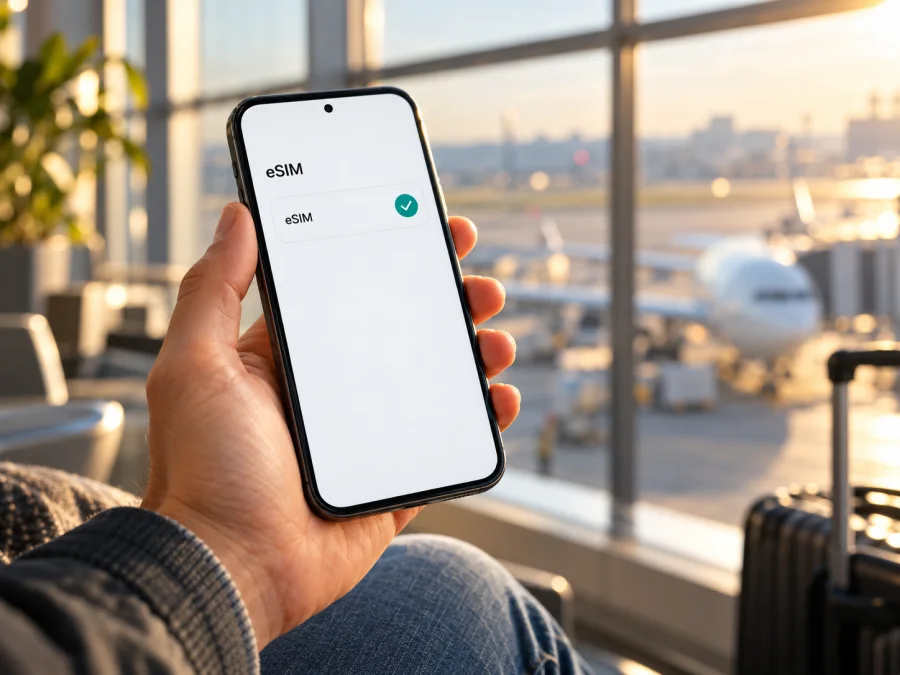
Apple iPhone XR und eSIM: Kompatibilität prüfen und einrichten
Kurzantwort: Das Apple iPhone XR unterstützt grundsätzlich eSIM und kann eine physische Nano-SIM zusammen mit einem eSIM-Profil verwenden. Das gilt jedoch nicht automatisch für jedes Gerät, das als iPhone XR verkauft wird: Geräte für Festlandchina, Hongkong und Macau können eine regionale Dual-SIM-Ausführung mit zwei physischen Nano-SIM-Steckplätzen sein. Außerdem kann eine Netzbetreibersperre die Verwendung eines anderen Mobilfunktarifs verhindern. Prüfen Sie deshalb Ihr konkretes Gerät in den Einstellungen und klären Sie seine Herkunft, bevor Sie einen Tarif buchen.
Unterstützt das Apple iPhone XR eSIM?
Apple führt das Apple iPhone XR in den technischen Daten als Dual-SIM-Modell mit Nano-SIM und eSIM. Die eSIM ist ein digital gespeichertes Mobilfunkprofil. Sie lässt sich ergänzend zur physischen SIM einrichten und eignet sich zum Beispiel, um auf einer Reise einen separaten Datentarif zu verwenden. Das Gerät verwendet dabei jeweils nur eine Mobilfunkleitung für mobile Daten.
Die Angabe „iPhone XR“ auf der Rückseite, in einer Verkaufsanzeige oder auf einer Verpackung reicht für eine sichere Entscheidung nicht immer aus. Apple dokumentiert regionale Unterschiede: Bestimmte iPhone-XR-Geräte, die in Festlandchina, Hongkong oder Macau verkauft wurden, unterstützen Dual-SIM mit zwei Nano-SIM-Karten. Diese Geräteausführung ist nicht gleichbedeutend mit der internationalen Kombination aus einer Nano-SIM und eSIM. Für China nennt Apple aktuell nur bestimmte neuere iPhone-Modelle als eSIM-fähig; das iPhone XR gehört nicht zu diesen Ausnahmen. Bei einem aus diesen Märkten stammenden XR sollten Sie daher nicht von eSIM-Unterstützung ausgehen.
Auch bei einer grundsätzlich eSIM-fähigen internationalen Version spielen der Mobilfunkanbieter, die Gerätesperre und die Software eine Rolle. Apple weist darauf hin, dass ein Anbieter die eSIM-Nutzung beim Kauf einschränken kann und dass nicht jeder Anbieter eSIM unterstützt. Ein Gerät mit Vertrag kann zudem auf den ursprünglichen Anbieter beschränkt sein. Die Freigabe einer SIM-Sperre kann nur der Anbieter veranlassen, der das Gerät gesperrt hat.
| Merkmal | Einordnung für Apple iPhone XR |
|---|---|
| eSIM im internationalen Modell | Grundsätzlich unterstützt; Apple nennt Nano-SIM und eSIM als Dual-SIM-Konfiguration. |
| Regionale Ausnahmen | Geräte für Festlandchina, Hongkong oder Macau können eine Variante mit zwei physischen Nano-SIM-Karten sein. Herkunft und Modellnummer prüfen. |
| Mobilfunknetz | LTE/4G-Gerät; das iPhone XR unterstützt kein 5G. Die eSIM allein sagt nichts über Empfang oder Netzqualität am Reiseziel aus. |
| Anbieterbedingungen | eSIM muss vom jeweiligen Mobilfunkanbieter unterstützt werden; eine Netzbetreibersperre kann andere Tarife ausschließen. |
| Erforderliche Prüfung | In iOS nach EID und „eSIM hinzufügen“ suchen, Modell/Verkaufsregion klären und SIM-Lock-Status prüfen. |
| Daten für unterwegs | Ein geeigneter Reisedatentarif kann mobile Daten bereitstellen, sofern Gerät, Profil, Tarif und lokales Netz zusammenpassen. |
Region, Modellnummer und Anbietersperre unterscheiden
Öffnen Sie Einstellungen > Allgemein > Info. Tippen Sie gegebenenfalls auf die angezeigte Teilenummer, um die Modellnummer im Format „Axxxx“ einzublenden. Notieren Sie diese Nummer und gleichen Sie sie mit Apples Informationen für die jeweilige Region ab. Bei einem Importgerät sollten Sie den ursprünglichen Verkaufsmarkt beim Verkäufer erfragen. Eine Händlerbeschreibung allein ist kein Kompatibilitätsnachweis.
Prüfen Sie auch, ob das iPhone entsperrt ist: Unter Einstellungen > Allgemein > Info steht bei aktuellen iOS-Versionen der Eintrag Netzbetreibersperre. Die Anzeige Keine SIM-Beschränkungen bedeutet, dass das Gerät nicht auf einen Anbieter beschränkt ist. Fehlt der Eintrag oder steht dort eine Einschränkung, fragen Sie den Anbieter, bevor Sie einen anderen Tarif installieren. Ein eSIM-Menü kann vorhanden sein, obwohl ein gesperrtes iPhone den gewünschten Anbieter nicht akzeptiert.
Halten Sie iOS aktuell; ein Update kann Menüs und Aktivierung verbessern, fügt einer regionalen Hardwarevariante aber keine eSIM-Funktion hinzu. Löschen Sie ein installiertes Profil nicht vorschnell, da ein Aktivierungscode möglicherweise nur einmal verwendbar ist.
EID und eSIM-Menü selbst kontrollieren
Die EID ist eine Kennung des eingebauten eSIM-Chips. Sie ist nicht die Telefonnummer und auch nicht die IMEI. Suchen Sie sie am Gerät, anstatt eine Nummer aus einer Anzeige zu übernehmen:
- Öffnen Sie Einstellungen.
- Tippen Sie auf Allgemein und dann auf Info.
- Scrollen Sie zu den Gerätekennungen. Bei einer eSIM-fähigen Ausführung sollte dort eine EID angezeigt werden.
- Gehen Sie zurück zu Einstellungen > Mobilfunk (je nach iOS-Version kann der Menüname leicht abweichen).
- Suchen Sie nach eSIM hinzufügen, Mobilfunktarif hinzufügen oder einer vergleichbaren Option.
Eine sichtbare EID und die Option zum Hinzufügen sind starke Hinweise auf eSIM-Fähigkeit. Fehlen sie, prüfen Sie iOS-Version und Modellvariante. Bleibt die EID nach einem Update aus, fragen Sie Apple oder den Verkäufer. Ein Zurücksetzen ist dafür nicht nötig.
Prüfliste vor dem Kauf:
- [ ] Das Gerät ist wirklich ein Apple iPhone XR und die Modellnummer ist bekannt.
- [ ] In Einstellungen > Allgemein > Info wird eine EID angezeigt.
- [ ] Unter Einstellungen > Mobilfunk ist das Hinzufügen eines eSIM-Tarifs verfügbar.
- [ ] Die Verkaufsregion ist nicht eine Variante mit zwei Nano-SIM-Karten ohne eSIM.
- [ ] Unter „Netzbetreibersperre“ steht Keine SIM-Beschränkungen, oder der Tarif stammt vom entsperrenden Anbieter.
- [ ] iOS ist aktuell, und für die Installation steht WLAN oder eine andere Internetverbindung zur Verfügung.
- [ ] Das Ziel und die Bedingungen des gewünschten Tarifs passen zur Reise.
Eine zusätzliche Geräteprüfung finden Sie unter Kompatibilität Ihres Geräts prüfen. Sie ersetzt die Kontrolle am eigenen iPhone nicht, weil regionale Varianten, Sperren und der iOS-Zustand voneinander abweichen können.
eSIM vor der Reise auswählen
Eine Reise-eSIM kann nach der Landung den Zugriff auf Karten, Fahrpläne und Nachrichten erleichtern. Prüfen Sie, ob Zielland, Datenvolumen und Laufzeit zur Route passen und wann der Tarif startet. Bei einer Rundreise kann ein Regionaltarif sinnvoll sein.
Kaspersky eSIM Store ist eine App und Website, auf der Sie eine eSIM mit einem Tarif für mobile Daten auf einer Auslandsreise auswählen, buchen und aktivieren können. Der Dienst ersetzt nicht die Geräteprüfung: Erst wenn Ihr konkretes Apple iPhone XR eSIM unterstützt und nicht für einen anderen Anbieter gesperrt ist, können Sie einschätzen, ob der gewählte Tarif auf diesem Gerät eingerichtet werden kann. Tarife und Reiseziele im deutschen Kaspersky eSIM Store ansehen
Vergleichen Sie neben dem Datenvolumen auch Gültigkeitsdauer, Länderabdeckung, Aktivierungsbeginn und Nachbuchungsmöglichkeiten. Ein Datentarif enthält nicht automatisch eine Rufnummer oder SMS-Funktion. Prüfen Sie mögliche Roamingkosten Ihrer Haupt-SIM.
eSIM auf dem Apple iPhone XR installieren und aktivieren
Installieren Sie das Profil mit stabiler Internetverbindung und halten Sie QR-Code oder Bestellinformationen bereit. Die Aktivierung kann beim Hinzufügen, geplant oder erst im Zielland erfolgen. Löschen Sie ein Profil nicht, bevor der Anbieter eine erneute Installation bestätigt hat.
Installation per QR-Code
- Prüfen Sie die Voraussetzungen. Bestätigen Sie die EID- und Menüprüfung, den Entsperrstatus und die WLAN-Verbindung. Falls Ihr Tarif eine spätere Aktivierung erlaubt, lesen Sie, ob das Profil jetzt schon installiert werden soll.
- Öffnen Sie die Mobilfunkeinstellungen. Gehen Sie zu Einstellungen > Mobilfunk und tippen Sie auf eSIM hinzufügen oder Mobilfunktarif hinzufügen.
- Scannen Sie den QR-Code. Wählen Sie die Option zum Verwenden eines QR-Codes und richten Sie die Kamera auf den Code des Tarifanbieters. Der QR-Code sollte auf einem anderen Bildschirm oder Ausdruck angezeigt werden.
- Bestätigen Sie den Tarif. Folgen Sie den iOS-Hinweisen, um das Mobilfunkprofil hinzuzufügen. Benennen Sie die Leitung eindeutig, zum Beispiel Reise oder nach dem Reiseziel.
- Wählen Sie die Datenleitung. Wenn Sie das Profil vor der Abreise eingerichtet haben, lassen Sie Ihre gewohnte Leitung zunächst für Daten ausgewählt oder deaktivieren Sie die Reise-eSIM, sofern die Tarifbedingungen das erlauben. Aktivieren Sie die Reiseleitung für mobile Daten am vorgesehenen Startzeitpunkt.
- Prüfen Sie den Empfang am Ziel. Aktivieren Sie die eSIM, wählen Sie sie unter Einstellungen > Mobilfunk > Mobile Daten aus und warten Sie einige Minuten auf die Netzanmeldung. Schalten Sie Datenroaming für diese Leitung nur ein, wenn es die Installations- oder Tarifhinweise verlangen.
- Kontrollieren Sie Datenverbrauch und Bedingungen. Beobachten Sie den Verbrauch in den iPhone-Einstellungen und im Kundenbereich des Tarifs, soweit verfügbar. iOS kann die Verbrauchsanzeige anders berechnen als der Tarifzeitraum.
Öffnen Sie den QR-Code auf einem zweiten Gerät, wenn Sie ihn mit dem iPhone scannen. Eine manuelle Eingabe nutzen Sie nur, falls der Anbieter sie ausdrücklich anbietet.
Die Anordnung von Menüs kann sich mit der iOS-Version ändern. Eine ergänzende iOS-Installationsanleitung beschreibt den allgemeinen Ablauf. Die dort genannten Schritte und Tarifbedingungen des Anbieters haben Vorrang, wenn der konkrete Installationsdialog anders aussieht.
Was Sie nach der Installation einstellen
Öffnen Sie Einstellungen > Mobilfunk und kontrollieren Sie, dass die neue Leitung eingeschaltet ist. Unter Mobile Daten wählen Sie die Reise-eSIM, wenn diese den Internetzugang bereitstellen soll. Wenn Sie nicht möchten, dass das iPhone während eines Telefonats mit der Hauptleitung auf deren Daten zurückgreift, prüfen Sie die Option Wechseln mobiler Daten erlauben und lassen Sie sie bei Bedarf ausgeschaltet. Die verfügbaren Einstellungen hängen von den aktiven Leitungen und dem iOS-Stand ab.
Für die Reise-eSIM kann Datenroaming erforderlich sein, insbesondere wenn der Tarif über ein Partnernetz im Reiseland arbeitet. Aktivieren Sie es nur auf der richtigen Leitung und nach den Tarifhinweisen. Bei der Haupt-SIM kann Roaming zusätzliche Kosten verursachen; prüfen Sie deren Bedingungen beim Heimatanbieter. Sobald die neue Leitung verbunden ist, testen Sie eine einfache Webseite und eine Kartenanfrage, bevor Sie sich auf den mobilen Zugang verlassen.
Android-Schritte sind für das Apple iPhone XR nicht anwendbar. Für Nutzer eines Android-Geräts gibt es eine separate Android-Installationsanleitung.
eSIM unterwegs für mobile Daten nutzen
Ihre Nano-SIM kann im Gerät bleiben, während Sie die Reise-eSIM als Datenleitung wählen. Welche Anrufe und Nachrichten möglich sind, hängt von Tarif, Anbieter und Einstellungen ab. Für mobile Daten wird jeweils eine Leitung verwendet.
Ein sinnvolles Vorgehen bei der Ankunft:
- Aktivieren Sie die Reise-eSIM und wählen Sie sie für mobile Daten aus.
- Prüfen Sie, ob der Flugmodus ausgeschaltet ist und die Leitung im Mobilfunkmenü aktiv bleibt.
- Schalten Sie Datenroaming für die Reise-eSIM ein, falls die Tarifbeschreibung es verlangt.
- Lassen Sie die Datenleitung der Heim-SIM ausgeschaltet, wenn Sie deren Roamingkosten vermeiden möchten.
- Warten Sie kurz auf die Netzanmeldung; ein automatischer Anbieterwechsel kann etwas Zeit brauchen.
- Öffnen Sie eine einfache Internetseite und kontrollieren Sie, dass tatsächlich die Reiseleitung Daten verwendet.
Städtetrip: Installieren Sie das Profil möglichst vor dem Abflug. Wählen Sie es nach der Landung als Datenleitung; laden Sie Tickets und Karten zusätzlich offline.
Rundreise: Prüfen Sie, ob alle Länder abgedeckt sind und wann die Gültigkeit beginnt. Folgen Sie der Tarifbeschreibung, statt unnötig zwischen Profilen zu wechseln.
Ankunft ohne WLAN: Bereiten Sie die Installation vorab vor. Eine Aktivierung ohne Internet ist nur möglich, wenn der Anbieter diese Methode ausdrücklich unterstützt.
Häufige Probleme und sinnvolle Prüfungen
„eSIM hinzufügen“ fehlt
Prüfen Sie zuerst die EID unter Einstellungen > Allgemein > Info. Kontrollieren Sie anschließend die Modellnummer und die Herkunft. Bei einer regionalen Ausführung für Festlandchina, Hongkong oder Macau kann das iPhone XR zwei Nano-SIMs statt einer Nano-SIM und eSIM verwenden. Ein Softwareupdate kann fehlende Menüs durch veraltete iOS-Software beheben, aber keine Hardwarefunktion ergänzen. Wenn EID und Menü weiterhin fehlen, lassen Sie die Modellvariante bei Apple oder dem Verkäufer bestätigen.
Der QR-Code wird nicht erkannt
Erhöhen Sie die Helligkeit des Bildschirms, auf dem der Code angezeigt wird, reinigen Sie die Kameralinse und richten Sie das iPhone ruhig aus. Vermeiden Sie Spiegelungen und stellen Sie sicher, dass der vollständige Code sichtbar ist. Wurde der QR-Code bereits einmal verwendet, kann eine erneute Installation gesperrt sein. Fragen Sie den Anbieter, ob ein neuer Code erforderlich ist, bevor Sie den Tarif oder das Profil entfernen.
Das Profil lässt sich nicht hinzufügen
Instabiles Internet, ein bereits verwendeter Code oder eine Anbieterbeschränkung kann die Installation verhindern. Nutzen Sie zuverlässiges WLAN und wiederholen Sie den Vorgang nur, wenn die Tarifbedingungen es erlauben. Halten Sie Fehlermeldung und Bestellstatus für den Support bereit.
Die eSIM ist installiert, aber es gibt kein Netz
Prüfen Sie Leitung, Flugmodus, Datenleitung und gegebenenfalls Datenroaming. Vergewissern Sie sich, dass Land und Aktivierungszeitpunkt passen. Warten Sie nach einem Neustart einige Minuten und folgen Sie bei manueller Netzwahl der Anbieterempfehlung.
Netz vorhanden, aber Webseiten laden nicht
Wählen Sie die Reise-eSIM unter Mobile Daten aus und prüfen Sie Datenvolumen, Laufzeit und Aktivierung. Testen Sie mit ausgeschaltetem WLAN. Ändern Sie APN-Werte nur nach konkreter Anbieteranweisung.
Eine Leitung funktioniert, die andere nicht
Bei Dual-SIM kann die Datenleitung von der Leitung für Sprache abweichen. Überprüfen Sie, welche Leitung für mobile Daten und welche als Standard für Anrufe ausgewählt ist. Die Funktion zum Wechseln mobiler Daten kann das Verhalten während eines Telefonats verändern. Fragen Sie bei einer Netzbetreibersperre den ursprünglichen Anbieter nach der Entsperrung; ein neues Profil allein entfernt keine Gerätesperre.
Kann ich ein Profil einfach löschen und neu installieren?
Nicht unbedingt. Manche Anbieter erlauben eine einmalige Installation oder können ein Profil nach dem Löschen nicht wieder bereitstellen. Deaktivieren Sie die Leitung zunächst in den Mobilfunkeinstellungen, wenn Sie sie vorübergehend nicht verwenden möchten. Löschen Sie sie erst, nachdem der Anbieter bestätigt hat, wie eine Wiederherstellung funktioniert.
Häufige Fragen
Hat jedes Apple iPhone XR eSIM?
Nein. Die internationale Ausführung unterstützt laut Apple Nano-SIM und eSIM. Regionale XR-Versionen mit zwei physischen Nano-SIM-Karten sind davon zu unterscheiden. Prüfen Sie EID, eSIM-Menü und Modellnummer direkt auf dem Gerät.
Kann das Apple iPhone XR gleichzeitig zwei eSIMs verwenden?
Apple dokumentiert für das XR Nano-SIM plus eSIM, nicht Dual-eSIM. Orientieren Sie sich an dieser Gerätekonfiguration.
Unterstützt das iPhone XR 5G?
Nein. Das iPhone XR unterstützt LTE, nicht 5G. Ein eSIM-Profil kann die unterstützte Funktechnik des Geräts nicht erweitern. Für die Reiseverbindung sind außerdem das lokale Netz und der gewählte Tarif entscheidend.
Brauche ich WLAN, um die eSIM einzurichten?
Für die Installation wird normalerweise eine Internetverbindung benötigt. WLAN vor der Abreise ist eine verlässliche Möglichkeit. Der genaue Ablauf hängt davon ab, ob der Anbieter QR-Code, manuelle Eingabe oder eine andere unterstützte Methode verwendet.
Bleibt meine normale SIM aktiv?
Sie kann eingelegt bleiben und als zweite Leitung eingerichtet werden. Welche Leitung für Daten, Anrufe oder Nachrichten verwendet wird, legen Sie in iOS fest. Prüfen Sie die Roamingbedingungen Ihrer normalen SIM, damit unerwartete Gebühren vermieden werden.
Ist eine Reise-eSIM automatisch eine Telefonnummer?
Nein. Ein Datentarif für eine Reise enthält nicht automatisch eine gewöhnliche Rufnummer oder SMS-Funktion. Maßgeblich sind die im konkreten Tarif aufgeführten Leistungen.
Vor der Reise prüfen und passende eSIM auswählen
Das Apple iPhone XR eignet sich für eine Reise-eSIM, wenn EID und Hinzufügen-Menü vorhanden sind, das Gerät entsperrt ist und der Tarif das Reiseziel abdeckt. Prüfen Sie bei Importgeräten besonders sorgfältig die Variante: Apple unterscheidet die internationale Nano-SIM-plus-eSIM-Konfiguration von Ausführungen mit zwei Nano-SIM-Karten.
Klären Sie vor der Buchung Modellnummer und Verkaufsregion, prüfen Sie EID, eSIM-Menü und Netzbetreibersperre und lesen Sie Laufzeit, Länder und Installationshinweise des Tarifs. Passen alle Punkte, können Sie das Profil einrichten und als Datenleitung auswählen.
Kaspersky eSIM Store hilft Ihnen über App und Website dabei, eine passende eSIM mit Datentarif für die Auslandsreise auszuwählen, zu buchen und zu aktivieren. Prüfen Sie die Gerätekompatibilität und die Tarifbedingungen vorab und wählen Sie anschließend das Reiseziel und den für Ihre Nutzung geeigneten Datenumfang. So können Sie die Einrichtung des Apple iPhone XR vor der Abreise vorbereiten und am Ziel die richtige Datenleitung aktivieren.


