Leitfaden für Reisekonnektivität
Apple iPhone XS eSIM: Kompatibilität & Einrichtung
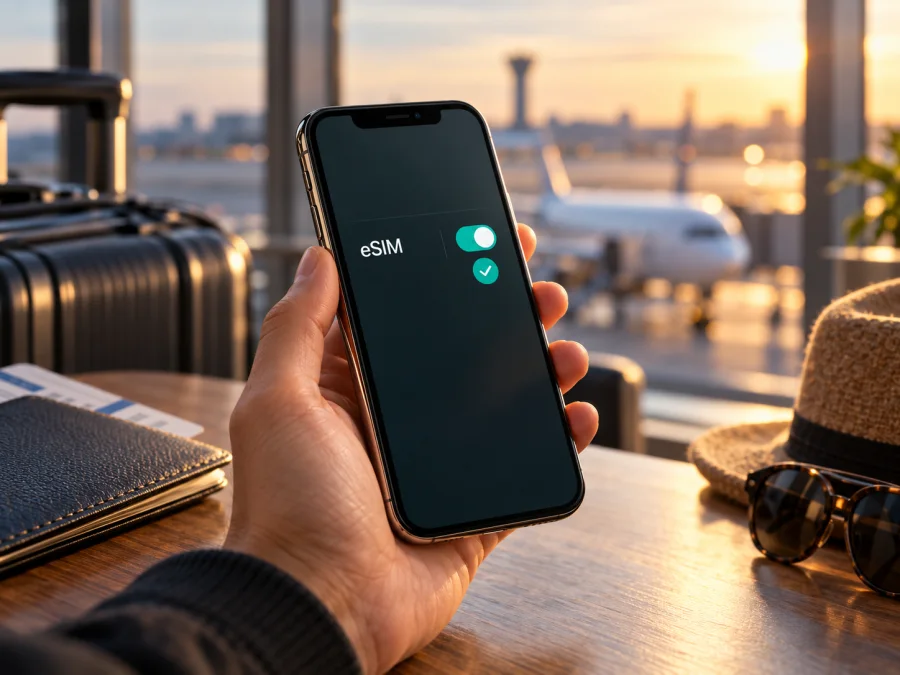
Apple iPhone XS mit eSIM: Kompatibilität prüfen und einrichten
Kurzantwort: Das Apple iPhone XS unterstützt eSIM, wenn es sich um eine dafür vorgesehene regionale Version handelt und das Gerät nicht durch einen Mobilfunkanbieter gesperrt ist. Apple nennt das iPhone XS als eSIM-fähiges Modell. Eine wichtige Ausnahme ist die für Festlandchina ausgewiesene Modellvariante A2100: Apple führt das iPhone XS nicht unter den iPhone-Modellen, die dort eSIM unterstützen. Prüfen Sie daher vor dem Tarifkauf sowohl die Modellnummer als auch die tatsächlich verfügbaren eSIM-Einstellungen auf Ihrem Gerät. Der Modellname allein reicht bei einem gebrauchten oder importierten iPhone nicht als Nachweis.
Die folgende Anleitung hilft Ihnen, genau diese Punkte zu kontrollieren, eine eSIM auf einem passenden Apple iPhone XS einzurichten und sie bei einer Auslandsreise für mobile Daten zu verwenden. Die Menünamen können je nach iOS-Version leicht abweichen. Für einen Datentarif sind außerdem ein entsperrtes Gerät, ein kompatibler Anbieter und eine funktionierende Internetverbindung bei der Installation erforderlich.
Übersicht: Was gilt für das Apple iPhone XS?
| Merkmal | Einordnung |
|---|---|
| eSIM-Grundfunktion | Von Apple für das iPhone XS grundsätzlich unterstützt |
| Physische SIM | Nano-SIM-Fach; auf geeigneten Versionen zusammen mit einer eSIM nutzbar |
| Festlandchina-Variante | Modell A2100 ist die für Festlandchina ausgewiesene XS-Variante; sie ist nicht als eSIM-fähig für den dortigen Markt aufgeführt |
| Hongkong und Macau | Apple führt das iPhone XS in seiner aktuellen Kompatibilitätsinformation als eSIM-fähig; prüfen Sie trotzdem das einzelne Gerät und dessen Menü |
| Andere regionale Modelle | Für eSIM vorgesehene internationale Ausführungen können eSIM unterstützen; ein importiertes Gerät muss konkret geprüft werden |
| Netzbetreiber | Der Anbieter muss eSIM unterstützen; eine SIM-Sperre oder Tarifbeschränkung kann die Verwendung einschränken |
| Reise-eSIM | Möglich, sofern Gerät, Tarif, Zielgebiet und lokales Netz zusammenpassen |
Apple führt unter anderem A1920, A2097, A2098 (Japan), A2099 und A2100 (Festlandchina) als Modellnummern des iPhone XS. Diese Liste ordnet Modellnummern den Geräten zu; sie bedeutet nicht, dass jede Ausführung in jedem Land dieselben Mobilfunkfunktionen oder Netzfreigaben hat. Für A2100 ist die regionale Abweichung besonders wichtig. Fragen Sie beim Verkäufer nach dem tatsächlichen Modellcode und prüfen Sie ihn direkt unter „Einstellungen“ > „Allgemein“ > „Info“. Bei einem gebrauchten Gerät sollte der Verkäufer die Modellnummer im Einstellungsmenü zeigen können.
Für Hongkong und Macau führt Apple das XS in der aktuellen Supportinformation als eSIM-fähig. Verlassen Sie sich bei einem Importgerät dennoch auf Modellnummer und sichtbare Einstellungen. Zwei physische Nano-SIM-Karten sind außerdem eine andere Dual-SIM-Konfiguration als Nano-SIM plus eSIM.
eSIM, EID und Modellversion selbst überprüfen
Prüfen Sie das iPhone XS vor der Tarifauswahl. So klären Sie Hardware, verfügbare eSIM-Funktion und mögliche Anbietersperre.
- Modellnummer öffnen: Öffnen Sie „Einstellungen“ > „Allgemein“ > „Info“. Suchen Sie zunächst den Eintrag „Modellnummer“. Dort wird anfangs häufig eine Teilenummer angezeigt. Tippen Sie auf diesen Eintrag, bis der Code mit einem „A“ erscheint, zum Beispiel A2097 oder A2100.
- EID suchen: Bleiben Sie auf der Seite „Info“ und scrollen Sie nach unten. Wenn für das Gerät eine EID angezeigt wird, ist das ein hilfreicher Hinweis auf eine eSIM-fähige Hardware. Die EID ist eine Gerätekennung, kein QR-Code und kein Aktivierungscode. Geben Sie sie nicht öffentlich weiter.
- Menü zum Hinzufügen prüfen: Öffnen Sie „Einstellungen“ > „Mobilfunk“ (bei manchen Versionen „Mobile Daten“). Achten Sie auf „eSIM hinzufügen“, „Mobilfunktarif hinzufügen“ oder eine sinngleiche Option. Ist sie vorhanden, versuchen Sie nicht sofort, einen fremden Tarif zu laden; prüfen Sie zunächst, ob das Gerät entsperrt ist und ob der gewünschte Tarif für Ihr Reiseziel gedacht ist.
- Gerätesperre kontrollieren: In „Einstellungen“ > „Allgemein“ > „Info“ finden Sie bei unterstützten iOS-Versionen den Eintrag „Netzbetreibersperre“ oder „SIM-Lock“. „Keine SIM-Beschränkungen“ bedeutet, dass das iPhone grundsätzlich mit anderen Anbietern verwendet werden kann. Eine Sperre muss der ursprüngliche Anbieter aufheben.
- Bisherige eSIM-Profile ansehen: Unter „Einstellungen“ > „Mobilfunk“ können eingerichtete Tarife oder Mobilfunkpläne erscheinen. Das Vorhandensein eines alten Profils beweist allein nicht, dass ein neuer Tarif überall funktioniert. Prüfen Sie zusätzlich EID, Hinzufügen-Menü, Entsperrstatus und Tarifbedingungen.
Fehlen EID und eSIM-Option, starten Sie neu und aktualisieren Sie iOS, sofern ein Update verfügbar ist. Prüfen Sie Modellcode und Menü erneut. Bleibt die Funktion unauffindbar, kaufen Sie noch keinen Tarif und fragen Sie Apple Support oder den Verkäufer. Ein Verkaufstitel allein bestätigt die eSIM-Fähigkeit nicht.
Kompatibilitäts-Checkliste
- [ ] Modellcode unter „Einstellungen“ > „Allgemein“ > „Info“ notiert und nicht nur den Produktnamen übernommen.
- [ ] A2100 als Festlandchina-Ausführung erkannt und die regionale eSIM-Einschränkung berücksichtigt.
- [ ] EID in den Geräteinformationen gefunden oder die eSIM-Option im Mobilfunkmenü sichtbar.
- [ ] Unter „Netzbetreibersperre“ geprüft, ob „Keine SIM-Beschränkungen“ angezeigt wird.
- [ ] Gewünschter Anbieter und konkreter Datentarif unterstützen eSIM auf dem iPhone XS.
- [ ] Das Reiseziel ist im Tarif enthalten; Gültigkeitszeitraum, Datenvolumen und Aktivierungsbeginn sind bekannt.
Wenn Sie die Punkte anhand Ihres konkreten Geräts abgleichen möchten, prüfen Sie Ihr Gerät, bevor Sie einen Tarif einrichten.
eSIM auf dem iPhone XS installieren
Richten Sie das Profil möglichst vor der Abreise über stabiles WLAN ein. Viele Aktivierungscodes sind nur einmal verwendbar. Löschen Sie ein installiertes Profil nicht zum erneuten Testen; wenden Sie sich bei einem Fehler zunächst an den Anbieter.
QR-Code verwenden
- Verbinden Sie das iPhone XS mit einem zuverlässigen WLAN. Halten Sie die Bestellbestätigung beziehungsweise den QR-Code bereit. Falls der Code auf einem anderen Gerät angezeigt wird, stellen Sie dessen Helligkeit hoch und legen Sie beide Bildschirme so, dass die iPhone-Kamera den Code vollständig erfassen kann.
- Öffnen Sie „Einstellungen“ > „Mobilfunk“ und wählen Sie „eSIM hinzufügen“ oder „Mobilfunktarif hinzufügen“. Tippen Sie auf „QR-Code verwenden“. Auf älteren iOS-Versionen kann die Bezeichnung leicht anders sein.
- Scannen Sie den vom Anbieter bereitgestellten Code. Bestätigen Sie die Installation und folgen Sie den iPhone-Hinweisen. Falls ein Bestätigungscode verlangt wird, verwenden Sie ausschließlich den Code aus den Anbieterunterlagen.
- Geben Sie dem Tarif einen eindeutigen Namen, zum Beispiel „Reise-Daten“. So erkennen Sie später, welche Leitung für mobile Daten gedacht ist. Ein benutzerdefiniertes Label ändert weder den Tarif noch dessen Reichweite.
- Wählen Sie, ob der Tarif sofort oder erst später genutzt werden soll, sofern der Anbieter diese Wahl anbietet. Achten Sie auf die Tarifregeln: Der Installationszeitpunkt und der Beginn der Laufzeit können unterschiedlich definiert sein.
- Legen Sie Ihre bisherige Rufnummer bei Bedarf als Standardleitung für Anrufe und Nachrichten fest. Wählen Sie für mobile Daten nur dann die neue eSIM, wenn Sie den Datentarif verwenden möchten.
- Öffnen Sie „Einstellungen“ > „Mobilfunk“, kontrollieren Sie, dass die neue Leitung eingeschaltet ist, und prüfen Sie den Status. Nach der Installation kann es einige Minuten dauern, bis sich die Leitung registriert.
Zeigen Sie den QR-Code auf einem zweiten Bildschirm an, falls er nicht direkt gescannt werden kann. Alternativ können Sie bereitgestellte Angaben über „Details manuell eingeben“ exakt übertragen.
Für die Menüs auf iPhones nutzen Sie zusätzlich die iOS-Installationsanleitung. Für ein anderes Gerät mit Android gibt es die Android-Installationsanleitung; dort unterscheiden sich die Bezeichnungen je nach Hersteller und Softwareversion.
Mobile Daten und Reisebetrieb einstellen
Öffnen Sie „Einstellungen“ > „Mobilfunk“ > „Mobile Daten“ und wählen Sie die Reise-eSIM. Wenn Ihre private SIM für Anrufe aktiv bleibt, schalten Sie „Wechseln mobiler Daten erlauben“ aus und prüfen Sie Roaming-Bedingungen Ihres Heimattarifs.
Manche Reise-eSIMs benötigen aktiviertes Datenroaming. Folgen Sie den Tarifhinweisen und aktivieren Sie es nur für die Reiseleitung. Roaming auf der privaten SIM kann Gebühren auslösen; deaktivieren Sie dort bei Bedarf Datenroaming.
Ein reiner Datentarif enthält normalerweise keine Telefonnummer. Messenger funktionieren über Internet; klassische Telefonie und SMS benötigen eine Rufnummer. Das iPhone XS nutzt mobile Daten jeweils über eine ausgewählte Leitung.
So nutzen Sie das iPhone XS auf Reisen
Vor der Abreise: Prüfen Sie Kompatibilität und Entsperrung. Vergleichen Sie Reiseziel, Datenvolumen, Laufzeit, Netzbedingungen und Aktivierungsbeginn. Bei mehreren Stationen prüfen Sie, ob ein Regionaltarif alle Länder einschließt. Richten Sie die eSIM über WLAN ein und bewahren Sie Installationsdaten sicher auf.
Bei Ankunft: Aktivieren Sie die Reiseleitung und wählen Sie sie für mobile Daten. Schalten Sie Roaming nur nach Tarifvorgabe ein. Geben Sie dem Gerät einige Minuten; bei fehlender Verbindung prüfen Sie Zielgebiet, Datenleitung und Flugmodus.
Während der Reise: Beobachten Sie den Verbrauch und begrenzen Sie automatische Downloads oder Streaming bei Bedarf. Prüfen Sie die Tarifbedingungen, bevor Sie einen Hotspot verwenden.
Bei der Rückkehr: Stellen Sie die gewohnte Datenleitung wieder ein. Löschen Sie das Reiseprofil erst, wenn Sie es sicher nicht mehr benötigen; manche Profile können nicht erneut installiert werden.
Kaspersky eSIM Store ist eine App und Website, auf der Sie eine eSIM mit Datentarif für eine Auslandsreise auswählen, einrichten und aktivieren können. Prüfen Sie vor dem Abschluss die aktuell angezeigten Reiseziele, Datenmengen, Laufzeiten und Bedingungen; Angebote und Preise können sich ändern. Über die deutsche Kaspersky eSIM Store-Seite können Sie verfügbare Optionen für Ihr Reiseziel ansehen. Diese Seite ist ein Einstieg zum Prüfen der jeweils aktuellen Auswahl und keine Zusage für einen bestimmten Tarif oder ein bestimmtes Netz.
Häufige Probleme und sinnvolle Prüfungen
„eSIM hinzufügen“ wird nicht angezeigt
Prüfen Sie Modellcode und EID, besonders bei A2100 oder einem Importgerät. Aktualisieren Sie iOS, starten Sie neu und sehen Sie erneut unter „Mobilfunk“ nach. Bleibt die Option verborgen, fragen Sie Verkäufer oder Apple Support. Ein Update ergänzt keine fehlende eSIM-Hardware.
Der QR-Code wird nicht erkannt
Prüfen Sie Internetverbindung, Kamerabereich und Darstellung des vollständigen Codes. Ein unscharfer Screenshot oder Spiegelungen können stören. Kontrollieren Sie, ob der Code bereits verwendet wurde; manuelle Eingaben müssen vom Anbieter stammen.
Die eSIM wurde hinzugefügt, aber es gibt kein Netz
Wählen Sie die eingeschaltete Reiseleitung für Daten und prüfen Sie Zielgebiet sowie Aktivierungszeitpunkt. Aktivieren Sie nötigenfalls Datenroaming, warten Sie kurz und schalten Sie den Flugmodus aus und wieder ein. Prüfen Sie die Netzwahl, falls die automatische Anmeldung scheitert.
Mobile Daten funktionieren, aber Apps laden nicht
Prüfen Sie ausgewählte Datenleitung, Restvolumen und Laufzeit. APN-Angaben dürfen Sie nur nach Anbieteranleitung ändern. Testweise aktive Filter können die Verbindung beeinflussen.
Private SIM und Reise-eSIM geraten durcheinander
Benennen Sie die Leitungen „Privat“ und „Reise-Daten“, wählen Sie die Datenleitung ausdrücklich und deaktivieren Sie bei Bedarf den automatischen Wechsel. Klären Sie mögliche Roaminggebühren mit Ihrem Heimatanbieter.
Installation oder Aktivierung bleibt hängen
Prüfen Sie WLAN und Installationsstatus. Scannen Sie einen Einmalcode nicht wiederholt und löschen Sie das Profil nicht vorschnell. Notieren Sie Fehlermeldung und Modellcode für den Tarif-Anbieter. Eine SIM-Sperre kann nur der ursprüngliche Anbieter aufheben.
Häufige Fragen
Kann jedes Apple iPhone XS eine eSIM verwenden?
Nicht pauschal. Apple nennt das XS grundsätzlich eSIM-fähig, führt A2100 aber nicht als Festlandchina-kompatibel auf. Für Hongkong und Macau wird das XS aktuell als eSIM-fähig gelistet. Prüfen Sie Modellcode, EID und Menü.
Bedeutet eine vorhandene EID, dass jeder Tarif funktioniert?
Nein. Die EID bestätigt weder Entsperrung noch Anbieterunterstützung, Tarifgültigkeit oder Verfügbarkeit am Ziel. Prüfen Sie diese Bedingungen separat.
Kann ich meine normale SIM behalten?
Auf kompatiblen Versionen lässt sich eine Nano-SIM mit eSIM kombinieren, etwa für Anrufe und Reisedaten. Geräteversion und Anbieterfreigabe sind zu prüfen; wählen Sie die Datenleitung ausdrücklich aus.
Kann ich dieselbe eSIM später auf ein anderes iPhone verschieben?
Das hängt von den Regeln des Anbieters ab; viele QR-Codes sind einmalig. Klären Sie einen Wechsel vor dem Löschen des Profils mit dem Tarif-Anbieter.
Erhalte ich mit einem Reise-Datentarif eine neue Telefonnummer?
Ein reiner Datentarif enthält normalerweise keine Telefonnummer. Messenger funktionieren über Internet; prüfen Sie die Tarifbeschreibung, falls Sie Telefonie benötigen.
Was mache ich, wenn ich bei der regionalen Version unsicher bin?
Notieren Sie Modellnummer und EID, prüfen Sie das Hinzufügen-Menü und fragen Sie Händler oder Apple Support. Warten Sie mit dem Kauf, bis die Hardware geklärt ist. WLAN, eine Roaming-Option oder eine lokale physische SIM können Alternativen sein.
Fazit: erst das Gerät, dann den Reisetarif prüfen
Das Apple iPhone XS kann eSIM für mobile Daten auf Reisen nutzen, sofern die konkrete regionale Variante dafür ausgelegt, entsperrt und mit dem gewählten Anbieter kompatibel ist. Die Festlandchina-Modellvariante A2100 ist die zentrale Ausnahme, die Sie bei einem Import oder Gebrauchtkauf ausdrücklich prüfen sollten. EID, Modellcode und Menüpunkt „eSIM hinzufügen“ liefern gemeinsam ein verlässlicheres Bild als die Modellbezeichnung allein.
Gehen Sie vor dem Kauf die Kompatibilitäts-Checkliste durch, richten Sie das Profil möglichst über stabiles WLAN ein und wählen Sie unterwegs die Reise-eSIM gezielt als Datenleitung. Prüfen Sie anschließend Zielgebiet, Aktivierungszeitpunkt, Datenmenge und Laufzeit des Tarifs. Wenn eine dieser Prüfungen nicht eindeutig ausfällt, nutzen Sie zunächst WLAN oder erkundigen Sie sich beim bisherigen Anbieter nach einer passenden Alternative. So entscheiden Sie auf Grundlage Ihres konkreten Apple iPhone XS und der tatsächlichen Bedingungen der Reise.


