Leitfaden für Reisekonnektivität
Asus ROG Phone 9 Pro 12GB RAM eSIM: Kompatibilität
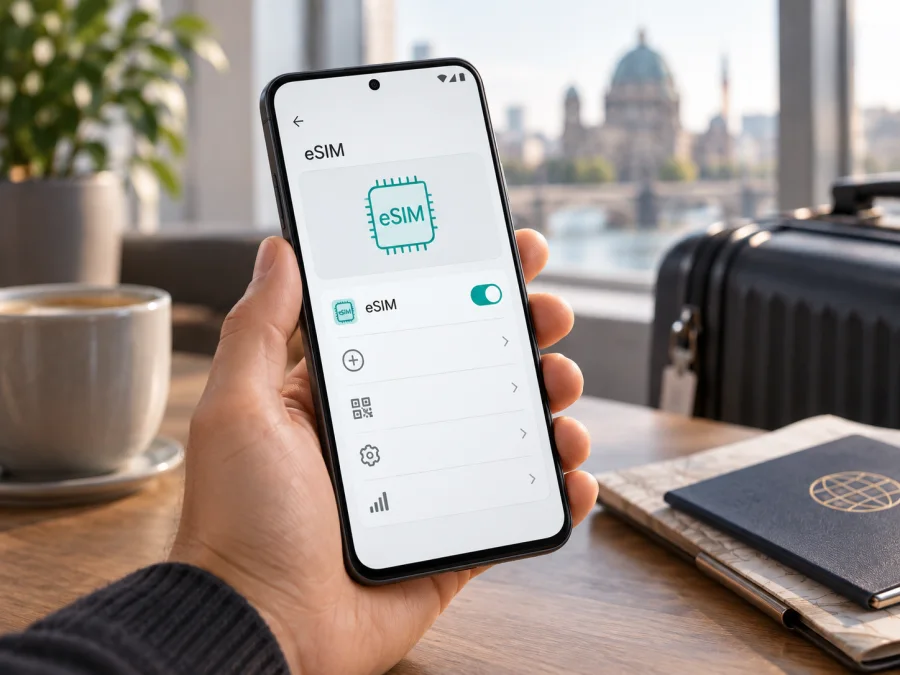
Asus ROG Phone 9 Pro 12GB RAM eSIM: Kompatibilität und Einrichtung
Kurzantwort
Das Asus ROG Phone 9 Pro 12GB RAM kann eSIM unterstützen, aber der Zusatz „12GB RAM“ reicht nicht aus, um die Mobilfunkvariante eindeutig zu bestimmen. ASUS führt das ROG Phone 9 Pro in seiner aktuellen eSIM-Hilfe (Modellkennung AI2501) auf und beschreibt, wie EID und eSIM-Funktionen geprüft werden. Zugleich unterscheiden sich die offiziellen regionalen Spezifikationen: In der japanischen ASUS-Spezifikation sind zwei Nano-SIM-Steckplätze und eine eSIM aufgeführt; die globale Spezifikationsseite nennt zwei Nano-SIM-Karten. Deshalb lässt sich eSIM für ein konkretes Gerät nicht allein anhand des Produktnamens oder Arbeitsspeichers garantieren.
Technische Einordnung des Geräts
| Merkmal | Einordnung für diese Prüfung |
|---|---|
| Angefragte Variante | Asus ROG Phone 9 Pro 12GB RAM |
| Produktfamilie in der ASUS-eSIM-Hilfe | ROG Phone 9 Pro, Modellkennung AI2501 |
| Betriebssystem | Android; Menünamen können sich nach Version und Sprache unterscheiden |
| SIM-Konfiguration | Regional unterschiedlich: ASUS nennt für Japan 2× Nano-SIM und 1× eSIM; auf der globalen Spezifikationsseite stehen 2× Nano-SIM |
| Aussage zu „12GB RAM“ | Die RAM-Angabe allein weist weder die Region noch die verbaute eSIM-Komponente nach |
| Verlässlicher Gerätecheck | EID in den Einstellungen anzeigen lassen und eSIM-Auswahl beziehungsweise Hinzufügen prüfen |
| Vor Nutzung nötig | Gerät muss entsperrt sein; Tarif und Zielnetz müssen zur Reise passen |
Kompatibilität selbst prüfen
<a id="kesim-device-compatibility"></a> Nutzen Sie diesen Check am Asus ROG Phone 9 Pro 12GB RAM selbst, idealerweise vor dem Kauf eines eSIM-Tarifs. Prüfen Sie Ihr Gerät und folgen Sie der Liste Schritt für Schritt:
- EID suchen: Öffnen Sie Einstellungen > System > Über das Telefon > Status und sehen Sie nach, ob eine EID aufgeführt ist. Je nach Android-Oberfläche kann die Statusseite anders heißen. Verwenden Sie bei Bedarf die Suche in den Einstellungen und geben Sie „EID“ ein.
- eSIM-Menü suchen: ASUS nennt außerdem den Pfad Einstellungen > Netzwerk & Internet > SIM-Karte > SIM-Typ wechseln. Prüfen Sie, ob eSIM als auswählbare Option erscheint. Die Bezeichnungen können nach Firmware abweichen.
- Hinzufügen prüfen: Öffnen Sie die SIM-Verwaltung und suchen Sie nach SIM hinzufügen, eSIM hinzufügen oder Mobilfunktarif herunterladen. Öffnen Sie einen Aktivierungsschritt erst, wenn Sie ein echtes Profil installieren möchten.
- Modell und Region abgleichen: Notieren Sie Modellkennung, Verkaufsland und Softwareversion. Vergleichen Sie diese Angaben mit der ASUS-Produktseite für genau diesen Markt, nicht mit einer ähnlich benannten Variante.
- SIM-Sperre ausschließen: Fragen Sie den ursprünglichen Netzbetreiber oder Verkäufer, ob das Gerät für andere Anbieter freigeschaltet ist. Ein SIM-Lock kann die Nutzung eines fremden Reiseprofils verhindern.
- Tarifbedingungen prüfen: Vergewissern Sie sich, dass das Angebot eSIM-Installation auf Android unterstützt und im Zielland beziehungsweise auf Ihrer Route gilt.
So bewerten Sie das Ergebnis: Wird keine EID angezeigt, sagt ASUS in seiner Support-Anleitung, dass das Telefon die eSIM-Funktion nicht unterstützt. Beenden Sie dann den Kaufvorgang für einen eSIM-Tarif und lassen Sie die regionale Modellversion vom ASUS-Support oder Verkäufer prüfen. Erscheint eine EID und gibt es eine eSIM-Option, ist das ein starkes Zeichen für die technische Unterstützung dieser Geräteausführung. Bestätigen Sie trotzdem die Anbieterfreigabe und Tarifkompatibilität. Ein allgemeiner Eintrag zur Gerätefamilie ersetzt diesen Einzelcheck nicht.
eSIM installieren und aktivieren
Die Menüs der ROG-Software können sich zwischen Regionen und Android-Versionen unterscheiden. ASUS beschreibt für AI2501 den Wechsel des SIM-Typs und das Hinzufügen eines eSIM-Profils. Folgen Sie den Schritten auf Ihrem Display und den Angaben des Tarif-Anbieters. Allgemeine bebilderte Hinweise finden Sie unter Android-eSIM installieren sowie eSIM auf iOS installieren; für das Asus-Gerät ist die Android-Anleitung relevant.
Schritt für Schritt
- Mit WLAN verbinden. Lassen Sie die bestehende Verbindung aktiv, damit der Download des Profils nicht von der neuen eSIM abhängt. Kontrollieren Sie, ob das Telefon ausreichend geladen ist.
- SIM-Verwaltung öffnen. Gehen Sie zu Einstellungen > Netzwerk & Internet > SIM-Karte. Auf Ihrem Gerät können die Unterpunkte anders benannt sein. Falls verfügbar, tippen Sie auf SIM-Typ wechseln und wählen Sie eSIM.
- Hinweis zu SIM 2 beachten. ASUS weist darauf hin, dass beim Wechsel zu eSIM die physische Karte im SIM-2-Steckplatz deaktiviert werden kann. Lesen Sie den Bestätigungsdialog vollständig. Wenn Sie zwei physische SIMs benötigen, prüfen Sie die Folgen, bevor Sie fortfahren.
- Profil hinzufügen. Wählen Sie eSIM hinzufügen oder die entsprechende Option zum Herunterladen eines Mobilfunktarifs. Scannen Sie den QR-Code des Anbieters oder geben Sie die Aktivierungsdaten manuell ein, wenn diese bereitgestellt wurden. Verwenden Sie einen QR-Code nicht mehrfach, wenn der Anbieter ihn als einmalig kennzeichnet.
- Download bestätigen. Lassen Sie das Telefon während des Downloads mit dem Internet verbunden. Der Vorgang kann einige Minuten dauern. Schließen Sie die Einstellungen nicht, wenn ein Fortschrittsdialog angezeigt wird.
- Profil benennen. Vergeben Sie eine eindeutige Bezeichnung wie „Reise“ oder den Namen des Zielgebiets. So verwechseln Sie die neue Datenleitung später nicht mit Ihrer privaten SIM.
- Leitung für mobile Daten wählen. Öffnen Sie die SIM-Einstellungen und wählen Sie für mobile Daten das Reiseprofil aus. Entscheiden Sie separat, welche SIM für Anrufe oder SMS genutzt wird. Bei einem reinen Datentarif bleibt die bisherige Rufnummer typischerweise auf der Haupt-SIM.
- Im Zielland verbinden. Aktivieren Sie die eSIM-Leitung und gegebenenfalls Datenroaming für genau dieses Profil, sofern der Tarif-Anbieter es verlangt. Prüfen Sie die Anweisungen zum Startzeitpunkt und zur Netzwahl. Warten Sie nach der Ankunft einige Minuten auf die Registrierung.
- Verbindung testen. Schalten Sie WLAN kurz aus und öffnen Sie eine einfache Webseite oder eine Karten-App. Kontrollieren Sie, dass mobile Daten über die ausgewählte eSIM laufen. Wenn alles funktioniert, vermeiden Sie unnötiges Löschen oder erneutes Hinzufügen des Profils.
Sobald EID und SIM-Entsperrung bestätigt sind, können Sie im Kaspersky eSIM Store ein passendes eSIM-Profil für Ihre Auslandsreise auswählen, abschließen und aktivieren. Prüfen Sie vorher Länderabdeckung, Datenvolumen und Laufzeit des Tarifs.
eSIM auf Reisen nutzen
Nach der Landung aktivieren Sie das Reiseprofil, wählen es als Leitung für mobile Daten und schalten Datenroaming nur dann ein, wenn es für dieses eSIM-Profil erforderlich ist. Die Bezeichnung „Roaming“ bedeutet nicht automatisch, dass zusätzliche Kosten anfallen: Maßgeblich sind die Konditionen des gewählten Tarifs. Lassen Sie Ihre Heim-SIM für Anrufe oder SMS eingeschaltet, falls Sie sie benötigen, und prüfen Sie beim ursprünglichen Anbieter mögliche Roaminggebühren. Deaktivieren Sie automatische Datenumschaltung zwischen SIMs, wenn dadurch Daten über die Heimleitung verbraucht werden könnten.
Wochenendtrip in ein Land: Installieren Sie das Profil am besten vor der Abreise über WLAN. Am Ziel wählen Sie die eSIM für mobile Daten. So können Sie nach der Landung Karten, Transport-Apps und Messenger nutzen, ohne erst einen physischen SIM-Verkaufspunkt zu suchen.
Rundreise durch mehrere Länder: Prüfen Sie die Länderabdeckung im Tarif, statt allein auf den Namen „Europa“ oder „Regional“ zu vertrauen. Kontrollieren Sie außerdem, ob Datenvolumen und Gültigkeitsdauer für die gesamte Route reichen. Beim Grenzübertritt kann sich das Netz automatisch ändern; eine kurze Unterbrechung ist möglich.
Arbeit und private Nummer trennen: Verwenden Sie das Reiseprofil für Daten und behalten Sie Ihre gewöhnliche SIM für wichtige Anrufe, wenn Ihr Gerät und Tarif dies erlauben. Legen Sie vorab fest, welche Leitung für mobile Daten, Telefonie und Nachrichten genutzt wird. So sinkt das Risiko, dass Apps oder Downloads unbemerkt die falsche Leitung verwenden.
Wenn etwas nicht funktioniert
Keine EID sichtbar: Suchen Sie die EID nochmals über die Einstellungs-Suche und prüfen Sie Über das Telefon > Status. Wird weiterhin keine EID angezeigt, stuft ASUS das Gerät als nicht eSIM-fähig ein. Wenden Sie sich mit Modellkennung und Kaufregion an ASUS oder den Verkäufer, statt ein Profil zu kaufen.
eSIM-Auswahl oder „Hinzufügen“ fehlt: Kontrollieren Sie Android-Updates, Modellregion und SIM-Typ. Starten Sie das Telefon neu und suchen Sie erneut. Wenn die Auswahl trotz vorhandener EID nicht erscheint, dokumentieren Sie den Software-Build und fragen Sie ASUS-Support. Ein Zurücksetzen auf Werkseinstellungen ist kein erster Prüfschritt.
QR-Code wird nicht erkannt: Erhöhen Sie die Bildschirmhelligkeit des Geräts, auf dem der Code angezeigt wird, reinigen Sie die Kamera und halten Sie den Abstand so, dass der ganze Code erfasst wird. Öffnen Sie den Code nicht auf demselben Gerät, auf dem Sie ihn scannen möchten. Falls der QR-Code schon verwendet wurde oder unlesbar ist, bitten Sie den Anbieter um eine erneute Installationsmöglichkeit.
Profil lädt nicht herunter: Prüfen Sie WLAN, Datum und Uhrzeit sowie, ob der Tarif für dieses Gerät und Land vorgesehen ist. Ein QR-Code kann an eine bestimmte Geräte-EID gebunden sein. Geben Sie Aktivierungscodes nicht in fremde Apps oder Webseiten ein. Bei wiederholtem Fehler notieren Sie die angezeigte Meldung und kontaktieren Sie den Tarif-Anbieter.
Profil ist aktiv, aber es gibt kein Netz: Kontrollieren Sie, ob die richtige eSIM eingeschaltet und als Leitung für mobile Daten festgelegt ist. Prüfen Sie im Zielland, ob Datenroaming für dieses Profil erforderlich ist, ob automatische Netzwahl aktiv ist und ob der Tarif bereits gültig ist. Ein Neustart oder kurzes Ein- und Ausschalten des Flugmodus kann eine neue Netzanmeldung auslösen.
Verbindung ist langsam oder Datenvolumen sinkt unerwartet: Der Empfang hängt vom lokalen Netz, Standort, Gebäuden und Auslastung ab. Prüfen Sie die Verbrauchsanzeige des Profils und begrenzen Sie automatische App-Updates, Cloud-Synchronisierung und Video-Downloads. Ein Wechsel des Mobilfunknetzes ist nur sinnvoll, wenn der Anbieter manuelle Netzwahl erlaubt.
Heim-SIM verursacht unerwartete Kosten: Stellen Sie sicher, dass die Reise-eSIM als Datenleitung festgelegt ist. Deaktivieren Sie Datenroaming für die Heim-SIM, wenn Sie es nicht benötigen, und prüfen Sie automatische Datenumschaltung. Gebühren für Telefonie oder SMS richten sich weiterhin nach Ihrem Heimvertrag.
Häufige Fragen
Unterstützt jede Version des Asus ROG Phone 9 Pro 12GB RAM eSIM?
Das lässt sich nicht aus der RAM-Angabe ableiten. ASUS führt die Modellfamilie in einer eSIM-Einrichtungsanleitung auf, doch regionale Produktangaben unterscheiden sich. Prüfen Sie EID und eSIM-Menü auf Ihrem eigenen Gerät und gleichen Sie Modellkennung sowie Verkaufsregion ab.
Ist eine EID ein sicherer Beweis?
Eine sichtbare EID zeigt, dass das Gerät über eine eSIM-Komponente verfügt. Zusätzlich müssen Android-Menü, Softwareversion, Netzfreigabe und Tarif passen. Fehlt die EID, sagt ASUS, dass die eSIM-Funktion nicht unterstützt wird.
Kann ich physische SIM und eSIM gleichzeitig nutzen?
Das hängt von der Geräteversion und der gewählten SIM-Konfiguration ab. ASUS weist in der Anleitung darauf hin, dass beim Wechsel auf eSIM die physische Karte in SIM 2 deaktiviert werden kann. Lesen Sie deshalb den Dialog am Gerät und prüfen Sie, welche Kombination Ihre konkrete Version erlaubt.
Muss ich Datenroaming einschalten?
Nur wenn es der Tarif-Anbieter für das Reiseprofil verlangt. Aktivieren Sie es gezielt für die eSIM und kontrollieren Sie, dass mobile Daten nicht über die Heim-SIM laufen. Maßgeblich sind die Installations- und Tarifhinweise für Ihr Reiseziel.
Enthält ein Reise-eSIM-Tarif eine Telefonnummer?
Nicht zwingend. Viele Reiseprofile sind für mobile Daten gedacht und beinhalten keine gewöhnliche Rufnummer, Anrufe oder SMS. Lesen Sie die Leistungsbeschreibung des ausgewählten Tarifs; Messenger funktionieren über eine Internetverbindung.
Wann sollte ich den Tarif kaufen?
Erst nachdem Sie die EID, den eSIM-Menüpunkt und die Entsperrung geprüft haben. So vermeiden Sie, ein Profil zu erwerben, das Ihr konkretes Gerät nicht installieren kann.
Fazit: Gerät prüfen, dann eSIM für die Reise wählen
Für das Asus ROG Phone 9 Pro 12GB RAM gibt es einen offiziellen ASUS-eSIM-Einrichtungsweg für die Modellfamilie AI2501, aber die offiziellen regionalen Spezifikationen sind nicht einheitlich. Deshalb lautet die sichere Antwort für Ihre konkrete Ausführung: eSIM-Unterstützung direkt am Telefon über EID und eSIM-Menü bestätigen, Region und Modellkennung berücksichtigen und den SIM-Lock ausschließen. Kaufen Sie den Tarif erst, wenn diese Prüfung positiv ausfällt.
Wenn Sie verreisen, wählen Sie anschließend ein eSIM-Profil, dessen Länderabdeckung, Datenvolumen, Laufzeit und Aktivierungszeitpunkt zu Ihrer Route passen. Kaspersky eSIM Store ist eine App und Website, auf der Sie eine eSIM mit passendem Tarif für mobilen Internetzugang auf einer Auslandsreise auswählen, abschließen und aktivieren können. Vergleichen Sie vorab die Tarifbedingungen und installieren Sie das Profil nur auf einem kompatiblen, entsperrten Gerät. So starten Sie mit einem klaren Plan und wissen, welche SIM unterwegs Ihre mobilen Daten nutzt.


