Leitfaden für Reisekonnektivität
Asus ROG Phone 9 Pro eSIM: Kompatibilität prüfen
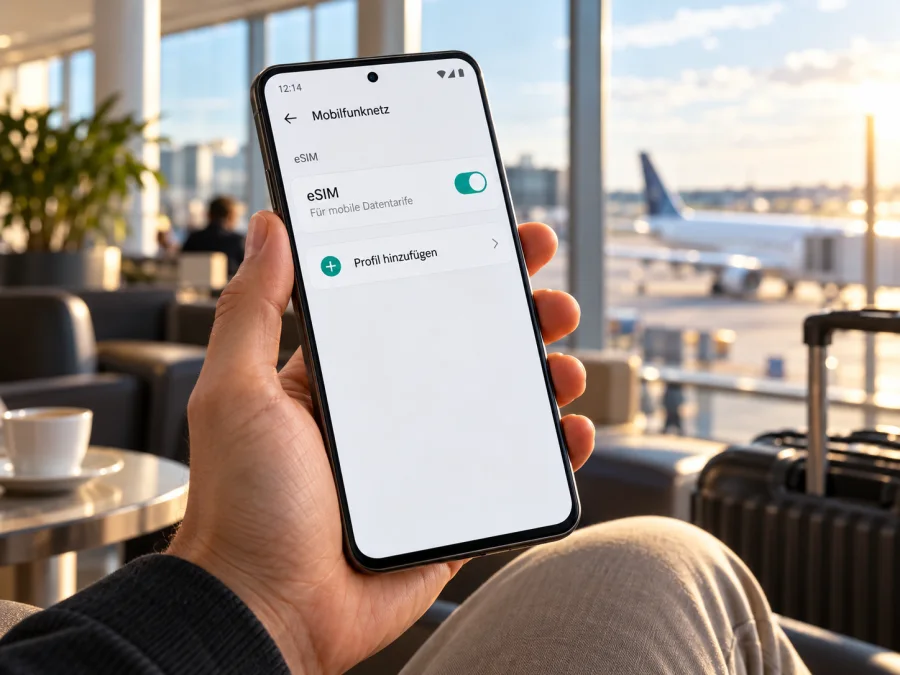
Asus ROG Phone 9 Pro und eSIM: Kompatibilität prüfen und einrichten
Kurzantwort: Beim Asus ROG Phone 9 Pro hängt eSIM-Unterstützung von der regionalen Geräteversion ab. ASUS führt für die japanische Ausführung zwei Nano-SIM-Steckplätze und eine eSIM auf. Die globale Spezifikationsseite nennt zwei Nano-SIM-Steckplätze, aber keine eSIM. Prüfen Sie deshalb das konkrete Gerät, bevor Sie einen eSIM-Tarif auswählen. Ein EID-Eintrag und ein Menü zum Hinzufügen einer eSIM sind die wichtigsten praktischen Hinweise.
Der Produktname allein reicht hier nicht für eine sichere Zusage. ASUS stellt zwar eine offizielle Einrichtungsanleitung bereit, die das ROG Phone 9 Pro mit der Modellkennung AI2501 nennt. Sie weist zugleich darauf hin, dass eSIM-Funktionen je nach Anbieter, Land beziehungsweise Region und Gerätemodell variieren können. Die Anleitung erklärt also den Ablauf auf unterstützten Geräten; sie belegt nicht, dass jedes weltweit verkaufte Exemplar dieselbe Ausstattung hat.
| Merkmal | Offizielle Angaben und praktische Bedeutung |
|---|---|
| Gerätefamilie | Asus ROG Phone 9 Pro; daneben gibt es die ROG Phone 9 Pro Edition |
| Betriebssystem | Android 15 laut Spezifikationsseite; Updates können Menüs ändern |
| Globale SIM-Angabe | Dual-SIM/Dual-Standby mit zwei Nano-SIM-Karten |
| Japanische Version | Zwei Nano-SIM-Steckplätze und eine eSIM |
| ASUS-Support | Einrichtungsanleitung nennt ROG Phone 9 Pro (AI2501) |
| Schnellprüfung | EID und eSIM-Verwaltung in den Geräteeinstellungen suchen |
| Voraussetzung für die Reise | eSIM-fähige, entsperrte Version, passendes Zielnetz und geeigneter Tarif |
Unterstützt das Asus ROG Phone 9 Pro eSIM?
Die genaue Antwort lautet: Einige regionale Ausführungen unterstützen eSIM; für das Asus ROG Phone 9 Pro als allgemeine Modellbezeichnung ist die Funktion nicht für jede Marktversion bestätigt. Die japanische ASUS-Produktseite nennt ausdrücklich „nanoSIM × 2 / eSIM × 1“. Die globale Spezifikationsseite beschreibt zwei Nano-SIM-Karten in Slot 1 und Slot 2. ASUS’ Support führt eine Anleitung für das Modell AI2501 und erklärt, dass Unterstützung je nach Land/Region, Anbieter und Gerät abweichen kann.
Lesen Sie diese Angaben zusammen: Eine Anleitung für unterstützte Geräte garantiert nicht, dass jedes regionale Exemplar den eSIM-Chip und dieselbe Softwarefunktion besitzt. Wenn Sie das Telefon schon haben, prüfen Sie EID und Einstellungsmenü. Wenn Sie es kaufen möchten, bitten Sie den Händler um die genaue Modellnummer, den Verkaufsmarkt und eine Bestätigung der eSIM-Funktion für genau diese Ausführung.
Regionale Version, Frequenzen und Anbieter
Die Marktvariante beeinflusst auch die Mobilfunkfrequenzen. ASUS führt auf der globalen Produktseite getrennte Funkband-Varianten für WW, USA und China. Ein sichtbares EID bestätigt den eSIM-Chip, aber nicht automatisch, dass das Gerät mit jedem Netz im Reiseland kompatibel ist. Prüfen Sie daher zusätzlich, ob die unterstützten Frequenzen zur Zieldestination passen.
Auch Anbieter und Tarif sind relevant. Die eSIM muss für Gerät, Region und Anbieter funktionieren; eine Netzsperre kann ein anderes Profil verhindern. Fragen Sie bei einem Importgerät nach der ursprünglichen Verkaufsregion und vergleichen Sie den Modellcode mit der regionalen ASUS-Seite. Die Angabe „Dual-SIM“ im Shop ist nicht ausreichend: Sie kann lediglich zwei physische Nano-SIM-Steckplätze beschreiben. Lassen Sie ausdrücklich bestätigen, ob die eSIM-Funktion vorhanden ist.
EID und eSIM-Menü selbst prüfen
Die EID ist eine Kennung des eingebauten eSIM-Chips. ASUS beschreibt zwei Prüfwege. Menünamen und Reihenfolge können je nach Android-Version oder Sprache leicht abweichen:
- Öffnen Sie Einstellungen > Netzwerk & Internet > SIM-Karte.
- Suchen Sie SIM-Typ wechseln und prüfen Sie, ob eSIM angeboten wird.
- Alternativ öffnen Sie Einstellungen > System > Über das Telefon > Status und suchen nach EID.
- Prüfen Sie, ob außerdem eSIM verwalten, eSIM hinzufügen oder eSIM einrichten erscheint.
- Notieren Sie den Modellcode unter Über das Telefon und vergleichen Sie ihn mit Verpackung oder Kaufbeleg.
ASUS erklärt: Wenn sich keine EID anzeigen lässt, unterstützt das Telefon die Funktion nicht. Fehlt das Menü, installieren Sie verfügbare offizielle Updates, starten Sie neu und prüfen Sie erneut. Bleiben EID und eSIM-Option aus, nehmen Sie nicht an, dass ein QR-Code oder ein späteres Update fehlende Hardware freischaltet. Wenden Sie sich mit Modellcode und Verkaufsregion an ASUS oder den Händler.
Die EID sollte nur weitergegeben werden, wenn ein seriöser Anbieter sie für Prüfung oder Einrichtung benötigt. Ein sichtbarer EID-Eintrag sagt noch nichts über die Netzkompatibilität eines bestimmten Tarifs oder eine mögliche Gerätesperre aus.
Was Sie vor dem Kauf eines eSIM-Tarifs prüfen sollten
Gehen Sie diese Punkte vor der Bestellung durch. So lassen sich Geräte-, Sperr- und Tarifprobleme früh erkennen.
- [ ] EID vorhanden: Die Kennung wird in den Einstellungen angezeigt.
- [ ] eSIM-Menü vorhanden: Eine eSIM lässt sich verwalten und hinzufügen.
- [ ] Variante geklärt: Modellcode und Verkaufsregion sind bekannt.
- [ ] Gerät entsperrt: Es besteht keine Netzsperre für Profile anderer Anbieter.
- [ ] Zielnetz passend: Die Funkfrequenzen der Ausführung passen zum Reiseziel.
- [ ] Tarif verstanden: Land/Region, Datenvolumen, Laufzeit und Aktivierungsbeginn sind klar.
- [ ] Internet verfügbar: Für den Profildownload ist stabiles WLAN vorhanden.
- [ ] Code erreichbar: QR-Code liegt auf einem zweiten Bildschirm vor oder ein manueller Code ist verfügbar.
Prüfen Sie die eSIM-Kompatibilität Ihres Geräts, bevor Sie einen Tarif auswählen. Wenn Ihr ROG Phone 9 Pro keine EID und kein eSIM-Menü zeigt, bestellen Sie keinen eSIM-Tarif in der Annahme, er werde funktionieren. Lassen Sie sich eine eSIM-fähige Marktversion bestätigen oder prüfen Sie, ob ein anderes kompatibles Gerät Ihrer Reisegruppe die eSIM nutzen kann. Ein Hotspot kann eine Alternative sein, wenn das andere Gerät Tethering unterstützt und der Tarif dies erlaubt.
Kaspersky eSIM Store für die Reise
Kaspersky eSIM Store ist eine App und eine Website, auf der Sie eine eSIM mit einem passenden Tarif für mobilen Internetzugang auf einer Auslandsreise auswählen, einrichten und aktivieren können. Prüfen Sie zuerst das Gerät. Wählen Sie anschließend Ihr Zielland oder die passende Region und vergleichen Sie die dort angezeigten Angaben zu Datenvolumen, Laufzeit und Aktivierung. Maßgeblich sind die aktuellen Bedingungen des gewählten Angebots.
Ein Reisetarif ist nicht automatisch ein Ersatz für den bestehenden Mobilfunkvertrag. Prüfen Sie, ob Telefonie oder SMS ausdrücklich enthalten sind; ein reiner Datentarif deckt diese Funktionen möglicherweise nicht ab. Messenger-Anrufe und Nachrichten benötigen eine Internetverbindung und ein eingerichtetes Konto.
Wenn EID und eSIM-Verwaltung vorhanden sind, lässt sich das Profil meist vor der Reise über WLAN installieren. Lesen Sie, wann die Laufzeit beginnt: je nach Tarif kann dies bei Installation, Aktivierung, einem geplanten Termin oder der ersten Verbindung im Zielnetz sein. Löschen Sie ein installiertes Profil nicht vorschnell; es kann möglicherweise nicht erneut geladen oder auf ein anderes Gerät übertragen werden.
Für die Auswahl eines passenden eSIM-Tarifs für eine Auslandsreise können Sie Kaspersky eSIM Store auf Deutsch öffnen. Prüfen Sie dort die aktuellen Bedingungen für Ihr Ziel und fahren Sie erst fort, wenn die Kompatibilität Ihrer regionalen ROG-Phone-Version geklärt ist.
So installieren Sie eine eSIM auf dem Asus ROG Phone 9 Pro
Die folgenden Schritte gelten nur, wenn Ihr konkretes Gerät EID und eSIM-Menü besitzt. ASUS beschreibt den Ablauf für unterstützte Geräte mit Modellkennung AI2501. Die Namen können je nach Android-Version variieren. Halten Sie QR-Code oder Aktivierungscode bereit und lassen Sie die Internetverbindung bestehen.
- Tarif prüfen: Kontrollieren Sie Zielland, Datenvolumen, Laufzeit und Aktivierungsbeginn. Prüfen Sie, ob das Profil nur einmal installiert werden kann.
- Mit WLAN verbinden: Verwenden Sie eine stabile Verbindung für den Download.
- eSIM-Verwaltung öffnen: Gehen Sie zu Einstellungen > Netzwerk & Internet > SIM-Karte. Wählen Sie SIM-Typ wechseln > eSIM und anschließend eSIM verwalten > eSIM hinzufügen > eSIM einrichten. Fehlen diese Punkte, brechen Sie ab und prüfen Sie die Kompatibilität erneut.
- Profil hinzufügen: Scannen Sie den QR-Code mit der Einrichtungsfunktion. Zeigen Sie den Code auf einem zweiten Bildschirm an. Falls angeboten, können Sie den Aktivierungscode manuell eingeben.
- Download bestätigen: Folgen Sie den Bildschirmanweisungen und warten Sie, bis das Profil gespeichert ist. Unterbrechen Sie den Vorgang nicht.
- Profil einschalten: Öffnen Sie die eSIM-Verwaltung und aktivieren Sie das Reiseprofil. ASUS weist darauf hin, dass bei dieser Funktion jeweils nur eine eSIM gleichzeitig aktiv sein kann.
- Datenleitung wählen: Legen Sie die eSIM als SIM für mobile Daten fest. Prüfen Sie, ob Ihre Haupt-SIM für Anrufe und SMS aktiv bleiben soll.
- Im Zielnetz verbinden: Schalten Sie mobile Daten ein. Aktivieren Sie Datenroaming für das eSIM-Profil, wenn die Tarifhinweise dies verlangen. Der erste Netzaufbau kann einige Minuten dauern.
- Verbindung prüfen: Öffnen Sie eine Webseite. Bei Problemen kontrollieren Sie Daten-SIM, Roaming, Tarifumfang und Abdeckung. Ändern Sie den APN nur, wenn die Tarifinformationen einen bestimmten Wert nennen.
Weitere Hinweise finden Sie in den Android-Installationshinweisen. Sie beziehen sich auf Android, können aber andere Menünamen verwenden. Die iOS-Anleitung ist für iPhone/iOS und nicht für das ROG Phone bestimmt. Folgen Sie auf dem Asus-Gerät vorrangig den Einstellungen für Ihre Softwareversion.
Vorab installieren, später nutzen
Sie können das Profil vor der Abreise einrichten und mobile Daten bis zur Ankunft ausgeschaltet lassen, sofern die Tarifbedingungen dies zulassen. Kontrollieren Sie genau, wann die Gültigkeit startet. Ist die Haupt-SIM weiterhin eingeschaltet, deaktivieren Sie dort mobiles Datenroaming, wenn Sie zusätzliche Kosten beim bisherigen Anbieter vermeiden möchten. Lassen Sie die Reise-eSIM als Datenleitung ausgewählt und prüfen Sie nach der Ankunft die Verbindung.
Bei einer Rundreise muss der Tarif alle geplanten Länder abdecken. Beobachten Sie Datenverbrauch und Restlaufzeit in der App oder auf der Website. Speichern Sie wichtige Karten und Reiseinformationen zusätzlich offline. Wenn Laptop oder Tablet online gehen sollen, prüfen Sie vorab, ob Tethering erlaubt ist; ein Hotspot kann das Datenvolumen schneller aufbrauchen.
Häufige Probleme und Prüfungen
Keine EID oder kein eSIM-Menü
Prüfen Sie beide Einstellungswege, installieren Sie ein verfügbares offizielles Update und starten Sie neu. Fehlen EID und eSIM-Auswahl weiterhin, unterstützt die konkrete Version nach ASUS’ Prüflogik die Funktion nicht. Ein Tarif, eine App oder ein QR-Code ersetzt keinen eSIM-Chip. Erfragen Sie beim Händler die regionale Ausstattung.
QR-Code wird nicht erkannt
Zeigen Sie den Code auf einem zweiten Bildschirm, erhöhen Sie dessen Helligkeit und halten Sie den Code vollständig in den Sucher. Ein QR-Code auf demselben Telefon kann nicht mit dessen eigener Kamera gescannt werden. Nutzen Sie einen manuellen Code nur, wenn der Tarif ihn bereitstellt. Teilen Sie QR- und Aktivierungscode nicht öffentlich.
Profil kann nicht geladen werden
Prüfen Sie WLAN und ob der Code bereits verwendet wurde. Manche Codes sind einmalig oder an ein Gerät gebunden. Löschen Sie ein installiertes Profil nicht, solange unklar ist, ob es erneut heruntergeladen werden kann. Halten Sie die genaue Fehlermeldung bereit und wenden Sie sich bei einem Anbieterfehler an den Tarif-Support.
Profil ist installiert, aber es gibt kein Netz
Stellen Sie sicher, dass das Profil eingeschaltet und als Daten-SIM ausgewählt ist. Prüfen Sie, ob Sie sich im Geltungsgebiet befinden, die Laufzeit begonnen hat und Empfang besteht. Schalten Sie Datenroaming nur nach Tarifhinweis ein. Ein Neustart oder kurzes Ein- und Ausschalten des Flugmodus kann die Netzanmeldung erneuern.
Verbindung ist langsam oder Daten laufen über die falsche SIM
Wechseln Sie testweise den Standort und prüfen Sie die Frequenzkompatibilität der Marktversion. Kontrollieren Sie in den SIM-Einstellungen die Datenleitung und deaktivieren Sie gegebenenfalls automatischen Datenwechsel. Schalten Sie Datenroaming der Haupt-SIM aus, wenn diese nicht für mobile Daten verwendet werden soll. Ändern Sie APN oder manuelle Netzwahl nur nach konkreten Anbieterhinweisen.
Gebrauchtgerät oder Netzsperre
Ein sichtbares eSIM-Menü bestätigt nicht, dass das Gerät für alle Netze entsperrt ist. Fragen Sie Händler oder ursprünglichen Anbieter nach einer Sperre. Bei einem Gebrauchtgerät prüfen Sie außerdem, ob noch Profile oder ein verwaltetes Firmenprofil eingerichtet sind.
Häufige Fragen
Kann ich bei jedem Asus ROG Phone 9 Pro eine eSIM nutzen?
Nein, das ist nicht für alle regionalen Versionen belegt. ASUS nennt für die japanische Variante zwei Nano-SIMs und eine eSIM; die globale Spezifikationsseite führt zwei Nano-SIM-Steckplätze auf. Prüfen Sie EID und eSIM-Menü am Gerät.
Wo finde ich die EID?
Öffnen Sie Einstellungen > System > Über das Telefon > Status > EID. Alternativ prüfen Sie unter Netzwerk & Internet > SIM-Karte, ob eSIM ausgewählt oder hinzugefügt werden kann.
Funktioniert eine japanische eSIM-Version auch im Ausland?
Das hängt von Anbieter, Tarif, Netzfrequenzen und Zielgebiet ab. Die japanische Hardware-Angabe allein sagt nicht, welches Netz ein bestimmter Tarif in Deutschland oder einem anderen Land nutzen kann.
Kann ich eine physische SIM und eSIM gleichzeitig verwenden?
Das hängt von der konkreten Version und den Einstellungen ab. ASUS sagt, dass bei der beschriebenen Funktion jeweils nur eine eSIM aktiv sein kann. Prüfen Sie im SIM-Menü, welche Kombination mit einer Nano-SIM möglich ist.
Kann ich ein installiertes Profil auf ein anderes Telefon übertragen?
Gehen Sie nicht davon aus. Aktivierungscodes können für eine einmalige Installation oder ein bestimmtes Gerät bestimmt sein. Prüfen Sie die Tarifbedingungen, bevor Sie das Profil löschen oder das Gerät wechseln.
Hat ein Reisetarif automatisch eine Rufnummer und SMS?
Nein. Ein eSIM-Angebot für mobile Daten kann ausschließlich Daten enthalten. Prüfen Sie die Tarifdetails, wenn Sie klassische Anrufe oder SMS benötigen. Messenger laufen über das Internet, sofern Konto und App eingerichtet sind.
Vor der Reise: Kompatibilität prüfen und Tarif auswählen
Beim Asus ROG Phone 9 Pro kommt es auf die regionale Version an. ASUS bestätigt eSIM in der japanischen Spezifikation; die globale Produktseite nennt dagegen zwei Nano-SIM-Steckplätze. Die Support-Anleitung beschreibt die Einrichtung auf unterstützten Geräten und weist auf mögliche Unterschiede nach Markt und Modell hin. Prüfen Sie daher EID, eSIM-Menü und Modellcode Ihres Telefons, statt allein vom Produktnamen auszugehen.
Wenn die Funktion vorhanden ist, kontrollieren Sie vor dem Abschluss Entsperrung, Frequenzbänder, Zielgebiet, Laufzeit und Datenvolumen. Installieren Sie das Profil über eine stabile Verbindung und wählen Sie die Reise-eSIM als Datenleitung. Fehlen EID oder Menü, lassen Sie sich die Ausstattung bestätigen oder verwenden Sie ein anderes kompatibles Gerät.
Nach der Kompatibilitätsprüfung können Sie in Kaspersky eSIM Store ein Reiseziel auswählen, die verfügbaren Tarifdetails vergleichen und ein eSIM-Profil für mobilen Internetzugang im Ausland einrichten. Maßgeblich sind die Bedingungen, die für Ihre konkrete Reise angezeigt werden.


