Leitfaden für Reisekonnektivität
DOOGEE V30 eSIM: Kompatibilität und Einrichtung
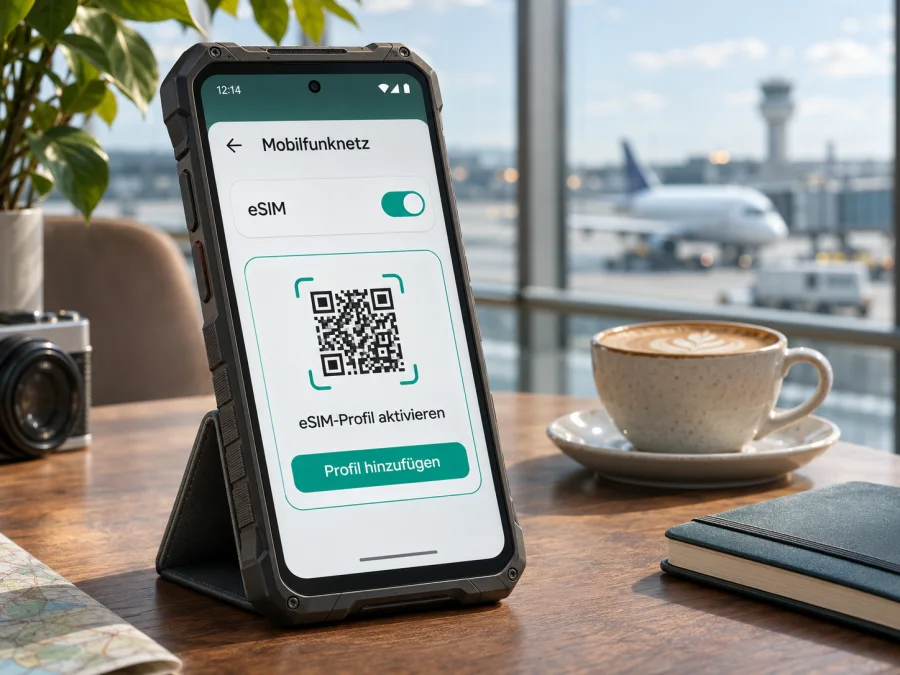
DOOGEE V30 eSIM: Kompatibilität prüfen und im Ausland einrichten
Das DOOGEE V30 gehört zu den wenigen robusten Smartphones seiner Generation, für die der Hersteller eSIM-Unterstützung ausdrücklich erwähnt hat. Trotzdem ist die Modellbezeichnung allein kein ausreichender Kaufnachweis: Händlerangebote, regionale Geräteausführungen und Firmware können sich unterscheiden. Prüfen Sie deshalb das konkrete Telefon, das Sie besitzen oder kaufen möchten, direkt am Gerät. Ein angezeigter EID-Wert und eine Funktion zum Hinzufügen eines Mobilfunktarifs sind die wichtigsten Hinweise.
Kurzantwort: Für das ursprüngliche DOOGEE V30 nennt DOOGEE eSIM als unterstützte Funktion. Das gilt nicht automatisch für ähnlich benannte Modelle wie DOOGEE V30T oder DOOGEE V30 Pro. Auch bei einem als DOOGEE V30 verkauften Exemplar sollten Sie vor dem Kauf eines Tarifs bestätigen, dass genau diese Geräteversion EID und eSIM-Einstellungen bereitstellt und nicht durch einen Anbieter gesperrt ist.
DOOGEE V30 im Überblick: Was bedeutet eSIM-Unterstützung?
Eine eSIM ist ein fest im Gerät eingebautes SIM-Modul, auf das ein Mobilfunktarif digital geladen werden kann. Anders als eine herausnehmbare Nano-SIM wird sie nicht in den SIM-Schlitten eingesetzt. Für die Nutzung muss das Telefon sowohl die erforderliche Hardware als auch die passende Systemsoftware mitbringen. Ein 5G-Modem, zwei SIM-Steckplätze oder eine robuste Bauweise beweisen für sich allein keine eSIM-Kompatibilität.
DOOGEE beschrieb das V30 in einer offiziellen Mitteilung als erstes robustes Smartphone der Marke beziehungsweise seiner Produktkategorie mit eSIM-Unterstützung. In der aktuellen allgemeinen Hersteller-FAQ steht zugleich der Hinweis, eSIM müsse in den Spezifikationen des jeweiligen Modells ausdrücklich ausgewiesen sein und dürfe nicht aus 5G oder Dual-SIM abgeleitet werden. Daraus folgt eine praktische Empfehlung: Die Herstellerangabe stützt die Unterstützung des ursprünglichen V30; maßgeblich für Ihr Exemplar bleiben jedoch die Modellkennung, die installierte Firmware und die tatsächlich verfügbaren Menüs.
| Merkmal | Was Sie zum DOOGEE V30 wissen sollten |
|---|---|
| Gerätebezeichnung | DOOGEE V30; diese Anleitung bezieht sich nur auf dieses Modell |
| eSIM-Angabe des Herstellers | DOOGEE nennt eSIM-Unterstützung für das V30 in einer offiziellen Produktmitteilung |
| Nachweis am eigenen Gerät | EID unter den Gerätekennungen und/oder eine Option zum Hinzufügen einer eSIM prüfen |
| Physische SIM | Das V30 wird mit Unterstützung für physische SIM-Karten angeboten; die genaue Kombination hängt von der Geräteausführung ab |
| Mobilfunk im Ausland | Ein passendes eSIM-Datenprofil und ein unterstütztes Mobilfunknetz am Reiseziel sind erforderlich |
| Abgrenzung | V30T, V30 Pro und weitere V30-Varianten sind eigenständige Modelle und werden hier nicht gleichgesetzt |
| Vor dem Tarifkauf | Geräteversion, SIM-Entsperrung, EID und gewünschtes Reiseziel kontrollieren |
Die Tabelle ersetzt keine Prüfung des einzelnen Telefons. Produktseiten und Händler können technische Angaben verkürzt darstellen, und ein Gerät kann für einen bestimmten Markt oder Netzbetreiber vorgesehen sein. Bei einem Importgerät zählen insbesondere die genaue Modellbezeichnung auf Verpackung und in den Systemeinstellungen sowie die installierte Softwareversion. Fragen Sie den Verkäufer bei Unklarheit nach einem Foto der Geräteinformationen und des SIM-Menüs, ohne persönliche Kennungen öffentlich zu teilen.
Welche DOOGEE-Ausführungen sind gemeint?
Der Name DOOGEE V30 wird häufig zusammen mit anderen Geräten aus derselben Reihe genannt. Für die Entscheidung ist die Schreibweise auf dem Gerät entscheidend. Das V30T und das V30 Pro sind nicht bloß Farb- oder Speichervarianten des hier behandelten DOOGEE V30. Ihre Funkmodule, SIM-Funktionen und Software können abweichen. Eine Aussage über das V30 lässt sich daher nicht als Zusage für ein anderes Modell übertragen.
Auch ein gleich benanntes Gerät kann je nach Verkaufsregion, Vertriebskanal und Firmware eine andere Konfiguration aufweisen. DOOGEE weist allgemein darauf hin, dass Netzwerkkompatibilität von Modell, unterstützten Frequenzbändern, regionaler Verfügbarkeit und Regeln des jeweiligen Netzbetreibers abhängt. Das betrifft nicht automatisch die eSIM-Hardware, ist aber relevant, sobald ein Profil installiert wurde: Ein vorhandenes EID bedeutet nicht, dass jeder Betreiber die Registrierung akzeptiert oder in jedem Land dieselben Mobilfunkdienste funktionieren.
Achten Sie beim Kauf auf diese Angaben:
- Exakte Modellkennung: Lassen Sie sich „DOOGEE V30“ in den Einstellungen oder auf dem Produktetikett bestätigen. Ein Zusatz wie T oder Pro verändert die Zielversion.
- Herkunft und Software: Fragen Sie, für welchen Markt das Gerät bestimmt ist und ob es ein offizielles, unverändertes System verwendet. Nachträgliche Firmwareänderungen können Menüs und Funktionen beeinflussen.
- SIM-Sperre: Ein entsperrtes Gerät kann grundsätzlich SIMs anderer Anbieter verwenden. Das allein garantiert aber weder eSIM-Unterstützung noch Netzfreigabe durch einen bestimmten Betreiber.
- Rückgabemöglichkeit: Wenn eSIM für Ihre Reise Voraussetzung ist, kaufen Sie möglichst bei einem Händler, der die Rückgabe bei abweichender Ausstattung klar regelt.
Kompatibilität am DOOGEE V30 selbst prüfen
1. EID anzeigen lassen
Die EID ist eine lange Kennung des eingebauten eSIM-Moduls. Öffnen Sie zunächst Einstellungen und suchen Sie unter Über das Telefon, Status, SIM-Status oder einem ähnlich benannten Untermenü nach „EID“. Die genaue Bezeichnung kann je nach Android-Version und Herstelleroberfläche variieren. Alternativ öffnen Sie die Telefon-App und geben *#06# ein. Falls das Gerät die Kennungen in diesem Dialog anzeigt, prüfen Sie, ob neben der IMEI auch eine EID aufgeführt ist.
Eine vorhandene EID ist ein starkes Indiz für ein integriertes eSIM-Modul. Geben Sie die Kennung trotzdem nicht an öffentlichen Stellen weiter. Die EID ist keine Telefonnummer, aber eine Gerätekennung, die für die Bereitstellung eines Profils verwendet werden kann. Fotografieren oder veröffentlichen Sie den gesamten Bildschirm mit EID und IMEI daher nicht in Foren oder Kleinanzeigen.
2. Option zum Hinzufügen einer eSIM suchen
Öffnen Sie Einstellungen und verwenden Sie die Suchfunktion mit den Begriffen „eSIM“, „SIM hinzufügen“ oder „Mobilfunktarif hinzufügen“. Je nach Menüaufbau finden Sie den Eintrag unter Netzwerk & Internet, SIM-Karten, Mobilfunknetz oder SIM-Verwaltung. Suchen Sie nach einer Funktion wie eSIM hinzufügen, Mobilfunktarif herunterladen oder QR-Code scannen.
Ein Menüpunkt kann erst angezeigt werden, wenn das Telefon entsperrt, die Software aktualisiert oder eine Internetverbindung vorhanden ist. Prüfen Sie zunächst, ob das Gerät die neueste für dieses Modell angebotene offizielle Aktualisierung installiert hat. Installieren Sie keine Firmware aus inoffiziellen Quellen, nur um ein fehlendes Menü sichtbar zu machen.
3. Ergebnisse zusammen bewerten
Am zuverlässigsten ist die Kombination aus EID und einer tatsächlich verfügbaren Möglichkeit, ein eSIM-Profil hinzuzufügen. Fehlen beide Hinweise, kaufen Sie noch keinen Datentarif für dieses Gerät. Wird eine EID angezeigt, aber kein Menüpunkt, starten Sie das Telefon neu, prüfen Sie Systemaktualisierungen und kontaktieren Sie DOOGEE oder den Verkäufer mit der exakten Modellkennung. Taucht eine Option zum Hinzufügen auf, aber keine EID, lassen Sie sich die Funktion ebenfalls vom Support bestätigen, bevor Sie zahlen.
Bei der Vorbereitung hilft der Kompatibilitätscheck für Ihr Gerät. Er ergänzt die Geräteprüfung, kann aber ein im Menü des Telefons fehlendes eSIM-Modul nicht nachträglich aktivieren. Prüfen Sie außerdem, ob ein Betreiber-Lock besteht und ob Ihr gewünschtes Reiseziel vom konkreten Datentarif abgedeckt wird.
Erst nachdem Sie EID und eSIM-Menü auf Ihrem DOOGEE V30 bestätigt haben, lohnt sich die Auswahl eines Reisetarifs. Auf der deutschsprachigen Website von Kaspersky eSIM Store können Sie passende Reiseziele und aktuelle eSIM-Datentarife ansehen. Die Verfügbarkeit und Konditionen richten sich nach dem ausgewählten Ziel und dem jeweiligen Tarif.
eSIM auf dem DOOGEE V30 installieren und aktivieren
Installieren Sie ein Profil möglichst, bevor Sie abreisen, solange Sie Zugang zu stabilem WLAN haben. Halten Sie Ihre Bestellbestätigung oder den QR-Code auf einem zweiten Bildschirm bereit. Wenn Sie nur ein Telefon zur Verfügung haben, verwenden Sie – sofern angeboten – die manuelle Eingabe der Aktivierungsdaten. Ein QR-Code kann oft nur einmal zur Installation verwendet werden. Löschen Sie ein installiertes Profil nicht, um es probeweise erneut einzuscannen.
Schritt für Schritt
- Kompatibilität und Entsperrung bestätigen. Vergewissern Sie sich, dass das DOOGEE V30 eine EID und die Funktion zum Hinzufügen einer eSIM anzeigt. Stellen Sie sicher, dass es nicht an einen anderen Anbieter gebunden ist.
- Tarifbedingungen prüfen. Lesen Sie für Ihr Reiseziel den enthaltenen Datenumfang, die Gültigkeitsdauer, den Zeitpunkt des Nutzungsbeginns sowie Hinweise zu unterstützten Netzen und Aktivierung. Ein Reisedatentarif ist üblicherweise für mobile Daten gedacht; ein normaler Telefonanschluss, SMS und eine lokale Rufnummer sind damit nicht automatisch verbunden.
- WLAN verbinden und Installation starten. Öffnen Sie in der App oder auf der Website Ihr eSIM-Profil und tippen Sie auf Installieren. Alternativ gehen Sie in den Android-Einstellungen in den Bereich für SIMs und wählen eSIM hinzufügen oder QR-Code scannen. Die Bezeichnungen können abweichen.
- QR-Code scannen oder Daten manuell eingeben. Scannen Sie den bereitgestellten Code mit der Systemkamera im Einrichtungsdialog. Wenn das V30 denselben Bildschirm zum Anzeigen der E-Mail nutzt, öffnen Sie den Code auf einem anderen Gerät. Folgen Sie den Bestätigungen des Android-Systems, bis das Profil geladen ist.
- Profil benennen und zunächst gezielt aktivieren. Geben Sie der Reise-eSIM einen verständlichen Namen, zum Beispiel „Reise“. Lassen Sie Ihre normale SIM für Anrufe und SMS aktiv, wenn Sie sie benötigen. Wählen Sie die eSIM als Quelle für mobile Daten erst, wenn der Tarif laut Bedingungen genutzt werden soll.
- Datenoptionen kontrollieren. Aktivieren Sie mobile Daten für die Reise-eSIM. Falls der Tarifanbieter Datenroaming ausdrücklich voraussetzt, schalten Sie Roaming nur für diese eSIM ein. Deaktivieren Sie Datenroaming für Ihre Heim-SIM, wenn Sie unerwartete Roamingkosten vermeiden möchten.
- Netzverbindung abwarten. Nach Installation kann die Registrierung einige Minuten dauern. Prüfen Sie am Zielort, ob das Profil aktiv ist, die Netzsuche abgeschlossen wurde und mobile Daten über die vorgesehene SIM laufen.
Die Android-Menüs können je nach Version abweichen. Eine allgemeine Anleitung finden Sie unter eSIM-Installation auf Android. Die Anleitung für iOS ist für iPhone und nicht für das DOOGEE V30 gedacht; sie ist hier nur relevant, wenn Sie den Ablauf mit einem anderen Apple-Gerät vergleichen. Folgen Sie bei Android im Zweifel den Menünamen, die tatsächlich auf Ihrem V30 angezeigt werden.
DOOGEE V30 auf Reisen für mobile Daten nutzen
Nach der Landung wählen Sie die Reise-eSIM als Daten-SIM und lassen die physische Heim-SIM für SMS oder Anrufe eingeschaltet, sofern das für Sie sinnvoll ist. Kontrollieren Sie dabei genau, welche Leitung mobile Daten verwendet. So vermeiden Sie, dass das Telefon unbemerkt über Ihren Heimattarif online geht. Wenn eine Verbindung nicht zustande kommt, schalten Sie den Flugmodus kurz ein und wieder aus oder starten Sie das Smartphone neu.
Das tatsächliche Reiseziel ist das Land, in dem Sie sich aufhalten; es ist unabhängig davon, für welchen Markt die Gerätevariante verkauft wurde. Entscheidend für den Mobilfunkzugang ist außerdem, welche lokalen Netze der jeweilige Tarif am Zielort nutzen darf. Vor der Tarifauswahl gleichen Sie daher Land und Route mit den ausdrücklich abgedeckten Zielen ab: Ein Landestarif gilt nicht automatisch in Nachbarstaaten.
Für den Alltag unterwegs helfen einfache Einstellungen:
- Laden Sie Offline-Karten und wichtige Reisedokumente vorab über WLAN herunter.
- Deaktivieren Sie automatische App-Updates und Foto-Backups über mobile Daten, falls Ihr Volumen begrenzt ist.
- Kontrollieren Sie im System den Datenverbrauch der Reise-eSIM und vergleichen Sie ihn mit der Anzeige des Tarifs.
- Nutzen Sie Hotspot-Freigabe nur, wenn das Telefon und die Tarifbedingungen Tethering zulassen.
- Behalten Sie Ihre Heim-SIM im Blick: eingehende SMS oder Anrufe können je nach Heimattarif Kosten auslösen, auch wenn mobile Daten über eine andere SIM laufen.
Häufige Probleme und sinnvolle Prüfungen
EID oder eSIM-Menü fehlt
Kontrollieren Sie zuerst die genaue Modellbezeichnung in Einstellungen > Über das Telefon und vergleichen Sie sie mit dem Kaufbeleg. DOOGEE V30T oder DOOGEE V30 Pro sind andere Geräte. Prüfen Sie anschließend auf offizielle Systemaktualisierungen und suchen Sie erneut nach „EID“ und „eSIM“. Wenn die Hinweise fehlen, gehen Sie nicht davon aus, dass ein Reset oder eine andere Spracheinstellung eSIM-Unterstützung herstellt. Wenden Sie sich mit Modellkennung und Softwareversion an den Hersteller oder Händler.
QR-Code lässt sich nicht scannen
Erhöhen Sie die Bildschirmhelligkeit des zweiten Geräts, reinigen Sie die Kameralinse und halten Sie den QR-Code ruhig. Achten Sie darauf, den Code im Android-Dialog zum Hinzufügen eines Tarifs zu scannen, nicht nur mit der normalen Kamera-App. Falls verfügbar, geben Sie die Aktivierungsdaten manuell ein. Wird angezeigt, dass der Code bereits verwendet wurde, versuchen Sie nicht, das Profil wiederholt zu löschen und neu einzurichten. Kontaktieren Sie den eSIM-Support und nennen Sie die Fehlermeldung, aber veröffentlichen Sie weder QR-Code noch Aktivierungsdaten.
Profil installiert, aber kein Netz
Vergewissern Sie sich, dass die eSIM in der SIM-Verwaltung eingeschaltet und als SIM für mobile Daten ausgewählt ist. Prüfen Sie, ob Sie sich in einem Land befinden, das im Tarif enthalten ist, und ob die Laufzeit begonnen hat. Kontrollieren Sie die Netzabdeckung vor Ort, schalten Sie den Flugmodus kurz ein und aus und starten Sie das Telefon neu. Wenn die Anleitung des Tarifs es verlangt, aktivieren Sie Datenroaming ausschließlich für die Reise-eSIM. Ein falscher APN kann Datenverbindungen verhindern; übernehmen Sie einen APN nur aus den bereitgestellten Tarifinformationen.
Häufige Fragen
Unterstützt das DOOGEE V30 eSIM?
DOOGEE hat eSIM-Unterstützung für das ursprüngliche DOOGEE V30 ausdrücklich genannt. Prüfen Sie trotzdem Ihr konkretes Exemplar: EID und eSIM-Hinzufügen-Menü sollten verfügbar sein. Diese Aussage gilt nicht automatisch für das V30T, V30 Pro oder andere Varianten.
Kann ich eine eSIM und eine physische SIM gleichzeitig verwenden?
Das hängt von der konkreten Konfiguration und den Einstellungen des Telefons ab. Prüfen Sie im SIM-Menü, welche Kombination gleichzeitig aktiv sein kann. Selbst wenn zwei Leitungen aktiviert sind, kann für mobile Daten in der Regel eine Standardleitung ausgewählt werden. Achten Sie darauf, Datenroaming nicht versehentlich für die falsche SIM einzuschalten.
Muss ich die eSIM schon zu Hause installieren?
Wenn Sie stabiles WLAN haben, ist die Installation vor der Reise oft bequemer. Ob der Tarif sofort oder erst später beginnt, richtet sich nach seinen Bedingungen. Lesen Sie diese vor dem Installieren und Aktivieren, insbesondere den Startzeitpunkt und die Gültigkeitsdauer.
Enthält der Reisedatentarif eine Telefonnummer?
Ein Datentarif für Reisen stellt normalerweise mobile Daten bereit und enthält nicht automatisch eine normale Rufnummer, Sprachminuten oder SMS. Maßgeblich sind die Angaben des ausgewählten Tarifs. Messenger-Anrufe funktionieren über eine Internetverbindung, sofern die jeweilige App eingerichtet ist.
Was ist, wenn mein Gerät kein EID anzeigt?
Suchen Sie zusätzlich im SIM-Menü nach einer Funktion zum Hinzufügen einer eSIM und prüfen Sie Modellkennung und offizielle Softwareversion. Wenn beide Nachweise fehlen, kaufen Sie keinen Tarif in der Annahme, eSIM werde funktionieren. Lassen Sie die Ausstattung vom Verkäufer oder Hersteller für genau dieses Gerät bestätigen.
Kurzfazit: erst DOOGEE V30 prüfen, dann Reisetarif wählen
Für das ursprüngliche DOOGEE V30 ist die eSIM-Funktion vom Hersteller ausdrücklich beschrieben. Weil Angaben für einzelne Verkaufsvarianten und Systemstände nicht immer eindeutig sind, prüfen Sie vor einem Kauf die EID, das Menü zum Hinzufügen einer eSIM, die exakte Modellkennung und eine mögliche SIM-Sperre. Verwechseln Sie das Gerät nicht mit V30T oder V30 Pro.
Wenn die Prüfung erfolgreich ist, vergleichen Sie für Ihre Reise Zielland oder Route, Datenumfang, Laufzeit und Aktivierungsbedingungen. Kaspersky eSIM Store ist eine App und Website, auf der Sie eine eSIM mit einem passenden Datentarif für mobiles Internet im Ausland auswählen, einrichten und aktivieren können. Kontrollieren Sie zum Abschluss noch einmal, dass das DOOGEE V30 als Daten-SIM eingestellt ist und Ihre Heim-SIM keine unerwünschte Datenverbindung nutzt.


