Leitfaden für Reisekonnektivität
Gemini PDA eSIM: Kompatibilität und Einrichtung
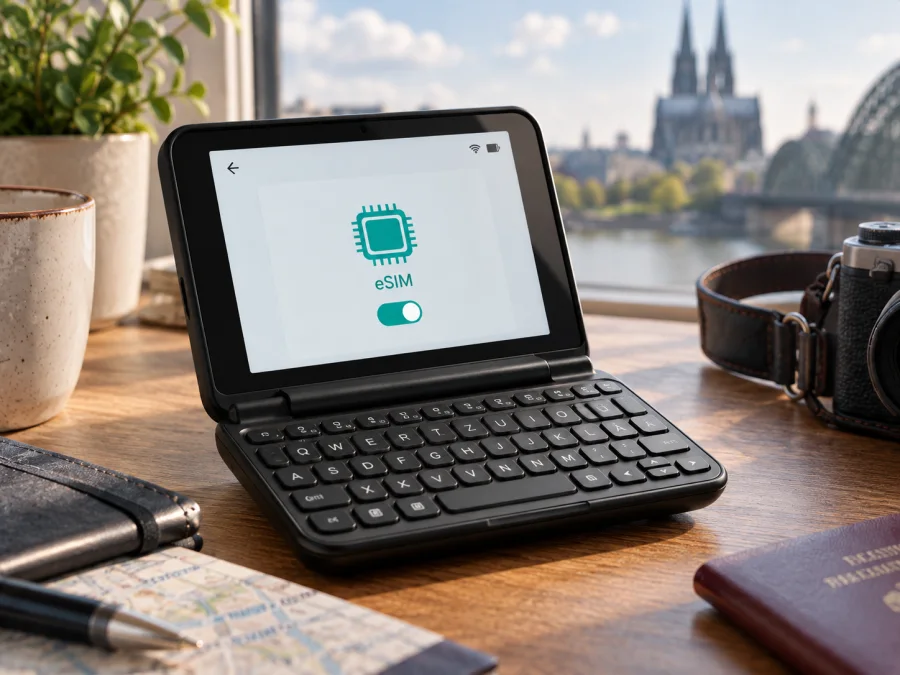
Gemini PDA und eSIM: Kompatibilität, Einrichtung und Nutzung auf Reisen
Kurzantwort: Eine eSIM ist nur mit der Mobilfunkversion des Gemini PDA nutzbar, und auch dort hängt die Unterstützung von der konkreten Hardwarevariante ab. Planet Computers nennt für die Gemini PDA 4G-Version mit MediaTek Helio X27 einen eingebetteten eSIM-Chip. Die Wi-Fi-only-Ausführung hat kein Mobilfunkmodem; laut Hersteller besitzt auch die X25-Version keine eSIM-Funktion. Der Name „Gemini PDA“ allein reicht deshalb nicht für eine sichere Zusage. Prüfen Sie das Gerät selbst: Entscheidend sind die Modellvariante, ein sichtbarer eSIM-Eintrag in den SIM-Einstellungen und die Annahme des Profils durch das Gerät. Kaufen Sie einen Tarif erst, wenn diese Punkte geklärt sind.
Was bedeutet das für die verschiedenen Gemini-PDA-Versionen?
Planet Computers hat das Gemini PDA sowohl als Mobilfunkmodell als auch als Wi-Fi-only-Gerät angeboten. In den Herstellerunterlagen wird außerdem zwischen der X27- und der X25-Hardware unterschieden. Diese Bezeichnungen sind relevant: Die Anleitung von Planet Computers ordnet die Einstellung „SIM cards“ dem X27-Modell mit eSIM zu und weist darauf hin, dass sie beim X25-Modell fehlt. In der Gerätetabelle des Herstellers ist für das Gemini PDA mit Mobilfunkmodem ein Micro-SIM-Steckplatz plus eSIM aufgeführt; bei der Wi-Fi-only-Ausführung gibt es keinen Mobilfunkanschluss.
| Merkmal | Gemini PDA mit Mobilfunk | Gemini PDA Wi-Fi-only |
|---|---|---|
| Mobilfunkmodem | Ja, bei der 4G-Ausführung | Nein |
| Physischer SIM-Steckplatz | Bei der Mobilfunkversion vorhanden | Nein |
| Eingebettete eSIM | Für die X27-Ausführung vom Hersteller dokumentiert; X25 prüfen, nicht voraussetzen | Nein |
| Mobile Daten über Mobilfunk | Mit kompatiblem Mobilfunkprofil und Netz | Nicht direkt am Gerät möglich |
| Geeignet für eine Reise-eSIM | Nur nach Prüfung der konkreten X27-Version, Firmware und Netzkompatibilität | Nein; Internet über WLAN oder ein anderes Mobilfunkgerät verwenden |
Prüfen Sie das konkrete Gerät: Beim Gebrauchtkauf können Modell, Firmware und Beschreibung auseinandergehen. Fragen Sie bei Unsicherheit nach Modellkennung, Prozessorvariante und einem Foto der SIM-Einstellungen.
Gemini PDA auf eSIM-Kompatibilität prüfen {#kesim-device-compatibility}
Gehen Sie die Punkte der Reihe nach durch. Ein 4G-Symbol oder SIM-Fach allein bestätigt keine eSIM-Fähigkeit.
- [ ] Mobilfunkvariante identifizieren: In den Android-Einstellungen unter „Über das Gerät“ nach Modell- und Hardwareinformationen suchen. Die X27-Ausführung ist der vom Hersteller dokumentierte eSIM-Fall. Eine WLAN-Ausführung ohne Modem scheidet aus; bei X25 nicht von eSIM-Unterstützung ausgehen.
- [ ] SIM-Einstellungen öffnen: Suchen Sie unter „Einstellungen“ nach „SIM-Karten“, „SIM cards“, „Mobilfunknetz“ oder „Netzwerk & Internet“. Planet Computers beschreibt „SIM cards“ für das X27-Gerät. Der genaue Menüname hängt von Android-Version und installierter Firmware ab.
- [ ] eSIM-Funktion suchen: Prüfen Sie, ob neben dem physischen SIM-Steckplatz ein zweiter SIM-Eintrag, „eSIM“, „Mobilfunktarif hinzufügen“ oder eine Funktion zum Verwalten eines eingebetteten Profils angezeigt wird. Öffnen Sie die Funktion nur, wenn Sie bereit sind, eine Installation zu starten; scannen Sie noch keinen fremden oder nicht bestellten Aktivierungscode.
- [ ] EID prüfen: Suchen Sie unter „Über das Gerät“, „Status“ oder „SIM-Status“ nach einer EID. Bei älterer Software wird sie nicht immer angezeigt. Ihr Fehlen allein beweist nichts; fehlendes eSIM-Menü bei X25 oder Wi-Fi-only ist ein Warnsignal.
- [ ] Herstellerangaben abgleichen: Die Anleitung beschreibt ein eSIM-Symbol und die SIM-Verwaltung. Abweichende Menüs können auf eine andere Variante oder Firmware hindeuten.
- [ ] Sperre und Tarif klären: Ein eSIM-Menü bestätigt weder Netzentsperrung noch die Unterstützung eines bestimmten Reiseprofils. Fragen Sie Verkäufer oder Tarifdienst.
EID, IMEI und eSIM-Menü richtig einordnen
Die EID identifiziert den eingebetteten SIM-Baustein; die IMEI identifiziert das Mobilfunkgerät. Auf manchen Android-Geräten erscheint die EID in der Statusseite oder über *#06#. Beim Gemini PDA hängt die Anzeige von der Firmware ab, und ein Code kann anders reagieren als bei neueren Geräten.
Entscheidend sind Modellvariante, Mobilfunkfunktion, SIM-Menü und gegebenenfalls EID zusammen. Fehlt der eSIM-Abschnitt auf einem X27, starten Sie neu und prüfen Sie die Systemversion. Eine Firmwareänderung kann fehlende Hardware nicht nachrüsten und unter Umständen Mobilfunkfunktionen beeinträchtigen.
Prüfen Sie Ihr Gerät, bevor Sie ein eSIM-Paket auswählen. Halten Sie Variante und Menüstatus bereit. Teilen Sie EID oder IMEI nur mit vertrauenswürdigem Support, falls nötig; veröffentlichen Sie die Kennungen nicht.
eSIM installieren und aktivieren
Richten Sie das Profil möglichst vor der Abreise über stabiles WLAN ein. Lesen Sie die Tarifbedingungen: QR-Codes können einmalig sein und die Laufzeit kann je nach Angebot erst bei Verbindung mit einem unterstützten Netz beginnen. Installation und Aktivierung sind nicht immer derselbe Schritt.
Die Menüs variieren je nach Android-Version. Planet Computers beschreibt Einstellungen > SIM cards; suchen Sie andernfalls nach „SIM“, „Mobilfunk“ oder „Netzwerk“. Fehlt die eSIM-Option, brechen Sie ab und prüfen Sie die Hardware.
- Kompatibilität und Entsperrung bestätigen. Vergewissern Sie sich, dass Sie die Mobilfunkversion mit eSIM-fähiger X27-Hardware verwenden und das Gerät nicht durch einen früheren Anbieter gesperrt ist. Prüfen Sie auch Zielland, Frequenzen und Netztechnik des Tarifs.
- WLAN und Stromversorgung vorbereiten. Verbinden Sie das Gerät mit WLAN und halten Sie den QR-Code auf einem zweiten Bildschirm oder Ausdruck bereit.
- SIM-Verwaltung öffnen. Gehen Sie zu den SIM-Einstellungen und suchen Sie den Eintrag für eSIM, eingebettete SIM oder das Hinzufügen eines Mobilfunktarifs. Öffnen Sie nicht versehentlich die Verwaltung der physischen SIM, wenn Sie das digitale Profil hinzufügen möchten.
- Profil hinzufügen. Scannen Sie den Code oder geben Sie die Aktivierungsdaten wie beschrieben ein. Geben Sie den Code nicht weiter.
- Download abwarten. Warten Sie auf den Download und unterbrechen Sie WLAN möglichst nicht. Bei Fehler prüfen Sie zuerst, ob der Code bereits verwendet wurde.
- Profil benennen und einschalten. Benennen und aktivieren Sie das Profil nach Tarifvorgabe. Installation muss noch keinen Datenverkehr bedeuten.
- Mobile Daten festlegen. Wählen Sie die Reise-eSIM als Daten-SIM. Lassen Sie die Heim-SIM für Anrufe aktiv, falls nötig und die Kosten bekannt sind. Schalten Sie Datenroaming der Reise-eSIM nur nach Tarifvorgabe ein.
- Verbindung testen. Schalten Sie WLAN aus und laden Sie eine Webseite. Prüfen Sie das Profil; gegebenenfalls helfen Netzwahl oder Neustart.
Die offiziellen Schritt-für-Schritt-Anleitungen für Android und iOS finden Sie hier: Android-eSIM-Anleitung und iOS-eSIM-Anleitung. Die iOS-Anleitung gilt nur für Apple-Geräte. Auf dem Gemini hängen Optionen von Android und Firmware ab; bei fehlendem eSIM-Menü zuerst die Hardware prüfen.
Gemini PDA im Ausland nutzen: praktische Abläufe
Vor dem Abflug: Prüfen Sie Modell und eSIM-Menü, wählen Sie erst danach einen Tarif für das Ziel oder die Route. Vergleichen Sie Volumen, Laufzeit, Länder und Startbedingungen. Laden Sie Karten oder Tickets herunter und bewahren Sie Aktivierungsdaten sicher auf; QR-Codes können einmalig sein.
Bei der Ankunft: Schalten Sie Flugmodus aus, aktivieren Sie die eSIM als Daten-SIM und prüfen Sie die automatische Netzwahl. Verfügbarkeit hängt von Partnernetz, Standort und Frequenzbändern ab; Empfang und Geschwindigkeit sind nicht garantiert.
Während der Reise: Nutzen Sie mobile Daten für Karten, Nachrichten, E-Mail und Buchungen; Hotspot hängt von Tarif und Gerät ab. Überwachen Sie das Volumen. Anrufe, SMS oder eine Telefonnummer sind bei Datentarifen nicht automatisch enthalten; Apps funktionieren über das Internet.
Nach der Rückkehr: Wählen Sie bei Bedarf wieder die Heim-SIM für Daten. Löschen Sie das Reiseprofil nur, wenn es nicht mehr benötigt wird und erneute Installation unnötig ist. Prüfen Sie Roamingkosten.
Kaspersky eSIM Store ist ein App- und Webangebot, in dem Sie eine eSIM mit einem Tarif für mobiles Internet auf einer Auslandsreise auswählen, buchen und aktivieren können. Verwenden Sie es erst, nachdem Sie die Kompatibilität des Gemini PDA bestätigt haben. Vor dem Abschluss können Sie Zielgebiet, Datenvolumen, Laufzeit und weitere Tarifbedingungen prüfen; die tatsächliche Verbindung wird über das jeweils verfügbare Partnernetz hergestellt.
Wenn die eSIM nicht funktioniert
Das Menü zum Hinzufügen fehlt. Prüfen Sie, ob Sie tatsächlich die Mobilfunkversion mit X27-Hardware besitzen. Bei Wi-Fi-only und X25 ist eSIM nicht vorauszusetzen. Starten Sie ein bestätigtes X27-Gerät neu, suchen Sie erneut nach „SIM cards“ oder „Mobilfunk“ und notieren Sie bei weiter fehlender Option Modellkennung und Firmware. Klären Sie die Ursache vor einem Tarifkauf.
Der QR-Code lässt sich nicht scannen. Zeigen Sie ihn auf einem zweiten Bildschirm vollständig und gut lesbar an oder nutzen Sie eine vom Tarifdienst angebotene manuelle Eingabe. Prüfen Sie, ob der Code aktuell und unbenutzt ist. Teilen Sie ihn nicht öffentlich: Er kann einmalig sein und das Profil an ein Gerät binden.
Das Profil wird nicht geladen. Kontrollieren Sie WLAN, Datum und Uhrzeit sowie die Aktivierungsdaten. Prüfen Sie beim Anbieter, ob der Code bereits verwendet oder abgelaufen ist. Löschen Sie ein teilweise installiertes Profil oder setzen Sie das Gerät nicht zurück, bevor geklärt ist, ob eine erneute Installation möglich ist.
Profil installiert, aber kein Netz oder Internet. Schalten Sie Flugmodus aus, aktivieren Sie die eSIM und mobile Daten und wählen Sie sie als Daten-SIM. Starten Sie das Gerät neu und kontrollieren Sie automatische Netzwahl, APN und Datenroaming entsprechend den Tarifvorgaben. Stellen Sie sicher, dass das Zielland abgedeckt ist und die Laufzeit begonnen hat. Signalbalken allein bedeuten nicht, dass mobile Daten funktionieren; Standort, Netzpartner und unterstützte Frequenzen beeinflussen den Empfang.
Die heimische SIM funktioniert nicht wie gewohnt. Prüfen Sie in der SIM-Verwaltung getrennt die Auswahl für mobile Daten, Anrufe und SMS. Die Reise-eSIM ist häufig ein Datentarif und ersetzt nicht automatisch Ihre Rufnummer. Klären Sie Roaminggebühren beim heimischen Anbieter.
Häufige Fragen
Unterstützt jedes Gemini PDA eSIM?
Nein. Planet Computers dokumentiert eSIM für die Mobilfunkversion mit X27. Wi-Fi-only besitzt kein Mobilfunkmodem; die X25-Version hat laut Bedienungsanleitung keine eSIM-Option. Prüfen Sie die genaue Gerätevariante und das SIM-Menü.
Muss eine EID angezeigt werden?
Eine EID ist ein nützlicher Hinweis, doch die Anzeige hängt bei älterer Software von der Firmware ab. Prüfen Sie zugleich, ob die eSIM-Verwaltung vorhanden ist und ein Profil hinzufügen lässt. Bei Unsicherheit lassen Sie die Hardwarevariante bestätigen.
Kann ich physische SIM und eSIM parallel nutzen?
Die Anleitung beschreibt die Auswahl einer SIM für Daten, Anrufe und SMS. Welche Profile zugleich aktiv sein können, hängt von der Firmware ab; kontrollieren Sie die Optionen am Gerät.
Enthält ein Reiseprofil eine Telefonnummer?
Nicht automatisch. Viele Reise-eSIMs sind Datentarife. Maßgeblich sind die Leistungsbedingungen des gewählten Angebots. Internetanrufe und Nachrichten können über Apps laufen, wenn eine Datenverbindung besteht.
Funktioniert eSIM unter alternativen Betriebssystemen?
Die Herstelleranleitung beschreibt die Funktion in der Android-Umgebung. Alternative oder inoffizielle Firmware kann andere Mobilfunkfunktionen haben; setzen Sie eSIM-Unterstützung dort nicht voraus.
Kann ich das Profil löschen und später erneut installieren?
Prüfen Sie vorher die Tarifbedingungen. Aktivierungscodes können einmalig oder an ein Gerät gebunden sein. Fragen Sie im Zweifel beim Tarif-Support nach einer erneuten Installation.
Zusammenfassung: erst Gerät prüfen, dann Reise-eSIM wählen
Beim Gemini PDA lautet die verlässliche Antwort: eSIM nur bei passender Mobilfunk-Hardware – insbesondere der vom Hersteller dokumentierten X27-Ausführung – und nach Prüfung am konkreten Gerät. Die Wi-Fi-only- und X25-Varianten sind keine sichere Grundlage für eine eSIM-Nutzung. Sehen Sie in den SIM-Einstellungen nach, suchen Sie gegebenenfalls nach der EID und klären Sie Modell, Firmware sowie eine mögliche Netzsperre. Prüfen Sie vor einer Buchung außerdem, ob das Gerät die Frequenzen und Bedingungen des gewünschten Tarifs unterstützt.
Wenn alle Kompatibilitätspunkte erfüllt sind, wählen Sie für Ihre Reise ein passendes Datenpaket und lesen Sie Laufzeit, Aktivierungsbedingungen und Länderabdeckung. Kaspersky eSIM Store ermöglicht es, über App oder Website eine Reise-eSIM auszuwählen, zu buchen und zu aktivieren. Installieren Sie das Profil mit stabilem WLAN, legen Sie es als Daten-SIM fest und testen Sie die Verbindung am Ziel. Bei fehlendem eSIM-Menü, unbekannter Gerätevariante oder unsicherem EID-Status: erst nachfragen, dann buchen.


