Leitfaden für Reisekonnektivität
Google Pixel 10 128GB eSIM: Kompatibilität
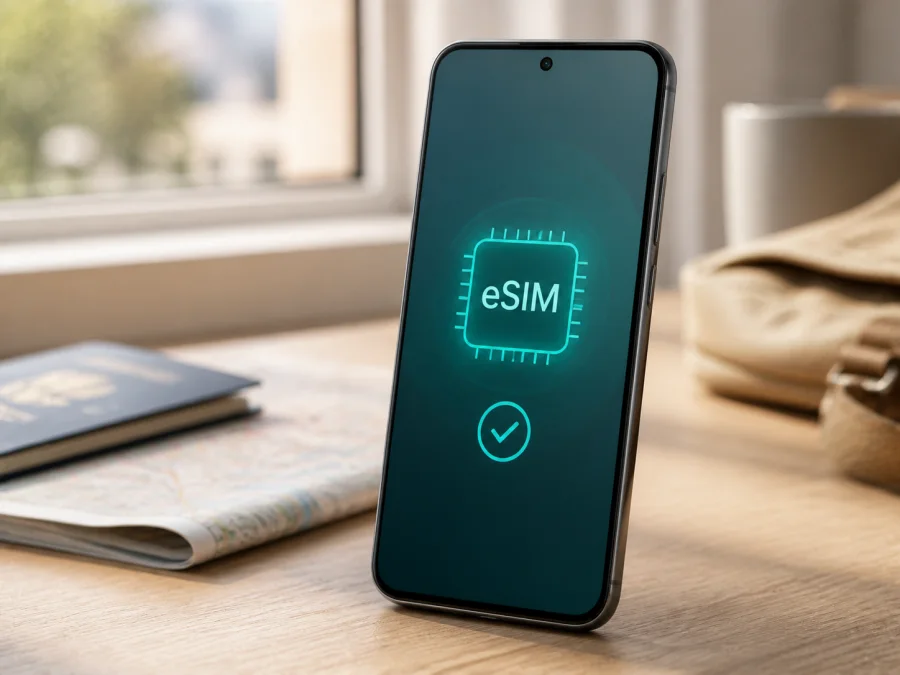
Google Pixel 10 128GB eSIM: Kompatibilität und Einrichtung
Das Google Pixel 10 128GB kann mit eSIM für mobile Daten verwendet werden. Google führt das Pixel 10 mit einer Dual-SIM-Funktion aus Nano-SIM und eSIM. Die 128-GB-Speichervariante ändert daran nichts. Für Ihr Gerät sind dennoch Markt, Modellnummer, Android-Version, Anbieterfreigabe und SIM-lock-freier Status entscheidend.
Eine eSIM ist eine fest im Smartphone integrierte digitale SIM-Karte. Für eine Auslandsreise können Sie damit mobile Daten einrichten, ohne Ihre heimische Karte herauszunehmen. Kaspersky eSIM Store ist ein App- und Website-Angebot, in dem Sie eine eSIM mit passendem Tarif für mobiles Internet im Ausland auswählen, buchen und aktivieren können. Vor dem Kauf prüfen Sie Kompatibilität und Tarifbedingungen.
Unterstützt Google Pixel 10 128GB eSIM?
Ja, das Google Pixel 10 128GB unterstützt eSIM, sofern es sich um eine kompatible regionale Version handelt und der gewünschte Mobilfunkanbieter eSIM für das Gerät freigibt. In der deutschen Google-Store-Spezifikation nennt Google beim Pixel 10 Dual-SIM mit einer einzelnen Nano-SIM und einer eSIM. Googles Hilfe beschreibt außerdem die US-Version des Pixel 10 als eSIM-only: Dort ist keine physische SIM vorgesehen.
„128GB“ beschreibt nicht Markt oder SIM-Konfiguration. Ein europäisches Google Pixel 10 128GB kann Nano-SIM und eSIM kombinieren, ein US-Gerät nur eSIM verwenden. Bei Importen zählt das konkrete Exemplar, nicht nur die Händlerüberschrift.
Die eSIM-Fähigkeit bedeutet nicht, dass jeder Reisetarif funktioniert. Gerät, Software und Anbieter müssen zusammenpassen; Netzbänder, Roaming und Abdeckung beeinflussen die Verbindung. Dieser Leitfaden gilt für Google Pixel 10 128GB, nicht pauschal für andere Pixel-10-Varianten.
Technische Übersicht für die Kompatibilitätsprüfung
| Merkmal | Was Sie für eSIM beachten sollten |
|---|---|
| Gerät | Google Pixel 10 128GB |
| Interner Speicher | 128 GB; daraus lässt sich die eSIM-Funktion allein nicht ableiten |
| Arbeitsspeicher | Die offizielle 128-GB-Konfiguration wird mit 12 GB RAM geführt |
| SIM-Konfiguration | In der deutschen Spezifikation: eine Nano-SIM und eine eSIM |
| US-Variante | Laut Google eSIM-only; keine physische SIM vorgesehen |
| Mobilfunk | 5G Sub-6 GHz und LTE je nach Modell, Frequenzband, Tarif und Netz |
| Betriebssystem | Einführung mit Android 16; Menünamen können sich durch Updates ändern |
| Voraussetzungen | EID, eSIM-Menü, stabile Internetverbindung und Anbieterfreigabe |
Kompatibilität vor dem Kauf prüfen
Die zuverlässigste Prüfung erfolgt direkt auf Ihrem Google Pixel 10 128GB. Sie brauchen dafür eine Internetverbindung, müssen aber noch keinen Reisetarif gekauft haben.
EID und eSIM-Menü suchen
- Öffnen Sie „Einstellungen“.
- Tippen Sie auf „Über das Telefon“.
- Öffnen Sie „SIM-Status“ oder den Abschnitt mit den SIM-Informationen.
- Suchen Sie nach „EID“. Diese Kennung gehört zum integrierten eSIM-Modul.
- Gehen Sie zurück zu „Netzwerk & Internet“.
- Öffnen Sie „SIMs“ beziehungsweise „Mobilfunknetz“.
- Tippen Sie auf „SIM hinzufügen“ und prüfen Sie, ob „eSIM einrichten“ oder „SIM herunterladen“ angeboten wird.
Google nennt die EID als relevante Gerätekennung für eSIM. EID und Menü zum Herunterladen einer SIM sind gute Hinweise auf die technische Unterstützung, beweisen aber nicht die Freigabe eines bestimmten Tarifs. Fehlt ein Eintrag, installieren Sie Android-Updates, starten Sie neu und vergleichen Sie die Modellnummer mit den Herstellerangaben. Bleiben die Optionen aus, fragen Sie Verkäufer oder Mobilfunkanbieter.
Checkliste vor dem eSIM-Tarif
- [ ] Das Gerät ist exakt Google Pixel 10 128GB; Markt und Modellnummer sind bekannt.
- [ ] Unter „SIM-Status“ wird eine EID angezeigt.
- [ ] Unter „SIMs“ gibt es „SIM hinzufügen“ oder eine vergleichbare eSIM-Option.
- [ ] Das Telefon ist nicht durch einen SIM-Lock eingeschränkt.
- [ ] Android ist aktuell und das Gerät wurde nach einem Update neu gestartet.
- [ ] Für den Profil-Download steht stabiles WLAN bereit.
- [ ] Der Tarif gilt im Zielland oder in der gesamten Region Ihrer Route.
- [ ] Datenvolumen, Gültigkeitsdauer und Start der Tariflaufzeit passen zur Reise.
- [ ] Sie wissen, ob der Tarif nur Daten oder auch weitere Leistungen umfasst.
Wenn EID und eSIM-Menü fehlen, kaufen Sie nicht auf Verdacht. Prüfen Sie zuerst die regionale Ausführung, den SIM-lock-freien Status und die Bedingungen des gewünschten Tarifs. So vermeiden Sie eine Bestellung, die auf dem Papier passt, aber am konkreten Gerät nicht aktiviert werden kann. Installieren Sie das Profil über WLAN. Halten Sie QR-Code oder Aktivierungsdaten aus Ihrem Profil im Kaspersky eSIM Store bereit. Ein QR-Code kann gerätegebunden oder einmalig sein. Löschen Sie ein Profil deshalb nicht vorschnell. Prüfen Sie Ihr Gerät, bevor Sie einen eSIM-Tarif für die Reise auswählen.
eSIM auf dem Google Pixel 10 128GB installieren
1. Voraussetzungen vorbereiten
Laden Sie das Pixel auf und verbinden Sie es mit WLAN. Prüfen Sie EID, eSIM-Menü und SIM-lock-freien Status. Legen Sie den QR-Code auf einem zweiten Bildschirm bereit. Kontrollieren Sie außerdem, ob Ihr Reiseziel vom gewählten Tarif abgedeckt wird.
2. eSIM-Einrichtung öffnen
Öffnen Sie „Einstellungen“. Wählen Sie „Netzwerk & Internet“, anschließend „SIMs“ und „SIM hinzufügen“. Tippen Sie auf „eSIM einrichten“ beziehungsweise „SIM herunterladen“. Die genaue Beschriftung kann nach einem Android-Update leicht abweichen.
3. QR-Code scannen
Wählen Sie das Herunterladen einer SIM und richten Sie die Kamera auf den QR-Code aus Ihrem Profil. Wenn der Code auf demselben Smartphone vorliegt, öffnen Sie ihn auf einem zweiten Bildschirm oder verwenden Sie die manuelle Eingabe, falls sie angeboten wird. Ändern Sie keine Zeichen und geben Sie einen Bestätigungscode nur ein, wenn er ausdrücklich vorgesehen ist.
4. Profil herunterladen und benennen
Bestätigen Sie den Download und warten Sie, bis Android das Profil eingerichtet hat. Schalten Sie WLAN währenddessen nicht aus. Benennen Sie die neue SIM eindeutig, zum Beispiel „Reise“, damit Sie sie von Ihrer privaten Leitung unterscheiden können. Installation und Beginn der Tariflaufzeit können unterschiedliche Ereignisse sein.
5. Datenleitung auswählen
Öffnen Sie die Einstellungen der neuen eSIM und wählen Sie sie als SIM für mobile Daten, wenn Sie sie verwenden möchten. Soll Ihre heimische Nano-SIM für Anrufe oder SMS aktiv bleiben, prüfen Sie trotzdem, dass sie nicht als Standard für mobile Daten ausgewählt ist. Kontrollieren Sie auch die Einstellung für automatische Datenumschaltung, falls sie auf Ihrem Pixel angeboten wird.
6. Datenroaming gezielt aktivieren
Bei vielen Reise-eSIM-Tarifen muss Datenroaming für das Reiseprofil aktiviert werden, damit es sich im ausländischen Partnernetz anmeldet. Öffnen Sie nur die Einstellungen der Reise-eSIM und folgen Sie den Tarifhinweisen. Lassen Sie Datenroaming auf der privaten SIM ausgeschaltet, wenn Sie dort keine mobile Datenverbindung benötigen.
7. Verbindung testen
Warten Sie einige Minuten, bis ein unterstütztes Netz erscheint. Schalten Sie WLAN kurz aus und öffnen Sie eine einfache Webseite. Prüfen Sie Signal, ausgewählte Daten-SIM und Datenverbrauch. Ein Neustart oder das kurzzeitige Ein- und Ausschalten des Flugmodus kann nach der Aktivierung helfen.
Die Android-Anweisungen zur eSIM-Installation ergänzen diese Schritte. Für Nutzer, die eine iOS-Einrichtung benötigen, gibt es die iOS-Anweisungen zur eSIM-Installation. Auf dem Google Pixel 10 128GB gelten die Android-Menüs.
eSIM in der Reise für mobile Daten verwenden
Vor dem Abflug
Wenn der Tarif es zulässt, können Sie das Profil zu Hause über WLAN installieren und zunächst ausgeschaltet lassen. Wählen Sie Ihre normale SIM weiter für mobile Daten, bis Sie am Ziel angekommen sind. Aktivieren Sie die Reise-eSIM nach der Landung, wählen Sie sie als Datenleitung und schalten Sie Datenroaming nur nach Tarifvorgabe ein. Speichern Sie Bestelldaten und Aktivierungshinweise zusätzlich außerhalb des Telefons.
Nach der Ankunft
Wenn die Laufzeit erst bei der ersten Netznutzung beginnen soll, richten Sie die eSIM über Flughafen-WLAN oder ein anderes WLAN ein. Aktivieren Sie danach das Reiseprofil, wählen Sie es für Daten und testen Sie eine kleine Datenabfrage. Beobachten Sie den Verbrauch bei Karten, Video oder Fotosicherung.
Heimische Nummer behalten
Bei einer regionalen Version mit Nano-SIM und eSIM können Sie die private Leitung für Anrufe oder SMS aktiv lassen und die Reise-eSIM für mobile Daten nutzen. Das hängt von Gerät und Mobilfunkanbietern ab. Deaktivieren Sie Datenroaming auf der Heimleitung und prüfen Sie, welche SIM für ausgehende Anrufe voreingestellt ist. Bei einem US-Modell, das eSIM-only ist, gibt es keine physische SIM im Gerät.
Ein Reise-eSIM-Tarif ist nicht automatisch ein Ersatz für einen klassischen Mobilfunkanschluss. Eine Rufnummer, Sprachminuten und SMS sind nur enthalten, wenn die konkreten Tarifbedingungen dies nennen. Für Nachrichten und Gespräche können Messenger über mobile Daten genutzt werden. Welche Dienste erreichbar sind, hängt von der Verbindung und den jeweiligen Bedingungen ab.
Kaspersky eSIM Store hilft Ihnen über App und Website, Reiseziel und passenden eSIM-Tarif auszuwählen, ihn zu buchen und die eSIM zu aktivieren. Kaspersky eSIM Store ist kein Mobilfunkanbieter und kein Eigentümer des Netzes. Die mobile Verbindung entsteht über lokale Netze, die im jeweiligen Tarif vorgesehen sind. Prüfen Sie Abdeckung, Laufzeit und Bedingungen des Angebots.
Typische Probleme und Lösungen
„eSIM einrichten“ fehlt
Prüfen Sie EID und SIM-Status, suchen Sie in den Einstellungen nach „eSIM“ und installieren Sie Android-Updates. Starten Sie das Smartphone danach neu. Wenn EID und Menü weiterhin fehlen, kann eine andere regionale Ausführung vorliegen. Vergleichen Sie Modellnummer und Kaufort; wenden Sie sich vor dem Tarifkauf an Verkäufer oder Anbieter.
Der QR-Code wird nicht erkannt
Erhöhen Sie die Helligkeit des zweiten Bildschirms und vermeiden Sie Reflexionen. Halten Sie die Kamera ruhig. Prüfen Sie, ob der Code bereits verwendet wurde oder abgelaufen ist. Falls eine manuelle Eingabe vorgesehen ist, übernehmen Sie SM-DP+-Adresse und Aktivierungscode genau. Verwenden Sie keinen veränderten oder fotografierten Code.
Das Profil ist vorhanden, aber es gibt kein Netz
Prüfen Sie, ob die Reise-eSIM eingeschaltet und als SIM für mobile Daten ausgewählt ist. Aktivieren Sie Datenroaming nur für dieses Profil, wenn der Tarif es verlangt. Schalten Sie den Flugmodus kurz ein und aus. Prüfen Sie Zielland, Laufzeit, Signal, automatische Netzwahl und eventuelle APN-Hinweise des Tarifs. Eine manuelle Netzwahl sollte nur ein dort genanntes Partnernetz verwenden.
FAQ
Unterstützt Google Pixel 10 128GB eSIM?
Ja. Google führt eSIM für das Pixel 10 in den offiziellen technischen Daten. Die 128-GB-Speichervariante ändert daran nichts. Prüfen Sie für Ihr Exemplar zusätzlich EID, eSIM-Menü, regionale Version und Anbieterfreigabe.
Ist jedes Google Pixel 10 128GB gleich ausgestattet?
Nein. Die Speicherkapazität kann gleich sein, während sich SIM-Konfiguration und Netzunterstützung nach Markt unterscheiden. Google nennt für die deutsche Version Nano-SIM plus eSIM und für die USA eSIM-only.
Brauche ich eine physische SIM für die Reise-eSIM?
Nein. Eine kompatible eSIM kann mobile Daten ohne physische Karte bereitstellen. Bei einer Version mit Nano-SIM können Sie die private Karte zusätzlich verwenden. Bei einer US-eSIM-only-Version ist keine physische SIM vorgesehen.
Muss Datenroaming eingeschaltet werden?
Nicht immer. Bei vielen Reiseprofilen ist Datenroaming erforderlich, bei anderen nicht. Folgen Sie den Bedingungen des konkreten Tarifs und aktivieren Sie die Einstellung gezielt für die Reise-eSIM.
Enthält ein eSIM-Tarif eine Telefonnummer?
Ein Tarif für mobiles Internet enthält nicht automatisch Rufnummer, Telefonie oder SMS. Maßgeblich sind die Bedingungen des ausgewählten Tarifs. Messenger und internetbasierte Anrufe benötigen eine aktive Datenverbindung.
Fazit: Gerät prüfen, dann eSIM für die Reise wählen
Das Google Pixel 10 128GB ist nach den aktuellen offiziellen Angaben von Google eSIM-fähig. Für die deutsche Ausführung ist Nano-SIM plus eSIM angegeben; beim US-Modell beschreibt Google eine eSIM-only-Konfiguration. Die Speichergröße allein reicht daher nicht als vollständiger Kompatibilitätsnachweis.
Prüfen Sie EID, eSIM-Menü, Modellnummer und SIM-lock-freien Status. Lesen Sie vor dem Kauf Zielland, Abdeckung, Datenvolumen, Laufzeit, Aktivierungsbeginn und enthaltene Leistungen. Richten Sie das Profil über WLAN ein, wählen Sie die Reise-eSIM als Datenleitung und aktivieren Sie Datenroaming nur nach Tarifvorgabe. Kaspersky eSIM Store hilft über App und Website bei der Auswahl, Buchung und Aktivierung einer eSIM mit Tarif für mobile Daten im Ausland.
Letzter Geräte- und Reisecheck
- Bestätigen Sie die exakte Variante Google Pixel 10 128GB und den Verkaufsmarkt.
- Suchen Sie in „SIM-Status“ die EID und in „SIMs“ die Option zum Hinzufügen einer eSIM.
- Klären Sie, dass das Gerät entsperrt ist und der Anbieter die eSIM unterstützt.
- Wählen Sie im Kaspersky eSIM Store per App oder Website ein Reiseziel und einen passenden eSIM-Tarif.
- Vergleichen Sie Länderabdeckung, Datenvolumen, Laufzeit und Aktivierungsbedingungen mit Ihrer Route.
- Installieren Sie das Profil über WLAN und wählen Sie es bei Bedarf für mobile Daten.
- Testen Sie die Verbindung und verhindern Sie Datenroaming der privaten SIM, wenn es nicht benötigt wird.
Wenn alle Punkte passen, ist die eSIM für Ihre Reise vorbereitet. Bei Unsicherheit klären Sie die Frage vor dem Kauf.


