Leitfaden für Reisekonnektivität
Google Pixel 10 256GB eSIM: Kompatibilität & Setup
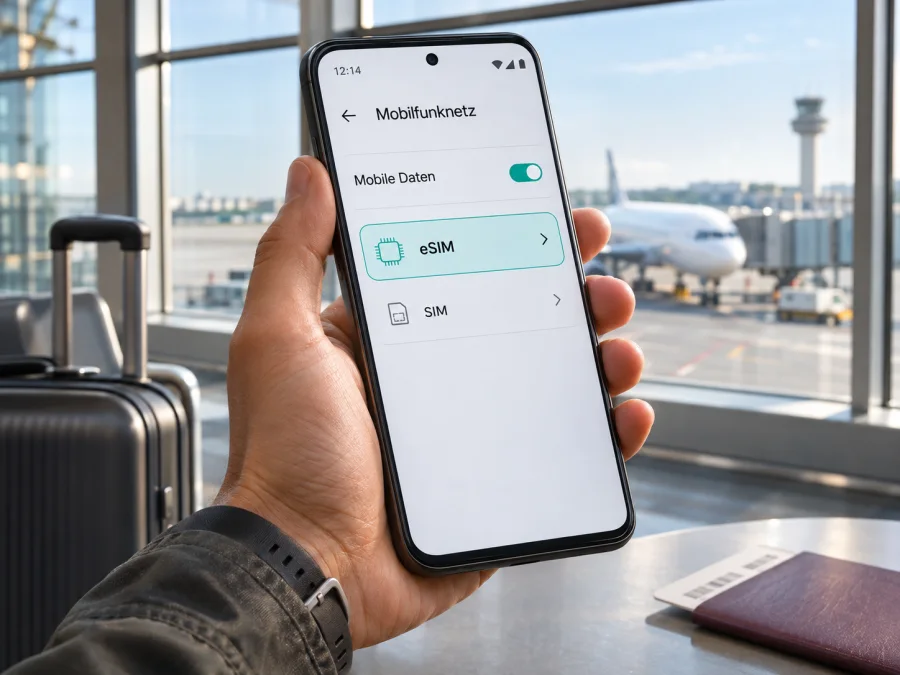
Google Pixel 10 256GB eSIM: Kompatibilität prüfen und einrichten
Kurzantwort: Das Google Pixel 10 unterstützt eSIM. Google nennt für das Pixel 10 mit 256 GB in der deutschen Produktkonfiguration Dual-SIM mit einer Nano-SIM und eSIM; für Pixel 4 und neuere Modelle bestätigt Google ebenfalls eSIM-Unterstützung. Die Speichervariante 256GB ändert diese grundsätzliche Funktion nicht. Entscheidend bleiben jedoch die Verkaufsregion, die genaue Gerätekennung, eine mögliche Netzsperre und die Freischaltung beim Anbieter. US-Ausführungen des Pixel 10 sind laut Google eSIM-only und besitzen keinen nutzbaren physischen SIM-Steckplatz. Prüfen Sie deshalb das konkrete Gerät, bevor Sie einen Tarif auswählen.
| Merkmal | Was für Google Pixel 10 256GB gilt |
|---|---|
| Gerätemodell | Google Pixel 10 256GB |
| Speicher | 256 GB; Google führt diese Ausführung mit 12 GB RAM |
| eSIM | Unterstützt; bei der deutschen Google-Konfiguration als Dual-SIM mit Nano-SIM und eSIM ausgewiesen |
| US-Ausführung | eSIM-only laut Google; keine physische SIM verwendbar |
| Mobilfunkkonfiguration | Kann je nach Verkaufsregion und Modellkennung variieren |
| Vor dem Tarifkauf wichtig | EID oder Einrichtungsmenü prüfen, SIM-Sperre ausschließen und Unterstützung durch Anbieter bestätigen |
Unterstützt das Google Pixel 10 256GB eSIM?
Ja. Google weist eSIM für die Pixel-Reihe ab Pixel 4 aus. Auf der offiziellen Produktseite für Deutschland wird das Google Pixel 10 – einschließlich der Speicheroption mit 256 GB – als Dual-SIM-Gerät mit einer Nano-SIM und eSIM beschrieben. Damit eignet sich das Modell grundsätzlich für ein digitales zusätzliches SIM-Profil, zum Beispiel für mobile Daten während einer Auslandsreise.
Google weist außerdem darauf hin, dass Pixel 10 aus den USA eSIM-only sind; eine physische SIM ist dort nicht nutzbar. Für Deutschland nennt Google Nano-SIM plus eSIM. Die Speicherangabe 256 GB identifiziert den Verkaufsmarkt nicht. Prüfen Sie deshalb bei Import- oder Gebrauchtgeräten Herkunft, Modellkennung und mögliche Netzsperre. Auch der Anbieter muss eSIM für das Gerät und den gewünschten Tarif freischalten; Google empfiehlt, dies vorab beim Anbieter zu bestätigen.
Regionale Versionen richtig einordnen
Für den Alltag sind drei Angaben auseinanderzuhalten:
- Verkaufsmarkt: Google nennt für die USA eSIM-only, für Deutschland Nano-SIM plus eSIM.
- Gerätevariante: Modellnummer und Herkunft sagen mehr aus als der Verkaufsname. Vergleichen Sie sie mit der Auskunft des Verkäufers.
- Anbieter und Tarif: Der Anbieter muss das Gerät akzeptieren; im Zielland gelten Tarifbedingungen und verfügbare Partnernetze.
EID und Menüpunkt sind praktische Hinweise, ersetzen aber weder die Prüfung einer Netzsperre noch die Tarifbedingungen. Fehlen sie, aktualisieren Sie Android und lassen Sie die Variante vom Verkäufer oder Anbieter prüfen, bevor Sie einen Tarif kaufen.
Kompatibilität vor dem Kauf prüfen
Führen Sie diese kurze Prüfung auf genau dem Pixel aus, das Sie auf Reisen verwenden möchten. Sie können Ihr Gerät prüfen, bevor Sie einen Tarif auswählen.
- EID suchen: Öffnen Sie Einstellungen → Über das Telefon → SIM-Status und suchen Sie nach EID. Google nennt diesen Pfad für Pixel-Geräte. Je nach Softwareversion können die Bezeichnungen geringfügig abweichen.
- eSIM-Menü suchen: Öffnen Sie Einstellungen → Netzwerk & Internet → SIMs → SIM hinzufügen. Wird dort eSIM einrichten oder eine vergleichbare Option angeboten, gehen Sie bis zur Einrichtungsseite, ohne einen fremden Aktivierungscode zu scannen.
- Gerätekennung notieren: Unter Einstellungen → Über das Telefon stehen Modell- und IMEI-Angaben. Der Anbieter kann IMEI oder EID für eine Kompatibilitätsprüfung verlangen. Teilen Sie diese Kennungen nur über einen offiziellen Supportkanal und nur, wenn sie benötigt werden.
- SIM-Sperre prüfen: Fragen Sie beim Verkäufer oder bisherigen Anbieter, ob das Gerät entsperrt ist. Eine eSIM kann nicht zuverlässig genutzt werden, wenn eine Netzsperre den gewünschten Anbieter blockiert.
- Anbieterbestätigung einholen: Bestätigen Sie, dass das eSIM-Profil auf dem Pixel 10 und im vorgesehenen Land aktiviert werden kann. Falls der Anbieter die genaue Modellnummer verlangt, senden Sie ihm diese vor dem Tarifkauf.
- Internet für die Einrichtung sichern: Für den Download des Profils wird üblicherweise eine Internetverbindung benötigt. Planen Sie WLAN am Abflugort oder eine andere bereits verfügbare Verbindung ein.
- Tarifbedingungen lesen: Prüfen Sie Reiseziel, Gültigkeitszeitraum, Datenvolumen, Aktivierungszeitpunkt, Hotspot-Regeln und ob Datenroaming eingeschaltet werden muss.
Wenn EID und eSIM-Menü erscheinen, ist die technische Voraussetzung wahrscheinlich vorhanden. Fehlt beides, kaufen Sie zunächst keinen eSIM-Tarif: Lassen Sie die Variante und Software von Google-Support, Verkäufer oder Mobilfunkanbieter prüfen. Das ist vor allem bei Importen und Angeboten mit unklarer Herkunft sinnvoll.
Was Sie vor einer Reise vorbereiten sollten
Die eSIM ist ein digitales Profil, das im Telefon gespeichert wird. Der Tarif selbst ist davon zu unterscheiden: Er legt fest, in welchem Land oder Gebiet mobile Daten genutzt werden können, wie viel Datenvolumen enthalten ist und wann die Laufzeit beginnt. Eine vorhandene eSIM-Funktion garantiert weder Netzempfang an jedem Ort noch identische Bedingungen bei allen Anbietern.
Legen Sie vor der Auswahl Ihr Reiseziel und Ihren voraussichtlichen Bedarf fest. Für eine kurze Städtereise mit Karten, Nachrichten und gelegentlichem Surfen kann ein kleineres Datenpaket reichen; Videostreaming, Videotelefonie, Cloud-Backups oder die Nutzung als Hotspot verbrauchen mehr Daten. Schätzen Sie den Bedarf realistisch ein und prüfen Sie, ob der Tarif für einzelne Länder oder für mehrere Stationen Ihrer Route gilt. Bei einem Grenzübertritt sollte klar sein, ob die nächste Region eingeschlossen ist.
Kaspersky eSIM Store ist eine App und Website, auf der Sie ein Reiseziel auswählen, einen passenden eSIM-Tarif für mobile Daten ansehen, ihn einrichten und aktivieren können. Verfügbarkeit, Datenvolumen, Gültigkeitsdauer, Aktivierungsbedingungen und Preis sind jeweils in den aktuellen Tarifdetails zu prüfen. Das Angebot ist für mobiles Internet auf Reisen gedacht; eine Telefonnummer, klassische Telefonie oder SMS sind nicht automatisch Bestandteil eines Datentarifs. Prüfen Sie die Tarifbeschreibung, wenn Sie solche Funktionen benötigen.
Wenn Ihr Pixel die Prüfungen bestanden hat, können Sie auf der deutschsprachigen Kaspersky eSIM Store-Website Tarife für Ihre Reise ansehen. Prüfen Sie dort, ob Ziel und Zeitraum abgedeckt sind; die Startseite ist keine Zusage für einen bestimmten Landestarif.
eSIM auf dem Google Pixel 10 installieren
Installieren Sie das Profil möglichst vor der Abreise, wenn Sie eine stabile WLAN-Verbindung haben. Folgen Sie dabei den Angaben Ihres Tarif-Anbieters: Manche stellen einen QR-Code bereit, andere verwenden eine App oder einen manuellen Aktivierungscode. Ein QR-Code sollte nur einmal beziehungsweise nach den konkreten Tarifbedingungen verwendet werden. Löschen Sie ein bereits aktiviertes Profil nicht versuchsweise, denn eine erneute Installation kann einen neuen Code oder Hilfe des Anbieters erfordern.
- Kompatibilität und Tarif bestätigen. Vergewissern Sie sich, dass das Google Pixel 10 256GB entsperrt ist, eSIM anzeigt und der ausgewählte Tarif zum Reiseziel passt. Lesen Sie, wann der Gültigkeitszeitraum beginnt und ob die Installation bereits eine Aktivierung auslöst.
- WLAN verbinden und Android aktualisieren. Laden Sie ein verfügbares Systemupdate über WLAN herunter und starten Sie das Telefon bei Bedarf neu. Halten Sie den Bildschirm entsperrt und den Tarifbeleg oder Aktivierungscode bereit.
- Einrichtung öffnen. Gehen Sie zu Einstellungen → Netzwerk & Internet → SIMs → SIM hinzufügen → eSIM einrichten. Die Menütexte können nach Android-Version abweichen. Google beschreibt diesen Weg für das Hinzufügen einer neuen eSIM.
- Profil laden. Wählen Sie die vom Anbieter genannte Option. Scannen Sie den bereitgestellten QR-Code mit dem Pixel, oder geben Sie die Installationsdaten manuell ein, falls diese Methode angeboten wird. Lassen Sie das Telefon während des Downloads mit dem Internet verbunden.
- Profil benennen und speichern. Verwenden Sie eine eindeutige Bezeichnung wie „Reise“ oder den Namen des Reiseziels. So können Sie dieses Profil später von Ihrer privaten SIM unterscheiden. Ein Name ändert weder Tarif noch Abdeckung.
- Leitung zunächst passend einstellen. Wenn Sie noch zu Hause sind, lassen Sie Ihre bisherige SIM für Anrufe und Nachrichten aktiv, sofern Sie sie weiterverwenden möchten. Legen Sie die Reisedaten-SIM noch nicht als Datenleitung fest, falls der Tarif erst am Zielort starten soll.
- Bei Ankunft mobile Daten auswählen. Öffnen Sie Einstellungen → Netzwerk & Internet → SIMs, wählen Sie das Reiseprofil und aktivieren Sie es. Stellen Sie es als SIM für mobile Daten ein. Schalten Sie Datenroaming für dieses Profil nur dann ein, wenn es laut Tarif-Anleitung erforderlich ist.
- Verbindung testen. Deaktivieren Sie WLAN kurz, öffnen Sie eine einfache Webseite oder eine Karten-App und kontrollieren Sie, ob mobile Daten funktionieren. Prüfen Sie bei Problemen zunächst den Empfang und den Aktivierungsstatus, bevor Sie das Profil löschen oder erneut installieren.
Menütexte und Ablauf können variieren. Ergänzend finden Sie die Android-Anleitung zur eSIM-Installation und die iOS-Anleitung zur eSIM-Installation. Folgen Sie den Installationshinweisen des konkreten Tarifs.
eSIM für mobile Daten auf Reisen verwenden
Nach der Installation entscheiden Sie, welche SIM mobile Daten nutzt. Bei einer regionalen Pixel-Konfiguration mit physischer SIM können Sie Ihre Hauptnummer in der Regel für Anrufe und SMS behalten und die Reise-eSIM für Daten auswählen; ob beide Leitungen gleichzeitig aktiv sein können, hängt von der Gerätekonfiguration und den Anbietern ab. Eine US-Version des Pixel 10 ist laut Google eSIM-only, weshalb eine physische SIM dort keine Ausweichoption darstellt.
Öffnen Sie Einstellungen → Netzwerk & Internet → SIMs. Aktivieren Sie das Reiseprofil und wählen Sie es unter Mobile Daten als Daten-SIM. Wenn Android fragt, ob mobile Daten automatisch zwischen SIMs wechseln sollen, wählen Sie die Option nur dann, wenn Sie deren mögliche Folgen verstehen. Für Kostenkontrolle ist es oft einfacher, die Datenleitung bewusst auf das Reiseprofil festzulegen und die Bedingungen Ihrer Heim-SIM für Roaming zu prüfen.
Datenroaming ist nicht für jeden Tarif gleich geregelt. Manche Reise-eSIMs benötigen es, weil sie sich über ein Partnernetz anmelden; andere Anbieter geben eine abweichende Einrichtung vor. Schalten Sie Roaming daher genau für das Reiseprofil ein, falls es in der Anleitung gefordert wird. Kontrollieren Sie anschließend, dass die Heim-SIM nicht unbeabsichtigt für mobile Daten oder kostenpflichtiges Roaming ausgewählt ist.
Praktische Beispiele:
- Städtereise: Karten vorab laden und den Datenverbrauch bei Video im Blick behalten.
- Rundreise: Prüfen, ob alle Länder eingeschlossen sind; ein Einzelländertarif gilt nicht automatisch im Nachbarland.
- Arbeit unterwegs: Videokonferenzen und Hotspot testen und Tarifbedingungen zu Tethering beachten.
- Rückkehr: Gewohnte Datenleitung auswählen. Reiseprofil erst löschen, wenn es nicht mehr benötigt wird.
Ein Datentarif ist nicht automatisch eine Ersatznummer. Prüfen Sie vor der Abreise, welche SIM für Anrufe, SMS und Daten eingestellt ist; Kombinationen aus Geräten und Netzen können Einschränkungen haben.
Häufige Probleme und sinnvolle Prüfungen
Das Menü „eSIM einrichten“ fehlt
Prüfen Sie Netzwerk & Internet → SIMs, installieren Sie Android-Updates und starten Sie neu. Suchen Sie außerdem unter Über das Telefon → SIM-Status nach einer EID. Fehlen beide Hinweise, klären Sie Modellkennung und Herkunft mit Verkäufer oder Google-Support, bevor Sie einen Tarif kaufen.
Der QR-Code lässt sich nicht scannen
Erhöhen Sie die Helligkeit des Geräts, auf dem der Code angezeigt wird, reinigen Sie die Kamera und halten Sie ausreichend Abstand. Der Code sollte vollständig sichtbar sein und nicht von Reflexionen verdeckt werden. Wenn der Tarif Anbieter eine manuelle Eingabe ermöglicht, verwenden Sie nur die bereitgestellten Aktivierungsdaten. Teilen Sie den QR-Code nicht öffentlich: Er kann vertrauliche Aktivierungsinformationen enthalten. Wurde das Profil bereits einmal installiert oder der Code als ungültig angezeigt, fragen Sie den Anbieter, ob ein neuer Code nötig ist.
Das Profil wird geladen, aber nicht aktiviert
Die Installation bedeutet nicht immer, dass das Profil schon im Zielnetz registriert ist. Prüfen Sie Land, Aktivierungszeitpunkt und Internetverbindung. Notieren Sie bei einer Fehlermeldung den Wortlaut und fragen Sie den Tarif-Anbieter, statt Profile wiederholt anzulegen.
Das Profil ist aktiv, aber es gibt keine mobilen Daten
Kontrollieren Sie in Einstellungen → Netzwerk & Internet → SIMs, dass das Reiseprofil eingeschaltet und für mobile Daten ausgewählt ist. Prüfen Sie Empfang, Flugmodus und Datenroaming gemäß der Tarif-Anleitung. Schalten Sie WLAN kurz aus, damit ein erfolgreicher Mobilfunkzugriff nicht durch das WLAN verdeckt wird. Ein Neustart kann eine neue Netzanmeldung auslösen. Falls weiterhin keine Verbindung besteht, prüfen Sie in den Tarifdetails Land, Laufzeit, Datenvolumen und mögliche Aktivierungsanforderungen.
Das Telefon meldet „Kein Dienst“ oder findet kein Netz
Prüfen Sie Empfang, Zielland und die empfohlenen Partnernetze. Starten Sie das Telefon neu; eine korrekt installierte eSIM garantiert keinen Empfang an jedem Ort. Bei Registrierungsfehlern hilft der Tarif-Anbieter, bei Android-Einstellungsproblemen Google-Support.
Die Heim-SIM verursacht unerwartete Kosten
Prüfen Sie die festgelegte Daten-SIM und die Roaming-Einstellungen beider Profile. Wenn Sie die Heimnummer für Anrufe behalten wollen, schalten Sie Datenroaming für diese Leitung aus, sofern Ihr Heimatanbieter nichts anderes empfiehlt. Mobile Daten sollten gezielt über die Reise-eSIM laufen. Fragen Sie Ihren Heimatanbieter nach den Bedingungen für eingehende Anrufe und SMS im Ausland.
Das Gerät wurde gebraucht oder im Ausland gekauft
Lassen Sie Modellkennung und SIM-Sperre prüfen. Der Produktname allein verrät nicht die Region: US-Geräte sind eSIM-only, die deutsche Konfiguration unterstützt Nano-SIM und eSIM. Prüfen Sie die EID am Gerät.
FAQ zum Google Pixel 10 256GB und eSIM
Ist die 256-GB-Version eSIM-fähig?
Ja, die deutsche Google-Produktseite führt das Pixel 10 mit 256 GB und Dual-SIM aus einer Nano-SIM plus eSIM. Google bestätigt eSIM-Unterstützung außerdem für Pixel 4 und neuere Telefone. Prüfen Sie trotzdem die konkrete Modell- und Regionalvariante.
Hat jedes Google Pixel 10 einen SIM-Kartenschacht?
Nein. Google weist darauf hin, dass in den USA verkaufte Pixel 10 eSIM-only sind und keine physische SIM nutzen. Die deutsche Produktkonfiguration wird dagegen mit Nano-SIM und eSIM beschrieben. Bei Importgeräten ist die Modellvariante entscheidend.
Wo finde ich die EID?
Google nennt den Pfad Einstellungen → Über das Telefon → SIM-Status → EID. Die EID ist eine Gerätekennung für eSIM und kann vom Anbieter zur Prüfung oder Aktivierung erfragt werden. Halten Sie sie vertraulich und übermitteln Sie sie nur, wenn ein offizieller Support sie benötigt.
Kann ich meine normale SIM und eine Reise-eSIM zusammen nutzen?
Die deutsche Dual-SIM-Konfiguration ist für Nano-SIM plus eSIM vorgesehen. Wählen Sie die Daten-SIM in den Einstellungen. Die US-Ausführung ist eSIM-only.
Muss ich Datenroaming einschalten?
Das hängt vom Tarif ab. Folgen Sie dessen Anleitung und kontrollieren Sie, für welche Leitung Roaming aktiviert ist.
Enthält die Reise-eSIM eine Telefonnummer?
Nicht automatisch. Prüfen Sie in den Tarifdetails, ob Sprache oder SMS enthalten sind.
Was soll ich tun, wenn kein EID angezeigt wird?
Aktualisieren Sie Android und starten Sie das Pixel neu. Suchen Sie erneut unter SIM-Status und im Menü zum Hinzufügen einer SIM. Bleiben EID und eSIM-Menü aus, klären Sie genaue Modellnummer und Verkaufsregion mit dem Verkäufer oder Google-Support, bevor Sie einen Tarif kaufen.
Vor der Reise: Gerät prüfen und eSIM auswählen
Das Google Pixel 10 256GB unterstützt eSIM in der offiziellen deutschen Produktkonfiguration. Die 256 GB Speicher sind dabei nur die Speicherausführung; sie bestimmen nicht die regionale Mobilfunkvariante. Bei US-Geräten ist laut Google ausschließlich eSIM verfügbar. Prüfen Sie deshalb vor dem Kauf eines Reisetarifs am konkreten Telefon, ob eine EID und der Menüpunkt zum Einrichten einer eSIM vorhanden sind, ob das Gerät entsperrt ist und ob der Anbieter die Aktivierung unterstützt.
Wenn diese Punkte geklärt sind, wählen Sie einen Tarif passend zu Land, Reisedauer und Datenbedarf. Installieren Sie das Profil über eine stabile Internetverbindung, folgen Sie den konkreten Aktivierungsschritten und legen Sie das Reiseprofil am Ziel als SIM für mobile Daten fest. Kontrollieren Sie Roaming, Datenverbrauch und die Einstellungen Ihrer Haupt-SIM. So können Sie die eSIM-Funktion des Google Pixel 10 gezielt für mobiles Internet auf Reisen nutzen und wissen vor der Abfahrt, welche Voraussetzungen für Ihre Konfiguration gelten.


