Leitfaden für Reisekonnektivität
Google Pixel 10 8GB RAM eSIM: prüfen & einrichten
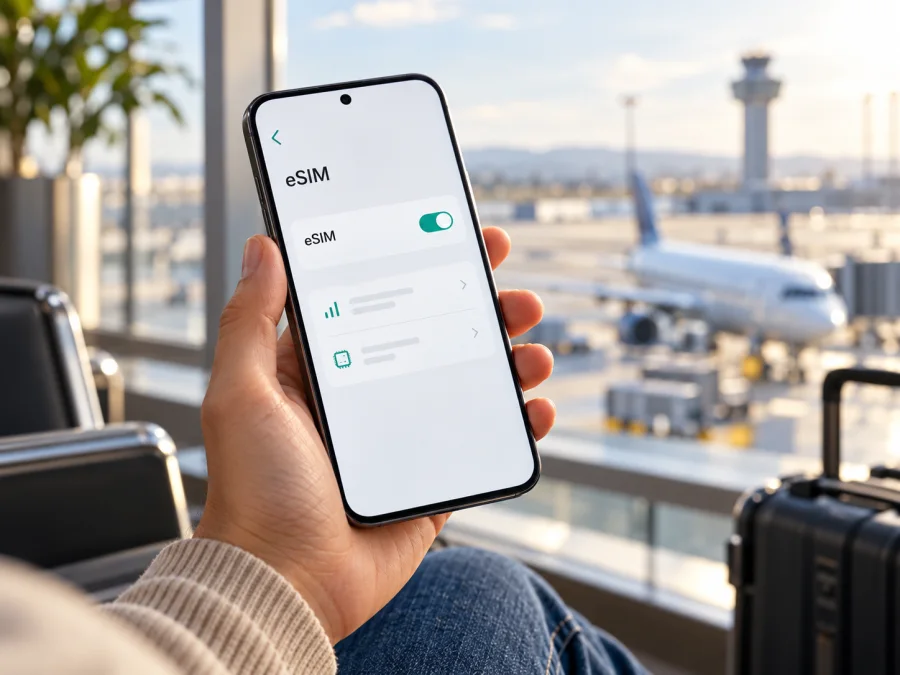
Google Pixel 10 8GB RAM und eSIM: Kompatibilität prüfen und einrichten
Kurzantwort: Googles offizielle Angaben zum Pixel 10 bestätigen eSIM-Funktionen für das Modell. Sie führen das Gerät allerdings mit 12 GB RAM und nicht mit 8 GB RAM. Eine offizielle Pixel-10-Konfiguration mit 8 GB RAM ließ sich daher nicht bestätigen. Für das exakt bezeichnete Gerät „Google Pixel 10 8GB RAM“ gilt: eSIM ist plausibel, aber vor einem Tarifkauf sollten Sie die konkrete Gerätevariante anhand von EID, Menü und Modellkennung verifizieren. Besonders bei importierten oder umgebauten Geräten können sich Ausstattung, SIM-Fach, Mobilfunkbänder und Aktivierung nach Markt und Anbieter unterscheiden.
Das ist keine bloße Formalität: Die Angabe „8GB RAM“ kann auf ein abweichendes Angebot, eine fehlerhafte Produktbeschreibung oder ein anderes Modell hindeuten. Ein ähnlich klingender Modellname reicht nicht aus, um die eSIM-Fähigkeit sicher abzuleiten. Prüfen Sie am Telefon selbst, ob eine eSIM hinzugefügt werden kann und ob es nicht an eine bestimmte Mobilfunkgesellschaft gebunden ist.
Was bedeutet „Google Pixel 10 8GB RAM“?
Die RAM-Angabe gehört zum Suchbegriff und bleibt hier ausdrücklich erhalten. Googles offizielle technische Daten nennen das Pixel 10 mit 12 GB RAM; eine 8-GB-Variante ist dort nicht aufgeführt. Das beweist nicht, dass ein Angebot mit dieser Bezeichnung gefälscht ist. Es bedeutet, dass sich die konkrete Kombination nicht allein anhand der Produktbeschreibung verifizieren lässt.
Bitten Sie vor dem Kauf um die vollständige Modellnummer, den Verkaufsmarkt und eine Bestätigung der Geräteausstattung. Am vorhandenen Telefon prüfen Sie diese Daten unter „Über das Telefon“ und zusätzlich den SIM-Status. Die RAM-Kapazität allein sagt weder aus, ob eSIM unterstützt wird, noch ob das Gerät für einen bestimmten Anbieter entsperrt ist.
| Merkmal | Einordnung |
|---|---|
| Angegebener Name | Google Pixel 10 8GB RAM; Schreibweise bleibt erhalten |
| Offizielle Pixel-10-RAM-Angabe | 12 GB; 8 GB sind in Googles Daten nicht aufgeführt |
| eSIM beim offiziellen Pixel 10 | Google dokumentiert eSIM; US-Geräte werden als eSIM-only beschrieben |
| Physische SIM | US-Version ohne physische SIM; andere Märkte können abweichen |
| Zwei aktive eSIM-Profile | Für geeignete Pixel laut Google möglich, abhängig vom Anbieter |
| Sicherheit für die 8-GB-Bezeichnung | Modellkennung, EID und SIM-Menü am konkreten Gerät prüfen |
Unterstützt Google Pixel 10 8GB RAM eSIM?
Google dokumentiert eSIM für Pixel-Telefone und nennt Pixel 10 in den SIM-Hinweisen. US-Geräte des Pixel 10, Pixel 10 Pro und Pixel 10 Pro XL sind laut Google ausschließlich mit eSIM nutzbar. Die technischen Daten des Pixel 10 nennen außerdem zwei gleichzeitig aktive eSIM-Profile. Das bestätigt die Funktion beim offiziellen Pixel-10-Modell.
Der Zusatz „8GB RAM“ ist in Googles Daten für das Pixel 10 nicht bestätigt. Deshalb kann die genaue Kombination aus Modell und RAM-Angabe nicht verlässlich zugeordnet werden. Falls es sich um ein reguläres Pixel 10 mit fehlerhafter Händlerangabe handelt, ist eSIM zu erwarten. Verweist die Modellnummer hingegen auf eine andere Ausführung, können Ausstattung und Aktivierung abweichen. Vor dem Tarifkauf prüfen Sie das Gerät selbst.
Auch bei unterstützter Hardware muss der Tarif-Anbieter das Telefon aktivieren können. SIM-Sperre, Softwarestand, Netzfrequenzen und Verfügbarkeit im Reiseland sind zusätzliche Prüfpunkte.
US-, internationale und anbietergebundene Ausführungen
Google grenzt die US-Ausführung klar ab: Pixel 10 für den US-Markt ist eSIM-only und besitzt keine nutzbare physische SIM. Diese Aussage lässt sich nicht automatisch auf alle Länder übertragen. Andere Marktversionen können zusätzlich ein Nano-SIM-Fach haben. Ein SIM-Fach schließt eSIM nicht aus; das Fehlen eines Fachs ist nur bei der passenden Marktversion aussagekräftig.
Importgeräte können sich bei Mobilfunkbändern und Anbieterfreigabe unterscheiden. Geräte aus einem Mobilfunkvertrag können zudem SIM-gesperrt sein. Erfragen Sie beim ursprünglichen Anbieter, ob das Pixel freigeschaltet ist und ob eine Reise-eSIM akzeptiert wird. Die Frequenzunterstützung betrifft vor allem den Empfang von 4G oder 5G; die tatsächliche Verbindung hängt zusätzlich von Tarif und lokaler Abdeckung ab.
So prüfen Sie eSIM und EID direkt am Gerät
Menünamen können je nach Android-Version und Sprache leicht variieren. Suchen Sie in den Einstellungen nach „Netzwerk & Internet“ und „SIMs“.
- Öffnen Sie Einstellungen → Über das Telefon und notieren Sie die vollständige Modellnummer.
- Tippen Sie auf SIM-Status und suchen Sie nach EID. Google nennt die EID als Kennung, die ein Gerät für eSIM benötigt.
- Öffnen Sie Netzwerk & Internet → SIMs und prüfen Sie, ob SIM hinzufügen oder eSIM einrichten angeboten wird.
- Starten Sie den Dialog nur, wenn Sie ein Profil installieren möchten. Die Option selbst installiert keinen Tarif.
Eine angezeigte EID ist ein starkes Indiz für eSIM-Hardware. Fehlt sie, installieren Sie verfügbare Systemupdates und prüfen Sie, ob Sie den korrekten SIM-Status aufgerufen haben. Eine fehlende Option kann auf Software, Gerätesperre oder Marktvariante zurückgehen. In Zweifelsfällen lassen Sie die Modellkennung vom Verkäufer oder Anbieter prüfen.
Bei vielen Android-Geräten zeigt *#06# Gerätekennungen an; das Verhalten ist nicht überall gleich. Nutzen Sie diese Abfrage nur ergänzend. Teilen Sie EID oder IMEI nur mit dem Anbieter, wenn sie für die Aktivierung benötigt werden.
Kompatibilitäts-Checkliste vor dem Kauf
- [ ] Der Gerätename und die Modellnummer stimmen mit dem tatsächlich angebotenen Telefon überein.
- [ ] In SIM-Status ist eine EID aufgeführt oder die Geräteeinstellungen bieten „eSIM einrichten“ an.
- [ ] Das Smartphone ist nicht durch den ursprünglichen Mobilfunkanbieter gesperrt.
- [ ] Der Anbieter des gewünschten eSIM-Tarifs kann die genaue Modellkennung aktivieren.
- [ ] Die Länder und Netze im Tarif passen zu Ihrem Reiseziel und unterstützen die Bänder des Geräts.
- [ ] Sie wissen, ob das eSIM-Profil vor der Abreise oder erst am Ziel installiert bzw. aktiviert werden soll.
- [ ] Für die Installation stehen WLAN oder eine andere Internetverbindung und ein zweites Gerät für den QR-Code bereit, falls nötig.
Wenn Sie die Geräteprüfung zusätzlich über die Kompatibilitätsabfrage vornehmen möchten, prüfen Sie Ihr Gerät. Schließen Sie den Check auf dem Smartphone ab, bevor Sie ein Paket auswählen.
eSIM auf dem Pixel hinzufügen und aktivieren
Sobald die EID und die Menüoption vorhanden sind, benötigen Sie einen passenden eSIM-Tarif oder ein bereits zugewiesenes Profil. Je nach Anbieter erfolgt die Installation automatisch, über einen QR-Code oder durch manuelle Eingabe eines Aktivierungscodes. Halten Sie Bestell- und Installationsanweisungen bereit. Ein eSIM-QR-Code ist häufig nur einmal verwendbar; löschen Sie das Profil nicht, solange nicht klar ist, ob eine erneute Installation möglich ist.
Vor der Installation
Stellen Sie eine zuverlässige Internetverbindung her, am besten über WLAN. Laden Sie den Akku und kontrollieren Sie, dass Datum und Uhrzeit automatisch eingestellt sind. Vergewissern Sie sich beim Anbieter, ob die Installation bereits den Nutzungszeitraum startet oder ob erst die Verbindung mit einem Netz am Reiseziel zählt. Die Bedingungen unterscheiden sich je nach Tarif. Ein zweites Gerät ist hilfreich, wenn der QR-Code auf einem anderen Bildschirm angezeigt werden muss.
Notieren Sie außerdem, welche SIM für mobile Daten verwendet werden soll. Wenn Sie Ihre Hauptnummer weiterhin für Anrufe oder Nachrichten nutzen, kann diese aktiv bleiben, während die Reise-eSIM als Daten-SIM ausgewählt wird. Beachten Sie dabei die Roaming-Regeln Ihres Heimattarifs: Eine aktive Haupt-SIM kann weiterhin Kosten verursachen, wenn sie sich in ein ausländisches Netz einbucht.
Installation über Android-Einstellungen
- Öffnen Sie Einstellungen → Netzwerk & Internet → SIMs.
- Tippen Sie auf SIM hinzufügen und anschließend auf eSIM einrichten. Bei einer neuen Pixel-Einrichtung kann der entsprechende Schritt bereits während der Ersteinrichtung erscheinen.
- Folgen Sie dem Dialog auf dem Bildschirm. Wenn Ihr Anbieter die automatische Einrichtung unterstützt, wählen Sie ihn aus. Andernfalls wählen Sie die Option zum Scannen eines QR-Codes oder zur manuellen Eingabe.
- Scannen Sie den QR-Code mit dem Pixel. Wenn Sie den Code auf demselben Telefon geöffnet haben, nutzen Sie stattdessen die manuelle Installationsoption oder zeigen Sie den Code auf einem zweiten Gerät an.
- Bestätigen Sie den Download des Mobilfunkprofils. Warten Sie, bis Android meldet, dass die eSIM hinzugefügt wurde.
- Benennen Sie das Profil eindeutig, zum Beispiel Reise oder nach dem Ziel. So erkennen Sie es später in den SIM-Einstellungen.
- Legen Sie fest, welche SIM für mobile Daten, Anrufe und SMS genutzt wird. Wenn der Tarif ausschließlich Daten enthält, wählen Sie die Reise-eSIM für mobile Daten und behalten Sie die Haupt-SIM für Anrufe nur, wenn Sie mögliche Roamingkosten geprüft haben.
- Aktivieren Sie mobile Daten für das gewünschte Profil. Datenroaming für die Reise-eSIM schalten Sie nur ein, wenn die Installationsanleitung des Tarifes es verlangt.
Nach dem Hinzufügen kann das Profil bereits gespeichert sein, ohne dass es im Heimatland eine Verbindung herstellt. Prüfen Sie daher zuerst, ob Android die eSIM als installiert und eingeschaltet anzeigt. Die tatsächliche Netzanmeldung kann erst im Tarifgebiet möglich sein. Eine ausführliche Android-Schrittfolge finden Sie in der Android-Installationsanleitung. Die iOS-Anleitung ist für iPhones gedacht und nicht die passende Geräteanleitung für dieses Pixel.
Nach der Installation am Reiseziel
Öffnen Sie Einstellungen → Netzwerk & Internet → SIMs, schalten Sie das Reiseprofil ein und wählen Sie es unter Mobile Daten aus. Aktivieren Sie Datenroaming nur, wenn die Anleitung des Tarifs es verlangt. Warten Sie nach der Landung kurz auf die Netzanmeldung und prüfen Sie, ob das richtige Profil ausgewählt ist.
Manche Tarife starten bei der ersten Netznutzung, andere zu einem festen Zeitpunkt. Kontrollieren Sie die Bedingungen, bevor Sie das Profil einschalten. Löschen Sie eine eSIM nicht als ersten Problemlösungsschritt; der Installationscode kann nur einmal verwendbar sein.
Mobile Daten auf Reisen sinnvoll nutzen
Eine Reise-eSIM eignet sich für Karten, Fahrpläne, Buchungen, Messenger und Übersetzungsdienste. Wählen Sie sie am Pixel unter Mobile Daten aus und prüfen Sie vorab, ob Ihr Zielland oder alle Länder der Route im Tarif enthalten sind. Regionale Pakete können mehrere Ziele umfassen; maßgeblich ist stets die aktuelle Länderliste und Tarifbedingung.
Kaspersky eSIM Store ist eine App und Website, auf der Sie eine eSIM mit einem Tarif für mobiles Internet auf einer Auslandsreise auswählen, buchen und aktivieren können. Die Tarifansicht nennt die jeweiligen Bedingungen, zum Beispiel Datenumfang und Gültigkeitszeitraum. Netz und Verfügbarkeit richten sich nach den lokalen Mobilfunkanbietern und deren Abdeckung. Kaspersky eSIM Store ist kein Mobilfunknetzbetreiber und stellt das Netz nicht selbst bereit.
Eine Daten-eSIM ersetzt nicht automatisch Ihre normale Rufnummer. Prüfen Sie, ob Telefonie oder SMS ausdrücklich enthalten sind. Messenger können über mobile Daten funktionieren, wenn Ihr Konto und die App dies unterstützen. Bleibt die Haupt-SIM für Anrufe aktiv, gelten deren Roamingbedingungen weiterhin.
Drei typische Reisesituationen
- Kurzurlaub: Profil nach Möglichkeit vorab per WLAN installieren und am Ziel aktivieren, wenn dort der Tarifstart vorgesehen ist.
- Rundreise: Länder eines Regionalpakets einzeln prüfen; der Paketname allein bestätigt nicht jede Station.
- Beruflich und privat: Reise-eSIM für Daten auswählen und automatischen SIM-Wechsel abschalten, bis die Kostenregeln der Haupt-SIM geklärt sind.
Wenn eSIM oder mobiles Internet nicht funktioniert
Gehen Sie Schritt für Schritt vor und ändern Sie jeweils nur eine Einstellung. So lässt sich besser erkennen, ob Profil, Tarif, Gerät oder Empfang die Ursache ist.
| Symptom | Prüfen |
|---|---|
| „eSIM einrichten“ fehlt | Modellnummer, Android-Update und EID unter SIM-Status kontrollieren; Verkäufer nach Marktversion fragen |
| QR-Code wird nicht erkannt | Code auf zweitem Display hell und vollständig zeigen oder manuelle Eingabe nutzen |
| Profil lädt, aktiviert aber nicht | WLAN, Tarifstatus und Aktivierungszeit beim Anbieter prüfen; Code nicht wiederholt scannen |
| Profil aktiv, kein Internet | Reise-eSIM als Daten-SIM einstellen; mobile Daten und gegebenenfalls Roaming aktivieren |
| Kein Netz am Ziel | Flugmodus kurz umschalten, automatische Netzwahl testen und Abdeckung sowie Frequenzen prüfen |
| Falsche SIM nutzt Daten | Daten-SIM, automatischen Wechsel und Roaming der Haupt-SIM kontrollieren |
| Anbieter lehnt Aktivierung ab | SIM-Sperre klären und EID/IMEI mit der Modellkennung vom Anbieter prüfen lassen |
Kontrollieren Sie auch Datenlimit, Energiesparmodus und APN. Ändern Sie APN-Werte nur nach Anweisung des Anbieters. Ein Werksreset ist kein sinnvoller erster Schritt: Er kann Profile entfernen, ohne fehlende Abdeckung oder eine SIM-Sperre zu beheben.
Wenn die Aktivierung weiter scheitert, fragen Sie den Profilanbieter, ob die eSIM bereits aktiviert wurde, eine erneute Installation möglich ist und EID oder IMEI korrekt zugeordnet sind. Bei fehlender EID oder abweichender Modellkennung sollte der Verkäufer die Geräteidentität klären. Geben Sie Gerätekennungen nicht öffentlich weiter.
Häufige Fragen
Ist Google Pixel 10 8GB RAM offiziell bestätigt?
Googles technische Daten nennen das Pixel 10 mit 12 GB RAM. Eine offizielle 8-GB-Variante ist dort nicht aufgeführt. Prüfen Sie daher Modellnummer und Gerätestatus, ohne den eingegebenen Namen durch eine andere Konfiguration zu ersetzen.
Kann ich mit eSIM-Unterstützung rechnen?
Für das offizielle Pixel 10 dokumentiert Google eSIM und zwei aktive Profile unter Anbieterbedingungen. Die exakte Kombination „Google Pixel 10 8GB RAM“ ist jedoch nicht bestätigt. Kontrollieren Sie EID und Einrichtungsmenü am Gerät.
Sind zwei eSIMs gleichzeitig aktiv?
Google nennt diese Möglichkeit für geeignete Pixel ab Pixel 7. Der Mobilfunkanbieter muss die Funktion ebenfalls unterstützen. Gespeicherte Profile sind nicht automatisch eingeschaltete Profile.
Kann ich meine physische SIM behalten?
US-Versionen des Pixel 10 sind laut Google eSIM-only. In anderen Märkten kann die Ausstattung abweichen. Maßgeblich sind Modellnummer und Verkaufsregion.
Muss Datenroaming eingeschaltet sein?
Das hängt vom Tarif ab. Folgen Sie dessen Installationsanleitung und schalten Sie Roaming nur für das Reiseprofil ein, wenn es verlangt wird. Die Haupt-SIM folgt weiterhin den Roamingbedingungen ihres Anbieters.
Kann ich das Profil löschen oder für Anrufe verwenden?
Prüfen Sie vor dem Löschen, ob eine erneute Installation möglich ist. Ein Datentarif enthält nicht automatisch Rufnummer, Telefonie oder SMS; Details stehen in den Tarifbedingungen. Messenger können mobile Daten nutzen.
Vor der Reise: Gerät prüfen und eSIM auswählen
Bei Google Pixel 10 8GB RAM sprechen Googles allgemeine Angaben zum Pixel 10 für eSIM-Unterstützung. Die 8-GB-RAM-Angabe selbst wird jedoch nicht von Googles veröffentlichten Pixel-10-Spezifikationen bestätigt. Verifizieren Sie daher zunächst die Modellnummer, die EID und den Eintrag zum Hinzufügen einer eSIM. Klären Sie bei einem importierten oder anbietergebundenen Telefon zusätzlich SIM-Sperre, Marktversion und Unterstützung durch den gewählten Tarif.
Erst danach sollten Sie Ihr Reiseziel, den benötigten Datenumfang und die Nutzungsdauer vergleichen. Prüfen Sie, ob der Tarif die gesamte Route abdeckt, wann seine Laufzeit beginnt und ob Datenroaming für die Reise-eSIM erforderlich ist. Über die deutschsprachige Website von Kaspersky eSIM Store können Sie verfügbare Angebote für Ihr Reiseziel ansehen und einen passenden eSIM-Tarif für mobiles Internet im Ausland auswählen, buchen und aktivieren. Das konkrete Angebot und die Nutzung hängen von den Tarifbedingungen und den lokalen Mobilfunknetzen ab.
Kurzfazit
- Das offizielle Google Pixel 10 unterstützt eSIM; Google beschreibt US-Geräte als eSIM-only.
- Google nennt für Pixel 10 12 GB RAM. „Google Pixel 10 8GB RAM“ ist als exakte Konfiguration nicht bestätigt.
- Prüfen Sie EID, SIM-Menü, Modellnummer und mögliche Anbietersperre direkt vor dem Kauf.
- Wählen Sie die Reise-eSIM gezielt für mobile Daten und kontrollieren Sie Roaming, Gültigkeit sowie Länderabdeckung des Tarifs.
- Aktivieren Sie das Profil nach der Installationsanleitung und löschen Sie es bei Problemen nicht vorschnell.


