Leitfaden für Reisekonnektivität
Google Pixel 10 eSIM: Kompatibilität und Einrichtung
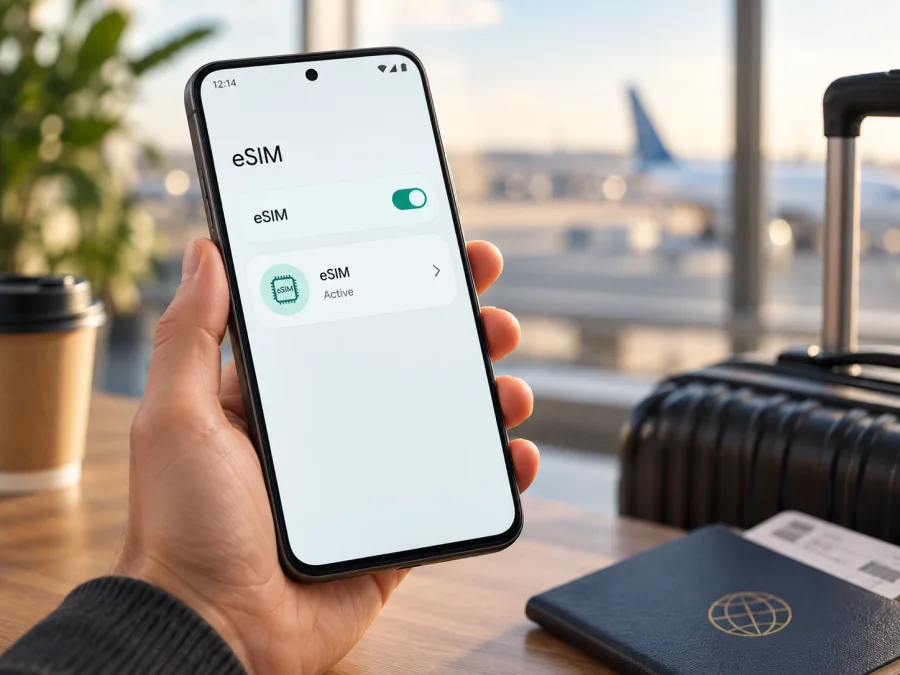
eSIM mit Google Pixel 10: Kompatibilität, Einrichtung und Nutzung auf Reisen
Wenn Sie ein Google Pixel 10 besitzen und für eine Auslandsreise mobilen Internetzugang ohne zusätzliche physische SIM-Karte vorbereiten möchten, ist die wichtigste Antwort klar: Das Google Pixel 10 unterstützt eSIM. Google führt das Gerät in den aktuellen technischen Angaben mit regional unterschiedlichen SIM-Konfigurationen. Ein passender eSIM-Tarif kann daher grundsätzlich auf dem Google Pixel 10 eingerichtet werden.
Die konkrete Nutzung hängt von Verkaufsmarkt, Mobilfunkanbieter, Gerätezustand und Android-Version ab. Eine US-Version des Google Pixel 10 ist laut Google eSIM-only und kann zwei eSIMs gleichzeitig aktiv nutzen. Für viele Märkte außerhalb der USA beschreibt Google eine Nano-SIM plus eSIM. Der Anbieter muss die Aktivierung unterstützen; prüfen Sie deshalb vor dem Kauf das konkrete Gerät und den gewünschten Tarif.
Bei einer Reise-eSIM kommt hinzu, dass der Tarif zum Zielland oder zur Region passen muss. Kaspersky eSIM Store hilft Ihnen dabei, auf der Website oder in der App einen eSIM-Tarif für mobilen Internetzugang auf der Reise auszuwählen, zu buchen und zu aktivieren. Die eigentliche Mobilfunkverbindung hängt vom gewählten Tarif und den beteiligten lokalen Netzen ab; Kaspersky eSIM Store ist kein Mobilfunkanbieter und kein Eigentümer eines Mobilfunknetzes.
Die kurze Antwort: Unterstützt das Google Pixel 10 eSIM?
Ja. Das Google Pixel 10 hat eine integrierte eSIM-Funktion. Eine eSIM ist ein digitales SIM-Profil, das direkt im Gerät gespeichert wird. Für die Einrichtung muss keine Kunststoffkarte eingesetzt werden. Das ist praktisch, wenn Sie zu Hause einen Datentarif für die Reise vorbereiten und Ihre normale SIM für Anrufe oder SMS behalten möchten.
Die Hardware allein garantiert jedoch nicht jeden Tarif. Das Telefon, der Anbieter, die Gerätesperre, der Markt und eine Internetverbindung für den Download müssen zusammenpassen.
Technische Einordnung des Google Pixel 10
| Merkmal | Google Pixel 10 | Bedeutung für die Reise-eSIM |
|---|---|---|
| eSIM | Ja, integriert | Ein digitales Profil kann ohne physische Karte eingerichtet werden. |
| US-Version | Dual eSIM; zwei eSIMs können aktiv sein | Eine physische SIM ist dort nicht vorgesehen. |
| Viele andere Märkte | Eine Nano-SIM plus eSIM | Die normale SIM kann je nach Tarif parallel aktiv bleiben. |
| Zwei aktive eSIMs | Möglich, wenn Gerät, Software und Anbieter es zulassen | Vor der Kombination von Privat- und Reiseprofil prüfen. |
| Betriebssystem | Start mit Android 16 | Menünamen können sich nach Updates leicht ändern. |
| Mobilfunk | 5G je nach Netz, Frequenz und Tarif | 5G-Hardware garantiert kein 5G am Reiseziel. |
Das Zielgerät dieser Seite ist ausschließlich das Google Pixel 10. Das Google Pixel 10 Pro, Google Pixel 10 Pro XL und Google Pixel 10 Pro Fold sind andere Geräte. Ihre SIM-Konfiguration darf nicht automatisch auf das Google Pixel 10 übertragen werden.
Warum regionale Versionen wichtig sind
Google unterscheidet beim Google Pixel 10 zwischen der US-Konfiguration und der Konfiguration für viele andere Märkte. Bei der US-Version ist das Gerät auf eSIM ausgelegt; ein physischer SIM-Steckplatz steht dort nicht zur Verfügung. Außerhalb der USA wird häufig eine Kombination aus Nano-SIM und eSIM angegeben. Äußerlich ähnliche Geräte können daher unterschiedliche Möglichkeiten für eine zweite Leitung haben.
Bei einem US-Google-Pixel-10 ist die Reise-eSIM der normale Weg, einen zusätzlichen Datentarif einzurichten. Bei einer Version für Europa oder einen anderen Markt können Sie die private Nano-SIM und die Reise-eSIM getrennt verwalten. Ob beide Leitungen gleichzeitig aktiv sind, hängt zusätzlich vom Anbieter ab. Bei einem Importgerät oder einem gebrauchten Google Pixel 10 sollten Sie Marktversion und mögliche Anbieterbindung beim Verkäufer prüfen. Eine geänderte Sprache beweist nicht, aus welcher Region das Gerät stammt. Die Geräteunterstützung ist deshalb keine Zusage für jeden Tarif in jedem Land.
Kompatibilität selbst prüfen: EID und SIM-Menü
Die zuverlässigste praktische Vorprüfung findet direkt auf Ihrem Google Pixel 10 statt. Ein sichtbares EID ist ein starkes Indiz für eine eSIM-Identität. Zusätzlich sollte in den Netzwerkeinstellungen die Möglichkeit zum Hinzufügen einer eSIM erscheinen. Ein EID allein verspricht noch nicht, dass der gewünschte Tarif aktiviert wird, aber ein fehlendes EID oder ein fehlender Menüpunkt ist ein Anlass für eine Rückfrage.
EID und eSIM-Einstellung finden
- Öffnen Sie die Einstellungen.
- Gehen Sie zu „Über das Telefon“ und suchen Sie nach „EID“. Je nach Sprache und Android-Version kann der Eintrag bei SIM- oder Statusinformationen stehen.
- Öffnen Sie anschließend „Netzwerk & Internet“ und „SIMs“.
- Suchen Sie „SIM hinzufügen“ und danach „eSIM einrichten“.
- Geben Sie EID und IMEI nur an einen vertrauenswürdigen Anbieter oder Support weiter, wenn es für die Aktivierung nötig ist.
Checkliste vor dem Kauf
- [ ] EID ist auf dem Google Pixel 10 sichtbar.
- [ ] „SIM hinzufügen“ oder „eSIM einrichten“ ist vorhanden.
- [ ] Das Google Pixel 10 ist nicht für einen anderen Anbieter gesperrt.
- [ ] Android ist aktuell und das Telefon wurde neu gestartet.
- [ ] Der Tarif gilt im gewünschten Zielland oder in der Region.
- [ ] WLAN steht für den Download bereit.
- [ ] Beginn der Gültigkeit, Datenvolumen und Laufzeit sind bekannt.
- [ ] Sie wissen, ob Daten-Roaming für die Reise-eSIM erforderlich ist.
Prüfen Sie Ihr Gerät, bevor Sie einen Tarif für die Reise auswählen. Das ist besonders wichtig bei einem importierten Google Pixel 10, einer US-Version oder zwei geplanten eSIM-Profilen.
eSIM auf dem Google Pixel 10 installieren
Bereiten Sie die Installation möglichst vor der Abreise über stabiles WLAN vor. Lassen Sie die normale SIM eingeschaltet, wenn Sie deren Rufnummer für Anrufe oder SMS brauchen. Löschen Sie ein bestehendes Profil nicht, bevor feststeht, dass es nicht mehr benötigt wird.
1. Tarif und Aktivierungsdaten bereithalten
Wählen Sie im Kaspersky eSIM Store das Reiseziel oder die passende Region und lesen Sie Angaben zu Datenvolumen, Laufzeit und Beginn der Gültigkeit. Nach der Auswahl und Buchung erhalten Sie die nötigen Installationsdaten im vorgesehenen App- oder Kontobereich. Je nach Ablauf kann ein QR-Code verwendet werden. Halten Sie WLAN bereit.
Kaspersky eSIM Store ist das App- und Website-Angebot, über das Sie einen eSIM-Tarif für mobilen Internetzugang in einer Auslandsreise auswählen, buchen und aktivieren können. Es ersetzt nicht den Mobilfunkanbieter und legt nicht fest, in welchem lokalen Netz die Verbindung hergestellt wird.
2. eSIM aus den Einstellungen hinzufügen
- Öffnen Sie „Einstellungen“ und wählen Sie „Netzwerk & Internet“, dann „SIMs“.
- Tippen Sie auf „SIM hinzufügen“ und „eSIM einrichten“.
- Folgen Sie den Anweisungen und wählen Sie, falls gefragt, den Anbieter des Profils.
- Scannen Sie den QR-Code auf einem zweiten Gerät oder Bildschirm.
- Warten Sie, bis das Profil heruntergeladen wurde, und benennen Sie es eindeutig, zum Beispiel „Reise“.
Google beschreibt diesen Grundweg auch für eine nachträgliche Einrichtung. Falls das Profil nicht erkannt wird, kann eine Freischaltung durch den Anbieter nötig sein. Bei einem einmalig verwendbaren QR-Code prüfen Sie zuerst die SIM-Liste.
Weitere Anleitungen stehen unter Android-Anleitung und iOS-Anleitung. Für das Google Pixel 10 ist die Android-Anleitung der passende Weg. Die iOS-Anleitung kann relevant sein, wenn eine Reise-eSIM zunächst auf einem anderen Gerät vorbereitet oder zwischen Geräten verglichen wird.
eSIM aktivieren und mobile Daten auswählen
Das Hinzufügen des Profils und der Beginn der Datennutzung sind nicht immer derselbe Schritt. Öffnen Sie nach der Installation erneut „Netzwerk & Internet“ und „SIMs“. Wählen Sie das Reiseprofil, prüfen Sie den Status und aktivieren Sie die SIM, wenn ein entsprechender Schalter angezeigt wird. Legen Sie anschließend unter „Mobile Daten“ fest, welches Profil für den Datenverkehr verwendet wird.
Wenn Ihre normale SIM für Anrufe und SMS aktiv bleiben soll, wählen Sie die Reise-eSIM als Daten-SIM. Deaktivieren Sie für die private SIM gegebenenfalls Daten-Roaming, damit im Ausland keine unerwarteten Kosten entstehen. Für das Reiseprofil kann Daten-Roaming dagegen ausdrücklich erforderlich sein, weil es ein Partnernetz im Zielland nutzt. Schalten Sie die Option nur für das richtige Profil ein.
Für den Download und die erste Aktivierung sollten mobile Daten oder WLAN verfügbar sein. Wenn die Reise-eSIM kein Netz findet, starten Sie das Google Pixel 10 nach dem Umschalten einmal neu. Eine erfolgreiche Profilinstallation bedeutet noch nicht, dass bereits Daten fließen: Die Gültigkeit kann an eine Aktivierung, die erste Netzanmeldung oder einen im Tarif genannten Zeitpunkt gebunden sein.
Praktische Reiseszenarien
Vor dem Abflug oder nach der Ankunft
Installieren Sie das Profil zu Hause über WLAN, wenn die Gültigkeitsregeln des Tarifs dies erlauben. Nach der Landung wählen Sie die Reise-eSIM als Daten-SIM und schalten die notwendige Roaming-Option ein. Alternativ verbinden Sie das Google Pixel 10 am Flughafen oder Hotel mit WLAN und richten das Profil über „SIM hinzufügen“ ein. Zeigen Sie den QR-Code auf einem zweiten Gerät und löschen Sie das Profil bei einer Verzögerung nicht vorschnell.
Private Nummer, mehrere Länder und Hotspot
Lassen Sie die Hauptleitung für Anrufe und SMS aktiv, deaktivieren Sie dort Daten-Roaming und kontrollieren Sie automatische App-Updates. Ein Regionaltarif kann für mehrere Länder praktischer sein; ein einzelner Landestarif deckt ein Nachbarland nicht automatisch ab. Prüfen Sie Bedingungen für Hotspot und große Dateien.
Typische Probleme und Lösungen
Menü oder QR-Code funktioniert nicht
Prüfen Sie Modell und Marktversion, suchen Sie nach dem EID, installieren Sie Systemupdates und starten Sie das Telefon neu. Wenn „eSIM einrichten“ fehlt, fragen Sie Verkäufer oder Anbieter mit der genauen Modellinformation. Für einen QR-Code helfen höhere Helligkeit, ein zweiter Bildschirm und eine ruhige Kamera. Wenn das Profil teilweise hinzugefügt wurde, prüfen Sie zuerst die SIM-Liste, bevor Sie eine erneute Aktivierung anfordern.
Profil vorhanden, aber kein Netz
Kontrollieren Sie, ob das Reiseprofil eingeschaltet und als Daten-SIM ausgewählt ist. Schalten Sie den Flugmodus kurz ein und wieder aus, testen Sie einen Ort mit besserem Empfang und prüfen Sie Daten-Roaming für genau dieses Profil. Bei instabiler 5G-Verbindung kann LTE zuverlässiger sein; 5G-Hardware garantiert keine bestimmte Geschwindigkeit oder Abdeckung.
Daten, Gültigkeit oder Verbrauch stimmen nicht
Wählen Sie unter „SIMs“ die gewünschte Daten-SIM und deaktivieren Sie automatische Umschaltungen, wenn das Gerät auf die private SIM wechselt. Lesen Sie nach, wann Gültigkeit und Verbrauch beginnen; Installation, Profilaktivierung und erste Nutzung können getrennte Ereignisse sein. Prüfen Sie, ob das Google Pixel 10 wirklich über die Reise-eSIM online ist, und wenden Sie sich bei widersprüchlichem Status mit der Fehlermeldung an den Support.
FAQ zum Google Pixel 10 und eSIM
Kann das Google Pixel 10 eine eSIM und eine physische SIM verwenden?
Bei vielen Versionen außerhalb der USA ja: Google beschreibt eine Nano-SIM plus eSIM. Die US-Version des Google Pixel 10 ist eSIM-only. Welche Kombination aktiv funktioniert, hängt zusätzlich vom Anbieter und Tarif ab.
Kann ich zwei eSIMs gleichzeitig aktivieren?
Google nennt für das Google Pixel 10 in der US-Konfiguration zwei aktive eSIMs. Bei anderen Konfigurationen kann die Funktion von Anbieterbedingungen abhängen. Prüfen Sie SIM-Menü und Tarifinformationen, bevor Sie zwei Profile einplanen.
Brauche ich WLAN und eine Telefonnummer?
Für den Download benötigen Sie in der Regel WLAN oder eine bestehende Datenverbindung. Ein Reise-Datentarif liefert nicht automatisch eine klassische Rufnummer, Telefonie oder SMS; die private Leitung kann dafür aktiv bleiben.
Muss Daten-Roaming eingeschaltet werden?
Für die Reise-eSIM kann es nötig sein, damit sie ein Partnernetz nutzt. Für die private SIM sollten Sie Daten-Roaming meist deaktivieren. Prüfen Sie genau, welches Profil Sie ändern.
Ist das Google Pixel 10 für jeden eSIM-Tarif geeignet?
Die Hardware unterstützt eSIM, aber Gerätesperre, Marktversion, Anbieterfreigabe, Zielland und Netzwerkbedingungen können einen Tarif ausschließen. Auch zwei aktive eSIMs sind nicht allein durch die Modellbezeichnung garantiert.
Fazit: Gerät prüfen und eSIM für die Reise wählen
Das Google Pixel 10 unterstützt eSIM und eignet sich grundsätzlich für mobilen Internetzugang auf Reisen. Wichtig ist die regionale Konfiguration: In den USA ist das Gerät eSIM-only und für zwei aktive eSIMs ausgelegt, während Google für viele andere Märkte eine Nano-SIM plus eSIM nennt. Anbieter, Gerätesperre und Tarifbedingungen können die Nutzung beeinflussen.
Prüfen Sie vor dem Kauf EID und Menüpunkt „eSIM einrichten“, bestätigen Sie die Freischaltung des Google Pixel 10, lesen Sie Bedingungen für Zielland, Datenvolumen und Laufzeit und planen Sie WLAN ein. Danach können Sie im Kaspersky eSIM Store auf der Website oder in der App einen passenden eSIM-Tarif für mobilen Internetzugang in Ihrer Auslandsreise auswählen, buchen und aktivieren. Prüfen Sie zuletzt, ob die Reise-eSIM als Daten-SIM gesetzt ist und nur für dieses Profil Roaming eingeschaltet wurde.
Der sichere Ablauf lautet: Google Pixel 10 prüfen, Reisetarif auswählen, Profil installieren, Datenleitung festlegen und die Verbindung testen. Bei Problemen helfen die beschriebenen Checks und eine Support-Anfrage.


