Leitfaden für Reisekonnektivität
Google Pixel 10 Pro 512GB eSIM: Kompatibilität prüfen
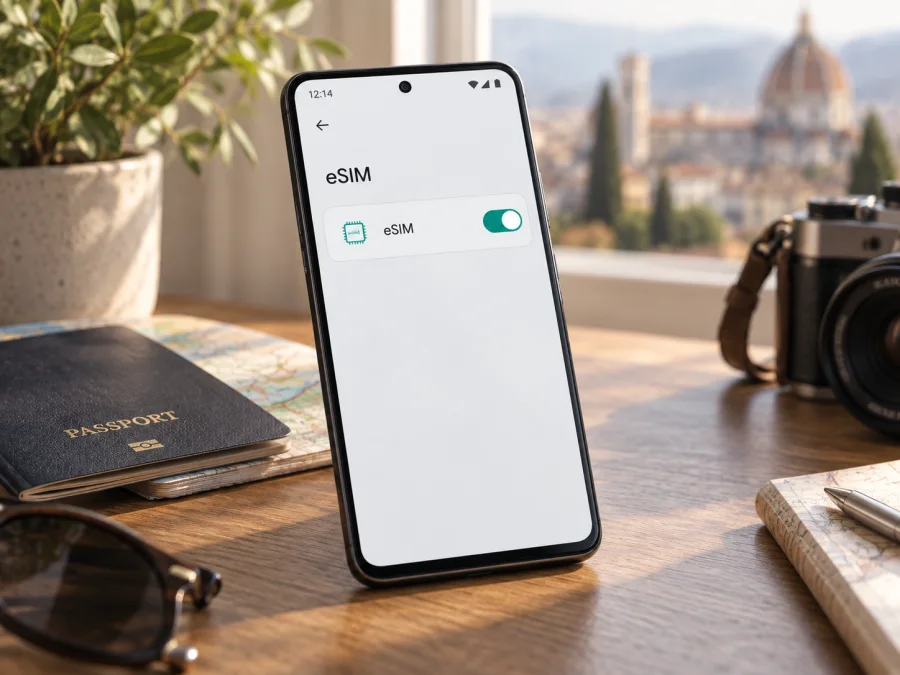
Google Pixel 10 Pro 512GB eSIM: Kompatibilität und Einrichtung
Sie planen eine Reise und möchten wissen, ob Sie auf Ihrem Google Pixel 10 Pro 512GB eine eSIM für mobiles Internet nutzen können? Die kurze Antwort lautet: Ja. Google führt das Pixel 10 Pro mit eSIM-Unterstützung; die Speichervariante mit 512 GB ändert diese Funktion nicht. Welche SIM-Kombination Ihr Gerät tatsächlich verwenden kann, hängt jedoch von der Verkaufsregion, der konkreten Modellversion und dem Mobilfunkanbieter ab. Prüfen Sie deshalb vor dem Tarifkauf die Einstellungen Ihres eigenen Smartphones.
Mit einer eSIM lässt sich ein Mobilfunktarif digital hinzufügen. Sie müssen dafür keine zusätzliche physische Karte einsetzen. Auf Reisen kann ein separater Datentarif helfen, die private Rufnummer für Anrufe oder Nachrichten weiter zu verwenden und mobile Daten über ein Reiseprofil zu nutzen. Die Details hängen vom gewählten Tarif ab: Ein Datentarif enthält nicht automatisch eine Telefonnummer, SMS oder klassische Telefonie.
Kurzüberblick: Google Pixel 10 Pro 512GB
| Merkmal | Information |
|---|---|
| Gerät | Google Pixel 10 Pro 512GB |
| Speicheroption | 512 GB |
| Arbeitsspeicher | Google nennt für diese Speicheroption 16 GB RAM |
| eSIM | Unterstützt; die regionale Geräteversion und der Anbieter sind zu beachten |
| SIM-Konfiguration | Je nach Markt eine Nano-SIM plus eSIM; US-Versionen der Pixel-10-Reihe sind laut Google eSIM-only |
| Gleichzeitige Nutzung | Zwei eSIM-Profile können auf unterstützten Pixel-Geräten möglich sein; der Anbieter muss diese Nutzung ebenfalls erlauben |
| Typischer Reiseeinsatz | eSIM als Profil für mobile Daten im Ausland |
Die Speichergröße beschreibt, wie viele Daten lokal auf dem Smartphone Platz finden. Sie sagt nicht aus, ob eSIM verfügbar ist. Google führt beim Pixel 10 Pro unter anderem die Konfiguration mit 512 GB Speicher und 16 GB RAM auf und nennt für das Gerät die Dual-SIM-Funktion mit Nano-SIM und eSIM. In den USA wird das Pixel 10 Pro laut Google ohne physischen SIM-Kartenplatz angeboten und kann dort ausschließlich eSIM verwenden. Diese Länderangabe ist wichtig: Ein importiertes Telefon kann sich bei der SIM-Ausstattung von einem Gerät unterscheiden, das für den deutschen oder europäischen Markt vorgesehen ist.
Unterstützt das Google Pixel 10 Pro 512GB eSIM?
Ja. Google nennt eSIM ausdrücklich in den technischen Angaben zum Pixel 10 Pro. Die 512-GB-Ausführung ist eine Speicheroption dieses Modells und wird nicht als eSIM-freie Sonderversion aufgeführt. Für Deutschland beschreibt Google eine Nano-SIM zusammen mit eSIM. US-Versionen der Pixel-10-Reihe sind laut Google dagegen eSIM-only und haben keinen physischen SIM-Kartenplatz.
Die Speicherangabe entscheidet also nicht über die eSIM-Fähigkeit. Relevant sind die konkrete Geräteversion, ihr Verkaufsmarkt und die Freigabe des Anbieters. Bei einem Import- oder Gebrauchtgerät prüfen Sie Modellnummer und SIM-Sperre; ein anbietergebundenes Telefon kann fremde Tarife ablehnen, obwohl die eSIM-Hardware vorhanden ist. Fragen Sie bei Unsicherheit den Verkäufer oder ursprünglichen Anbieter.
Beachten Sie außerdem, dass eSIM-Hardware allein die Nutzung eines bestimmten Tarifs nicht garantiert. Der Anbieter muss eSIM für Ihr Gerät und den gewünschten Dienst unterstützen. Netzabdeckung und verfügbare Mobilfunkdienste hängen vom jeweiligen Land und Tarif ab. Halten Sie Android aktuell und kontrollieren Sie die tatsächlichen Einstellungsoptionen auf Ihrem Exemplar.
<a id="kesim-device-compatibility"></a>
Kompatibilität vor dem Kauf selbst prüfen
Kontrollieren Sie die eSIM-Funktion direkt auf dem Google Pixel 10 Pro 512GB. Die Menünamen können sich je nach Android-Version und Sprache leicht unterscheiden.
- Öffnen Sie Einstellungen > Über das Telefon und suchen Sie nach EID. Die EID ist die Kennung des eingebauten eSIM-Chips.
- Öffnen Sie Einstellungen > Netzwerk & Internet > SIMs und tippen Sie auf SIM hinzufügen.
- Prüfen Sie, ob eSIM einrichten oder SIM herunterladen angeboten wird.
- Fragen Sie bei einem Anbietergerät nach einer möglichen Netzsperre und bestätigen Sie beim Tarif-Anbieter, dass er Ihre Modellversion freischaltet.
Eine angezeigte EID ist ein starker Hinweis auf eSIM-Hardware. Fehlt ein bereits installiertes Profil, bedeutet das nicht, dass eSIM fehlt. Umgekehrt ersetzt ein Einrichtungsmenü nicht die Tarif- und Anbieterfreigabe. Prüfen Sie beides und halten Sie WLAN für den Profil-Download bereit.
Checkliste für die Geräteprüfung
- [ ] Eine EID wird unter Über das Telefon angezeigt.
- [ ] Unter SIMs gibt es SIM hinzufügen oder eSIM einrichten.
- [ ] Das Telefon ist nicht für einen anderen Anbieter gesperrt.
- [ ] Der Anbieter bestätigt die Unterstützung für Gerät und Tarif.
- [ ] Sie kennen Aktivierungszeitpunkt, Laufzeit und Datenroaming-Regeln.
Prüfen Sie Ihr Gerät und die eSIM-Kompatibilität, bevor Sie einen Tarif auswählen. Bei einem importierten Google Pixel 10 Pro 512GB lässt sich die Verkaufsregion nicht aus dem Speicherplatz ableiten.
eSIM einrichten und aktivieren
Richten Sie das Profil mit einer stabilen Internetverbindung ein. Halten Sie die Bestellinformationen oder den QR-Code bereit. Manche Anbieter stellen das Profil direkt in einer App bereit. Ein QR-Code kann nur einmal oder für eine begrenzte Zahl von Geräten gelten; löschen Sie ein installiertes Profil daher nicht ohne Rücksprache.
- Voraussetzungen prüfen: Bestätigen Sie EID, eSIM-Menüpunkt, Gerätefreigabe und Tarifbedingungen.
- WLAN verbinden: Der Download des Profils benötigt eine Internetverbindung.
- Profil hinzufügen: Öffnen Sie Einstellungen > Netzwerk & Internet > SIMs > SIM hinzufügen > eSIM einrichten und folgen Sie den Schritten auf dem Bildschirm.
- QR-Code scannen: Verwenden Sie den bereitgestellten Code. Wird er auf demselben Telefon angezeigt, nutzen Sie bei Verfügbarkeit die manuelle Eingabe oder ein zweites Display.
- Profil benennen: Nach dem Download können Sie die SIM mit dem Reiseziel kennzeichnen.
- Datenleitung wählen: Legen Sie die Reise-eSIM unter den SIM-Einstellungen als Leitung für Mobile Daten fest.
- Aktivierung prüfen: Je nach Tarif beginnt die Laufzeit bei der Installation, bei manueller Aktivierung oder erst bei der ersten Verbindung am Ziel.
- Datenroaming einstellen: Aktivieren Sie es für die Reise-eSIM nur, wenn die Tarifhinweise es vorsehen.
- Verbindung testen: Schalten Sie WLAN aus und öffnen Sie eine einfache Webseite, sobald der Tarif aktiv sein soll.
Die Android-Anleitung zur eSIM-Installation beschreibt die Einrichtung auf Android. Die iOS-Anleitung zur eSIM-Installation gilt für ein iPhone; auf dem Pixel folgen Sie den oben genannten Android-Menüs. Bewahren Sie die Bestellinformationen sicher auf und teilen Sie den QR-Code nicht öffentlich.
Kaspersky eSIM Store ist eine App und Website, über die Sie eine eSIM mit einem Tarif für mobiles Internet auf einer Auslandsreise auswählen, buchen und aktivieren können. Nachdem Sie die Kompatibilität geprüft haben, können Sie einen Tarif für Deutschland ansehen oder Ihr Reiseziel auswählen. Datenvolumen, Laufzeit, Preis und Verfügbarkeit hängen vom angezeigten Tarif ab. Kaspersky eSIM Store ist kein Mobilfunkanbieter und betreibt weder ein eigenes Netz noch Mobilfunkabdeckung.
Das Pixel auf Reisen mit einer eSIM nutzen
Klären Sie vor der Abreise, wann die Laufzeit beginnt. Wenn sie mit dem Download startet, installieren Sie das Profil nahe am Reisebeginn. Beginnt sie erst bei der ersten Netzanmeldung im Zielland, kann die Installation nach den Tarifregeln früher erfolgen. So vermeiden Sie, dass ein Tarif schon vor der Reisezeit läuft.
Am Zielort öffnen Sie Einstellungen > Netzwerk & Internet > SIMs. Aktivieren Sie das Reiseprofil und wählen Sie es für mobile Daten. Ihre heimische SIM kann für Anrufe oder SMS aktiv bleiben; prüfen Sie dabei mögliche Roamingkosten Ihres Heimattarifs. Deaktivieren Sie gegebenenfalls mobile Daten für die heimische SIM, damit das Telefon nicht versehentlich die falsche Leitung verwendet. Datenroaming der Reise-eSIM schalten Sie nach den Tarifhinweisen ein.
Typische Reisesituationen
- Ankunft: Geben Sie dem Gerät einige Minuten für die Netzanmeldung. Prüfen Sie Profilstatus und Datenleitung. Ein kurzes Ein- und Ausschalten des Flugmodus kann die Netzsuche neu starten.
- Mehrere Länder: Lesen Sie nach, ob alle Reiseziele vom Tarif abgedeckt sind. Stellen Sie die Netzwahl bei Problemen auf automatisch und verbinden Sie das Gerät erneut.
- Navigation und Hotspot: Karten, Cloud-Backups und Videos verbrauchen Daten. Laden Sie Karten vorab über WLAN und prüfen Sie, ob Tethering laut Tarif erlaubt ist. Kontrollieren Sie den Datenverbrauch regelmäßig.
Häufige Probleme und Lösungen
Die Option „eSIM einrichten“ fehlt
Suchen Sie zuerst nach der EID unter Über das Telefon. Installieren Sie Android-Updates und starten Sie das Telefon neu. Bei einem Importgerät prüfen Sie Modellnummer und Verkaufsmarkt. Fehlen sowohl EID als auch Einrichtungsoption, lassen Sie das Gerät vor dem Tarifkauf vom Verkäufer, Anbieter oder Google-Support prüfen.
Der QR-Code wird nicht erkannt
Erhöhen Sie die Helligkeit des zweiten Bildschirms, halten Sie den Code ruhig und prüfen Sie, ob alle Ränder sichtbar sind. Ein Code auf dem Pixel-Display lässt sich nicht mit der Kamera desselben Telefons scannen. Nutzen Sie, falls angeboten, eine manuelle Eingabe oder ein zweites Display. Vergewissern Sie sich, dass der Code nicht bereits verwendet wurde.
Das Profil verbindet sich nicht
Prüfen Sie, ob der Tarif aktiv sein sollte und Ihr Aufenthaltsland abgedeckt ist. Kontrollieren Sie den Profilstatus, die Datenleitung und die Roaming-Einstellung. Stellen Sie die Netzwahl auf automatisch und warten Sie kurz. Bleibt die Verbindung aus, testen Sie an einem Ort mit gutem Empfang und kontaktieren Sie den Tarif-Anbieter.
Mobile Daten laufen über die falsche SIM
Öffnen Sie Netzwerk & Internet > SIMs > Mobile Daten und wählen Sie das Reiseprofil. Prüfen Sie auch, ob ein automatischer Wechsel der Daten-SIM aktiviert ist.
Datenverbrauch oder Installation wirkt fehlerhaft
Die Verbrauchsanzeige kann verzögert aktualisiert werden. Vergleichen Sie sie mit der Tarifanzeige und prüfen Sie Hintergrunddaten, automatische App-Updates und Cloud-Synchronisierung. Bei einem Installationsfehler kontrollieren Sie WLAN, Datum und Uhrzeit. Laden Sie das Profil nicht wiederholt herunter und löschen Sie es nicht, solange der Anbieter nicht bestätigt hat, dass der QR-Code erneut verwendet werden kann. Google empfiehlt bei anhaltenden Einrichtungsproblemen ebenfalls, sich an den Anbieter zu wenden.
Häufige Fragen zur eSIM im Google Pixel 10 Pro 512GB
Kann ich Nano-SIM und eSIM gleichzeitig verwenden?
Bei der regionalen Pixel-Version mit Nano-SIM-Fach ist diese Kombination vorgesehen. US-Modelle der Pixel-10-Reihe sind laut Google eSIM-only. Prüfen Sie die Ausstattung Ihres konkreten Geräts und die Unterstützung des Anbieters.
Kann ich zwei eSIM-Profile gleichzeitig nutzen?
Google nennt diese Möglichkeit für Pixel 7 und neuere Geräte, sofern der Mobilfunkanbieter sie unterstützt. Die konkrete Nutzung hängt zusätzlich von Android und dem Tarif ab.
Macht 512 GB einen Unterschied?
Nein, die Speichergröße ändert die dokumentierte eSIM-Funktion nicht. Google führt die 512-GB-Ausführung mit 16 GB RAM. Regionale Unterschiede bei SIM-Fach und Anbieterfreigabe bleiben bestehen.
Enthält ein Reisetarif eine Rufnummer?
Nicht zwingend. Prüfen Sie, ob der Tarif Daten, Telefonie oder SMS umfasst. Messaging- und Telefonie-Apps können über mobile Daten funktionieren, wenn der jeweilige Dienst dies unterstützt.
Wann soll ich installieren?
Richten Sie sich nach dem Aktivierungsmodell: Beginnt die Laufzeit beim Download, installieren Sie nahe am Reisebeginn. Beginnt sie erst am Ziel, kann eine Installation vorab praktisch sein.
Kurz zusammengefasst
Das Google Pixel 10 Pro 512GB unterstützt eSIM. Google nennt für die 512-GB-Speichervariante 16 GB RAM; diese Speicherausstattung ändert die eSIM-Fähigkeit nicht. Für Deutschland ist eine Nano-SIM zusammen mit eSIM dokumentiert, während Google die US-Versionen des Pixel 10 Pro als eSIM-only beschreibt. Importierte Geräte, Anbieterfreigaben und Sperren sollten deshalb einzeln geprüft werden.
Suchen Sie vor dem Tarifkauf nach der EID und dem Menüpunkt eSIM einrichten, bestätigen Sie die Freischaltung bei Ihrem Anbieter und lesen Sie die Regeln zu Aktivierung, Laufzeit und Datenroaming. Danach können Sie das Profil über Android hinzufügen, die Reise-eSIM als Datenleitung auswählen und die Verbindung am Zielort testen.
Vor der Reise: Gerät prüfen und eSIM auswählen
Prüfen Sie, ob Ihr konkretes Google Pixel 10 Pro 512GB eine EID anzeigt, ob Android das Hinzufügen einer eSIM anbietet und ob der Tarif für Ihre Geräteversion sowie Ihr Reiseziel freigegeben ist. Wählen Sie anschließend einen Tarif nach Zielland oder Route, geplantem Datenverbrauch und Aufenthaltsdauer. Installieren Sie die eSIM über eine zuverlässige Internetverbindung und richten Sie die Datenleitung so ein, dass Ihr Telefon am Ziel die gewünschte SIM verwendet. Die sichtbaren Tarifbedingungen im Kaspersky eSIM Store helfen Ihnen, Datenvolumen, Gültigkeit und Preis vor der Reise zu vergleichen.


