Leitfaden für Reisekonnektivität
Google Pixel 10 Pro eSIM: Kompatibilität & Einrichtung
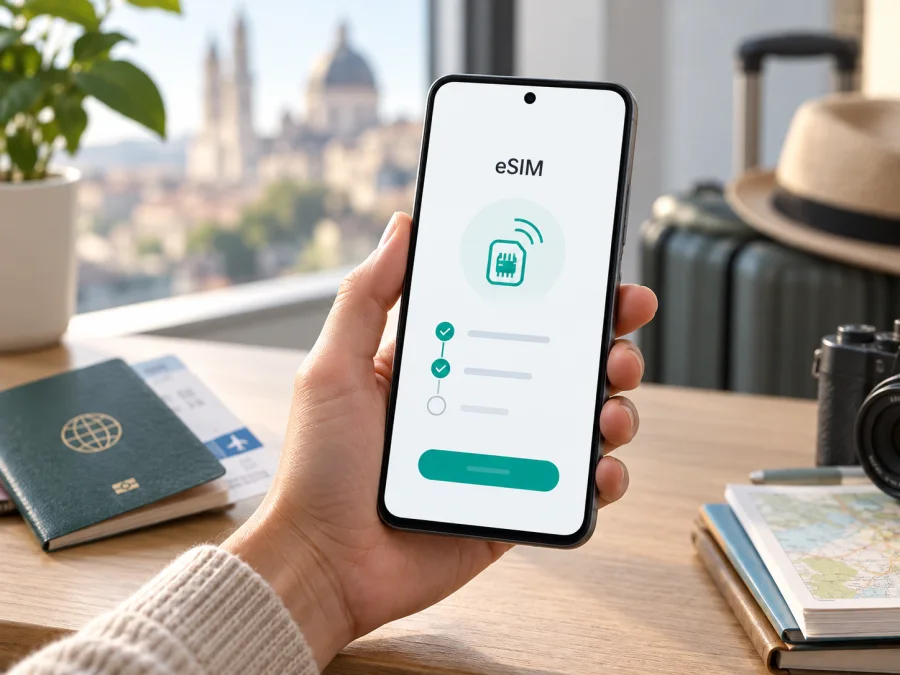
Google Pixel 10 Pro eSIM: Kompatibilität, Einrichtung und Nutzung auf Reisen
Das Google Pixel 10 Pro unterstützt eSIM. Google führt das Modell in seinen aktuellen technischen Angaben mit Dual-eSIM: Zwei eSIM-Profile können gleichzeitig aktiv sein; gespeichert werden können acht oder mehr Profile. Das bedeutet nicht, dass jeder Mobilfunktarif oder jede regionale Gerätevariante identisch funktioniert. Für den tatsächlichen Einsatz müssen auch der Mobilfunkanbieter, die Herkunft und Konfiguration des Smartphones, eine mögliche SIM-Sperre und die Bedingungen des gewünschten Tarifs passen.
Wenn Sie das Google Pixel 10 Pro für eine Auslandsreise vorbereiten, klären Sie deshalb zwei Dinge getrennt: Das Gerät muss eSIM-fähig und entsperrt sein, und der Anbieter des gewünschten Tarifs muss eSIM für dieses Gerät und das Reiseland unterstützen. Eine eSIM ist ein digitaler SIM-Profileintrag im Telefon. Sie kann einen zweiten Zugang für mobile Daten ermöglichen, ohne dass dafür eine weitere physische Karte eingesetzt werden muss.
Unterstützt das Google Pixel 10 Pro eSIM?
Ja. Google bestätigt eSIM-Unterstützung bei Pixel-Smartphones ab Pixel 4. In den technischen Daten des Google Pixel 10 Pro nennt Google Dual-eSIM mit zwei gleichzeitig aktiven eSIMs und Speicherplatz für mindestens acht Profile. Für das Modell ist die Gerätehardware also grundsätzlich für eSIM ausgelegt.
Die konkrete Nutzung hängt dennoch von der Geräteausführung ab. Google weist ausdrücklich darauf hin, dass in den USA verkaufte Google Pixel 10 Pro-Geräte keine physische SIM-Karte verwenden und ausschließlich eSIM unterstützen. Die US-Ausführung ist damit eSIM-only. In anderen Märkten können SIM-Ausstattung und Händlerkonfiguration abweichen. Daraus folgt nicht, dass ein außerhalb der USA gekauftes Modell ohne Prüfung dieselben SIM-Optionen oder dieselben Netzfunktionen hat.
Auch eine vorhandene eSIM-Funktion garantiert nicht, dass jedes Profil installiert werden kann. Mobilfunkanbieter können die Aktivierung an unterstützte Geräte, IMEI- oder EID-Prüfungen, eine Freischaltung oder den Kauf bei einem bestimmten Anbieter knüpfen. Ein netzgebundenes oder anderweitig gesperrtes Gerät kann die Nutzung eines fremden Profils verhindern. Prüfen Sie daher neben dem Modellnamen immer die konkrete Geräteversion und den Status Ihres Vertrags.
| Merkmal | Angaben zum Google Pixel 10 Pro |
|---|---|
| eSIM-Unterstützung | Ja, laut Google ab Pixel 4; Google Pixel 10 Pro ist eSIM-fähig |
| eSIM-Betrieb | Google nennt Dual-eSIM: zwei aktive eSIMs gleichzeitig |
| Gespeicherte Profile | Acht oder mehr eSIM-Profile laut Google-Spezifikation |
| Physische SIM | US-Version: keine physische SIM, eSIM-only; andere Märkte gesondert prüfen |
| Anbieterabhängigkeit | Der Mobilfunkanbieter muss eSIM und den konkreten Aktivierungsweg unterstützen |
| Netzsperre | Ein SIM-Lock oder eine Vertragsbindung kann fremde Tarife einschränken |
| Betriebssystem | Pixel 10 Pro startete mit Android 16; Menünamen können sich mit Updates ändern |
Unterschiede zwischen Ländern, Anbietern und Geräteversionen
Bei einer Modellfamilie können sich Funkbänder, SIM-Schacht, Aktivierungsverfahren und Verkaufsbedingungen je nach Land oder Anbieter unterscheiden. Beim Google Pixel 10 Pro ist die regionale SIM-Abweichung besonders klar dokumentiert: Google nennt für US-Geräte eSIM-only. Diese Geräte können keine physische SIM-Karte verwenden. In anderen Regionen kann ein SIM-Fach vorhanden sein; prüfen Sie das konkrete Gerät anhand der Modell- und Verkaufsinformationen, statt allein aus einer Produktabbildung auf die Ausstattung zu schließen.
Die Angabe „eSIM unterstützt“ beantwortet außerdem nicht die Frage, ob ein bestimmter Mobilfunkvertrag auf dem Gerät funktioniert. Fragen Sie den Anbieter, ob er eSIM für das Google Pixel 10 Pro bereitstellt und ob Einschränkungen für die jeweilige Region oder Tarifart gelten. Bei einem gebraucht gekauften oder importierten Telefon sollten Sie zusätzlich feststellen, ob es entsperrt ist und ob es nicht noch an einen früheren Vertrag gebunden wurde.
Für den Datenzugang im Ausland sind außerdem Roaming und Tarifdeckung zu unterscheiden. Die eSIM kann sich technisch installieren lassen, während der Tarif im Zielland trotzdem keine Verbindung ermöglicht. Prüfen Sie vor der Reise die Länderabdeckung, die Laufzeit, das enthaltene Datenvolumen und den Zeitpunkt, an dem die Tarifgültigkeit beginnt. Diese Bedingungen unterscheiden sich je nach Tarif.
Kompatibilität selbst prüfen
Führen Sie die folgenden Schritte am eigenen Google Pixel 10 Pro aus. Die Menünamen können je nach Android-Version und Sprache leicht variieren.
- Öffnen Sie Einstellungen → Über das Telefon und bestätigen Sie, dass es sich um ein Google Pixel 10 Pro handelt.
- Öffnen Sie Einstellungen → Netzwerk & Internet → SIMs. Suchen Sie nach SIM hinzufügen, eSIM einrichten oder einer ähnlichen Option.
- Prüfen Sie, ob in den Geräteinformationen eine EID angezeigt wird. Die EID ist eine Kennung des eingebauten eSIM-Chips; sie ist nicht dasselbe wie die IMEI oder die Telefonnummer.
- Fragen Sie den Mobilfunkanbieter, ob eSIM für das Google Pixel 10 Pro und den betreffenden Tarif unterstützt wird. Bei Bedarf kann der Anbieter die EID oder IMEI abfragen.
- Bestätigen Sie, dass das Gerät entsperrt ist und der Anbieter die Aktivierung in Ihrem Land beziehungsweise am Reiseziel zulässt.
- Prüfen Sie bei einem Importgerät das Verkaufsland und die genaue Gerätevariante. Für ein US-Modell gilt: keine physische SIM, ausschließlich eSIM.
Für eine kompakte Vorabprüfung: Prüfen Sie Ihr Gerät.
eSIM vor einer Reise planen
Das Google Pixel 10 Pro eignet sich grundsätzlich dazu, einen separaten eSIM-Datenzugang für eine Reise einzurichten. Ein typischer Anwendungsfall ist, die private Rufnummer auf der bisherigen SIM aktiv zu lassen und die eSIM für mobile Daten im Ausland zu verwenden. Bei einer US-Version ohne SIM-Schacht erfolgt auch der Zugang der Hauptleitung über eSIM. Welche Kombination verfügbar ist, richtet sich nach dem Gerät und den beteiligten Anbietern.
Planen Sie außerdem, wann Sie das Profil installieren und aktivieren. Manche Tarife erlauben eine Installation zu Hause und beginnen erst bei der ersten Netznutzung im Zielgebiet; bei anderen kann die Laufzeit schon mit der Installation oder einem festgelegten Aktivierungszeitpunkt starten. Verlassen Sie sich nicht auf eine allgemeine Regel: Lesen Sie die konkrete Tarifbeschreibung. Eine stabile WLAN-Verbindung ist für den Download des Profils hilfreich. Speichern Sie Aktivierungsdaten und Supportinformationen so, dass Sie auch bei schwacher Verbindung darauf zugreifen können.
Kaspersky eSIM Store ist ein App- und Webangebot, über das Reisende eine eSIM-Tarif für mobiles Internet im Ausland auswählen, den Tarif abschließen und die eSIM aktivieren können. Vor der Auswahl sollte das Google Pixel 10 Pro wie beschrieben geprüft werden. Vergleichen Sie anschließend Zielland oder Region, Datenvolumen, Gültigkeitsdauer und Aktivierungsbedingungen. Die Bedingungen des jeweiligen Tarifs bestimmen, wo und wie die Verbindung genutzt werden kann.
eSIM auf dem Google Pixel 10 Pro installieren
Richten Sie das Profil möglichst über WLAN ein. Der Anbieter kann einen QR-Code, eine App oder manuelle Angaben bereitstellen; nutzen Sie den vorgesehenen Weg.
- Vorbereiten: Prüfen Sie Tarif, Gerätefreischaltung und Aktivierungshinweise. Verbinden Sie sich mit WLAN.
- Profil hinzufügen: Öffnen Sie Einstellungen → Netzwerk & Internet → SIMs → SIM hinzufügen → eSIM einrichten. Folgen Sie den Bildschirmanweisungen.
- Profil laden: Scannen Sie bei Aufforderung den Anbieter-QR-Code oder geben Sie die bereitgestellten Daten ein. Warten Sie auf den Abschluss.
- Leitung benennen und auswählen: Geben Sie dem Profil einen Namen wie „Reise“. Wählen Sie es unter SIMs als mobile Datenleitung, sofern es dafür vorgesehen ist.
- Am Zielort aktivieren und testen: Schalten Sie die eSIM zum vorgesehenen Zeitpunkt ein. Aktivieren Sie mobile Daten und gegebenenfalls Datenroaming für dieses Profil; testen Sie die Verbindung kurz ohne WLAN.
Google beschreibt den Einrichtungsweg über Einstellungen → Netzwerk & Internet → SIMs → SIM hinzufügen → eSIM einrichten. Die Menünamen können sich je nach Android-Version leicht ändern. Weitere Schritte finden Sie in den Anleitungen für Android und iOS. Die iOS-Anleitung betrifft Apple-Geräte und nicht die Menüs des Google Pixel 10 Pro.
Aktivierung, Datenleitung und Roaming
Unter Einstellungen → Netzwerk & Internet → SIMs legen Sie fest, welche Leitung mobile Daten verwendet. Prüfen Sie auch, ob automatische Datenumschaltung eingeschaltet ist. Mit zwei aktiven Leitungen kann Android abhängig von den Einstellungen zwischen ihnen wechseln. Wenn nur die Reise-eSIM Daten übertragen soll, bestimmen Sie diese explizit als Daten-SIM und behalten Sie die Nutzung der Hauptleitung im Blick.
Typische Probleme und Lösungen
„eSIM einrichten“ fehlt: Installieren Sie verfügbare Android-Updates, starten Sie das Telefon neu und prüfen Sie unter Netzwerk & Internet → SIMs erneut. Fragen Sie den Anbieter anhand der Geräteversion und IMEI, ob sie unterstützt wird.
QR-Code funktioniert nicht: Prüfen Sie WLAN und ob der Code für diesen Tarif bestimmt und noch verwendbar ist. Ein bereits genutzter oder abgelaufener Code muss möglicherweise vom Anbieter ersetzt werden. Geben Sie Aktivierungsdaten nur wie vorgegeben ein.
Profil installiert, aber offline: Kontrollieren Sie, dass die eSIM eingeschaltet und als Daten-SIM gewählt ist. Prüfen Sie Zielland, Tariflaufzeit, Restvolumen und die nötige Roaming-Einstellung. Schalten Sie den Flugmodus kurz ein und aus oder starten Sie das Telefon neu.
Netzempfang, aber keine Daten: Stellen Sie sicher, dass mobile Daten über die Reise-eSIM laufen. Falls der Anbieter APN-Werte vorgibt, vergleichen Sie sie mit den Profileinstellungen; ändern Sie sonst keine Werte auf Verdacht.
Problem mit zwei Leitungen: Testen Sie die Reise-eSIM vorübergehend allein und kontrollieren Sie anschließend Daten-SIM sowie automatische Datenumschaltung. Für zwei aktive eSIMs müssen beide Anbieter die Nutzung unterstützen.
EID oder Profil wird nicht erkannt: Vergleichen Sie EID und IMEI sorgfältig und teilen Sie sie nur über den offiziellen Supportweg. Ein gelöschtes Profil lässt sich nicht immer selbst erneut laden; fragen Sie den Anbieter nach einer Freigabe, bevor Sie es entfernen.
Häufige Fragen
Kann ich mehrere eSIMs auf dem Google Pixel 10 Pro speichern?
Ja. Google nennt für das Google Pixel 10 Pro acht oder mehr gespeicherte eSIM-Profile. Gespeichert bedeutet nicht, dass alle gleichzeitig aktiv sind. Google gibt zwei gleichzeitig aktive eSIMs an. Die tatsächliche Nutzung hängt zusätzlich von der Anbieterunterstützung ab.
Kann ich eine physische SIM und eine eSIM kombinieren?
Das hängt von der regionalen Ausführung ab. Google führt US-Geräte des Google Pixel 10 Pro als eSIM-only ohne physische SIM. Bei anderen Märkten sollten Sie das SIM-Fach und die Angaben für genau Ihr Gerät kontrollieren. Ob zwei Leitungen gemeinsam arbeiten, richtet sich nach Telefon und Anbietern.
Ist eine eSIM automatisch mit jeder Reise-eSIM kompatibel?
Nein. Die Gerätehardware kann eSIM unterstützen, während ein Anbieter bestimmte Modelle, Länder oder Aktivierungsarten ausschließt. Prüfen Sie vor dem Kauf die Kompatibilität mit dem Google Pixel 10 Pro, die Tarifabdeckung am Ziel und den Status der Gerätesperre.
Kurz zusammengefasst
Das Google Pixel 10 Pro unterstützt eSIM. Google nennt für das Modell zwei gleichzeitig aktive eSIMs und acht oder mehr speicherbare Profile; US-Ausführungen sind eSIM-only. Für die konkrete Nutzung sind jedoch die regionale Geräteversion, eine mögliche SIM-Sperre, der Mobilfunkanbieter, der Tarif und die Netzverfügbarkeit am Reiseziel entscheidend. Kontrollieren Sie EID oder eSIM-Menü, bevor Sie einen Tarif auswählen, und richten Sie anschließend Datenleitung und Roaming passend ein.
Gerät prüfen und eSIM für die Reise auswählen
- Bestätigen Sie in den Einstellungen, dass Sie ein Google Pixel 10 Pro verwenden, und suchen Sie nach EID und eSIM einrichten.
- Fragen Sie den Anbieter, ob das Gerät entsperrt ist und ob sein eSIM-Profil auf dieser regionalen Geräteversion funktioniert.
- Prüfen Sie vor dem Kauf Reiseziel, Datenumfang, Laufzeit, Aktivierungszeitpunkt und erforderliche Roaming-Einstellungen.
- Installieren Sie das Profil über WLAN und testen Sie nach der Aktivierung, dass die Reise-eSIM als mobile Datenleitung ausgewählt ist.
Wenn Sie eine Auslandsreise planen, können Sie im Kaspersky eSIM Store in der App oder auf der Website einen passenden eSIM-Tarif für mobiles Internet auswählen, abschließen und die eSIM aktivieren. Prüfen Sie die Kompatibilität Ihres Google Pixel 10 Pro und die Tarifbedingungen, bevor Sie sich entscheiden.


