Leitfaden für Reisekonnektivität
Google Pixel 10 Pro Fold 128GB eSIM
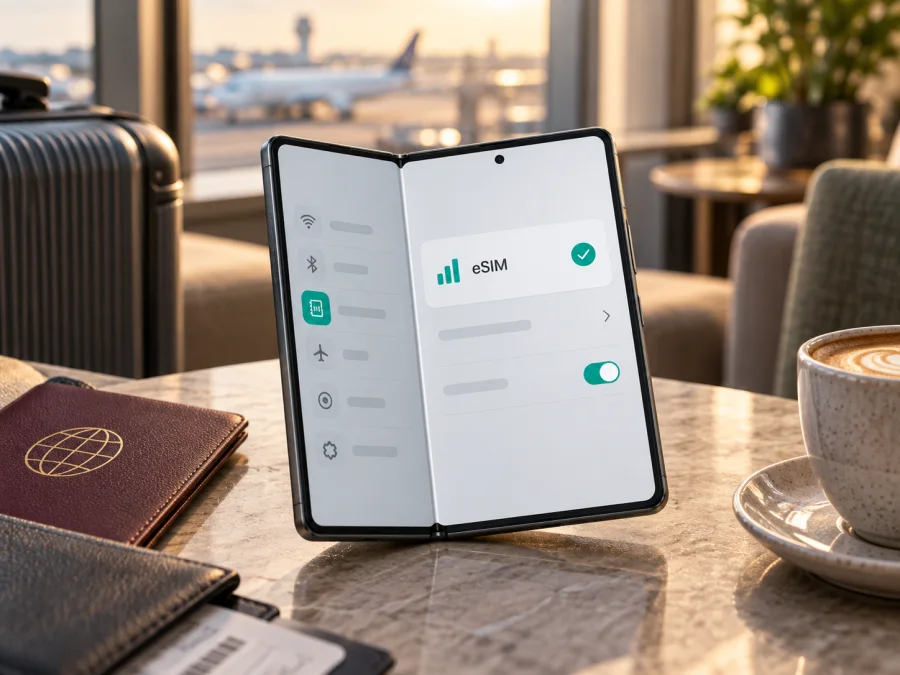
Google Pixel 10 Pro Fold 128GB: eSIM einrichten und nutzen
Das Google Pixel 10 Pro Fold 128GB unterstützt eSIM. Google nennt für das Pixel 10 Pro Fold eine Nano-SIM plus eSIM; je nach US-Geräteversion und Anbieter können auch zwei eSIM-Profile gleichzeitig aktiv sein. Die Speichergröße entscheidet nicht über die eSIM-Funktion. Google führt für dieses Modell allerdings 256 GB, 512 GB und 1 TB auf, nicht 128 GB. Prüfen Sie bei einem Angebot mit „128GB“ deshalb Modellnummer und tatsächlichen Speicher. Die Bezeichnung dieser Seite bleibt exakt Google Pixel 10 Pro Fold 128GB; die Kompatibilitätsangaben beziehen sich auf das echte Pixel 10 Pro Fold.
| Merkmal | Angabe |
|---|---|
| Gerät | Google Pixel 10 Pro Fold 128GB |
| eSIM | Ja, vom Hersteller für das Pixel 10 Pro Fold aufgeführt |
| SIM-Kombination | In der Regel Nano-SIM und eSIM; Dual-eSIM abhängig von US-Version und Anbieter |
| Offizielle Speicheroptionen | Google listet 256 GB, 512 GB und 1 TB; 128 GB ist nicht aufgeführt |
| Vor dem Tarifkauf | EID, eSIM-Menü, Modellnummer, SIM-Lock und Tarifbedingungen prüfen |
Unterstützt das Google Pixel 10 Pro Fold 128GB eSIM?
Ja. Google nennt in den technischen Daten für das Pixel 10 Pro Fold eine einzelne Nano-SIM und eine eSIM. Damit können Sie grundsätzlich Ihre übliche SIM für Anrufe oder SMS behalten und eine Reise-eSIM für mobile Daten hinzufügen. Ob diese Kombination bei Ihrem Gerät und Vertrag funktioniert, hängt von der Regionalversion, dem Mobilfunkanbieter und einer möglichen Gerätesperre ab.
Google führt für bestimmte US-Versionen außerdem zwei gleichzeitig aktive eSIMs auf. Für andere Märkte beschreibt Google üblicherweise Nano-SIM plus eSIM. Diese Angaben bedeuten nicht, dass jedes Pixel 10 Pro Fold überall zwei eSIMs gleichzeitig verwenden kann: Anbieterfreigabe und Gerätekonfiguration entscheiden mit. Auch 5G-Verfügbarkeit, Frequenzbänder und Netzqualität hängen vom Markt und vom jeweiligen Netz ab.
Die Speicherangabe „128GB“ sollte gesondert geprüft werden. In den technischen Daten, die Google am 27. September 2026 für das Pixel 10 Pro Fold veröffentlicht, sind 256 GB, 512 GB und 1 TB aufgeführt. Eine offizielle 128-GB-Konfiguration ist dort nicht gelistet. Ein Händler könnte die Variante falsch bezeichnet haben oder ein anderes Modell meinen. Vergleichen Sie vor dem Kauf die Modellnummer und den Speicher in den Einstellungen mit dem Angebot und lassen Sie eine Abweichung vom Verkäufer erklären. Für eSIM zählt die tatsächliche Modell- und Regionalversion, nicht die Speicherkapazität.
Google weist darauf hin, dass SIM-Ausstattung und Mobilfunkfunktionen je nach Region variieren können. Ein Importmodell kann andere Frequenzbänder oder eine abweichende SIM-Konfiguration haben. Selbst eine unterstützte Hardware garantiert nicht, dass jeder Anbieter oder Reisetarif funktioniert. Bestätigen Sie deshalb bei einem ungewöhnlichen Angebot die Modellnummer, den Entsperrstatus und die eSIM-Freigabe direkt beim Verkäufer oder Mobilfunkanbieter.
Vor dem Kauf: Kompatibilitäts-Check
- Prüfen Sie unter Einstellungen → Über das Telefon, ob das Modell tatsächlich Google Pixel 10 Pro Fold ist.
- Vergleichen Sie Modellnummer und IMEI mit dem Angebot. Lassen Sie die Angabe „128GB“ erklären, da sie nicht in Googles aktueller Speicherauswahl steht.
- Öffnen Sie Einstellungen → Netzwerk & Internet → SIMs und suchen Sie nach SIM hinzufügen oder eSIM einrichten. Der genaue Wortlaut kann je nach Android-Version variieren.
- Suchen Sie in den Geräteeinstellungen nach der EID. Sie ist die Kennung des eingebauten eSIM-Chips.
- Fragen Sie, ob das Telefon entsperrt ist und eSIM-Profile anderer Anbieter akzeptiert.
- Prüfen Sie, ob Ihr Mobilfunkanbieter und der Reisetarif eSIM für Ihre konkrete Regionalversion unterstützen.
- Lesen Sie Geltungsbereich, Datenvolumen, Laufzeit, Aktivierungszeitpunkt und Hinweise zum Datenroaming.
Eine angezeigte EID ist ein guter Hinweis auf eSIM-Hardware, ersetzt aber nicht die Prüfung von SIM-Lock und Anbieterfreigabe. Fehlen EID oder eSIM-Menü, aktualisieren Sie Android und prüfen Sie die genaue Modellnummer. Klären Sie Unstimmigkeiten mit Google, dem Verkäufer oder dem Mobilfunkanbieter, bevor Sie einen Tarif buchen.
EID, SIM-Lock und Tarif verstehen
Die EID identifiziert den eSIM-Chip. Sie ist weder Ihre Telefonnummer noch die IMEI. Sie finden sie meist in den Geräteeinstellungen unter Über das Telefon oder SIM-Status. Bei vielen Android-Geräten zeigt auch die Eingabe von *#06# in der Telefon-App Gerätekennungen an. Wird keine EID angezeigt, prüfen Sie die Einstellungen und Herstellerangaben für genau Ihre Modellnummer.
Ein SIM-Lock beschränkt ein Gerät auf einen bestimmten Mobilfunkanbieter. Das Telefon kann also eSIM-fähig sein und trotzdem ein fremdes Profil ablehnen. Klären Sie den Entsperrstatus besonders bei Import- und Gebrauchtgeräten vor dem Tarifkauf. Zusätzlich muss der Tarif Ihr Reiseziel und Ihr Gerätemodell abdecken. Die Profilinstallation allein garantiert noch keinen Netzempfang.
Wenn Sie ein anderes Modell prüfen möchten, nutzen Sie die Kompatibilitätsprüfung für Ihr Gerät. Für das Google Pixel 10 Pro Fold 128GB gilt: eSIM wird vom echten Pixel 10 Pro Fold unterstützt; die Regionalversion und die ungewöhnliche 128-GB-Angabe müssen Sie separat verifizieren.
eSIM auf dem Google Pixel 10 Pro Fold 128GB installieren
Richten Sie das Profil möglichst vor der Abreise über eine stabile WLAN-Verbindung ein. Halten Sie QR-Code oder manuelle Aktivierungsdaten bereit. Löschen Sie ein installiertes Profil nicht, bevor Sie wissen, ob es erneut geladen werden kann. Weitere Schritte stehen in der Android-Anleitung zur eSIM-Installation; die iOS-Anleitung ist für ein zusätzlich verwendetes iPhone gedacht.
Schritt für Schritt
- Prüfen Sie die Voraussetzungen. Stellen Sie sicher, dass das Pixel eSIM unterstützt, entsperrt und mit dem Internet verbunden ist.
- Öffnen Sie die Einstellungen. Tippen Sie auf Netzwerk & Internet und dann auf SIMs.
- Fügen Sie eine SIM hinzu. Wählen Sie SIM hinzufügen und eSIM einrichten. Die Bezeichnungen können leicht abweichen.
- Scannen Sie den QR-Code. Folgen Sie dem Einrichtungsdialog oder geben Sie Aktivierungsdaten manuell ein, falls der Anbieter diese bereitstellt.
- Laden Sie das Profil. Lassen Sie die WLAN-Verbindung bestehen, bis Android die Installation bestätigt.
- Benennen Sie die Leitung. Verwenden Sie zum Beispiel „Reise“ oder den Namen des Ziellands.
- Wählen Sie die SIM-Zuweisung. Legen Sie fest, welche Leitung mobile Daten, Anrufe und SMS verwenden soll.
- Beachten Sie den Startzeitpunkt. Aktivieren Sie die Reise-eSIM zu dem Zeitpunkt, den die Tarifbedingungen vorsehen. Datenroaming schalten Sie nur ein, wenn es für dieses Profil erforderlich ist.
- Prüfen Sie den Empfang. Die Netzanmeldung kann einige Minuten dauern. Kontrollieren Sie danach Netzname, Signal und Datenverbindung.
Ein QR-Code auf dem Pixel-Display kann nicht mit derselben Kamera gescannt werden. Zeigen Sie ihn auf einem zweiten Gerät an oder nutzen Sie die manuelle Eingabe, sofern verfügbar. Behandeln Sie QR-Code und Aktivierungsdaten vertraulich.
eSIM auf Reisen für mobile Daten nutzen
In Kaspersky eSIM Store können Sie auf der Website oder in der App ein Reiseziel auswählen, einen eSIM-Tarif für mobiles Internet im Ausland buchen und dessen Aktivierung vorbereiten. Vergleichen Sie vorab Datenvolumen, Gültigkeitsdauer und Abdeckung. Kaspersky eSIM Store ist kein Mobilfunkanbieter und betreibt kein eigenes Mobilfunknetz; die Verbindung erfolgt über die lokalen Mobilfunknetze gemäß den Bedingungen des gewählten Tarifs.
Wenn Sie das Profil vorab installieren, lassen Sie es ausgeschaltet, falls die Tarifbedingungen dies empfehlen. Die Laufzeit kann bei der Installation, der Aktivierung oder erst bei der ersten Netzanmeldung beginnen. Maßgeblich ist die Beschreibung des konkreten Tarifs. Am Zielort wählen Sie unter Einstellungen → Netzwerk & Internet → SIMs die Reise-eSIM als Leitung für Mobile Daten. Aktivieren Sie Datenroaming für diese eSIM, falls es die Anleitung verlangt.
Möchten Sie Ihre Heimnummer behalten, kann die normale SIM für Anrufe und SMS aktiv bleiben. Prüfen Sie aber die Standardleitung für mobile Daten, damit keine Daten über den Heimattarif übertragen werden. Deaktivieren Sie dort Datenroaming, wenn Sie es nicht nutzen möchten. Telefonie und SMS können weiterhin Kosten verursachen. Ein Datentarif bietet nicht automatisch eine zusätzliche Telefonnummer oder klassische Anrufe; Messenger funktionieren über die Internetverbindung.
Drei Reisesituationen
- Bei Ankunft: Installieren Sie das Profil möglichst vorher über WLAN. Aktivieren Sie es am Ziel, wählen Sie es für mobile Daten und warten Sie auf die Registrierung im unterstützten Netz.
- Heimnummer behalten: Lassen Sie die übliche SIM für Erreichbarkeit aktiv und nutzen Sie die Reise-eSIM für Daten. Prüfen Sie mögliche Roaminggebühren für Anrufe und SMS bei Ihrem Anbieter.
- Mehrere Länder besuchen: Wählen Sie einen Tarif, der alle Reiseziele einschließt. Ein Ein-Länder-Tarif gilt nicht automatisch im Nachbarland. Prüfen Sie nach einem Grenzübertritt die Netzregistrierung.
Häufige Probleme und Lösungen
Das eSIM-Menü fehlt
Aktualisieren Sie Android, starten Sie das Pixel neu und suchen Sie erneut unter Netzwerk & Internet → SIMs. Prüfen Sie, ob eine EID angezeigt wird und ob Modellnummer und Angebot übereinstimmen. Bei Importgeräten kann die Konfiguration abweichen. Lassen Sie die Regionalversion bestätigen, bevor Sie einen Tarif kaufen.
QR-Code wird nicht erkannt oder Profil lädt nicht
Erhöhen Sie die Helligkeit des zweiten Bildschirms, verbinden Sie das Pixel mit stabilem WLAN und prüfen Sie, ob der Code noch gültig und unbenutzt ist. Einmalcodes lassen sich oft nicht wiederverwenden. Löschen Sie ein Profil nicht eigenmächtig; bitten Sie bei Fehlermeldungen den Anbieter um Hilfe.
Profil ist installiert, aber das Netz fehlt
Kontrollieren Sie, ob die Reise-eSIM eingeschaltet, für mobile Daten ausgewählt und im Zielland nutzbar ist. Prüfen Sie die Roaming-Einstellung für dieses Profil. Schalten Sie kurz den Flugmodus ein und wieder aus oder starten Sie das Telefon neu. Eine manuelle Netzwahl sollten Sie nur nach Anbieterhinweis verwenden.
Netz ist da, aber Daten funktionieren nicht
Prüfen Sie Datenvolumen, Laufzeit und Standard-SIM für mobile Daten. Kontrollieren Sie VPN- oder private-DNS-Einstellungen. Ändern Sie den APN nur anhand der Angaben des Tarif-Anbieters. Bleibt das Problem bestehen, kann der Anbieter den Profilstatus prüfen.
Es entstehen unerwartete Kosten
Prüfen Sie, welche SIM für mobile Daten eingestellt ist. Wählen Sie die Reise-eSIM und schalten Sie Datenroaming für die Heim-SIM aus, falls Sie es nicht benötigen. Eine aktive Heimleitung kann für Anrufe oder SMS weiterhin Gebühren verursachen; maßgeblich ist Ihr Vertrag.
Aktivierung bleibt ausstehend
Manche Tarife verbinden sich erst am Reiseziel. Prüfen Sie Startbedingungen und Abdeckung und warten Sie nach der Netzanmeldung einige Minuten. Kontaktieren Sie bei anhaltendem Fehler den Anbieter mit Bestellnummer und Modellnummer. Teilen Sie QR-Code und EID nicht öffentlich.
Häufige Fragen
Kann ich Nano-SIM und eSIM zusammen verwenden?
Ja, Google nennt diese Kombination für das Pixel 10 Pro Fold. Ob sie in Ihrer Regionalversion und mit Ihrem Anbieter verfügbar ist, prüfen Sie in den SIM-Einstellungen und beim Anbieter.
Sind zwei aktive eSIMs möglich?
Das kann bei bestimmten US-Versionen und unterstützenden Anbietern möglich sein. Für andere Märkte nennt Google Nano-SIM plus eSIM. Zwei gespeicherte Profile bedeuten nicht zwingend zwei gleichzeitig aktive Leitungen.
Gibt es ein offizielles Pixel 10 Pro Fold mit 128 GB?
Google listet aktuell 256 GB, 512 GB und 1 TB. Eine offizielle 128-GB-Ausführung ist in den technischen Daten nicht aufgeführt. Lassen Sie ein entsprechendes Angebot erklären und prüfen Sie Modellnummer und Gerätespeicher.
Benötige ich Internet zur Installation?
Ja, für den Download des Profils wird normalerweise eine Verbindung benötigt. Nutzen Sie am besten stabiles WLAN und halten Sie die Anbieteranweisungen bereit.
Enthält der Tarif eine Telefonnummer?
Nicht automatisch. Viele Reisetarife sind für mobile Daten vorgesehen und beinhalten keine normale Rufnummer, Anrufe oder SMS. Prüfen Sie die Bedingungen des konkreten Tarifs.
Kurz zusammengefasst
Das echte Google Pixel 10 Pro Fold 128GB unterstützt eSIM, sofern Regionalversion und Anbieterfreigabe passen und kein SIM-Lock besteht. Die von Google aufgeführten Speichergrößen beginnen bei 256 GB; prüfen Sie daher die Angabe „128GB“ in einem Angebot besonders sorgfältig. Kontrollieren Sie EID, eSIM-Menü, Modellnummer und Entsperrstatus, bevor Sie einen Tarif buchen. Installieren Sie das Profil über WLAN und prüfen Sie am Reiseziel Daten-SIM, Abdeckung und Roaming-Einstellung.
Gerät prüfen und eSIM für die Reise auswählen
Vergleichen Sie die Modellnummer Ihres Google Pixel 10 Pro Fold 128GB mit dem Angebot und bestätigen Sie EID sowie Option zum Hinzufügen einer eSIM. Klären Sie regionale Abweichungen mit Verkäufer oder Anbieter. Anschließend können Sie in der App oder auf der Website von Kaspersky eSIM Store Ihr Reiseziel auswählen und die Datenmenge, Laufzeit und Tarifbedingungen vergleichen. Buchen Sie erst, wenn Gerät und Tarif zu Ihrer Reise passen.


