Leitfaden für Reisekonnektivität
Google Pixel 10 Pro XL eSIM: Kompatibilität
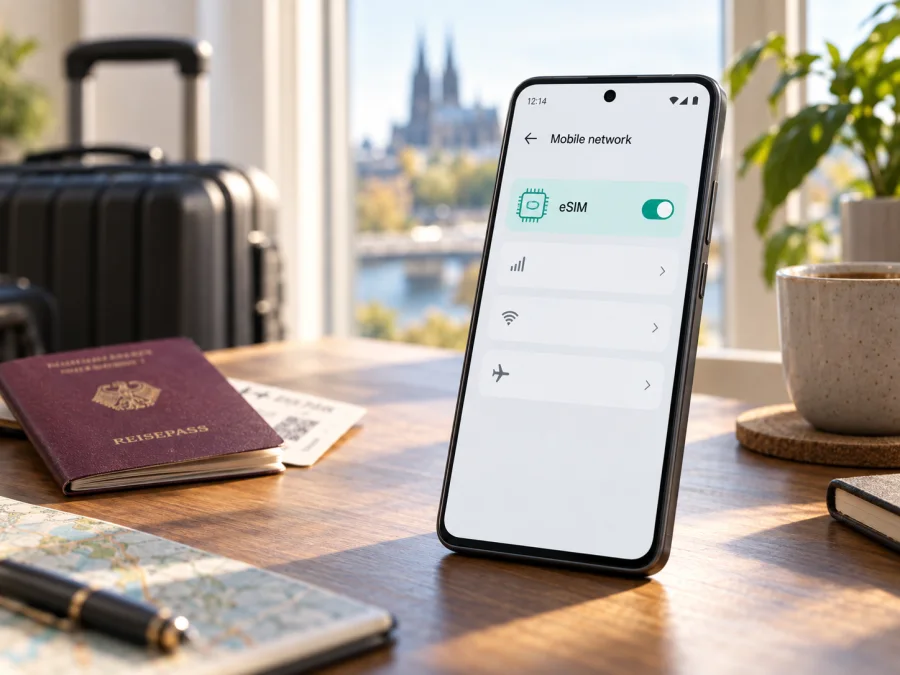
Google Pixel 10 Pro XL eSIM: Kompatibilität prüfen und einrichten
Das Google Pixel 10 Pro XL unterstützt eSIM. Sie können damit ein digitales Mobilfunkprofil einrichten und auf Reisen einen passenden Datentarif für mobiles Internet verwenden. Entscheidend ist jedoch die konkrete Geräteversion: Google nennt für den US-Markt eine reine eSIM-Ausführung, während Pixel-Modelle in anderen Märkten je nach Verkaufsregion zusätzlich einen Steckplatz für eine Nano-SIM haben können. Auch Anbieterfreigabe, Gerätesperre und Softwarestand spielen eine Rolle. Prüfen Sie daher vor dem Kauf eines Tarifs, ob genau Ihr Gerät ein eSIM-Profil hinzufügen kann.
Hier erfahren Sie, wie Sie EID und Einstellungen prüfen sowie Installation, Aktivierung und Datennutzung einrichten. Menünamen können je nach Android-Version leicht abweichen.
Kurzüberblick
| Merkmal | Information |
|---|---|
| Gerät | Google Pixel 10 Pro XL |
| eSIM | Unterstützt; genaue SIM-Konfiguration hängt vom Markt und Modell ab |
| US-Version | eSIM-only; keine physische SIM-Karte nutzbar |
| Andere Märkte | eSIM-Unterstützung; je nach Region zusätzlich Nano-SIM möglich |
| Mehrere Profile | Mehrere eSIM-Profile können gespeichert werden; gleichzeitig aktive Leitungen hängen von Gerät, Software und Mobilfunkanbieter ab |
| Mobilfunkanbieter | Muss eSIM für das Gerät und den betreffenden Tarif unterstützen |
| Vor der Reise prüfen | EID, Menü „SIMs“/„SIM hinzufügen“, Entsperrstatus und Tarifbedingungen |
Unterstützt das Google Pixel 10 Pro XL eSIM?
Ja. Google führt das Google Pixel 10 Pro XL als eSIM-fähig; die Pixel-Hilfe nennt Unterstützung ab Pixel 4. Für US-Geräte der Pixel-10-Reihe gilt eSIM-only, während andere Märkte zusätzlich Nano-SIM vorsehen können.
Hardware-Unterstützung garantiert nicht, dass jeder Tarif sofort funktioniert. Der Anbieter muss eSIM für die konkrete Version freigeben; ein gebraucht gekauftes oder vertragsgebundenes Gerät kann gesperrt sein. Auch Reiseprofil, Zielland und Laufzeit müssen zusammenpassen. Mehrere Profile lassen sich speichern; Zahl und Kombination gleichzeitig aktiver Leitungen hängen von Geräteversion, Android und Anbieter ab.
Warum sich regionale Versionen unterscheiden können
Google beschreibt US-Ausführungen der Pixel-10-Reihe als eSIM-only. In anderen Märkten kann zusätzlich eine Nano-SIM vorgesehen sein. SIM-Fach und unterstützte Funkkonfiguration sind daher anhand der Modellnummer und des Verkaufslands zu prüfen. Bei Import- und Anbietergeräten können Sperren oder Aktivierungsregeln gelten. Vor dem Tarifkauf sollten Sie Gerätefähigkeit, Entsperrung und Tarifabdeckung getrennt bestätigen.
Vor der Reise müssen Profilinstallation, Gerätefreigabe und Zielabdeckung stimmen.
So prüfen Sie die eSIM-Kompatibilität selbst
Prüfen Sie das Gerät selbst: EID und Menü zum Hinzufügen eines Tarifs weisen auf eSIM-Hardware hin. Gleichen Sie diese Hinweise mit der Anbieterfreigabe ab.
EID anzeigen
- Öffnen Sie Einstellungen.
- Tippen Sie auf Über das Telefon.
- Suchen Sie nach EID oder öffnen Sie SIM-Status beziehungsweise IMEI-Informationen. Je nach Android-Version liegen die Angaben an leicht unterschiedlicher Stelle.
- Wenn eine EID angezeigt wird, notieren Sie sie nur, falls Ihr Mobilfunkanbieter sie für die Registrierung anfordert. Teilen Sie sie nicht öffentlich.
Sie können auch *#06# in der Telefon-App eingeben. Falls keine EID erscheint, aktualisieren Sie Android, starten Sie neu und prüfen Sie nochmals. Bleibt sie aus, lassen Sie die konkrete Modellnummer von Google oder Ihrem Anbieter prüfen.
Menü zum Hinzufügen einer eSIM prüfen
- Öffnen Sie Einstellungen und dann Netzwerk & Internet.
- Tippen Sie auf SIMs oder Mobilfunknetz.
- Wählen Sie SIM hinzufügen, eSIM herunterladen oder einen ähnlich benannten Eintrag.
- Prüfen Sie, ob das Telefon einen QR-Code scannen oder ein eSIM-Profil herunterladen kann.
Menünamen variieren nach Android-Version. Wenn die Option fehlt, aktualisieren Sie das System, starten Sie neu und prüfen Sie die Verkaufsregion. Ein EID zeigt eSIM-Hardware an, ersetzt aber nicht die Anbieterfreigabe oder Prüfung auf eine Netzsperre.
Checkliste vor dem Kauf
- [ ] Das Gerät ist tatsächlich ein Google Pixel 10 Pro XL und die genaue Modellnummer ist bekannt.
- [ ] In den Einstellungen ist eine EID zu finden oder Android bietet SIM hinzufügen an.
- [ ] Der Mobilfunkanbieter beziehungsweise Anbieter des Reiseprofils akzeptiert die Geräteversion.
- [ ] Das Smartphone ist entsperrt und nicht an einen einzelnen Anbieter gebunden.
- [ ] Android ist auf einem aktuellen Stand und das Gerät hat eine stabile Internetverbindung für die Einrichtung.
- [ ] Das Zielland oder die gesamte Reiseroute ist im Tarif abgedeckt.
- [ ] Datenvolumen, Laufzeit, Beginn der Gültigkeit und Aktivierungsbedingungen sind verständlich.
- [ ] Die eSIM ist für mobile Daten vorgesehen; Rufnummer, klassische Anrufe und SMS sind nicht automatisch enthalten.
Prüfen Sie Ihr Gerät, bevor Sie einen Tarif auswählen. Bei einer Importversion lassen Sie Modellnummer und EID vom Anbieter prüfen; geben Sie die EID nur über einen geschützten Kanal weiter.
eSIM auf dem Google Pixel 10 Pro XL installieren
Vor dem Start benötigen Sie die Aktivierungsdaten des eSIM-Anbieters. Das kann ein QR-Code, ein Aktivierungslink oder eine manuelle Eingabe sein. Halten Sie das Gerät mit WLAN verbunden, denn das Profil muss häufig über eine Internetverbindung geladen werden. Manche Anbieter verlangen außerdem, dass Sie die eSIM erst kurz vor der Reise oder erst am Zielort hinzufügen. Maßgeblich sind die Anweisungen zum gebuchten Tarif.
Installation per QR-Code
- Öffnen Sie Einstellungen > Netzwerk & Internet > SIMs.
- Tippen Sie auf SIM hinzufügen beziehungsweise eSIM herunterladen.
- Wählen Sie die Option zum Herunterladen einer SIM und scannen Sie den QR-Code des Anbieters. Wenn die Kamera ihn nicht erkennt, prüfen Sie Beleuchtung, Schärfe und Internetzugang.
- Bestätigen Sie den Download und warten Sie, bis Android das Profil eingerichtet hat. Schließen Sie die Einstellungen währenddessen nicht und löschen Sie das Profil nicht, wenn der Vorgang zunächst pausiert.
- Benennen Sie die neue SIM eindeutig, zum Beispiel „Reise“ oder mit dem Namen des Reiseziels.
- Legen Sie fest, welche SIM für mobile Daten verwendet wird. Wenn Sie Ihre Hauptleitung für Anrufe oder Nachrichten behalten wollen, kontrollieren Sie die Standard-SIM-Einstellungen sorgfältig.
- Lassen Sie Daten-Roaming für die Reise-eSIM nur dann eingeschaltet, wenn der Tarif-Anbieter es verlangt. Prüfen Sie dessen Anleitung, da die technische Anbindung je nach Tarif unterschiedlich sein kann.
Je nach Anbieter ist eine Anmeldung oder Bestätigung nötig. Verwenden Sie den QR-Code nicht mehrfach, solange der Anbieter keinen erneuten Download bestätigt hat; viele Codes sind einmalig. Eine App oder manuelle Einrichtung mit SM-DP+-Adresse und Aktivierungscode ist ebenfalls möglich. Geben Sie die Daten exakt ein und löschen Sie ein Profil nicht vorschnell.
Eine ausführlichere Anleitung finden Sie unter Android-eSIM einrichten. Für iPhones steht die iOS-Anleitung zur eSIM-Installation bereit.
Nach der Installation weisen Sie der Reise-eSIM einen Namen zu und wählen sie für mobile Daten. Lassen Sie die Haupt-SIM aktiv, wenn Sie sie für Anrufe oder Nachrichten benötigen.
Aktivierung und Nutzung auf Reisen
Installation und Aktivierung sind nicht immer derselbe Schritt. Beim Installieren wird das Profil auf das Gerät geladen. Die Nutzungsdauer kann sofort beginnen, beim ersten Verbinden mit einem unterstützten Netz oder zu einem vom Anbieter festgelegten Zeitpunkt. Lesen Sie vor dem Hinzufügen nach, wann die Laufzeit startet und ob das Profil bereits vor der Abreise installiert werden soll.
Für die mobile Datennutzung nach der Ankunft:
- Öffnen Sie Einstellungen > Netzwerk & Internet > SIMs.
- Aktivieren Sie die Reise-eSIM und wählen Sie sie unter Mobile Daten als Daten-SIM aus.
- Schalten Sie, falls vom Tarif-Anbieter verlangt, Daten-Roaming für diese Leitung ein.
- Prüfen Sie, ob die Haupt-SIM weiterhin als Standard für Anrufe oder Nachrichten eingestellt ist.
- Warten Sie nach der Ankunft einige Minuten auf die Netzanmeldung. Falls nötig, aktivieren Sie kurz den Flugmodus und deaktivieren Sie ihn wieder.
- Öffnen Sie eine Webseite oder eine Karten-App, um die Datenverbindung zu testen.
Bei einer Dual-SIM-Konfiguration können beide Leitungen unterschiedliche Aufgaben übernehmen: Die Heimat-SIM bleibt für wichtige Anrufe erreichbar, während die Reise-eSIM mobile Daten nutzt. Ob beide Leitungen parallel aktiv sein können und welche Kosten entstehen, hängt von der Pixel-Version und den Bedingungen Ihrer Anbieter ab. Prüfen Sie bei der Heimat-SIM die Roaming-Einstellungen, damit nicht versehentlich kostenpflichtige Daten über diese Leitung laufen.
Drei praktische Reiseszenarien
Vor der Abreise: Prüfen Sie EID, Entsperrung, Zielabdeckung und den Aktivierungszeitpunkt. Speichern Sie Aktivierungsdaten sicher und planen Sie WLAN ein.
Bei der Ankunft: Aktivieren Sie die Reiseleitung, wählen Sie sie für mobile Daten und testen Sie eine Webseite. Warten Sie auf die Netzanmeldung; bei Bedarf schalten Sie den Flugmodus kurz ein und aus.
Auf einer Rundreise: Prüfen Sie, ob alle Länder abgedeckt sind. Kontrollieren Sie Datenverbrauch und Laufzeit und speichern Sie wichtige Karten offline.
Kaspersky eSIM Store ist eine App und Website, auf der Sie ein Reiseziel und ein passendes eSIM-Angebot auswählen, den Tarif abschließen und die eSIM aktivieren können. Vergleichen Sie Länder, Datenvolumen, Laufzeit und Aktivierungszeitpunkt. Die Netznutzung richtet sich nach den Bedingungen des jeweiligen Tarifs und den verfügbaren Netzen am Ziel.
Häufige Probleme und ihre Lösungen
„SIM hinzufügen“ fehlt
Starten Sie neu, aktualisieren Sie Android und prüfen Sie unter Netzwerk & Internet > SIMs. Fehlt auch die EID, fragen Sie anhand der Modellnummer bei Google oder dem Anbieter nach. Ein verwaltetes oder gesperrtes Gerät kann die Funktion einschränken.
Der QR-Code lässt sich nicht scannen
Erhöhen Sie die Helligkeit des Codes, vermeiden Sie Spiegelungen und prüfen Sie die Internetverbindung. Bei einem Code auf demselben Gerät nutzen Sie, falls verfügbar, manuelle Eingabe. Fragen Sie vor einem Ersatzcode nach, ob der erste bereits verwendet wurde.
Profil installiert, aber kein Netz
Prüfen Sie, ob die eSIM eingeschaltet, für mobile Daten ausgewählt und das Land abgedeckt ist. Aktivieren Sie Daten-Roaming nur, wenn der Anbieter es verlangt. Starten Sie neu und verwenden Sie APN-Angaben ausschließlich aus der Anbieteranleitung.
Falsche SIM nutzt mobile Daten
Kontrollieren Sie die Daten-SIM und schalten Sie den automatischen Datenwechsel gegebenenfalls aus. Prüfen Sie Roaming auch für die Hauptleitung, denn ein Wechsel der Daten-SIM verhindert nicht automatisch alle möglichen Kosten.
Anbieter meldet „Gerät nicht kompatibel“
Geben Sie Modellnummer, Android-Version und EID über einen geschützten Supportkanal an. Fragen Sie nach Gerätesperre, regionaler Einschränkung und Freischaltung. Allgemeine Modellunterstützung garantiert keine Aktivierung durch jeden Anbieter.
Profil löschen oder Verbindung langsam
Löschen Sie ein Profil nur nach Anbieterhinweis, da ein QR-Code eventuell nicht erneut funktioniert. Bei langsamer Verbindung prüfen Sie Empfang, Datenlimit und Laufzeit; Gebäude und Netzauslastung beeinflussen die Leistung.
FAQ zum Google Pixel 10 Pro XL und eSIM
Funktioniert eine Reise-eSIM mit dem Google Pixel 10 Pro XL?
Ja, wenn Ihre Version eSIM unterstützt, entsperrt ist und der Tarif Gerät sowie Zielland abdeckt. Prüfen Sie EID und SIM-Menü vor der Bestellung.
Hat jede Version einen SIM-Kartenschacht?
Nein. US-Ausführungen sind laut Google eSIM-only; andere Märkte können zusätzlich Nano-SIM anbieten. Maßgeblich sind Verkaufsland und Modellnummer.
Wo finde ich EID und kann ich zwei eSIMs nutzen?
Die EID steht meist unter Einstellungen > Über das Telefon oder in SIM-Informationen. Dual-eSIM ist bei bestimmten Pixel-10-Konfigurationen möglich; tatsächliche Nutzung hängt von Version und Anbieter ab.
Enthält eine Reise-eSIM eine Telefonnummer?
Nicht automatisch. Viele Reiseprofile sind für Daten gedacht; prüfen Sie Tarifdetails zu Anrufen und SMS. Für Telefonie können Messenger über mobile Daten dienen.
Fazit: Kompatibilität vor der Reise bestätigen
Das Google Pixel 10 Pro XL unterstützt eSIM. Für US-Versionen ist Google zufolge keine physische SIM vorgesehen; in anderen Märkten kann zusätzlich eine Nano-SIM verfügbar sein. Vor der Tarifwahl sollten Sie deshalb EID, Menü zum Hinzufügen einer SIM, Gerätesperre und Anbieterbedingungen kontrollieren. Installieren Sie das Profil nach den Tarifhinweisen, wählen Sie für mobile Daten bewusst die Reise-eSIM und prüfen Sie am Ziel die Netzverbindung.
Gerät prüfen und Reise-eSIM auswählen
- Kontrollieren Sie beim Google Pixel 10 Pro XL EID und eSIM-Menü und klären Sie die genaue regionale Ausführung.
- Vergewissern Sie sich, dass das Gerät entsperrt ist und der Anbieter die Aktivierung unterstützt.
- Wählen Sie ein eSIM-Angebot, das alle Reiseziele, den gewünschten Datenumfang und die benötigte Laufzeit abdeckt.
- Installieren und aktivieren Sie das Profil gemäß den Anweisungen des Anbieters und testen Sie mobile Daten nach der Ankunft.
Über App oder Website hilft Kaspersky eSIM Store, ein Reiseangebot auszuwählen und zu aktivieren. Prüfen Sie vorher die Kompatibilität und Tarifbedingungen für Ihr Google Pixel 10 Pro XL.


