Leitfaden für Reisekonnektivität
Google Pixel 4 128GB mit eSIM: Kompatibilität
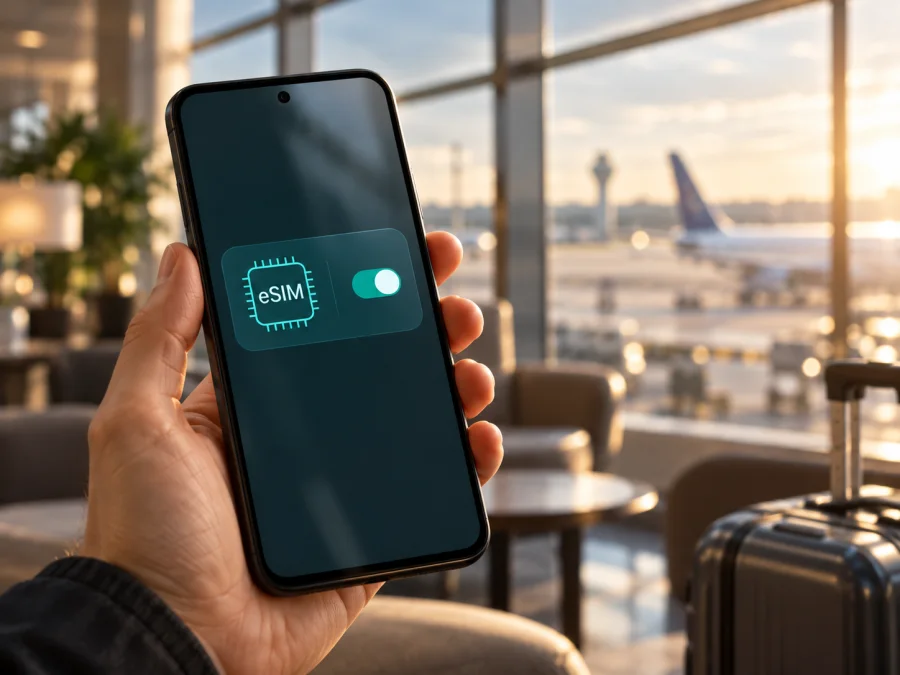
Google Pixel 4 128GB und eSIM: Kompatibilität und Einrichtung
Kurzantwort: Das Google Pixel 4 unterstützt eSIM. Google führt eSIM für das Pixel 4 in den technischen Daten auf und nennt die Nutzung mit einer Nano-SIM als Dual-SIM-Konfiguration. Für Ihr Google Pixel 4 128GB sollten Sie vor dem Kauf trotzdem die konkrete Gerätevariante, den Mobilfunkanbieter und den SIM-Lock prüfen. Das gilt besonders bei einem importierten oder gebraucht gekauften Gerät: Die Modellbezeichnung allein verrät nicht immer, für welchen Markt es gebaut wurde.
Eine eSIM ist ein digitales SIM-Profil. Für eine Reise kann sie mobilen Internetzugang ermöglichen, ohne dass Sie eine zweite physische Karte einsetzen. Dafür müssen Gerät, Aktivierung durch den Anbieter und Zielland des Tarifs zusammenpassen.
Unterstützt das Google Pixel 4 128GB eSIM?
Ja. Google nennt für das Pixel 4 Nano-SIM und eSIM; die 128-GB-Speichervariante ändert diese Funktion nicht. Laut Pixel-Hilfe unterstützen alle Pixel ab Pixel 4 eSIM. Die Aktivierung hängt trotzdem vom konkreten Anbieter ab.
Google führt regionale Varianten auf: G020I für Nordamerika und Taiwan, G020M für weitere Regionen sowie G020N für Japan. eSIM ist bei diesen Varianten dokumentiert. Als unterstützte eSIM-Länder nennt Google Deutschland, Australien, Kanada, Spanien, das Vereinigte Königreich, Japan, Taiwan und die USA; Details hängen vom Anbieter ab.
Diese Ebenen sollten Sie auseinanderhalten:
| Frage | Was sie bedeutet | Was Sie prüfen sollten |
|---|---|---|
| Ebene | Das prüfen Sie | |
| --- | --- | |
| Gerät | EID und Option zum Hinzufügen einer SIM. | |
| Region | Modellnummer und Angaben des Verkäufers. | |
| Reiseziel | Länderabdeckung und Tarifbedingungen. | |
| Anbieter | Pixel-4-Kompatibilität, Aktivierungsmethode und SIM-Lock. |
128GB bezeichnet den Speicher und keine spezielle eSIM-Ausführung. Prüfen Sie dennoch Modellnummer und Anbieterbindung Ihres konkreten Telefons.
Regionale Version, Standort und Anbietermarkt
Der Verkaufsmarkt ist nicht der aktuelle Aufenthaltsort: Ein in Nordamerika gekauftes Pixel 4 wird durch die Nutzung in Deutschland nicht zur deutschen Variante. Für die Nutzung müssen Gerätefunktion, Freischaltung und Anbieterangebot zusammenpassen.
Deutschland steht auf Googles Liste unterstützter eSIM-Märkte. Fragen Sie den Anbieter, ob er ein Profil für Ihr entsperrtes Pixel 4 aktiviert. Eine Reise-eSIM muss außerdem für Ihr Zielland gelten.
Ein SIM-Lock ist eine separate Einschränkung: Ein gesperrtes Telefon kann auf das Netz des Verkäufers beschränkt sein. Die eSIM-Funktion umgeht diese Sperre nicht. Fragen Sie bei Gebrauchtgeräten nach der Entsperrung.
Kompatibilität vor dem Tarifkauf prüfen
Prüfen Sie das Gerät, bevor Sie einen Tarif auswählen. Die EID gehört zum eSIM-Modul. Google nennt als Fundort Einstellungen > Über das Telefon > SIM-Status; sie kann auch auf der Verpackung stehen. Menünamen können je nach Android-Version abweichen.
Öffnen Sie Einstellungen > Netzwerk & Internet > SIMs und suchen Sie nach SIM hinzufügen oder eSIM einrichten. Bei abweichenden Menünamen hilft die Suche nach „SIM“ oder „EID“.
EID und Menüpunkt sind Hinweise, aber keine Garantie für jeden Tarif. Anbieter können Geräte-, Regions- oder Vertragsregeln haben. Fehlt die Option, aktualisieren Sie Android und fragen Sie mit Modellnummer und EID nach.
Checkliste vor dem Kauf:
- [ ] In den Einstellungen wird eine EID angezeigt.
- [ ] Unter Netzwerk & Internet > SIMs lässt sich das Hinzufügen einer SIM starten.
- [ ] Der Anbieter bestätigt eSIM-Unterstützung für das Pixel 4 und die gewünschte Aktivierungsmethode.
- [ ] Das Telefon ist nicht durch einen SIM-Lock auf einen anderen Anbieter beschränkt.
- [ ] Der Tarif gilt im Land oder in den Ländern Ihrer Reise.
- [ ] Sie haben für Download und Einrichtung eine stabile WLAN-Verbindung.
- [ ] Sie kennen die Bedingungen zu Datenvolumen, Laufzeit, Aktivierungsbeginn und möglichem Datenroaming.
Bei einem gebrauchten oder importierten Gerät vergleichen Sie die Modellnummer auf dem Telefon mit der Angabe des Verkäufers. Stimmen sie nicht überein oder fehlt die EID, klären Sie die Gerätevariante zuerst mit dem Anbieter. So vermeiden Sie, die Tarifwahl allein auf die allgemeine Modellbezeichnung zu stützen.
Die EID dient der Identifikation des eSIM-Moduls und ersetzt keine Aktivierung. Teilen Sie sie dem Anbieter mit, wenn er sie für die Einrichtung anfordert. Erst das bereitgestellte Profil und die Freischaltung des Tarifs ermöglichen die Nutzung.
Für eine weitere Modellvariante prüfen Sie die eSIM-Kompatibilität Ihres Geräts. Entscheidend bleiben Modellnummer und Bestätigung des Anbieters.
Was bedeutet Dual-SIM beim Pixel 4?
Das Pixel 4 kann eine Nano-SIM und eine eSIM im Dual-SIM-Dual-Standby-Modus (DSDS) kombinieren. Wählen Sie in den SIM-Einstellungen, welche Leitung mobile Daten nutzt. Das Modell ist nicht mit neueren Pixeln gleichzusetzen, die zwei aktive eSIM-Profile unterstützen.
eSIM für eine Reise auswählen
Wählen Sie einen Tarif erst, wenn feststeht, dass Ihr Google Pixel 4 128GB ein eSIM-Profil hinzufügen kann und nicht gesperrt ist. Vergleichen Sie Zielort, Laufzeit und Datenvolumen mit Ihrer Reise. Bei Rundreisen prüfen Sie, ob der Tarif alle Länder abdeckt. Netze und Verfügbarkeit hängen vom lokalen Anbieter und den Tarifbedingungen ab.
Schätzen Sie Ihren Bedarf ab: Navigation, Nachrichten und E-Mail verbrauchen meist weniger Daten als Streaming oder große Uploads. Begrenzen Sie automatische Updates und Foto-Backups bei Bedarf.
Kaspersky eSIM Store ist eine App und Website, über die Sie eine eSIM mit passendem Tarif für mobiles Internet auf einer Auslandsreise auswählen, einrichten und aktivieren können. Prüfen Sie Reiseziel, Datenvolumen, Laufzeit und Aktivierung. Eine Daten-eSIM enthält nicht automatisch Rufnummer, Anrufe oder SMS; maßgeblich sind die Tarifbedingungen. Messenger funktionieren über mobile Daten.
Nach der Prüfung können Sie Tarife für Deutschland ansehen oder ein anderes Reiseziel auswählen. Lesen Sie, wann Profilinstallation und Tariflaufzeit beginnen; diese Zeitpunkte können unterschiedlich sein.
eSIM auf dem Google Pixel 4 128GB installieren
Halten Sie QR-Code oder Aktivierungsdaten bereit und verbinden Sie das Pixel mit WLAN. Falls der Anbieter eine App verwendet, folgen Sie dessen Anleitung. Ein QR-Code kann einmalig sein; löschen Sie das Profil nicht, bevor Sie eine erneute Installation geklärt haben.
- Öffnen Sie die Einstellungen. Tippen Sie auf Netzwerk & Internet > SIMs.
- Fügen Sie eine SIM hinzu. Wählen Sie SIM hinzufügen und die Option zum Einrichten einer eSIM.
- Scannen Sie den QR-Code. Geben Sie Aktivierungsdaten bei Bedarf manuell ein.
- Laden Sie das Profil. Bestätigen Sie die Schritte und lassen Sie WLAN eingeschaltet.
- Benennen Sie die SIM. Verwenden Sie beispielsweise „Reise“ oder den Namen des Ziellandes.
- Wählen Sie die Daten-SIM. Legen Sie das neue Profil für mobile Daten fest, wenn Sie es am Zielort verwenden.
- Prüfen Sie Roaming und Aktivierung. Aktivieren Sie Datenroaming nur nach Tarifhinweis und beachten Sie den Tarifstart.
- Testen Sie die Verbindung. Schalten Sie WLAN am vorgesehenen Nutzungsort kurz aus.
Menüs können sich je nach Android-Version unterscheiden. Weitere Hinweise finden Sie in der Android-Anleitung zur eSIM-Installation und der iOS-Anleitung; für das Pixel gilt die Android-Anleitung. Löschen Sie keinen möglicherweise einmaligen QR-Code.
Profil herunterladen und Tarif aktivieren
Die Installation speichert das eSIM-Profil auf dem Telefon. Der Tarifstart kann davon getrennt sein und richtet sich nach den Bedingungen des Anbieters. Wenn Sie die eSIM vor der Reise einrichten, lassen Sie das Profil gegebenenfalls ausgeschaltet und prüfen Sie vor dem Abflug, welche SIM bei der Ankunft mobile Daten verwenden soll. Folgen Sie den konkreten Hinweisen zum Aktivierungszeitpunkt.
eSIM im Ausland für mobile Daten verwenden
Nach der Ankunft aktivieren Sie das Reiseprofil und wählen es als Daten-SIM. Wenn Ihre normale SIM für Anrufe aktiv bleibt, prüfen Sie die Einstellungen für Anrufe, SMS und mobile Daten getrennt.
Einige Profile benötigen Datenroaming. Aktivieren Sie es für die eSIM, wenn es die Tarifbeschreibung verlangt. Prüfen Sie, ob Roaming auf Ihrer privaten SIM ausgeschaltet ist.
Erscheint keine Verbindung, prüfen Sie das aktive Profil und die Daten-SIM. Ein Neustart oder kurzes Umschalten des Flugmodus kann die Netzanmeldung erneuern. Netztechnik und Abdeckung hängen von Ort, Tarif, lokalem Netz und Gerät ab.
Beobachten Sie den Datenverbrauch in Android. Laden Sie Karten nach Möglichkeit über WLAN herunter und begrenzen Sie automatische Backups. Prüfen Sie vor der Hotspot-Nutzung, ob der Tarif Tethering erlaubt.
Häufige Probleme und ihre Prüfung
Der Menüpunkt zum Hinzufügen einer eSIM fehlt
Prüfen Sie unter Über das Telefon > SIM-Status, ob eine EID angezeigt wird. Installieren Sie Updates, starten Sie neu und suchen Sie nach „SIM hinzufügen“. Fehlt die Option weiterhin, notieren Sie Modellnummer und Softwareversion und lassen Sie die regionale oder verwaltete Geräteausführung durch Verkäufer oder Anbieter prüfen.
Der QR-Code lässt sich nicht scannen
Erhöhen Sie die Helligkeit des angezeigten Codes, vermeiden Sie Spiegelungen und halten Sie das Pixel ruhig. Nutzen Sie gegebenenfalls manuelle Aktivierungsdaten. Ein verwendeter oder abgelaufener Code kann abgelehnt werden; fragen Sie den Anbieter, bevor Sie ein Profil löschen.
Das Profil wird nicht heruntergeladen
Prüfen Sie WLAN und Datum/Uhrzeit des Telefons. Starten Sie den Vorgang nur erneut, wenn der Code noch gültig ist. Notieren Sie eine Fehlermeldung; der Anbieter kann feststellen, ob der Code bereits eingelöst wurde oder neu ausgestellt werden muss.
Das Profil ist installiert, aber es gibt kein Netz
Prüfen Sie, ob die eSIM eingeschaltet und als Daten-SIM gewählt ist, ob der Tarif am Aufenthaltsort gilt und aktiviert werden darf. Kontrollieren Sie die Roaming-Einstellung für dieses Profil und starten Sie das Telefon neu. Ändern Sie Netz- oder Zugangspunkt-Einstellungen nur nach Anbieterhinweisen.
Netzempfang, aber Apps haben kein Internet
Prüfen Sie mobile Daten, die ausgewählte Daten-SIM, Datenvolumen und Tariflaufzeit. Deaktivieren Sie testweise WLAN. Funktionieren nur einzelne Apps nicht, kontrollieren Sie deren Datenspar-Einstellungen.
Der Anbieter lehnt das Gerät oder die Aktivierung ab
Fragen Sie, ob der Anbieter eSIM für das Pixel 4 unterstützt und Modellnummer, EID oder IMEI benötigt. Prüfen Sie den SIM-Lock. Bei einer Reise-eSIM muss der Tarif für das Zielland gelten.
Kann ich das Profil auf ein anderes Telefon übertragen?
Das hängt vom Anbieter und Profil ab. Löschen Sie es erst, wenn eine erneute Installation oder Übertragung bestätigt ist.
FAQ zum Google Pixel 4 128GB und eSIM
Unterstützt das Google Pixel 4 128GB eSIM?
Ja. Google führt eSIM für das Pixel 4 auf. Prüfen Sie EID, Menüpunkt und Unterstützung des konkreten Anbieters.
Kann ich Nano-SIM und eSIM gleichzeitig nutzen?
Ja. Sie können eine Nano-SIM und eine eSIM kombinieren. Legen Sie in den SIM-Einstellungen die Leitung für mobile Daten fest.
Funktioniert ein in Japan gekauftes Pixel 4 in Deutschland?
Nicht allein der Kaufmarkt entscheidet. Google führt für das Pixel 4 das japanische Modell G020N mit eSIM auf und nennt Deutschland als eSIM-Markt. Prüfen Sie zusätzlich Modellnummer, SIM-Lock und Anbieterbedingungen.
Was ist, wenn keine EID angezeigt wird?
Aktualisieren Sie Android und prüfen Sie Über das Telefon > SIM-Status, Verpackung und SIM-Einstellungen. Fehlen EID und Menüpunkt, lassen Sie die Gerätevariante prüfen, bevor Sie einen Tarif erwerben.
Ist eine Reise-eSIM eine zweite Telefonnummer?
Nicht zwingend. Viele Reise-eSIMs dienen mobilen Daten und enthalten keine Rufnummer oder SMS. Prüfen Sie die Tarifbedingungen. Ihre bisherige SIM kann gegebenenfalls für Anrufe aktiv bleiben.
Muss ich Datenroaming einschalten?
Das hängt vom Tarif ab. Folgen Sie der Anbieteranleitung und schalten Sie Roaming nur für das Reiseprofil ein, falls erforderlich. Prüfen Sie die Roaming-Einstellung Ihrer privaten SIM.
Vor der Reise: Gerät prüfen und passende eSIM auswählen
Das Google Pixel 4 128GB unterstützt eSIM, doch die Nutzung hängt auch von Modellnummer, SIM-Lock und Anbieter ab. Bestätigen Sie EID und Menüpunkt zum Hinzufügen einer SIM auf Ihrem Gerät. Wählen Sie danach einen Tarif, der für Ihr Zielland oder Ihre Route gilt.
Lesen Sie vor dem Abschluss Datenvolumen, Laufzeit und Aktivierungsbedingungen. Installieren Sie das Profil nach Anleitung und wählen Sie die richtige Daten-SIM. Kaspersky eSIM Store hilft Ihnen über App und Website, eine eSIM mit passendem Tarif für mobiles Internet auf einer Auslandsreise auszuwählen, einzurichten und zu aktivieren. Prüfen Sie die Gerätekompatibilität vor dem Kauf.


