Leitfaden für Reisekonnektivität
Google Pixel 4 eSIM: Kompatibilität & Einrichtung
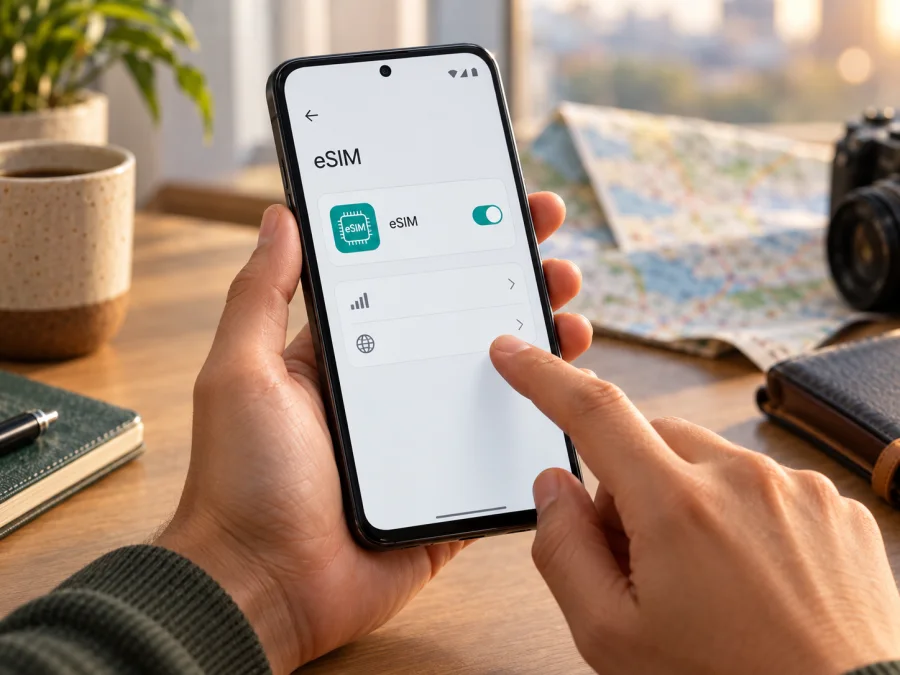
Google Pixel 4 eSIM: Kompatibilität prüfen und einrichten
Das Google Pixel 4 unterstützt eSIM. Google führt Pixel 4 und neuere Modelle als eSIM-fähig auf. Ob ein konkretes Gerät aktiviert werden kann, hängt auch vom Mobilfunkanbieter und einer möglichen SIM-Sperre ab. Prüfen Sie vor dem Tarifkauf, ob EID und eSIM-Einrichtung in den Einstellungen erscheinen.
Eine eSIM richtet einen Mobilfunktarif digital ein. Auf Reisen können Sie so mobile Daten nutzen und Ihre physische SIM im Gerät lassen. Die Aktivierung erfolgt über die Einstellungen und die Anleitung des Anbieters; der Ablauf kann je nach Android-Version und Tarif variieren.
Unterstützt das Google Pixel 4 eSIM?
Ja. Google führt Pixel 4 und spätere Modelle als eSIM-fähig auf. Das Pixel 4 kann eine eSIM und eine Nano-SIM nutzen (Dual SIM Dual Standby). In den Einstellungen wählen Sie die Leitung für Daten, Anrufe und SMS; verfügbare Funktionen hängen vom Anbieter ab.
Die Modellangabe ersetzt nicht die Prüfung Ihres Geräts. Ein gebrauchtes oder importiertes Smartphone kann an einen Anbieter gebunden sein oder eine abweichende Softwarekonfiguration haben. Google nennt für Pixel 4 keine allgemeine regionale eSIM-Ausnahme, doch ein SIM-Lock oder eine fehlende Anbieterfreigabe kann die Aktivierung verhindern.
| Merkmal | Google Pixel 4 |
|---|---|
| eSIM | Von Google für Pixel 4 bestätigt |
| Physische SIM | Nano-SIM kann parallel eingerichtet werden |
| Dual-SIM-Betrieb | Eine Nano-SIM und eine eSIM; Funktionen abhängig von Gerät und Anbieter |
| EID | In den Geräteinformationen auffindbar, sofern eSIM-Funktion verfügbar ist |
| Mobile Daten auf Reisen | Mit einem kompatiblen Tarif möglich; Netz und Bedingungen richten sich nach Tarif und lokalem Anbieter |
| Vor dem Kauf prüfen | EID, Menüpunkt zum Hinzufügen einer eSIM, SIM-Sperre und Tarifkompatibilität |
Nicht jeder Tarif funktioniert automatisch: Der Anbieter muss eSIM für das Pixel 4 und das Reiseland unterstützen. Ein SIM-Lock kann Profile anderer Anbieter blockieren.
Regionale und anbietergebundene Geräte
Das Pixel 4 wurde in verschiedenen Märkten und über unterschiedliche Anbieter verkauft. Google bestätigt eSIM für die Pixel-4-Generation; die tatsächliche Nutzung hängt dennoch von Gerät, Software, SIM-Sperre und Tarifbedingungen ab. Ein Importgerät ist nicht allein wegen seiner Herkunft ungeeignet. Prüfen Sie Einstellungen und SIM-Status.
Prüfen Sie bei einem Import- oder Gebrauchtgerät insbesondere Folgendes:
- Ist das Gerät SIM-frei oder hat der ursprüngliche Anbieter den SIM-Lock entfernt?
- Gibt es in den Einstellungen unter „Netzwerk & Internet“ einen Bereich für SIMs und die Option „SIM hinzufügen“ beziehungsweise „eSIM einrichten“?
- Wird unter „Über das Telefon“ eine EID angezeigt?
- Unterstützt der Anbieter Ihres Reiseziels eSIM-Aktivierung für genau dieses Gerät?
- Ist das Smartphone auf dem aktuellen verfügbaren Android- und Sicherheitsstand?
Anbieter können eine IMEI-Registrierung oder Freischaltung verlangen. Fragen Sie, ob ein entsperrtes Pixel 4 aus einer anderen Region akzeptiert wird. Die EID allein garantiert keine Netzfreigabe.
EID und eSIM-Menü auf dem Pixel 4 finden
Für diese Prüfung brauchen Sie weder einen Tarif noch einen QR-Code:
- Öffnen Sie Einstellungen.
- Tippen Sie auf Über das Telefon.
- Öffnen Sie SIM-Status und suchen Sie nach EID. Je nach Android-Version können die Menünamen leicht abweichen.
- Gehen Sie zurück zu Einstellungen und öffnen Sie Netzwerk & Internet.
- Tippen Sie auf SIMs oder Mobilfunknetz und prüfen Sie, ob SIM hinzufügen beziehungsweise eSIM einrichten angeboten wird.
- Wenn Sie den Menüpunkt nicht finden, aktualisieren Sie Android, starten Sie das Smartphone neu und suchen Sie in den Einstellungen nach „eSIM“ oder „EID“.
Ein Anbieter kann die EID zur Einrichtung benötigen. Google nennt Über das Telefon > SIM-Status als Fundort; die Kennung kann auch auf der Verpackung stehen. Geben Sie EID oder IMEI nur direkt an den zuständigen Anbieter weiter.
Fehlen EID und eSIM-Menü, kaufen Sie noch keinen Tarif. Prüfen Sie das Modell, starten Sie das Gerät mit Internetzugang neu und installieren Sie verfügbare Updates. Bleibt die EID aus, lassen Sie Gerätestatus und Modell vom Verkäufer oder Google Support prüfen.
Kompatibilitäts-Checkliste {#kesim-device-compatibility}
- [ ] In den Einstellungen wird eine EID angezeigt.
- [ ] Das Menü SIM hinzufügen oder eSIM einrichten ist vorhanden.
- [ ] Das Pixel 4 ist nicht durch einen SIM-Lock eingeschränkt.
- [ ] Der Anbieter akzeptiert eSIM auf diesem Gerät und unterstützt die Aktivierung für das Reiseziel.
- [ ] Der Tarif ist für mobile Daten in den gewünschten Ländern oder Regionen vorgesehen.
- [ ] Sie haben Zugriff auf WLAN oder eine andere Internetverbindung für die Einrichtung.
Prüfen Sie Ihr Gerät und kontrollieren Sie EID und eSIM-Menü vor dem Tarifkauf.
eSIM auf dem Google Pixel 4 installieren
Installieren Sie das Profil möglichst vor der Abreise über stabiles WLAN. Halten Sie QR-Code oder Aktivierungsdaten bereit und verwenden Sie die Methode, die Ihr Anbieter vorgibt.
Einrichtung mit QR-Code oder Anbieter-App
- Verbinden Sie das Pixel 4 mit WLAN und öffnen Sie Einstellungen > Netzwerk & Internet > SIMs.
- Tippen Sie auf SIM hinzufügen oder eSIM einrichten. Wählen Sie gegebenenfalls Stattdessen eine SIM herunterladen?.
- Scannen Sie den QR-Code, falls angeboten. Wird er auf dem Pixel 4 angezeigt, verwenden Sie die manuelle Eingabe oder ein zweites Display.
- Bestätigen Sie den Download des eSIM-Profils und warten Sie, bis die Installation abgeschlossen ist. Lassen Sie das Einstellungsfenster geöffnet und unterbrechen Sie die Internetverbindung nicht.
- Benennen Sie die Leitung, etwa „Reise“, und legen Sie die Daten-SIM fest.
- Prüfen Sie, ob die Tariflaufzeit bei Installation oder erst bei der ersten Verbindung beginnt.
Die Bezeichnungen variieren je nach Android-Version. Google beschreibt den Weg über Einstellungen > Netzwerk & Internet > SIMs > SIM hinzufügen > eSIM einrichten. Weitere Schritte finden Sie in der Android-Anleitung zur eSIM-Installation und der iOS-Anleitung zur eSIM-Installation.
Aktivierung und Auswahl der Datenleitung
Installation und Netznutzung können getrennt sein. Prüfen Sie, wann der Tarif aktiviert wird und Laufzeit sowie Verbrauch beginnen.
Öffnen Sie Einstellungen > Netzwerk & Internet > SIMs, schalten Sie die Reise-eSIM ein und wählen Sie sie als Daten-SIM. Aktivieren Sie Datenroaming nur, wenn der Tarif es verlangt, und prüfen Sie die Roaming-Einstellung Ihrer privaten SIM, um unerwartete Kosten zu vermeiden.
Die physische SIM kann für Anrufe oder SMS aktiv bleiben, während die eSIM Daten liefert. Wählen Sie die Datenleitung getrennt von den Einstellungen für Anrufe und Nachrichten. Prüfen Sie Gebühren Ihres Heimatanbieters, bevor Sie die private SIM im Ausland nutzen.
Ihre Reise-eSIM vorbereiten
Wenn Ihr Pixel 4 EID und Einrichtungsmenü zeigt, planen Sie Reiseziel und Datenbedarf. Im Kaspersky eSIM Store können Sie auf der Website oder in der App eine eSIM mit Tarif für mobile Daten im Ausland auswählen, buchen und aktivieren. Prüfen Sie Abdeckung, Volumen, Laufzeit und Aktivierungszeitpunkt. Die Verbindung hängt vom Tarif und den lokalen Netzen ab.
Das Pixel 4 im Reisealltag nutzen
Eine Reise-eSIM ermöglicht unterwegs den Zugriff auf Karten, Fahrpläne und Buchungen. Installieren Sie sie zu Hause und wählen Sie die Datenleitung bei Bedarf am Ziel.
Kurzreise: Schätzen Sie den Datenbedarf für Nachrichten und Navigation ein. Prüfen Sie Abdeckung und Laufzeit und wählen Sie die Reise-eSIM nach der Ankunft als Datenleitung.
Rundreise: Prüfen Sie, ob der Tarif alle Länder Ihrer Route umfasst. Beim Grenzübertritt kann eine neue Netzanmeldung erforderlich sein; Netz und Geschwindigkeit hängen vom Tarif und den verfügbaren lokalen Netzen ab.
Arbeit und Erreichbarkeit: Lassen Sie die gewohnte SIM für Anrufe aktiv, wenn deren Roamingbedingungen passen, und wählen Sie die Reise-eSIM für Daten. Messenger-Anrufe benötigen Datenvolumen; Rufnummer oder SMS sind nicht automatisch enthalten.
Längere Reise: Laden Sie Karten über WLAN herunter, prüfen Sie Hintergrunddaten und Tarifbedingungen für Hotspots. Kontrollieren Sie den Verbrauch in Android und im Tarifkonto.
Vor der Abreise
- Profil über WLAN installieren und QR-Code sicher aufbewahren.
- Beginn der Laufzeit und Tarifbedingungen prüfen.
- SIM-Auswahl, Datenroaming und Gebühren des Heimatanbieters kontrollieren.
- Karten und wichtige Unterlagen für den Offline-Zugriff speichern.
Häufige Probleme und Lösungen
Die Option „eSIM einrichten“ fehlt
Prüfen Sie, ob Sie im richtigen Menü Einstellungen > Netzwerk & Internet > SIMs sind. Suchen Sie in den Einstellungen auch nach „eSIM“. Installieren Sie verfügbare Android-Updates, starten Sie das Pixel 4 neu und prüfen Sie die EID unter Über das Telefon > SIM-Status. Fehlen weiterhin beide Hinweise, kontaktieren Sie den Verkäufer oder Google Support mit der genauen Modell- und Softwareversion. Kaufen Sie keinen Tarif, bevor die Gerätefähigkeit geklärt ist.
Der QR-Code wird nicht erkannt
Erhöhen Sie die Helligkeit des zweiten Displays und richten Sie die Kamera auf den vollständigen QR-Code. Wird der Code auf dem Pixel 4 angezeigt, nutzen Sie manuelle Eingabe oder Anbieter-App. Bei einem abgelaufenen oder verwendeten Code fragen Sie den Anbieter nach einer neuen Aktivierung.
Das Profil wurde installiert, aber es gibt kein Netz
Prüfen Sie, ob die eSIM eingeschaltet und als Daten-SIM gewählt ist. Aktivieren Sie Mobile Daten und – falls der Tarif es verlangt – Datenroaming. Schalten Sie den Flugmodus kurz ein oder starten Sie neu. Testen Sie einen Ort mit besserem Empfang und lassen Sie die Netzwahl zunächst auf automatisch.
Es erscheint eine Meldung zur Aktivierung oder zum Anbieter
Verbinden Sie sich mit WLAN und prüfen Sie, ob der Tarif freigeschaltet werden muss. Halten Sie EID, IMEI und Fehlermeldung für den Anbieter bereit. Eine SIM-Sperre kann nur der ursprüngliche Anbieter aufheben; erneutes Installieren hilft dabei nicht.
Die Verbindung ist langsam oder der Datenverbrauch höher als erwartet
Die Geschwindigkeit hängt von Standort, Empfang, Tarif und Netzauslastung ab. Testen Sie die Verbindung an einem anderen Ort. Prüfen Sie unter Einstellungen > Netzwerk & Internet > SIMs die Datenleitung und kontrollieren Sie den App-Verbrauch; automatische Updates oder Backups können Volumen beanspruchen.
Die private SIM nutzt weiterhin Daten
Wählen Sie die Reise-eSIM ausdrücklich für mobile Daten und prüfen Sie Datenroaming für jede Leitung. Die SIM für Anrufe oder SMS ist nicht automatisch die Daten-SIM. Kontrollieren Sie den Verbrauch nach dem Wechsel.
Häufige Fragen
Kann das Google Pixel 4 eSIM und Nano-SIM gleichzeitig nutzen?
Ja. Google beschreibt Pixel 3a und neuere Geräte für die Nutzung einer physischen SIM und einer eSIM. Funktionen hängen vom Anbieter ab; die Datenleitung wählen Sie in den Einstellungen.
Wie viele eSIM-Profile lassen sich speichern?
Gespeicherte Profile und gleichzeitig aktive Leitungen sind nicht dasselbe. Google nennt zwei gleichzeitig nutzbare eSIMs erst für Pixel 7 und neuere geeignete Geräte. Planen Sie beim Pixel 4 mit einer eSIM und einer physischen SIM und fragen Sie den Anbieter nach der gewünschten Konfiguration.
Brauche ich eine EID für die Einrichtung?
Nicht immer. Der Anbieter kann sie zur Zuordnung oder Freischaltung anfordern. Teilen Sie die EID dann direkt mit ihm.
Ist eine Reise-eSIM eine zweite Telefonnummer?
Nein, nicht automatisch. Viele Reisetarife umfassen nur mobile Daten. Prüfen Sie die Tarifdetails; Messenger-Anrufe laufen über Daten.
Wann sollte ich das Profil installieren?
Installieren Sie wenn möglich vor der Reise über WLAN. Prüfen Sie vorher, wann die Laufzeit beginnt, und folgen Sie den Aktivierungshinweisen des Anbieters.
Kann ich das Profil später auf ein anderes Smartphone übertragen?
Das hängt vom Profil ab. Löschen Sie es nicht, bevor der Anbieter bestätigt hat, ob eine Übertragung oder Wiederherstellung möglich ist.
Kurz zusammengefasst
Das Google Pixel 4 unterstützt eSIM laut Google. Prüfen Sie EID, Einrichtungsmenü, SIM-Sperre und Anbieterfreigabe. Mit einem kompatiblen Reisetarif nutzen Sie mobile Daten im Ausland und lassen die physische SIM im Gerät. Beachten Sie Aktivierungszeitpunkt und Roaming-Einstellung.
eSIM für die Reise wählen {#esim-fuer-die-reise-waehlen}
Prüfen Sie vor der Buchung auf Ihrem Google Pixel 4 EID, eSIM-Menü, SIM-Sperre und Anbieterfreigabe. Wählen Sie einen Tarif, dessen Abdeckung, Volumen und Laufzeit zu Ihrer Reise passen. Auf der Website und in der App von Kaspersky eSIM Store können Sie eine eSIM für mobile Daten im Ausland auswählen, buchen und aktivieren. Lesen Sie die Bedingungen und bewahren Sie QR-Code sowie Aktivierungsdaten auf.


