Leitfaden für Reisekonnektivität
Google Pixel 4 XL 128GB eSIM: Kompatibilität und Einrichtung
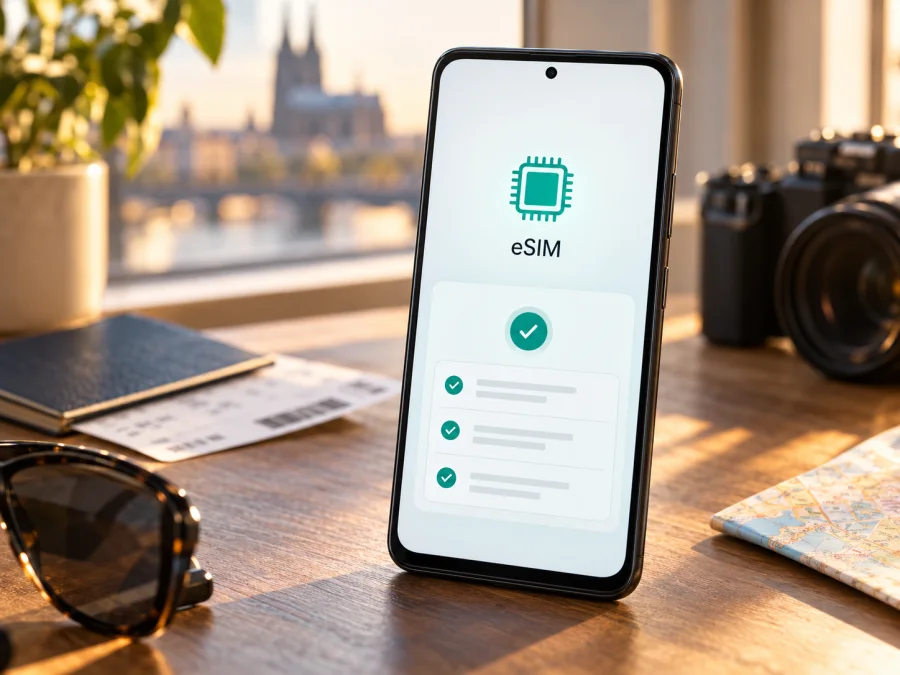
Google Pixel 4 XL 128GB und eSIM: Kompatibilität, Einrichtung und Nutzung auf Reisen
Kurzantwort: Ja. Google führt Pixel 4 und neuere Pixel-Modelle als eSIM-kompatibel. Damit unterstützt auch das Google Pixel 4 XL 128GB grundsätzlich eine digitale SIM. Die Angabe „128GB“ bezeichnet den Speicher des Geräts und ändert die eSIM-Funktion nicht. Ob sich ein konkretes gebrauchtes oder regional bezogenes Telefon tatsächlich aktivieren lässt, sollten Sie trotzdem am Gerät prüfen: EID, Menü zum Hinzufügen einer eSIM, möglicher SIM-Lock und die Unterstützung durch den jeweiligen Mobilfunkanbieter spielen ebenfalls eine Rolle.
Für eine Reise können Sie die eSIM als zusätzliche Datenverbindung nutzen und die mobile Datennutzung in den Einstellungen dem passenden Profil zuweisen. Eine eSIM-Unterstützung im Telefon bedeutet dabei nicht automatisch, dass jeder Tarif, jedes Netz oder jeder Anbieter in jedem Land funktioniert. Prüfen Sie das Zielgebiet und die Bedingungen des gewünschten Tarifs vor dem Kauf.
Unterstützt das Google Pixel 4 XL 128GB eSIM?
Ja, laut der aktuellen Pixel-Hilfe von Google funktionieren Pixel 4 und spätere Telefone mit eSIM. Diese allgemeine Herstellerangabe schließt das Pixel 4 XL ein. Google beschreibt für Pixel-Geräte ab Pixel 3a außerdem die Nutzung einer physischen SIM und einer eSIM im Dual-SIM-Dual-Standby-Betrieb. Das Telefon kann also grundsätzlich eine vorhandene Nano-SIM und ein eSIM-Profil parallel bereithalten; welche Leitung für mobile Daten, Anrufe oder SMS verwendet wird, stellen Sie separat ein.
| Merkmal | Einordnung für Google Pixel 4 XL 128GB |
|---|---|
| eSIM-Unterstützung | Ja, die Google-Hilfe nennt Pixel 4 und spätere Modelle als eSIM-kompatibel. |
| Speicherangabe | 128GB interner Speicher; für eSIM-Unterstützung nicht ausschlaggebend. |
| Physische SIM | Das Pixel 4 XL gehört zur Pixel-Generation mit Nano-SIM und eSIM. |
| Zwei Leitungen | Eine physische SIM und eine eSIM können grundsätzlich im Dual-SIM-Dual-Standby genutzt werden; der Netzbetreiber muss die Funktion unterstützen. |
| Zwei aktive eSIM-Profile | Für Pixel 4 nicht als allgemeine Funktion voraussetzen. Google nennt diese Möglichkeit für Pixel 7 und neuere Modelle, wenn der Anbieter sie unterstützt. |
| Voraussetzung für ein bestimmtes Reiseprofil | EID und eSIM-Menü vorhanden, Gerät nicht gesperrt, Android-Einrichtung möglich und Tarif im Zielgebiet nutzbar. |
Die Aussagen in der Tabelle beziehen sich auf die Gerätefunktion, nicht auf ein bestimmtes Mobilfunknetz. Ein Anbieter kann eigene Bedingungen für eSIM, Tarifaktivierung und Dual-SIM-Nutzung haben. Auch ein entsperrtes Gerät kann sich in einem Land nur dann einbuchen, wenn der gewählte Tarif dort gültig ist und ein unterstütztes Netz verfügbar ist.
Was bedeuten „128GB“ und die regionale Version?
Die Speichergröße im Namen ist keine eigene Funk- oder SIM-Ausführung. Für die eSIM-Prüfung ist deshalb nicht die Speichergröße auf der Verpackung entscheidend, sondern ob es sich tatsächlich um ein Pixel 4 XL handelt, dessen eSIM-Komponente verfügbar ist. Google beschreibt die eSIM-Unterstützung nach Pixel-Modellgeneration und nennt für Pixel 4 keine allgemeine regionale Ausnahme. Das ist eine gute Grundlage, aber keine Garantie für jedes einzelne Gebrauchtgerät.
Bei einem Import, einem früheren Vertragstelefon oder einem generalüberholten Gerät sollten Sie Herkunft und Zustand dennoch prüfen. Ein Anbieter kann ein Telefon für die Nutzung in seinem Netz sperren; eine solche SIM-Sperre ist etwas anderes als fehlende eSIM-Hardware. Fragen Sie den Verkäufer oder den früheren Anbieter, ob das Gerät entsperrt ist. Wenn das Telefon nach dem Zurücksetzen eine Aktivierung durch einen früheren Besitzer verlangt, muss dieser Schutz vor der Nutzung geklärt werden. Eine regionale Kennzeichnung allein sagt nicht zuverlässig, ob ein konkretes Gerät entsperrt oder vollständig eingerichtet ist.
Auch der Mobilfunkanbieter ist Teil der Kompatibilität: Er muss eSIM für das konkrete Gerät beziehungsweise den angebotenen Tarif freischalten. Für eine Reise-eSIM kommen außerdem das abgedeckte Land, die Laufzeit, das Datenvolumen, der Aktivierungszeitpunkt und gegebenenfalls die manuelle Netzauswahl hinzu. Die tatsächliche geografische Verfügbarkeit richtet sich nach dem gewählten Tarif und den dort nutzbaren lokalen Netzen, nicht allein nach dem Herkunftsland des Smartphones.
Vor dem Tarifkauf: diese Punkte prüfen
Bevor Sie einen Datentarif auswählen, gehen Sie diese kurze Liste durch. Sie hilft, Gerätekompatibilität, Tarifbedingungen und die Netzsituation am Reiseziel auseinanderzuhalten.
- [ ] Gerätemodell: In den Einstellungen steht tatsächlich Google Pixel 4 XL. Prüfen Sie auch die Modellangabe auf der Verpackung oder in den Geräteinformationen, wenn das Telefon gebraucht gekauft wurde.
- [ ] EID: Unter „Einstellungen“ > „Über das Telefon“ > „SIM-Status“ wird eine EID angezeigt. Die EID ist die Kennung des eingebauten eSIM-Bausteins.
- [ ] eSIM-Menü: Unter „Einstellungen“ > „Netzwerk & Internet“ > „SIMs“ lässt sich eine SIM hinzufügen oder eine eSIM einrichten. Die Bezeichnungen können je nach Android-Version und Sprache leicht abweichen.
- [ ] Kein SIM-Lock: Das Gerät darf nicht auf einen früheren Anbieter beschränkt sein. Lassen Sie sich die Entsperrung bei Bedarf vom Verkäufer oder Anbieter bestätigen.
- [ ] Anbieter und Tarif: Prüfen Sie, ob eSIM-Aktivierung unterstützt wird und ob der Tarif Daten in Ihrem tatsächlichen Zielgebiet umfasst.
- [ ] Nutzungsbedingungen: Lesen Sie, wann die Laufzeit beginnt, ob das Profil vorab installiert werden kann, ob Datenroaming für dieses Profil nötig ist und ob die eSIM nach der Aktivierung auf ein anderes Telefon übertragen werden kann.
- [ ] Internet für die Installation: Halten Sie eine stabile WLAN-Verbindung bereit, falls die Einrichtung über einen QR-Code oder eine Online-Aktivierung erfolgt.
Fehlt die EID oder gibt es keinen Weg, eine eSIM hinzuzufügen, kaufen Sie den Tarif nicht in der Annahme, das Modell müsse zwingend funktionieren. Starten Sie das Telefon neu, installieren Sie verfügbare Systemaktualisierungen und prüfen Sie Modell sowie Software erneut. Bleibt die Option aus, lassen Sie den konkreten Gerätecode vom Verkäufer oder Google-Support prüfen. Die Abfrage über *#06# kann Identifikationsnummern anzeigen, ist aber kein Ersatz für die Kontrolle in den Geräteeinstellungen.
Für einen zweiten Abgleich können Sie Ihr Gerät auf eSIM-Kompatibilität prüfen. Entscheidend bleibt die Kombination aus dem konkreten Telefon, seiner Entsperrung, dem Anbieter und dem Zieltarif.
EID und eSIM-Option selbst kontrollieren
Die Prüfung dauert nur wenige Minuten und sollte vor dem Tarifkauf erfolgen. Die Menünamen unterscheiden sich geringfügig zwischen Android-Versionen. Suchen Sie im Zweifel in den Einstellungen nach „EID“, „SIM-Status“ oder „eSIM“.
- Öffnen Sie die Einstellungen. Tippen Sie auf das Zahnrad in der App-Übersicht oder in den Schnelleinstellungen.
- Rufen Sie „Über das Telefon“ auf. Öffnen Sie den Eintrag „SIM-Status“ beziehungsweise den Status der SIM-Karte.
- Suchen Sie nach „EID“. Wird eine EID angezeigt, ist das ein starkes Zeichen dafür, dass der eSIM-Baustein vorhanden ist. Notieren Sie die Nummer nur, wenn ein Anbieter sie für die Aktivierung verlangt, und teilen Sie sie nicht öffentlich.
- Kontrollieren Sie das Einrichtungsmenü. Gehen Sie zu „Netzwerk & Internet“ und anschließend zu „SIMs“. Suchen Sie nach „SIM hinzufügen“, „eSIM einrichten“ oder einer ähnlichen Option.
- Brechen Sie eine Testeinrichtung ab, falls nötig. Öffnen Sie den Einrichtungsdialog nur, um zu sehen, ob er verfügbar ist. Ein Profil müssen Sie dafür nicht herunterladen oder aktivieren.
Ein Menüeintrag allein beweist nicht, dass ein bestimmter Tarif aktiviert werden kann: Die Freischaltung durch den Anbieter kann weiterhin erforderlich sein. Umgekehrt sollten Sie bei fehlender Anzeige zunächst Softwareversion, SIM-Einstellungen und Geräteherkunft abgleichen. Ersetzen Sie keine Systemkomponenten und setzen Sie das Telefon nicht vorschnell zurück; ein Zurücksetzen behebt keinen SIM-Lock und kann vorhandene Daten löschen.
So installieren und aktivieren Sie eine eSIM
Planen Sie die Einrichtung möglichst an einem Ort mit verlässlichem WLAN. Halten Sie die Installationsangaben des Anbieters bereit. Je nach Tarif wird ein QR-Code bereitgestellt oder die eSIM direkt über eine App beziehungsweise ein Online-Konto auf das Gerät geladen. Ein QR-Code lässt sich in der Regel nur mit einem Gerät scannen, auf dem er angezeigt wird; wenn er auf demselben Pixel geöffnet ist, verwenden Sie nach Möglichkeit die manuelle Eingabe oder die vorgesehene App-Installation.
- Prüfen Sie die Voraussetzungen. Bestätigen Sie eSIM-Unterstützung und EID. Stellen Sie sicher, dass das Pixel entsperrt ist und eine Internetverbindung hat.
- Rufen Sie die SIM-Verwaltung auf. Öffnen Sie „Einstellungen“ > „Netzwerk & Internet“ > „SIMs“ > „SIM hinzufügen“ beziehungsweise „eSIM einrichten“.
- Wählen Sie den passenden Einrichtungsweg. Folgen Sie der angebotenen Verbindung zum Anbieter oder wählen Sie die Option, einen QR-Code zu scannen. Die genauen Bezeichnungen hängen von Android und dem Aktivierungsverfahren ab.
- Laden Sie das eSIM-Profil. Scannen Sie den bereitgestellten QR-Code oder bestätigen Sie die Installation in der App beziehungsweise auf der Webseite des Anbieters. Geben Sie Aktivierungscode oder Bestätigungscode nur in das vorgesehene Einrichtungsfeld ein.
- Benennen Sie die Leitung. Verwenden Sie zum Beispiel „Reise“ oder den Namen des Reiseziels. So erkennen Sie später leichter, welches Profil für mobile Daten gedacht ist.
- Legen Sie die bevorzugte Nutzung fest. Wenn die lokale SIM für Anrufe und SMS aktiv bleiben soll, wählen Sie sie dafür aus. Stellen Sie die Reise-eSIM als Leitung für mobile Daten ein, sobald Sie den Tarif nutzen möchten.
- Aktivieren Sie das Profil zum passenden Zeitpunkt. Je nach Tarif beginnt die Laufzeit bei Installation, Aktivierung oder der ersten Verbindung im Zielgebiet. Maßgeblich sind die Tarifbedingungen. Wenn der Start erst bei Ankunft erfolgen soll, lassen Sie das Profil zunächst ausgeschaltet oder folgen Sie dem konkreten Aktivierungshinweis.
- Prüfen Sie die Verbindung. Am Reiseziel schalten Sie mobile Daten für das eSIM-Profil ein. Aktivieren Sie Datenroaming für dieses Profil nur, wenn die Einrichtungsanleitung oder der Anbieter es verlangt. Öffnen Sie eine Webseite, um die Verbindung zu testen.
Die Pixel-Menüs können nach einem Android-Update anders sortiert sein. Google beschreibt die Einrichtung und Verwaltung in den Android-Anweisungen für eSIM. Falls Sie auch ein iPhone für die Reise vorbereiten, finden Sie eine separate Anleitung für iOS. Folgen Sie für QR-Code, Gültigkeitsbeginn und Roaming zusätzlich den Angaben des konkreten Tarifs.
Profil und Tarif unterscheiden
Das Hinzufügen lädt die digitale SIM auf das Telefon; der Tarif kann je nach Angebot schon beim Kauf, beim Einschalten oder erst bei der ersten Netzanmeldung beginnen. Prüfen Sie den Startzeitpunkt vor der Installation. Manche Profile lassen sich nicht beliebig erneut herunterladen oder übertragen. Löschen Sie sie bei einer Störung deshalb nicht sofort, sondern fragen Sie zuerst beim Anbieter nach einer erneuten Bereitstellung.
Im Ausland mobile Daten mit der eSIM nutzen
Wenn Sie am Ziel angekommen sind, öffnen Sie die SIM-Einstellungen und wählen die Reise-eSIM als Leitung für mobile Daten. Lassen Sie Ihre gewohnte SIM für Anrufe oder SMS aktiv, wenn Sie sie dafür benötigen, prüfen Sie aber deren Roamingbedingungen. So vermeiden Sie, dass das Pixel versehentlich mobile Daten über die Heim-SIM bezieht.
Bei einer Reise-eSIM kann Datenroaming erforderlich sein, obwohl Sie keinen klassischen Roamingtarif Ihrer Heim-SIM verwenden. Aktivieren Sie es gezielt für das richtige eSIM-Profil und kontrollieren Sie danach, dass genau dieses Profil für mobile Daten ausgewählt ist. Die genaue Einstellung ist vom Tarif abhängig. Bei Unsicherheit sehen Sie in der Installationsanleitung nach, bevor Sie die Datenverbindung einschalten.
Ein reiner Datentarif enthält nicht automatisch eine neue Telefonnummer, normale Telefonie oder SMS. Messenger, Karten, E-Mail und internetbasierte Anrufe funktionieren über mobile Daten, sofern die jeweilige App und der Dienst verfügbar sind. Für dringende normale Anrufe können Sie Ihre bestehende SIM verwenden; dabei gelten die Bedingungen Ihres Heimatanbieters.
Drei typische Reisesituationen
Hauptnummer behalten: Lassen Sie die Heim-SIM für Anrufe aktiv, stellen Sie aber die Reise-eSIM als Datenleitung ein. Prüfen Sie Kosten für Anrufe und SMS sowie Datenroaming der Heim-SIM.
Vor Abflug installieren: Lesen Sie nach, wann die Laufzeit beginnt. Schalten Sie das Profil gegebenenfalls erst am Ziel ein.
Mehrere Länder besuchen: Prüfen Sie, ob Tarif und Gültigkeit die ganze Route abdecken. Ein einzelnes Zielland bedeutet nicht automatisch, dass das Profil auch in Nachbarländern gilt.
Häufige Probleme und sinnvolle Prüfungen
„SIM hinzufügen“ oder „eSIM einrichten“ fehlt
Prüfen Sie zuerst, ob Sie wirklich das Google Pixel 4 XL verwenden und ob Android aktuell ist. Starten Sie das Telefon neu und öffnen Sie „Einstellungen“ > „Über das Telefon“ > „SIM-Status“, um die EID zu suchen. Fehlen EID und eSIM-Menü weiterhin, lassen Sie Modell und Herkunft vom Verkäufer oder Google-Support bestätigen. Bei einem gebrauchten Gerät kann eine Anbieterbindung vorliegen; ein Zurücksetzen entfernt eine solche Sperre nicht.
Der QR-Code wird nicht erkannt oder das Profil lädt nicht
Erhöhen Sie die Helligkeit des Bildschirms, auf dem der Code angezeigt wird, und halten Sie die Kamera ruhig. Wenn Sie nur ein Gerät haben, prüfen Sie die manuelle Installation oder App des Anbieters. Kontrollieren Sie WLAN, Gültigkeit der Installationsdaten und ob das Profil bereits auf einem anderen Gerät verwendet wurde. Notieren Sie eine Fehlermeldung und fragen Sie den Anbieter, bevor Sie das Profil löschen.
Kein Netz oder keine Datenverbindung
Kontrollieren Sie, ob das Profil eingeschaltet, der Tarif gültig und Ihr Standort abgedeckt ist. Prüfen Sie, ob die Reise-eSIM für mobile Daten ausgewählt ist, Daten aktiviert sind und ein ausreichendes Guthaben besteht. Schalten Sie den Flugmodus kurz ein und wieder aus oder starten Sie das Telefon neu. Wählen Sie zunächst die automatische Netzwahl; folgen Sie bei Bedarf den APN- oder Netzwahlhinweisen des Anbieters. Empfang und verfügbare Netze können je nach Standort variieren.
Die falsche SIM nutzt mobile Daten
Öffnen Sie „Einstellungen“ > „Netzwerk & Internet“ > „SIMs“ und prüfen Sie die Auswahl unter „Mobile Daten“. Android nutzt jeweils eine bevorzugte SIM. Deaktivieren Sie Datenroaming für die Heim-SIM, wenn Sie zusätzliche Kosten vermeiden möchten.
Eine Installation ist fehlgeschlagen
Löschen Sie das Profil nicht sofort: Manche QR-Codes lassen sich nur begrenzt oft verwenden. Notieren Sie die Fehlermeldung und fragen Sie den Anbieter, ob das Profil zurückgesetzt oder neu bereitgestellt werden muss.
Häufige Fragen zum Google Pixel 4 XL 128GB
Unterstützt das Google Pixel 4 XL 128GB eSIM?
Ja. Google nennt Pixel 4 und neuere Telefone als eSIM-kompatibel. Prüfen Sie am konkreten Gerät EID, eSIM-Menü und mögliche Anbietersperre.
Ändert der 128GB-Speicher die Unterstützung?
Nein. Die Speicherangabe hat keinen Einfluss auf die grundsätzliche eSIM-Funktion. Herkunft und Entsperrungsstatus des konkreten Telefons sollten Sie dennoch prüfen.
Kann ich eine physische SIM und eSIM parallel nutzen?
Grundsätzlich ja, im Dual-SIM-Dual-Standby-Betrieb. Zwei eSIM-Profile gleichzeitig nennt Google erst für Pixel 7 und neuere Modelle, sofern der Anbieter dies unterstützt.
Kann ich damit telefonieren und Datenroaming nutzen?
Ein Datentarif enthält nicht automatisch eine Rufnummer oder normale Telefonie. Messenger funktionieren über Daten. Datenroaming kann für das Reiseprofil erforderlich sein; prüfen Sie die Tarifhinweise und wählen Sie die richtige Daten-SIM.
Kann ich das Profil übertragen und wann beginnt die Laufzeit?
Beides hängt vom Tarif ab. Manche Profile lassen sich nicht übertragen oder erneut installieren. Auch die Laufzeit kann ab Kauf, Aktivierung oder erster Verbindung beginnen. Prüfen Sie die Bedingungen vor dem Löschen oder Hinzufügen des Profils.
Vor der Reise noch einmal prüfen
Das Google Pixel 4 XL 128GB unterstützt eSIM grundsätzlich. Vergewissern Sie sich vor dem Kauf, dass das konkrete Telefon eine EID und das Menü zum Hinzufügen einer eSIM zeigt, nicht für einen Anbieter gesperrt ist und der gewünschte Tarif im tatsächlichen Zielgebiet funktioniert. Legen Sie fest, welche SIM mobile Daten verwenden soll, und prüfen Sie Laufzeit, Roaminghinweise und Installationsweg.
Wenn Sie ein Reiseziel ausgewählt haben, können Sie auf der deutschen Kaspersky eSIM Store-Startseite Tarife und verfügbare Ziele ansehen. Sie dient als Einstieg zur Auswahl und Prüfung aktueller Angebote; sie ist kein bestimmter Ländertarif. Kaspersky eSIM Store ist eine App und Website, über die Sie eine eSIM mit passendem Tarif für mobiles Internet im Auslandsaufenthalt auswählen, buchen und aktivieren können. Prüfen Sie die Gerätekompatibilität, bevor Sie einen Tarif auswählen, und richten Sie das Profil entsprechend den Bedingungen Ihres Angebots ein.


