Leitfaden für Reisekonnektivität
Google Pixel 4a 5G 256GB eSIM: Kompatibilität
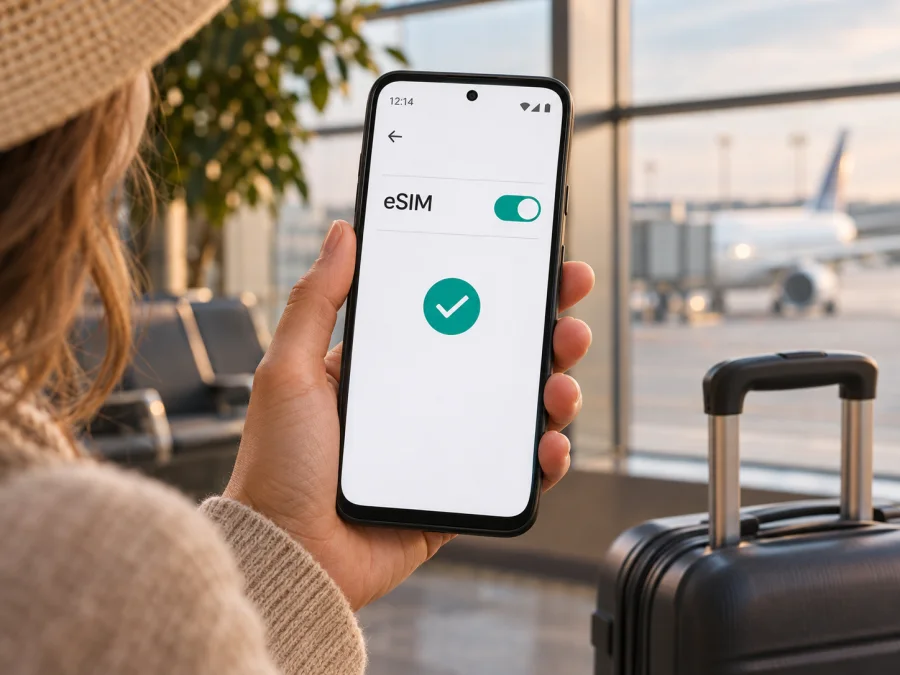
Google Pixel 4a 5G 256GB und eSIM: Kompatibilität prüfen und einrichten
Kurzantwort: Google bestätigt eSIM-Unterstützung für Pixel 4 und neuere Modelle. Auch die offizielle Spezifikation des Pixel 4a (5G) nennt eine Nano-SIM und eine eSIM. Für die exakte Bezeichnung Google Pixel 4a 5G 256GB gibt es jedoch einen wichtigen Vorbehalt: Google führt für das Pixel 4a (5G) 128 GB Speicher auf, nicht 256 GB. Die eSIM-Aussage lässt sich daher auf das Pixel-4a-(5G)-Modell beziehen, aber die konkrete 256-GB-Variante ist anhand der offiziellen Modellangaben nicht bestätigt. Prüfen Sie vor einem Tarifkauf das konkrete Gerät in den Einstellungen und lassen Sie sich Modellnummer und Speicherangabe vom Verkäufer erklären.
Unterstützt das Google Pixel 4a 5G 256GB eSIM?
Für das Google Pixel 4a (5G) lautet die Antwort grundsätzlich ja: Googles aktuelle Hilfe zählt alle Pixel-Smartphones ab Pixel 4 als eSIM-fähig auf. In der technischen Übersicht für das Pixel 4a (5G) werden außerdem eine Nano-SIM und eine eSIM genannt. Das belegt die eSIM-Funktion des vom Hersteller dokumentierten Modells.
Die zusätzliche Speicherangabe „256GB“ passt allerdings nicht zur offiziellen Konfiguration: Google nennt beim Pixel 4a (5G) 128 GB internen Speicher. Die vorliegende Bezeichnung könnte von einer Händleranzeige, einem falsch gepflegten Produktdatensatz oder einer abweichenden Gerätebeschreibung stammen. Daraus folgt nicht automatisch, dass ein Gerät mit dieser Anzeige eine andere eSIM-Hardware besitzt. Es wäre aber ebenso falsch, eine von Google nicht dokumentierte 256-GB-Ausführung als offizielle Variante zu bestätigen. Verlassen Sie sich deshalb auf die Modellinformationen im Telefon und die eSIM-Menüs, nicht allein auf den Verkaufstitel.
| Merkmal | Was sich für das Pixel 4a (5G) belegen lässt |
|---|---|
| eSIM | Google führt Pixel 4 und neuere Modelle als eSIM-fähig; die technische Spezifikation nennt beim Pixel 4a (5G) eSIM und Nano-SIM. |
| Angegebener Speicher | Google dokumentiert 128 GB. Eine offizielle 256-GB-Konfiguration ist in der herstellerseitigen Spezifikation nicht aufgeführt. |
| Mobilfunk | Eine physische Nano-SIM und eine eSIM sind vorgesehen. Die Verfügbarkeit des eSIM-Dienstes hängt zusätzlich von Anbieter, Tarif, Land und Gerätesperre ab. |
| 5G-Ausführung | Das Pixel 4a (5G) wurde als Sub-6-GHz-Modell und in den USA auch mit mmWave und Sub-6 GHz angeboten. 5G-Nutzung hängt von Gerätevariante, Frequenzen, Anbieter und Tarif ab. |
| Software | Die Menübezeichnungen können je nach installierter Android-Version und Sprache leicht abweichen. |
Die Speichergröße entscheidet nicht darüber, ob ein eSIM-Profil installiert werden kann. Wichtig ist, ob das konkrete Telefon tatsächlich ein Pixel 4a (5G) mit eingebauter eSIM-Funktion ist, ob Android das Profilmenü anbietet und ob der jeweilige Mobilfunkanbieter die Aktivierung für dieses Gerät unterstützt. Selbst eine vorhandene eSIM-Funktion garantiert nicht, dass jeder Anbieter, jedes Profil oder jedes Mobilfunknetz funktioniert.
Regionale Geräteversionen und Anbieterbindung
Beim Pixel 4a (5G) unterscheidet Google bei den technischen Daten zwischen der regulären Sub-6-GHz-Ausführung und einer nur in den USA angebotenen Ausführung mit mmWave plus Sub-6 GHz. Diese Funkvarianten sind relevant, wenn es um unterstützte 5G-Frequenzen geht. Sie sind kein Beleg dafür, dass das Telefon in einem anderen Land automatisch auf dieselben 5G-Netze zugreifen kann. Für mobile Daten im Ausland sind außerdem die Frequenzbänder des konkreten Geräts, das Partnernetz am Aufenthaltsort und die Bedingungen des gewählten Tarifs maßgeblich. Wenn 5G nicht verfügbar oder nicht freigeschaltet ist, kann eine Verbindung über LTE zustande kommen, sofern Netz und Tarif es erlauben.
Google weist allgemein darauf hin, dass ein über einen Mobilfunkanbieter gekauftes Pixel SIM-gesperrt sein kann. Eine solche Sperre kann verhindern, dass eine eSIM eines anderen Anbieters verwendet wird, auch wenn das Telefon technisch eine eSIM unterstützt. Fragen Sie beim ursprünglichen Verkäufer oder Anbieter nach dem Entsperrstatus. Bei Gebrauchtgeräten sollte eine Rückgabe- oder Prüfmöglichkeit bestehen, falls die Angaben nicht mit dem Gerät übereinstimmen.
Für eSIM ist auch der Anbieter auf der Gegenseite wichtig: Nicht alle Mobilfunkanbieter bieten Profile für alle Pixel-Modelle, Länder und Tarife an. Google empfiehlt, die eSIM-Unterstützung beim Anbieter zu prüfen. Für eine Reise-eSIM prüfen Sie getrennt, ob das Telefon entsperrt ist und ob der Tarif im Zielland oder in den Ländern Ihrer Route nutzbar ist. Der tatsächliche Netzempfang richtet sich nach dem lokalen Partnernetz und dessen Versorgung am jeweiligen Ort.
Vor dem Kauf: Kompatibilitäts-Check
Führen Sie den Check auf genau dem Gerät durch, auf dem Sie das Profil nutzen möchten. Modellnamen in einem Angebot, eine Rechnung oder ein Karton ersetzen den Blick in die Einstellungen nicht.
- [ ] Öffnen Sie Einstellungen > Über das Telefon und prüfen Sie, ob das Gerät als Pixel 4a (5G) ausgewiesen wird. Vergleichen Sie Modellnummer und Serienangaben mit den Informationen des Verkäufers.
- [ ] Öffnen Sie Einstellungen > Über das Telefon > SIM-Status und suchen Sie nach EID. Die EID ist die Kennung des eingebauten eSIM-Chips.
- [ ] Öffnen Sie Einstellungen > Netzwerk & Internet > SIMs. Prüfen Sie, ob SIM hinzufügen, eSIM einrichten oder eine ähnlich bezeichnete Option angeboten wird.
- [ ] Lassen Sie sich bei der 256-GB-Angabe erklären, auf welche konkrete Modellnummer sie sich bezieht. Google dokumentiert für das Pixel 4a (5G) 128 GB; nehmen Sie die größere Angabe nicht als bestätigte Herstellervariante an.
- [ ] Fragen Sie den ursprünglichen Anbieter, ob eine SIM-Sperre besteht und ob sie entfernt wurde.
- [ ] Prüfen Sie beim Anbieter des gewünschten Profils, ob er eSIM auf dem konkreten Gerät akzeptiert und welche Aktivierungsart gilt.
- [ ] Vergleichen Sie das Zielland und gegebenenfalls weitere Stationen mit dem Geltungsbereich des Tarifs. Prüfen Sie Datenvolumen, Laufzeit und den Zeitpunkt, an dem die Gültigkeit beginnt.
- [ ] Installieren Sie vor der Abreise verfügbare Systemupdates und halten Sie einen WLAN-Zugang für die Einrichtung bereit.
EID oder eSIM-Menü nicht sichtbar? Starten Sie das Telefon neu, stellen Sie eine Internetverbindung her und prüfen Sie, ob Android aktuell ist. Suchen Sie anschließend erneut unter SIM-Status und SIMs. Wenn beides fehlt, kaufen Sie keinen Tarif in der Annahme, die eSIM werde sich später schon aktivieren lassen. Wenden Sie sich mit Modellnummer und Android-Version an Google oder den Verkäufer. Das Fehlen eines Menüeintrags beweist für sich allein nicht, warum die Funktion nicht angezeigt wird; die Abweichung sollte aber vor dem Kauf geklärt sein.
Prüfen Sie die eSIM-Kompatibilität Ihres Geräts, bevor Sie einen Tarif auswählen.
Was eine eSIM auf Reisen leistet
Eine eSIM ist ein digitales Mobilfunkprofil, das im Gerät eingerichtet wird. Sie benötigen dafür keine zusätzliche Plastikkarte. Ein Reiseprofil kann mobile Daten im Ausland bereitstellen, während eine vorhandene SIM für andere Zwecke im Telefon bleibt, sofern Geräteversion und Anbieter die gewünschte Kombination unterstützen. Das Pixel 4a (5G) ist laut Google für Nano-SIM plus eSIM ausgelegt. Wie zwei Leitungen zusammenarbeiten, hängt dennoch von den Einstellungen und den jeweiligen Anbieterbedingungen ab.
Ein Datentarif für eine Reise ist nicht automatisch ein Ersatz für den heimischen Mobilfunkvertrag. Lesen Sie die Tarifdetails: Ein Angebot kann auf mobile Daten beschränkt sein und muss keine eigene Telefonnummer, herkömmliche Telefonie oder SMS enthalten. Messenger, Karten, E-Mail und andere Onlinedienste funktionieren über eine Datenverbindung. Für Notrufe und klassische Anrufe gelten die Regeln des lokalen Netzes und Ihrer vorhandenen Leitung; verlassen Sie sich nicht darauf, dass ein reiner Datentarif diese Funktionen übernimmt.
Im Kaspersky eSIM Store können Sie auf der Website oder in der App ein Reiseziel auswählen, verfügbare Tarifbedingungen ansehen und ein eSIM-Profil für mobile Daten im Ausland einrichten. Achten Sie beim Vergleich auf das tatsächliche Zielland, Datenvolumen, Gültigkeitsdauer und Aktivierungsbedingungen. Die erreichbaren Netze und die Verbindung vor Ort hängen vom jeweils genutzten lokalen Mobilfunknetz, Gerät und Tarif ab.
eSIM auf dem Google Pixel 4a 5G einrichten
Legen Sie vor dem Start eine stabile WLAN-Verbindung bereit. Halten Sie außerdem die Installationsinformationen des Tarifs bereit. Je nach Anbieter erfolgt die Einrichtung durch einen QR-Code, eine App oder eine manuelle Eingabe. Ein QR-Code lässt sich meist nicht vom selben Display scannen, auf dem er angezeigt wird; öffnen Sie ihn auf einem zweiten Gerät oder verwenden Sie eine angebotene manuelle Eingabe. Löschen Sie eine bereits installierte eSIM nicht, um einen fehlgeschlagenen Versuch zu wiederholen, bevor Sie geklärt haben, ob der Aktivierungscode erneut verwendet werden kann.
Schritt für Schritt
- Prüfen Sie das Gerät. Bestätigen Sie in den Einstellungen die Modellbezeichnung, suchen Sie die EID und stellen Sie sicher, dass keine Anbieterbindung die Nutzung eines fremden Profils verhindert.
- Lesen Sie die Tarifbedingungen. Prüfen Sie Land oder Region, Datenumfang, Laufzeit und Auslöser der Gültigkeit. Manche Profile beginnen erst bei der ersten Verbindung im Zielnetz, andere können bereits beim Installieren oder Aktivieren eine Frist starten.
- Verbinden Sie das Telefon mit WLAN. Lassen Sie WLAN während des Downloads eingeschaltet und sorgen Sie dafür, dass der Akku ausreichend geladen ist.
- Öffnen Sie die SIM-Einstellungen. Gehen Sie zu Einstellungen > Netzwerk & Internet > SIMs und tippen Sie auf SIM hinzufügen oder eSIM einrichten. Die Bezeichnung kann sich mit der Android-Version ändern.
- Laden Sie das Profil herunter. Wählen Sie die QR-Code-Option und scannen Sie den Code des Anbieters. Wenn ein Aktivierungscode oder eine App vorgesehen ist, folgen Sie stattdessen diesem offiziellen Ablauf.
- Bestätigen Sie die Einrichtung. Lesen Sie die angezeigten Angaben und bestätigen Sie den Download. Lassen Sie die Installation abschließen; schließen Sie die Einstellungen nicht vorzeitig.
- Benennen Sie die Leitung. Geben Sie dem Profil einen klaren Namen wie „Reise“ oder den Namen des Ziellands, damit Sie es neben Ihrer privaten SIM leicht erkennen.
- Legen Sie die Datenleitung fest. Wählen Sie die Reise-eSIM nur dann als Leitung für mobile Daten, wenn Sie deren Tarif verwenden möchten. Entscheiden Sie separat, welche SIM für Anrufe und SMS genutzt wird.
- Aktivieren Sie Datenroaming nur nach Tarifvorgabe. Bei manchen Reiseprofilen muss Datenroaming für die eSIM eingeschaltet sein. Folgen Sie den Hinweisen des Tarif-Anbieters und prüfen Sie, dass die Einstellung für die richtige SIM gilt.
- Testen Sie die Verbindung. Wenn die Gültigkeit erst am Zielort beginnt, warten Sie mit dem Wechsel auf mobile Daten bis zur Ankunft. Schalten Sie WLAN aus und öffnen Sie eine einfache Webseite, um die Datenverbindung zu kontrollieren.
Eine kompakte Android-Anleitung ist auch hier verfügbar: eSIM auf Android installieren. Die iOS-Anleitung richtet sich an iPhones und ist für dieses Pixel nicht die passende Schrittfolge; sie steht für Nutzer eines Apple-Geräts unter eSIM auf iOS installieren bereit.
Nutzung unterwegs: Datenleitung bewusst auswählen
Installieren Sie das Reiseprofil nach Möglichkeit zu Hause über WLAN. Prüfen Sie vorher, wann die Tariflaufzeit beginnt: je nach Tarif bei der Installation, Aktivierung oder ersten Netznutzung. Ein installiertes Profil muss nicht sofort die bisherige Datenleitung ersetzen.
Nach der Ankunft öffnen Sie Einstellungen > Netzwerk & Internet > SIMs. Wählen Sie die Reise-eSIM für mobile Daten, aktivieren Sie mobile Daten und schalten Sie Datenroaming nur dann für dieses Profil ein, wenn der Anbieter es verlangt. Lassen Sie Ihre private SIM für Daten ausgeschaltet, wenn Sie deren Roaming-Kosten vermeiden möchten. Anrufe und SMS über die private Leitung können weiterhin nach deren Vertragsbedingungen berechnet werden.
- Kurztrip: Prüfen Sie, ob der Tarif im Zielland gilt und ob Datenvolumen und Laufzeit für die geplanten Tage passen.
- Mehrere Länder: Kontrollieren Sie die aufgeführte Länderliste eines regionalen Tarifs; der Regionsname allein bestätigt keine Abdeckung.
- Langsame Verbindung: Prüfen Sie Empfang, Datenleitung und Netzmodus. 5G hängt von Variante, Frequenzen, Tarif und lokalem Netz ab; LTE kann verfügbar sein, wenn 5G es nicht ist.
Ein Reise-Datentarif ersetzt nicht automatisch den heimischen Mobilfunkvertrag und enthält nicht zwingend Rufnummer, herkömmliche Anrufe oder SMS. Lesen Sie die Tarifbedingungen und nutzen Sie Messenger über die Datenverbindung.
Häufige Probleme und sinnvolle Prüfungen
Der QR-Code lässt sich nicht scannen
Zeigen Sie ihn auf einem zweiten Gerät an, erhöhen Sie die Bildschirmhelligkeit und vermeiden Sie Spiegelungen. Nutzen Sie eine manuelle Eingabe nur, wenn der Anbieter sie anbietet. Ein bereits verwendeter oder abgelaufener Code muss gegebenenfalls vom Anbieter erneuert werden. Löschen Sie ein installiertes Profil nicht, bevor Sie geklärt haben, ob der Code erneut nutzbar ist.
Die Option zum Hinzufügen einer eSIM fehlt
Prüfen Sie Modellnummer und Android-Version, starten Sie das Telefon neu und suchen Sie unter Netzwerk & Internet > SIMs sowie Über das Telefon > SIM-Status nach EID. Google führt Pixel 4 und neuere Modelle als eSIM-fähig; fehlt das Menü dauerhaft, lassen Sie die Geräteidentität und Software vom Verkäufer oder Google prüfen. Die Angabe „256GB“ bestätigt oder widerlegt eSIM nicht.
Das Profil wird geladen, aber es gibt keinen Empfang
Prüfen Sie Tariflaufzeit, Zielland und Partnernetz. Aktivieren Sie die eSIM, wählen Sie sie als Datenleitung und stellen Sie mobile Daten ein. Schalten Sie Roaming nur für dieses Profil ein, falls der Anbieter es verlangt. Flugmodus kurz ein- und ausschalten oder ein Neustart kann helfen. Bleibt das Netz aus, fragen Sie beim Tarif-Anbieter nach Status und lokal verfügbarem Netz.
Das Telefon ist gesperrt oder Apps laden nicht
Eine Anbieterbindung verhindert möglicherweise fremde SIM- und eSIM-Dienste; nur der ursprüngliche Anbieter kann den Entsperrstatus klären. Wenn das Telefon verbunden ist, prüfen Sie zusätzlich, ob die richtige SIM für Daten ausgewählt ist, das Profil aktiv ist und noch Datenvolumen besteht. Datensparmodus oder VPN können einzelne Verbindungen beeinflussen. Ein Zurücksetzen der Netzwerkeinstellungen sollte nicht der erste Schritt sein.
Die SIM-Zuordnung verhält sich anders als erwartet
Pixel verwaltet die Leitung für mobile Daten getrennt von der Leitung für Anrufe. Prüfen Sie jede Auswahl in den SIM-Einstellungen. Google beschreibt für Pixel ab der 3a-Generation die Nutzung einer physischen SIM und einer eSIM; konkrete Kombinationen können dennoch von Android-Version und Anbieter abhängen.
Häufige Fragen
Kann ich die eSIM-Fähigkeit allein aus „256GB“ ableiten?
Nein. Google dokumentiert beim Pixel 4a (5G) 128 GB. Prüfen Sie die Modellnummer, EID und das Einrichtungsmenü am konkreten Gerät und klären Sie die Speicherangabe beim Verkäufer.
Kann ich Nano-SIM und eSIM gleichzeitig verwenden?
Das Pixel 4a (5G) ist für eine Nano-SIM und eine eSIM ausgelegt. Welche Leitung Daten, Anrufe oder Nachrichten übernimmt, legen Sie in den Einstellungen fest; die Anbieter müssen die Nutzung unterstützen.
Muss Datenroaming eingeschaltet sein?
Manche Reiseprofile benötigen es. Folgen Sie den Tarifhinweisen und aktivieren Sie es nur für die Reise-eSIM. Die Roaming-Einstellung Ihrer privaten SIM kann zusätzliche Kosten verursachen.
Funktioniert 5G in jedem Reiseland?
Nein. Gerätevariante, Frequenzen, Tarif und lokales Netz bestimmen die Verfügbarkeit. eSIM-Unterstützung bedeutet nicht automatisch 5G-Zugang.
Enthält eine Reise-eSIM eine Telefonnummer?
Nicht zwingend. Ein Datentarif kann ohne Rufnummer, klassische Anrufe oder SMS angeboten werden. Prüfen Sie die Bedingungen; Messenger können über mobile Daten funktionieren.
Vor der Reise: Gerät prüfen, Tarif passend auswählen
Beim Google Pixel 4a 5G 256GB sind zwei Angaben auseinanderzuhalten: Google bestätigt eSIM für das Pixel 4a (5G), führt für dieses Modell aber 128 GB statt 256 GB Speicher auf. Prüfen Sie deshalb am konkreten Telefon die Modellnummer, die EID und die Option zum Hinzufügen einer eSIM. Lassen Sie eine unklare Speicher- oder Modellangabe vom Verkäufer erklären und klären Sie einen möglichen SIM-Lock mit dem ursprünglichen Anbieter.
Wenn das Gerät eSIM unterstützt und entsperrt ist, wählen Sie einen Tarif, der für Ihr tatsächliches Zielland oder alle Stationen gilt. Vergleichen Sie Datenmenge, Laufzeit, Aktivierungsbeginn und erlaubte Nutzung. Kaspersky eSIM Store ist eine App und Website, auf der Sie eSIM-Tarife für mobile Daten auf Auslandsreisen auswählen, einrichten und aktivieren können. Die Nutzbarkeit vor Ort hängt vom gewählten Tarif, dem Gerät und dem dort verfügbaren Mobilfunknetz ab.
Kurz zusammengefasst: Das offizielle Pixel 4a (5G) unterstützt eSIM. Die Speicherangabe 256GB ist von Google für diese Modellbezeichnung nicht bestätigt. Verifizieren Sie daher das konkrete Gerät, bevor Sie einen Tarif auswählen, und testen Sie die Installation möglichst mit WLAN, bevor Sie unterwegs darauf angewiesen sind.


