Leitfaden für Reisekonnektivität
Google Pixel 4a 5G und eSIM: Kompatibilität
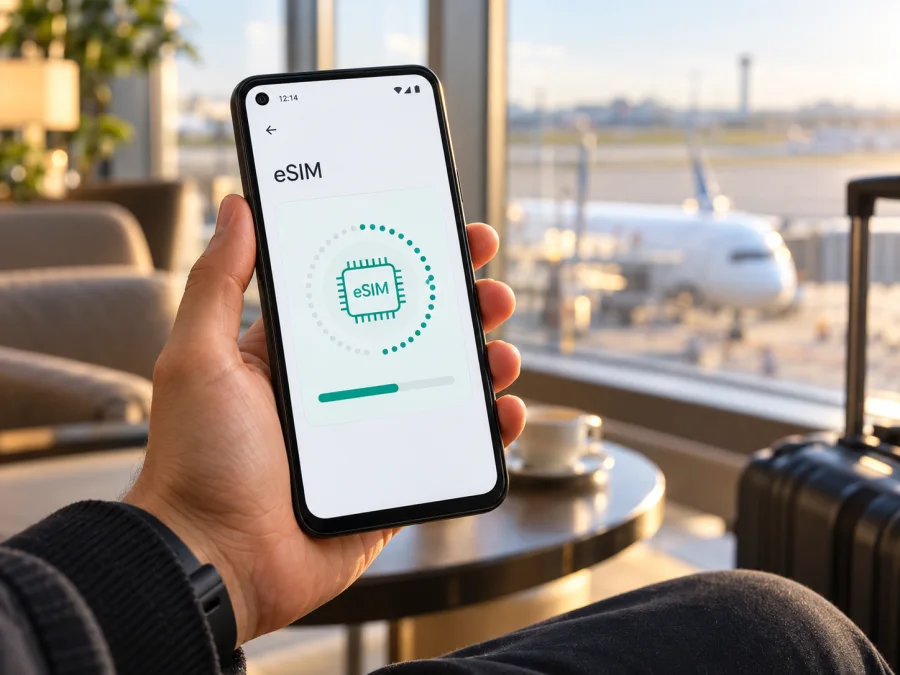
Google Pixel 4a 5G und eSIM: Kompatibilität prüfen und einrichten
Das Google Pixel 4a 5G unterstützt eSIM. Google führt Pixel 3a und neuere Pixel-Smartphones als Geräte auf, die eine physische SIM-Karte und eine eSIM verwenden können. Damit ist die Gerätefamilie grundsätzlich für ein digitales SIM-Profil geeignet. Ob sich eine bestimmte eSIM tatsächlich installieren und im Reiseland nutzen lässt, hängt zusätzlich vom konkreten Gerät, seiner Software, einer möglichen Netzsperre und der Unterstützung durch den jeweiligen Anbieter ab. Prüfen Sie deshalb EID und eSIM-Menü auf Ihrem eigenen Smartphone, bevor Sie einen Tarif auswählen.
Die Bezeichnung Google Pixel 4a 5G meint hier genau die 5G-Ausführung. Sie ist nicht mit dem ähnlich benannten Google Pixel 4a ohne 5G gleichzusetzen. Auch die Verfügbarkeit von 5G in einem bestimmten Netz sagt für sich genommen nichts über eSIM-Unterstützung oder die Freischaltung eines Geräts aus. Entscheidend sind das installierte eSIM-Profil, die passende Netzkompatibilität und die Einstellungen für mobile Daten.
Kurzüberblick
| Merkmal | Einordnung für Google Pixel 4a 5G |
|---|---|
| eSIM | Von Google für Pixel 3a und neuere Modelle als Teil der Dual-SIM-Funktion dokumentiert; das Pixel 4a 5G fällt in diese Gerätefamilie. |
| SIM-Kombination | Eine physische SIM und eine eSIM können gemeinsam eingerichtet werden. Welche Funktionen parallel verfügbar sind, hängt auch vom Anbieter ab. |
| EID | Für eSIM erforderlich. Sie finden sie in den Telefoninformationen und im SIM-Status. |
| Einrichtung | Unter „Einstellungen“ → „Netzwerk & Internet“ → „SIMs“ → „SIM hinzufügen“ → „eSIM einrichten“. Die Bezeichnungen können je nach Android-Version leicht abweichen. |
| Nutzung auf Reisen | Die eSIM kann als bevorzugte SIM für mobile Daten ausgewählt werden. Datenroaming für dieses Profil ist nur einzuschalten, wenn es für den Tarif erforderlich ist. |
| Vor dem Kauf | Modellvariante, EID, Netzsperre, Tarifziel, Installationsvoraussetzungen und Aktivierungsbedingungen prüfen. |
Unterstützt das Google Pixel 4a 5G eSIM?
Ja. Googles technisches Datenblatt für das Pixel 4a mit 5G führt eSIM auf und schränkt die Angabe mit „ausgewählte Märkte“ ein. Die aktuelle Pixel-Hilfe beschreibt eSIM für Pixel 3a und spätere Modelle und zeigt die Einrichtung. Damit wird die Unterstützung des Google Pixel 4a 5G bestätigt, während die Fußnote eine Prüfung des konkreten Marktgeräts verlangt. Google erklärt außerdem, dass das Telefon eine physische SIM und ein eSIM-Profil für Dual SIM Dual Standby nutzen kann. Bei dieser Betriebsart sind beide Profile eingerichtet; je nach Situation und Einstellungen ist jeweils eine SIM für einen bestimmten Vorgang wie mobile Daten, Anrufe oder Nachrichten ausgewählt.
Diese Aussage betrifft die grundsätzliche Gerätefähigkeit und ist keine Garantie, dass jedes gebrauchte oder importierte Exemplar mit jedem eSIM-Tarif funktioniert. Ein Mobilfunkanbieter muss das Gerät beziehungsweise dessen IMEI unterstützen und darf die eSIM-Nutzung nicht durch eine Sperre verhindern. Zusätzlich können Marktversion, Softwarestand und die Provisionierung des Mobilfunkanbieters eine Rolle spielen. Wenn das Menü fehlt, prüfen Sie daher zuerst EID und Gerätestatus und wenden Sie sich bei Bedarf mit Modellnummer und IMEI an den Verkäufer oder den Anbieter.
Die 5G-Funktion ist eine getrennte Frage. Google weist darauf hin, dass Pixel 4a (5G) und spätere Geräte grundsätzlich eine Verbindung zu 5G-Netzen herstellen können, jedoch nicht jede Variante in jedem 5G-Netz arbeitet. Für eine Reise ist das meist kein Ausschlusskriterium für eine Daten-eSIM: Ob LTE oder 5G verfügbar ist, richtet sich nach dem ausgewählten Tarif, dem lokalen Netz, der Frequenzunterstützung, dem Standort und den Bedingungen des Anbieters. Verlassen Sie sich nicht allein auf die Modellbezeichnung „5G“.
Regionale und vom Anbieter gebundene Geräte
Google dokumentiert die eSIM-Funktion für die Pixel-Familie, doch ein konkretes Gerät kann durch seinen Verkaufsweg anders eingerichtet sein. Ein bei einem Mobilfunkanbieter gekauftes Smartphone kann zunächst auf dessen Netz beschränkt sein. Google erklärt, dass ein SIM-Lock davon abhängen kann, wo das Telefon gekauft wurde. Ein entsperrtes Gerät kann grundsätzlich mit anderen Anbietern verwendet werden, sofern Gerät, Netz und Tarif zusammenpassen. Bitten Sie den ursprünglichen Anbieter um Bestätigung, wenn der Entsperrstatus unklar ist.
Bei gebrauchten, importierten oder über einen Vertrag bezogenen Geräten reicht die Aussage „Pixel 4a 5G“ auf einer Verkaufsanzeige nicht aus. Prüfen Sie in den Einstellungen die genaue Modell- und Build-Information, ob EID angezeigt wird und ob „eSIM einrichten“ verfügbar ist. Vergewissern Sie sich auch, dass das Gerät nicht durch eine Unternehmensverwaltung eingeschränkt ist. Ein Anbieter kann zusätzlich verlangen, dass die IMEI des Geräts für den Dienst freigegeben wird.
Regionale Unterschiede sollten nicht aus Vermutungen abgeleitet werden. Die allgemeine Google-Dokumentation belegt die eSIM-Funktion der Pixel-Generation, garantiert jedoch nicht die Freischaltung jedes einzelnen Markt- oder Betreiberexemplars. Bei einem Gerät, dessen Herkunft unbekannt ist, gilt deshalb der praktische Test am Gerät als wichtigster nächster Schritt. Taucht eine EID auf und lässt sich die eSIM-Einrichtung öffnen, ist das ein gutes Indiz für eSIM-Fähigkeit. Der erfolgreiche Download eines Profils hängt anschließend noch vom eSIM-Anbieter und der Verbindung ab.
So prüfen Sie EID und eSIM-Menü selbst
Die EID ist eine Kennung des eingebauten eSIM-Bausteins. Ein Anbieter kann sie für die Einrichtung oder zur Zuordnung eines Profils benötigen. Teilen Sie diese Kennung nur mit einem Anbieter oder Support, der sie zur Aktivierung verlangt, und kontrollieren Sie die Eingabe sorgfältig.
EID in den Einstellungen finden
- Öffnen Sie Einstellungen.
- Tippen Sie auf Über das Telefon.
- Öffnen Sie SIM-Status.
- Suchen Sie nach EID. Die Menübezeichnungen können in älteren oder anders lokalisierten Android-Versionen geringfügig abweichen.
Google nennt zusätzlich die Verpackung des Geräts als möglichen Ort für Gerätekennungen. Falls in den Einstellungen keine EID erscheint, starten Sie das Telefon neu und suchen Sie erneut. Prüfen Sie außerdem unter Einstellungen → Netzwerk & Internet → SIMs, ob dort eine Option zum Hinzufügen oder Einrichten einer eSIM angezeigt wird. Menütexte können sich durch Softwareupdates ändern.
Checkliste vor der Bestellung
- [ ] Ist es tatsächlich ein Google Pixel 4a 5G und nicht das Google Pixel 4a ohne 5G?
- [ ] Wird unter SIM-Status eine EID angezeigt?
- [ ] Gibt es unter SIMs die Möglichkeit, eine eSIM einzurichten?
- [ ] Ist das Telefon SIM-entsperrt und frei von Verwaltungsbeschränkungen?
- [ ] Kann der Anbieter den Gerätecode beziehungsweise die IMEI akzeptieren?
- [ ] Deckt der ausgewählte Tarif das Reiseziel oder die gesamte Route ab?
- [ ] Sind Datenvolumen, Laufzeit, Aktivierungszeitpunkt und Hinweise zu Datenroaming klar?
- [ ] Haben Sie während der Installation eine stabile Internetverbindung und Zugriff auf den QR-Code oder die Installationsanleitung?
Prüfen Sie die eSIM-Kompatibilität Ihres Geräts, bevor Sie einen Tarif auswählen. Die abschließende Kontrolle am Telefon ist besonders wichtig, wenn das Gerät aus einem anderen Markt stammt oder gebraucht gekauft wurde.
eSIM auf dem Google Pixel 4a 5G installieren
Installieren Sie ein eSIM-Profil möglichst vor der Abreise, solange Sie eine zuverlässige WLAN-Verbindung haben. Folgen Sie den Angaben des Tarifanbieters: Manche Profile werden per QR-Code hinzugefügt, andere lassen sich aus einer App oder über eine manuelle Eingabe installieren. Ein QR-Code ist meist nur einmal verwendbar. Löschen Sie ein installiertes Profil nicht, um einen Installationsversuch zu wiederholen, bevor der Anbieter bestätigt hat, dass es erneut geladen werden kann.
Einrichtung über die Android-Einstellungen
- Verbinden Sie das Telefon mit WLAN oder einer anderen stabilen Internetverbindung.
- Öffnen Sie Einstellungen und anschließend Netzwerk & Internet.
- Tippen Sie auf SIMs und dann auf SIM hinzufügen.
- Wählen Sie eSIM einrichten. Je nach Android-Version kann die Option ähnlich benannt sein.
- Folgen Sie den Bildschirmanweisungen. Wählen Sie zum Scannen den QR-Code, sofern der Anbieter diese Methode bereitstellt.
- Bestätigen Sie das Herunterladen des Mobilfunkprofils und warten Sie, bis Android die Einrichtung abgeschlossen hat.
- Vergeben Sie einen klaren Namen, zum Beispiel „Reise“, damit Sie die eSIM später von Ihrer privaten SIM unterscheiden können.
- Legen Sie fest, welche SIM mobile Daten, Anrufe und SMS verwenden soll. Für mobile Daten kann üblicherweise nur eine Standard-SIM gleichzeitig ausgewählt sein.
- Lassen Sie die eSIM ausgeschaltet oder deaktivieren Sie mobile Daten darüber, wenn der Tarif laut Anbieter erst am Ziel aktiviert werden soll.
Google beschreibt denselben grundlegenden Ablauf unter Netzwerk & Internet → SIMs → SIM hinzufügen → eSIM einrichten. Bei einer Installation aus einer App kann die App nach Berechtigung direkt in die Systemeinstellungen wechseln. Verlassen Sie sich auf die konkrete Anleitung für den gewählten Tarif, denn die Aktivierung kann je nach Anbieter und Tarifbedingungen unterschiedlich beginnen.
Die Anleitungen von Kaspersky eSIM Store finden Sie für Android-Geräte und iOS-Geräte. Die iOS-Anleitung ist für das Google Pixel 4a 5G nicht maßgeblich; sie kann nur für ein zusätzlich verwendetes iPhone relevant sein. Folgen Sie für dieses Pixel der Android-Anleitung und den Hinweisen, die zu Ihrem konkreten Tarif gehören.
Aktivierung und Auswahl mobiler Daten
Die Installation eines Profils und der Beginn der Tariflaufzeit können unterschiedliche Ereignisse sein. Manche eSIM-Profile werden sofort nach dem Herunterladen aktiv, andere erst bei der ersten Verbindung im Zielland oder zu einem festgelegten Zeitpunkt. Klären Sie vorab, wann die Laufzeit beginnt und ob das Profil vor der Abreise eingeschaltet werden soll. Lassen Sie das Datenroaming Ihrer privaten SIM aus, wenn Sie deren Auslandstarif nicht nutzen möchten.
Öffnen Sie nach der Ankunft Einstellungen → Netzwerk & Internet → SIMs. Aktivieren Sie das Reiseprofil und wählen Sie es für mobile Daten aus. Kontrollieren Sie die Daten-SIM: Ist weiterhin Ihre private SIM ausgewählt, kann Pixel deren Verbindung verwenden. Schalten Sie Datenroaming für die Reise-eSIM nur ein, wenn die Tarifhinweise dies verlangen. Das ist unabhängig davon, ob Roaming für andere SIMs eingeschaltet ist.
Kaspersky eSIM Store ist eine App und eine Website, auf der Sie eine eSIM mit Tarif für mobile Daten auf einer Auslandsreise auswählen, buchen und aktivieren können. Prüfen Sie vor der Auswahl Reiseziel, Datenvolumen, Laufzeit, Aktivierung und Nutzungsbedingungen. Verfügbare Reiseziele ansehen. Welche Tarife aktuell verfügbar sind, sehen Sie direkt vor Ihrer Reise.
Praktische Szenarien auf Reisen
Profil zu Hause installieren und später nutzen
Laden Sie das Profil über ein zuverlässiges WLAN herunter und prüfen Sie, ob es in der SIM-Liste erscheint. Beginnt die Laufzeit erst im Zielland, lassen Sie es bis dahin ausgeschaltet. Nach dem Löschen kann eine erneute Installation ausgeschlossen sein.
Private SIM für Anrufe, eSIM für Daten
Lassen Sie die physische SIM für Ihre gewohnte Rufnummer eingeschaltet und wählen Sie die eSIM für mobile Daten. Kontrollieren Sie die Standard-SIM für Anrufe und SMS. Deaktivieren Sie Daten und Roaming auf der privaten SIM, wenn Sie deren Auslandspaket vermeiden möchten.
Route mit mehreren Ländern
Prüfen Sie, ob alle Länder Ihrer Route im gewählten regionalen Tarif enthalten sind oder ob Sie für einen Abschnitt ein weiteres Paket benötigen. Netzverfügbarkeit und Aktivierung können sich je nach Land und lokalem Netz unterscheiden. Ein Tarifname wie „Europa“ ersetzt nicht den Blick auf die Liste der tatsächlich abgedeckten Reiseziele.
Sie benötigen nur Karten, Nachrichten und Navigation
Schätzen Sie den Datenverbrauch anhand Ihrer tatsächlichen Nutzung. Karten, Übersetzungsdienste, Nachrichten, E-Mail und Reservierungen benötigen häufig weniger Daten als Video-Streaming oder große Datei-Uploads. Laden Sie Karten und wichtige Reisedokumente nach Möglichkeit vorab herunter. So können Sie besser beurteilen, welcher Tarifumfang und welche Laufzeit zu Ihrem Plan passen, ohne eine bestimmte Menge pauschal anzunehmen.
Ein eSIM-Datentarif ersetzt in der Regel keine normale Mobilfunknummer. Prüfen Sie die Tarifbeschreibung: Wenn dort nur mobile Daten vorgesehen sind, laufen klassische Anrufe und SMS weiterhin über Ihre andere SIM. Internetbasierte Anrufe und Nachrichten können über Messenger funktionieren, sofern die Anwendung und Ihr Konto dies unterstützen.
Typische Probleme und sinnvolle Prüfungen
„eSIM einrichten“ wird nicht angezeigt
Suchen Sie zuerst unter Einstellungen → Netzwerk & Internet → SIMs. Starten Sie das Telefon neu und installieren Sie verfügbare Systemupdates, sofern sie für Ihr Gerät bereitstehen. Kontrollieren Sie danach, ob die EID unter Über das Telefon → SIM-Status erscheint. Fehlen weiterhin EID und Einrichtungsoption, lassen Sie Verkäufer oder Google-Support die konkrete Modellvariante und den Gerätestatus prüfen.
Der QR-Code lässt sich nicht scannen
Erhöhen Sie die Bildschirmhelligkeit des Geräts, auf dem der Code angezeigt wird, und reinigen Sie die Kamera. Achten Sie darauf, dass der gesamte QR-Code im Sucher sichtbar ist. Prüfen Sie, ob der Code bereits verwendet wurde oder abgelaufen ist. Wenn er auf dem Pixel selbst angezeigt wird, öffnen Sie ihn auf einem zweiten Gerät oder fragen Sie den Anbieter nach einer manuellen Eingabe. Fordern Sie nicht vorschnell einen neuen Code an: Ein erneuter Code kann das bestehende Profil ungültig machen.
Das Profil wird heruntergeladen, aber es gibt keine Verbindung
Vergewissern Sie sich, dass das Profil eingeschaltet ist, mobile Daten aktiv sind und die richtige SIM als Daten-SIM eingestellt wurde. Aktivieren Sie den Flugmodus kurz und schalten Sie ihn wieder aus. Starten Sie das Gerät neu und prüfen Sie, ob Sie sich bereits im vorgesehenen Land oder im unterstützten Netz befinden. Falls der Tarif Datenroaming verlangt, schalten Sie es ausschließlich für die Reise-eSIM ein. Kontrollieren Sie außerdem Aktivierungszeitpunkt, Datenvolumen und Laufzeit.
Das Telefon meldet „Kein Dienst“ oder wählt kein Netz
Ein eSIM-Profil bedeutet nicht, dass an jedem Ort Empfang besteht. Prüfen Sie, ob das Reiseziel vom Tarif umfasst ist und ob der Anbieter eine manuelle Netzwahl erlaubt. Wechseln Sie zunächst zurück auf automatische Netzwahl, falls Sie zuvor einen Anbieter manuell gewählt hatten. In Gebäuden, ländlichen Gebieten oder bei einer Netzstörung kann die Verbindung eingeschränkt sein. Falls verfügbar, testen Sie einen anderen Standort und LTE statt 5G.
Häufige Fragen
Kann ich das Google Pixel 4a 5G gleichzeitig mit physischer SIM und eSIM verwenden?
Ja, Google beschreibt für Pixel 3a und spätere Geräte die Kombination aus einer physischen SIM und einer eSIM. Die Nutzung hängt von der Konfiguration und den beteiligten Anbietern ab. Prüfen Sie in den Einstellungen, welche SIM für mobile Daten, Anrufe und Nachrichten ausgewählt ist.
Kann ich mehrere eSIMs speichern?
Die mögliche Zahl gespeicherter Profile und die gleichzeitig aktive Kombination hängen von Gerät, Android-Version und Anbieter ab. Google hebt die gleichzeitige Nutzung von zwei eSIM-Profilen in seiner Hilfe für bestimmte neuere Pixel-Modelle hervor; daraus sollte keine identische Funktion für das Google Pixel 4a 5G abgeleitet werden. Prüfen Sie die Auswahl direkt im SIM-Menü und verlassen Sie sich für parallele Nutzung auf die Bestätigung des Anbieters.
Funktioniert jede Reise-eSIM auf diesem Telefon?
Nein, nicht automatisch. Das Telefon muss entsperrt sein, der Tarif muss für Gerät und Ziel geeignet sein, und der Anbieter muss die eSIM-Aktivierung unterstützen. Die allgemeine Pixel-Unterstützung ist ein guter Ausgangspunkt, ersetzt aber nicht die Prüfung von EID, IMEI und konkretem Tarif.
Was mache ich, wenn ein Anbieter die eSIM ablehnt?
Fragen Sie nach, ob Modellvariante, IMEI und EID unterstützt werden und ob das Telefon entsperrt sein muss. Teilen Sie nur die Angaben, die der Anbieter für die Prüfung benötigt. Wenn das Telefon gebraucht oder importiert ist, lassen Sie auch eine mögliche Netz- oder Verwaltungsbeschränkung ausschließen.
Fazit: erst prüfen, dann den Tarif für die Reise auswählen
Das Google Pixel 4a 5G gehört zu den Pixel-Modellen, für die Google eSIM zusammen mit einer physischen SIM dokumentiert. Prüfen Sie am eigenen Gerät trotzdem EID und die Option eSIM einrichten. Bei importierten oder gebrauchten Geräten ist zusätzlich wichtig, dass keine Netzsperre oder Verwaltungsbeschränkung vorliegt und der gewählte Anbieter das Gerät akzeptiert.
Wenn die Prüfung erfolgreich ist, wählen Sie einen eSIM-Tarif passend zu Reiseziel, Route, Datenbedarf und Aufenthaltsdauer. Beachten Sie, wann die Gültigkeit beginnt und ob für das eSIM-Profil Datenroaming erforderlich ist. Legen Sie vor der Abreise fest, welche SIM mobile Daten verwenden soll. So können Sie das Google Pixel 4a 5G gezielt für mobile Daten auf Reisen einrichten und behalten die Nutzung Ihrer privaten SIM im Blick.


