Leitfaden für Reisekonnektivität
Google Pixel 4a eSIM: Kompatibilität & Einrichtung
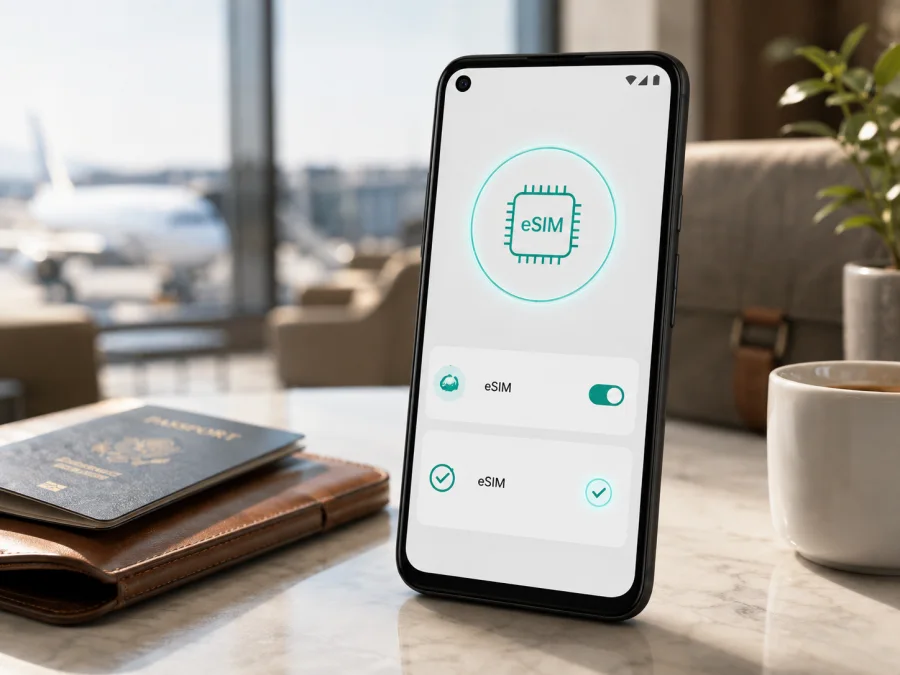
Google Pixel 4a eSIM: Kompatibilität, Einrichtung und Nutzung
Das Google Pixel 4a unterstützt eSIM. Google nennt in seinen aktuellen Hilfehinweisen alle Pixel-Telefone ab Pixel 4 als eSIM-fähig. Ihr Gerät kann also ein digitales SIM-Profil für mobile Daten verwenden, sofern es nicht SIM-gesperrt ist, der Dienst eSIM unterstützt und die gelieferte Variante keine Einschränkung hat.
Auf Reisen kann die physische SIM für Ihre vertraute Rufnummer aktiv bleiben, während die eSIM mobile Daten übernimmt. Prüfen Sie vor dem Kauf Modellversion, SIM-Lock und Tarifbedingungen.
Kurzantwort: Ist das Google Pixel 4a mit eSIM kompatibel?
Ja, das Google Pixel 4a ist grundsätzlich eSIM-kompatibel. Diese Antwort gilt für die normale 4G-Version mit genau diesem Namen. Sie ist nicht mit dem Google Pixel 4a (5G) oder einem anderen Pixel-Modell gleichzusetzen.
In der Praxis müssen drei Ebenen zusammenpassen: die eSIM-Hardware, das je nach Android-Version leicht veränderte Menü und ein eSIM-fähiger, nicht durch SIM-Lock blockierter Dienst. Auch die Tarif- und Netzverfügbarkeit unterscheidet sich nach Land und Anbieter. Fehlt eSIM einrichten, sollte die Ursache geprüft werden, statt die Kompatibilität zu vermuten.
Technische Einordnung des Geräts
Die Tabelle fasst das Gerät zusammen; sie ist keine Tarifzusage.
| Merkmal | Einordnung für Google Pixel 4a |
|---|---|
| Gerätemodell | Google Pixel 4a |
| eSIM | Grundsätzlich unterstützt |
| Physische SIM | Nano-SIM möglich |
| Dual-SIM-Szenario | Physische SIM und eSIM können je nach Software und Dienst parallel verwaltet werden |
| Mobilfunkdaten | Eine SIM wird in den Einstellungen als bevorzugte Daten-SIM ausgewählt |
| 5G | Nicht Bestandteil der hier geprüften Gerätebezeichnung; Google Pixel 4a nicht mit Google Pixel 4a (5G) verwechseln |
| Android-Menü | Netzwerk & Internet → SIMs; genaue Bezeichnungen können variieren |
| Voraussetzung für Aktivierung | eSIM-fähiger Dienst, Internetzugang und kein blockierender SIM-Lock |
| Typische Nutzung auf Reisen | eSIM für mobile Daten, bestehende SIM für die vertraute Nummer |
Betreiber, Preise und Laufzeiten gehören zum gewählten Tarif. Eine digitale SIM ersetzt nicht automatisch eine Telefonnummer; Telefonie und SMS sind nur enthalten, wenn dies ausdrücklich vorgesehen ist.
Was ist bei Region, Verkäufer und Anbieter zu beachten?
Die allgemeine Google-Gerätehilfe nennt Pixel-Modelle ab Pixel 4 als eSIM-fähig. Bei einem gebrauchten oder importierten Gerät können jedoch Firmware, SIM-Lock, Verkäuferregeln oder eine fehlende Anbieterfreigabe die Aktivierung verhindern. Das ist keine pauschale Aussage, dass eine Region eSIM immer deaktiviert: Prüfen Sie stattdessen Menü und Geräte-ID. Ein vorhandenes eSIM-Menü beweist außerdem nicht, dass jedes ausländische Netz oder jeder Roaming-Partner verfügbar ist.
Achten Sie beim Kauf eines gebrauchten Google Pixel 4a auf folgende Punkte:
- Ist das Smartphone vom bisherigen Anbieter entsperrt?
- Lässt es sich ohne fremdes Konto einrichten?
- Wird in den SIM-Einstellungen eine Option zum Hinzufügen einer eSIM angezeigt?
- Ist eine EID sichtbar?
- Ist Android ausreichend aktuell?
- Unterstützt der ausgewählte Dienst eSIM auf Pixel-Geräten und im vorgesehenen Land?
Bei widersprüchlichen Angaben gilt das Gerät bis zur Prüfung als ungeklärt. Kaufen Sie erst, wenn Anzeige, Gerätekennung und Tarifbedingungen zusammenpassen.
Kompatibilität selbst prüfen
Verbinden Sie das Google Pixel 4a mit WLAN und öffnen Sie Einstellungen → Netzwerk & Internet → SIMs → SIM hinzufügen. Wird eSIM einrichten oder eine sinngleiche Option angezeigt, erkennt die Software die Funktion; die Bezeichnungen können je nach Android-Version abweichen.
Suchen Sie außerdem nach der EID, der Gerätekennung des eSIM-Moduls. Sie ist nicht IMEI und nicht Telefonnummer. Je nach Software steht sie unter Über das Telefon → SIM-Status oder in den SIM-Informationen. Eine EID ist ein starkes Indiz, ersetzt aber weder Anbieterfreigabe noch SIM-Entsperrung.
Checkliste vor der Bestellung
- [ ] Der Modellname lautet genau Google Pixel 4a; er wurde nicht mit Google Pixel 4a (5G) oder einem anderen Pixel verwechselt.
- [ ] Unter Netzwerk & Internet → SIMs ist SIM hinzufügen und möglichst eSIM einrichten verfügbar.
- [ ] Eine EID oder eine entsprechende Gerätekennung ist auffindbar.
- [ ] Das Telefon ist nicht an den ursprünglichen Mobilfunkanbieter gebunden.
- [ ] Android und Google-Play-System sind aktuell.
- [ ] Das Smartphone kann während der Einrichtung online sein.
- [ ] Der eSIM-Dienst nennt das Reiseziel und das Gerät als kompatibel.
- [ ] Der Tarif deckt mobile Daten ab und passt zu Volumen und Reisezeit.
- [ ] Sie wissen, ob die eSIM schon bei der Installation oder erst bei der ersten Netznutzung aktiviert wird.
Für eine separate Serviceseite können Sie Prüfen Sie Ihr Gerät.
Was vor dem Kauf eines eSIM-Tarifs feststehen sollte
Prüfen Sie zuerst Zielgebiet, Datenbedarf und Laufzeit. Bei einer Rundreise kann ein regionaler Tarif besser passen; maßgeblich sind die aktuellen Bedingungen des Angebots. Klären Sie auch, ob die Gültigkeit bei Installation, Aktivierung oder erster Netznutzung beginnt. Bewahren Sie QR-Code und Aktivierungsdaten geschützt auf.
Kaspersky eSIM Store ist das App- und Webangebot, in dem Sie ein Reiseziel auswählen, einen eSIM-Tarif für mobile Daten finden, ihn buchen und die Aktivierung vorbereiten können. Kaspersky eSIM Store ist kein Mobilfunkanbieter, Netzbesitzer oder Lieferant von mobilem Internet; die Verbindung hängt vom Tarif und den vorgesehenen Netzen ab.
eSIM auf dem Google Pixel 4a installieren
Installieren Sie das Profil möglichst vor der Abreise über stabiles WLAN. Die folgenden Schritte orientieren sich an Googles Pixel-Menü; Bezeichnungen können durch Sprache, Android-Version oder Anbieterintegration abweichen.
1. Bereiten Sie die Installation vor
Laden Sie den Akku, verbinden Sie das Google Pixel 4a mit WLAN und halten Sie die Aktivierungsdaten aus Ihrem Profil bereit. Für einen QR-Code auf demselben Telefon brauchen Sie eine zweite Anzeige oder, sofern angeboten, die manuelle Eingabe.
2. Öffnen Sie die SIM-Verwaltung
Öffnen Sie Einstellungen → Netzwerk & Internet → SIMs → SIM hinzufügen und wählen Sie eSIM einrichten. Fehlt der Punkt, prüfen Sie EID, Android-Version, SIM-Sperre und Anbieterfreigabe.
3. Laden Sie das eSIM-Profil
Folgen Sie dem Assistenten, scannen Sie den QR-Code oder geben Sie die bereitgestellten Daten ein. Bestätigen Sie nur ein geprüftes Profil. Der Download benötigt Internet und kann einige Minuten dauern.
4. Benennen Sie die Leitung eindeutig
Geben Sie der eSIM einen Namen wie „Reise-Daten“. So erkennen Sie die Leitung später leichter. Lassen Sie die physische SIM aktiv, wenn Sie über die vertraute Nummer erreichbar bleiben müssen.
5. Legen Sie die eSIM für Daten fest
Wählen Sie unter Mobile Daten die neue eSIM. Nur eine Leitung kann Standard für Daten sein. Wenn der Tarif es verlangt, aktivieren Sie Roaming nur für die Reise-eSIM und kontrollieren Sie die andere SIM.
6. Aktivieren Sie das Profil zum richtigen Zeitpunkt
Schalten Sie das Profil zum passenden Zeitpunkt ein. Startet die Laufzeit erst bei der ersten Netzanmeldung, kann es bis zur Ankunft deaktiviert bleiben. Nach der Aktivierung kann die Verbindung einige Minuten benötigen.
Weitere Hinweise finden Sie in der Android-Anleitung und der iOS-Anleitung. Für das Google Pixel 4a ist der Android-Weg maßgeblich; die iOS-Seite ist eine separate Referenz.
Das Google Pixel 4a auf Reisen mit eSIM nutzen
Nach der Ankunft prüfen Sie unter Einstellungen → Netzwerk & Internet → SIMs, ob die Reise-eSIM eingeschaltet und als Daten-SIM ausgewählt ist. Schalten Sie WLAN kurz aus. Für einen Datentarif kann Datenroaming nötig sein; aktivieren Sie es nur für die Reise-eSIM und nach den Tarifbedingungen.
Szenario: bestehende Nummer behalten
Lassen Sie die physische SIM für Anrufe und SMS aktiv und wählen Sie die eSIM als Daten-SIM. Prüfen Sie alle drei Zuordnungen in SIMs. Telefonie und SMS über die heimische SIM können im Ausland Gebühren verursachen.
Szenario: nur mobile Daten über die eSIM
Wenn Sie nur Daten benötigen, wählen Sie die Reise-eSIM als Standard. Die physische SIM kann deaktiviert werden, um Roaming zu vermeiden; dann sind Sie über die gewohnte Nummer möglicherweise nicht erreichbar. Messenger, Karten und Übersetzungen nutzen die Daten-eSIM, sofern der Tarif dies erlaubt.
Szenario: mehrere Länder oder eine Rundreise
Prüfen Sie vor jedem Grenzübertritt das Zielgebiet sowie Datenmenge und Laufzeit in App oder Profil. Das Kaspersky eSIM Store App- und Webangebot hilft bei Auswahl und Aktivierung; die Netzverfügbarkeit hängt vom Tarif und den beteiligten Netzen ab.
Typische Probleme und systematische Lösungen
„eSIM einrichten“ ist nicht vorhanden
Prüfen Sie unter Über das Telefon Modellname, Android-Version und SIM-Informationen und suchen Sie nach der EID. Installieren Sie Updates und starten Sie neu. Bleibt der Punkt verschwunden, klären Sie es mit Verkäufer oder Anbieter; löschen Sie dafür keine funktionierende SIM.
Der QR-Code wird nicht erkannt
Erhöhen Sie die Helligkeit und halten Sie das Telefon ruhig. Nutzen Sie eine zweite Anzeige, wenn der Code auf dem Google Pixel 4a geöffnet ist. Prüfen Sie Gültigkeit und Einmalverwendung; fordern Sie bei Bedarf neue Daten an. Teilen Sie den Code nicht öffentlich.
Das Profil wird heruntergeladen, aber nicht aktiviert
Verbinden Sie sich mit WLAN, prüfen Sie Datum und Uhrzeit auf automatisch und starten Sie neu. Kontrollieren Sie SIM-Entsperrung, Anbieterfreigabe und Zielgebiet. Falls die Aktivierung erst dort zulässig ist, wiederholen Sie den Ablauf nach der Ankunft.
Das Profil ist aktiv, aber es gibt kein Internet
Wählen Sie die eSIM ausdrücklich unter Mobile Daten. Prüfen Sie Flugmodus, mobile Daten, Datenroaming und Netzbetreiber. Schalten Sie die physische SIM testweise für Daten aus und wechseln Sie kurz den Flugmodus. Bleibt das Netz aus, testen Sie einen anderen Standort und wenden Sie sich an die Unterstützung des Dienstes.
Das Internet funktioniert kurz und fällt dann aus
Prüfen Sie Datenvolumen, Gültigkeit, automatische Datenwahl und ein mögliches Datenlimit. Bei schwachem Signal kann eine unterstützte manuelle Netzwahl helfen. Ändern Sie den APN nur nach konkreter Anbieteranweisung.
Die eSIM soll gelöscht oder auf ein anderes Telefon übertragen werden
Löschen Sie das Profil nicht, solange eine erneute Installation nicht bestätigt ist. Ein Profil lässt sich nicht automatisch wie eine physische Karte übertragen. Fragen Sie vor dem Löschen nach Neuinstallation und Übertragung; ein Werksreset ist keine erste Maßnahme.
Häufige Fragen zur Google Pixel 4a eSIM
Unterstützt das Google Pixel 4a eSIM?
Ja. Das Google Pixel 4a gehört zu den Pixel-Modellen ab Pixel 4 mit grundsätzlicher eSIM-Unterstützung. Dienst, Anbieter, Region und Gerätestatus müssen dennoch zusammenpassen.
Ist Google Pixel 4a dasselbe wie Google Pixel 4a (5G)?
Nein. Es sind unterschiedliche Geräte. Diese Seite behandelt exakt das Google Pixel 4a. Prüfen Sie den vollständigen Modellnamen auf Telefon und Kaufunterlagen.
Kann ich mit der Reise-eSIM telefonieren und SMS senden?
Nicht automatisch. Ein Datentarif enthält keine Rufnummer, Telefonie oder SMS, sofern dies nicht ausdrücklich angegeben ist. Verwenden Sie dafür die bestehende SIM oder Messenger.
Muss Datenroaming aktiviert werden?
Möglicherweise. Bei einem Roaming-Partner kann Datenroaming für dieses Profil nötig sein. Prüfen Sie die Bedingungen und aktivieren Sie es nicht pauschal für die heimische SIM.
Warum ist die EID wichtig?
Die EID identifiziert das eSIM-Modul. Ein Anbieter kann sie zur Prüfung verlangen. Sie bestätigt aber weder Tarif, Zielgebiet noch Netzfreigabe.
Kann Kaspersky eSIM Store ein gesperrtes Telefon entsperren?
Nein. Kaspersky eSIM Store ist ein App- und Webangebot zur Auswahl, Buchung und Aktivierung eines passenden eSIM-Tarifs für mobile Daten auf Reisen. Eine SIM-Sperre kann nur der ursprüngliche Anbieter entfernen.
Fazit: erst Gerät prüfen, dann eSIM für die Reise auswählen
Das Google Pixel 4a ist grundsätzlich für eSIM geeignet. Bevor Sie einen Tarif auswählen, öffnen Sie auf dem Gerät die SIM-Verwaltung, suchen Sie nach SIM hinzufügen und eSIM einrichten und prüfen Sie nach Möglichkeit die EID. Kontrollieren Sie außerdem die Android-Version, den SIM-Lock, das Reiseziel, den Datenumfang, die Laufzeit und die Frage, wann die Aktivierung beginnt.
Wenn diese Punkte passen, können Sie Kaspersky eSIM Store als App und Website nutzen, um einen eSIM-Tarif für mobile Daten auf der Auslandsreise auszuwählen, zu buchen und die Aktivierung vorzubereiten. Installieren Sie über WLAN, wählen Sie die eSIM auf dem Google Pixel 4a als Daten-SIM und aktivieren Sie Datenroaming nur bei Bedarf.
Letzter Geräte- und Reise-Check
- [ ] Auf dem Telefon steht exakt Google Pixel 4a.
- [ ] EID, SIM hinzufügen oder eSIM einrichten wurde gefunden.
- [ ] Das Gerät ist SIM-entsperrt und online.
- [ ] Das Reiseziel ist im gewählten Angebot enthalten.
- [ ] eSIM ist als Daten-SIM ausgewählt; die physische SIM bleibt nur nach Bedarf aktiv.
- [ ] Datenroaming ist nur für die Reise-eSIM aktiviert, falls es erforderlich ist.
- [ ] Datenvolumen, Laufzeit und Start der Gültigkeit sind verstanden.
Prüfen Sie Ihr Gerät und wählen Sie die eSIM für die Reise erst nach diesem letzten Abgleich. So vermeiden Sie, dass ein grundsätzlich kompatibles Google Pixel 4a wegen eines SIM-Locks, einer falschen Datenleitung oder eines nicht passenden Reiseziels ohne mobile Daten bleibt.


