Leitfaden für Reisekonnektivität
Google Pixel 5 eSIM: Kompatibilität und Installation
Google Pixel 5 eSIM: Kompatibilität und Installation
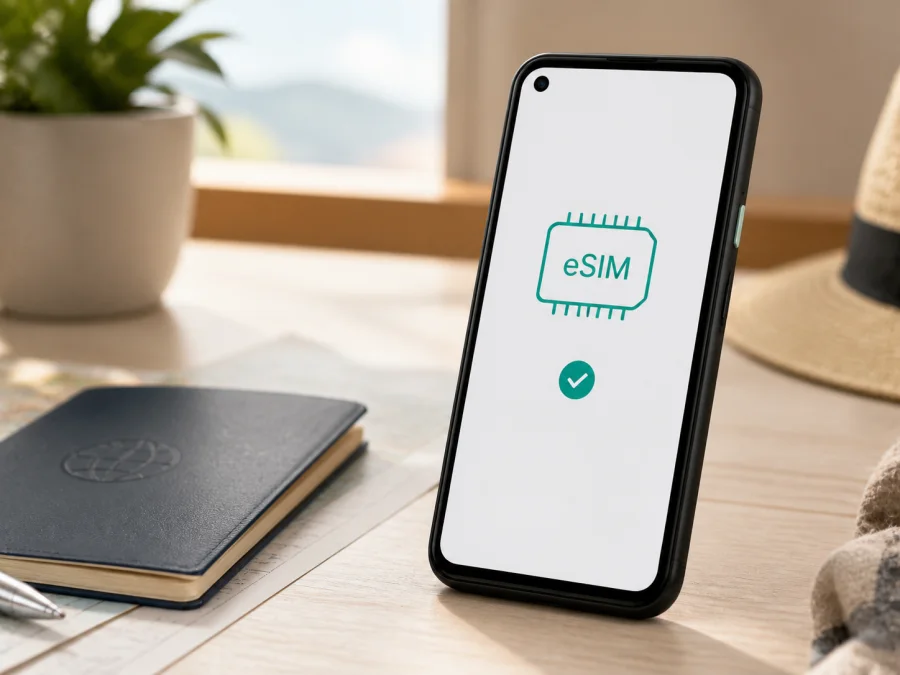
Sie möchten mit einem Google Pixel 5 auf Reisen online bleiben und dafür eine eSIM verwenden? Ja, das Google Pixel 5 unterstützt eSIM. Google führt für dieses Modell eine einzelne nano-SIM und eSIM als SIM-Optionen auf. Sie können also eine physische SIM-Karte behalten und zusätzlich ein digitales Profil für mobile Daten einrichten.
Die Geräteunterstützung allein ist allerdings noch keine Garantie für jeden Tarif. Aktivierung und Nutzung hängen vom Mobilfunkanbieter, vom Tarif, vom Verkaufsmarkt des Telefons, vom Sperrstatus und von der Android-Version ab. Vor dem Kauf sollten Sie daher das konkrete Gerät prüfen. Dieser Leitfaden zeigt, wie Sie die EID und das eSIM-Menü finden, das Profil installieren und die Reise-eSIM für mobile Daten verwenden.
Unterstützt das Google Pixel 5 eSIM?
Ja. Das Google Pixel 5 besitzt ein integriertes eSIM-Modul. In den aktuellen Google-Hardware-Spezifikationen werden für das Modell „Single nano SIM“ und „eSIM“ genannt. Auch Googles allgemeine Pixel-Hilfe ordnet Pixel-Telefone ab Pixel 4 als eSIM-fähig ein.
Die Aktivierung erfolgt aber über einen Anbieter und dessen eSIM-Profil. Dieser kann die Nutzung an eine Geräte-ID, eine Region oder bestimmte Tarifbedingungen knüpfen. Ein importiertes Telefon, ein Gebrauchtgerät oder ein an einen Anbieter gebundenes Gerät benötigt deshalb eine zusätzliche Prüfung. Wenn die eSIM-Funktion zwar vorhanden ist, der Tarif aber nicht aktiviert wird, liegt das nicht zwingend an fehlender Hardware.
Das Google Pixel 5 ist ein 5G-Smartphone. Ob Sie im Reiseland 5G, LTE oder eine andere verfügbare Verbindung sehen, hängt von Modellvariante, unterstützten Frequenzbändern, örtlichem Netz, Tarif und Anbieter ab. Eine eSIM schaltet nicht automatisch jedes 5G-Netz frei. Für Karten, Messenger und Reiseinformationen ist LTE häufig ausreichend, während die Anzeige je nach Ort und Netz wechseln kann.
Technische Übersicht
Die Übersicht bezieht sich auf das eingegebene Modell Google Pixel 5. Sie ist keine Zusage für die Netzabdeckung oder einen bestimmten eSIM-Tarif.
| Merkmal | Einordnung |
|---|---|
| Gerät | Google Pixel 5 |
| eSIM | Ja, als SIM-Option ausgewiesen |
| Physische SIM | Eine nano-SIM |
| Dual-SIM-Szenario | Eine nano-SIM plus ein eSIM-Profil |
| Mobilfunk | LTE und 5G abhängig von Gerät, Netz und Tarif |
| EID | In den Geräte- oder SIM-Informationen prüfen |
| Zwei aktive eSIMs | Für Google Pixel 5 nicht als Pixel-7-Funktion ausgewiesen |
| Telefonie und SMS | Abhängig von SIM und Tarifbedingungen |
Google beschreibt zwei gleichzeitig aktive eSIM-Profile für Pixel 7 und spätere Modelle, sofern der Anbieter diese Funktion unterstützt. Für das Google Pixel 5 sollten Sie daher mit einer aktiven eSIM zusammen mit der nano-SIM planen. Mehrere Profile können je nach Software verwaltet oder gespeichert werden; das ist nicht dasselbe wie zwei gleichzeitig aktive eSIMs.
Warum Region und Anbieter wichtig sind
Zwei äußerlich gleiche Geräte können sich bei der Einrichtung anders verhalten. Relevant sind die Modellnummer, der Verkaufsmarkt, die Firmware, die Netzkonfiguration und eine mögliche Anbieterbindung. Ein importiertes Gerät ist nicht automatisch ungeeignet, kann aber andere Funkbänder als eine lokale Version verwenden. Das kann sich auf Netzsuche, Geschwindigkeit und 5G-Verfügbarkeit im Zielgebiet auswirken.
Google weist außerdem darauf hin, dass einzelne Pixel-Schritte von Android 11 oder höher abhängen. Nach einem Update können Menüs leicht anders heißen oder angeordnet sein. Suchen Sie bei Abweichungen nach „SIM“, „eSIM“ oder „Mobilfunknetz“. Maßgeblich ist, welche Optionen Ihr eigenes Google Pixel 5 tatsächlich anzeigt.
Eine Netzsperre ist etwas anderes als fehlende eSIM-Hardware. Bei fehlender Hardware fehlen meist EID und eSIM-Menü. Bei einer Sperre ist das Menü sichtbar, der Download oder die Aktivierung kann aber scheitern. Prüfen Sie in diesem Fall den Sperrstatus beim ursprünglichen Anbieter oder Verkäufer. Ein QR-Code kann eine Anbieterbindung nicht umgehen.
Vor dem Kauf: Kompatibilität und Tarif abgleichen
Gehen Sie die folgenden Punkte durch, bevor Sie einen eSIM-Tarif für eine Reise auswählen:
- Wird unter Einstellungen > Netzwerk & Internet > SIMs die Option SIM hinzufügen oder eSIM einrichten angezeigt?
- Finden Sie eine EID in den Geräte- oder SIM-Informationen?
- Ist das Google Pixel 5 für andere Mobilfunkanbieter freigeschaltet?
- Besteht eine Internetverbindung für den Download des Profils?
- Deckt der Tarif das Land, die Region oder den gesamten Reiseweg ab?
- Passen Datenvolumen, Laufzeit, Start der Gültigkeit und Aktivierungsfrist zu Ihrer Reise?
- Ist klar, ob der Tarif nur mobile Daten oder auch andere Leistungen umfasst?
- Muss Datenroaming für das Reiseprofil eingeschaltet werden?
- Können Sie die eSIM vor der Abreise installieren, ohne den Tarif zu früh zu starten?
Beachten Sie besonders den Startzeitpunkt. Bei manchen Angeboten beginnt die Laufzeit bei der ersten Verbindung im Zielnetz, bei anderen bereits bei Installation oder Aktivierung. Verlassen Sie sich nicht auf eine allgemeine Regel, sondern lesen Sie die Bedingungen des konkreten Tarifs unmittelbar vor der Bestellung.
#kesim-device-compatibility: eSIM-Unterstützung selbst prüfen
Die zuverlässigste Prüfung findet direkt auf Ihrem Google Pixel 5 statt. Öffnen Sie Einstellungen, wählen Sie Netzwerk & Internet und anschließend SIMs. Tippen Sie auf SIM hinzufügen und suchen Sie nach eSIM einrichten. Je nach Android-Version kann der Menüname leicht abweichen. Ein sichtbarer eSIM-Assistent ist ein starkes Indiz, dass das integrierte Modul verfügbar ist.
Prüfen Sie zusätzlich die EID. Sie ist die Kennung des eSIM-Moduls und nicht dasselbe wie IMEI 1 oder IMEI 2. Je nach Software finden Sie sie unter Einstellungen > Über das Telefon > SIM-Status, in den Informationen eines Mobilfunkprofils oder über die Suche nach „EID“ in der Einstellungs-App. Geben Sie sie nur in einem seriösen Aktivierungsprozess oder beim Support des Anbieters an.
Wenn die EID vorhanden ist, aber der Assistent fehlt, starten Sie das Telefon neu und prüfen Sie ausstehende Systemupdates. Fehlt die EID ebenfalls, kommen eine andere Gerätevariante, eine regionale Konfiguration oder ein Hardwareproblem infrage. Klären Sie in diesem Fall Modellnummer und Verkaufsmarkt mit Google oder dem Anbieter. Setzen Sie das Telefon nicht vorschnell auf Werkseinstellungen zurück.
Prüfen Sie die Kompatibilität Ihres Geräts, bevor Sie den Tarif auswählen. Kontrollieren Sie gemeinsam EID, eSIM-Menü und Sperrstatus; erst danach lohnt sich die Bestellung für eine Reise.
Kaspersky eSIM Store für mobile Daten auf Reisen
Wenn das Google Pixel 5 kompatibel und entsperrt ist, kann Kaspersky eSIM Store die Vorbereitung vereinfachen. Kaspersky eSIM Store ist eine App und Website, auf der Sie ein Reiseziel auswählen, einen eSIM-Tarif für mobilen Internetzugang im Ausland aussuchen, den Vorgang abschließen und die eSIM aktivieren können. Die verfügbare Verbindung hängt vom Angebot, Zielgebiet, lokalen Netz und Gerät ab.
Wählen Sie nach Reiseprofil und Verbrauch. Prüfen Sie Zielgebiet, Datenvolumen, Laufzeit und Aktivierungsregeln. Kaspersky eSIM Store ist kein Mobilfunkanbieter, kein Netzbetreiber und kein Lieferant von Mobilfunkabdeckung. Das Angebot hilft Ihnen bei Auswahl, Bestellung und Aktivierung; Anrufe und SMS sind nicht automatisch enthalten.
eSIM auf dem Google Pixel 5 installieren und aktivieren
Installieren Sie das Profil möglichst über WLAN und halten Sie QR-Code oder Aktivierungsdaten aus Ihrem Konto bereit. Ein Code auf einem zweiten Bildschirm oder Papier ist einfacher zu scannen als einer, der auf demselben Google Pixel 5 angezeigt wird.
1. Vorbereitung prüfen
Laden Sie den Akku, stellen Sie eine Internetverbindung her und kontrollieren Sie EID, eSIM-Menü und Sperrstatus. Lassen Sie die nano-SIM im Telefon, wenn sie für Internetzugang oder einen Bestätigungscode benötigt wird.
2. eSIM-Assistent öffnen
Öffnen Sie Einstellungen > Netzwerk & Internet > SIMs > SIM hinzufügen > eSIM einrichten. Je nach Android-Version können die Namen abweichen. Wählen Sie bei einem bestehenden Profil nicht versehentlich Löschen oder Zurücksetzen.
3. QR-Code scannen
Wählen Sie das Scannen eines QR-Codes und richten Sie die Kamera auf den Code. Falls manuelle Eingabe möglich ist, verwenden Sie nur die Daten aus Ihrem eigenen Konto. Ein verbrauchter oder an ein anderes Gerät gebundener Code funktioniert möglicherweise nicht erneut.
4. Profil herunterladen
Bestätigen Sie den Download und warten Sie, bis die Einrichtung beendet ist. Das kann einige Minuten dauern. Unterbrechen Sie den Vorgang nicht und benennen Sie das Profil eindeutig, etwa „Reise“ oder mit dem Zielland.
5. Daten-SIM festlegen
Öffnen Sie wieder SIMs, schalten Sie das Profil ein und wählen Sie es unter Mobile Daten als Daten-SIM. Nur eine SIM kann Standard für mobile Daten sein. Lassen Sie die private nano-SIM für Anrufe und SMS ausgewählt, wenn Sie diese Leitung behalten möchten.
6. Roaming und Netz kontrollieren
Aktivieren Sie Datenroaming beim Reiseprofil nur nach Tarifvorgabe. Lassen Sie es bei der privaten SIM ausgeschaltet, wenn Sie unerwartete Kosten vermeiden möchten. Warten Sie einige Minuten auf die Netzregistrierung.
Eine Anleitung für Android finden Sie unter Android: eSIM installieren und aktivieren. Die Anleitung für iOS steht unter iOS: eSIM installieren und aktivieren; für das Google Pixel 5 sind die Android-Menüs maßgeblich.
Nutzung im Reiseland: praktische Szenarien
Vorabinstallation
Installieren Sie die Reise-eSIM über WLAN, wenn Sie direkt nach der Landung Karten oder Messenger nutzen möchten. Schalten Sie sie anschließend aus, falls die Laufzeit erst im Zielgebiet beginnen soll. Prüfen Sie dazu die Tarifbedingungen.
Aktivierung nach der Ankunft
Öffnen Sie SIMs, wählen Sie die Reise-eSIM als Datenleitung und aktivieren Sie gegebenenfalls Datenroaming. Schalten Sie WLAN kurz aus und warten Sie auf die Netzregistrierung. Bei Problemen prüfen Sie zuerst Zielgebiet, Netz und SIM-Auswahl.
Private SIM parallel
Die nano-SIM kann für Anrufe und SMS aktiv bleiben, während die eSIM mobile Daten übernimmt. Deaktivieren Sie die automatische Datenumschaltung, wenn nur der Reise-Tarif verwendet werden soll. Die private Leitung kann nach den Bedingungen Ihres Heimatanbieters weiterhin Roamingkosten verursachen.
Typische Probleme und Lösungen
eSIM-Menü oder EID fehlt
Suchen Sie nach „eSIM“ und „EID“, starten Sie das Google Pixel 5 neu und prüfen Sie ein Systemupdate. Fehlt die EID, klären Sie Gerätevariante, regionale Firmware und Hardware. Bei vorhandener EID kann eine Betreiberbeschränkung vorliegen. Eine Netzsperre muss der ursprüngliche Anbieter aufheben.
QR-Code oder Download funktioniert nicht
Erhöhen Sie die Helligkeit des zweiten Bildschirms, vermeiden Sie Spiegelungen und prüfen Sie, ob der Code gültig und unbenutzt ist. Stellen Sie eine stabile Internetverbindung her, setzen Sie Datum und Uhrzeit auf automatisch und vergleichen Sie angeforderte IMEI- oder EID-Daten mit dem Google Pixel 5.
Profil ist installiert, aber es gibt kein Netz
Prüfen Sie unter SIMs, ob das Profil eingeschaltet und als Daten-SIM ausgewählt ist. Aktivieren Sie Datenroaming nur nach Tarifvorgabe, schalten Sie den Flugmodus kurz ein und wieder aus und prüfen Sie die automatische Netzwahl. Ursache können auch Zielgebiet, Netzbänder, Anbieterfreigabe oder Gerätesperre sein.
FAQ
Kann das Google Pixel 5 nano-SIM und eSIM gleichzeitig verwenden?
Ja. Das Google Pixel 5 kann eine nano-SIM und ein eSIM-Profil kombinieren. Sie legen die Leitung für Daten, Anrufe und SMS fest; für mobile Daten gibt es nur eine Standardleitung.
Unterstützt das Google Pixel 5 zwei eSIMs gleichzeitig?
Planen Sie nicht mit zwei gleichzeitig aktiven eSIM-Profilen. Google nennt diese Funktion für Pixel 7 und spätere Modelle, wenn der Anbieter sie unterstützt. Für das Google Pixel 5 ist eine eSIM zusammen mit der nano-SIM das passende Szenario.
Brauche ich WLAN und Datenroaming?
Sie benötigen eine Internetverbindung, WLAN ist meist am einfachsten. Datenroaming kann bei einem Auslandsprofil erforderlich sein; aktivieren Sie es gezielt für die Reise-eSIM und prüfen Sie die Tarifvorgabe.
Was tun, wenn die Aktivierung scheitert?
Prüfen Sie EID, IMEI, QR-Code, Internetverbindung, SIM-Auswahl, Datenroaming, Zielgebiet und Netzsperre. Wiederholen Sie die Installation nur nach Anbieterhinweis und löschen Sie das Profil nicht ohne Rücksprache. Bei einem dauerhaften Fehler hilft der Support mit Geräte-ID und Fehlermeldung.
Fazit: Gerät prüfen und eSIM für die Reise auswählen
Das Google Pixel 5 unterstützt eSIM und kann eine nano-SIM mit einem eSIM-Profil kombinieren. Prüfen Sie trotzdem EID, eSIM-Menü, Anbieterbindung, Region, Firmware, Netzbänder und Tarifbedingungen. Zwei gleichzeitig aktive eSIMs sollten Sie für dieses Modell nicht voraussetzen.
Wenn der Check erfolgreich ist, hilft Ihnen Kaspersky eSIM Store über App oder Website bei der Auswahl, Bestellung und Aktivierung eines passenden eSIM-Tarifs für mobilen Internetzugang im Ausland. Es ist kein Mobilfunkanbieter und kein eigenes Mobilfunknetz. Prüfen Sie vor dem Kauf das Zielgebiet, Datenvolumen, Laufzeit und den Aktivierungszeitpunkt.
Die abschließende Reihenfolge lautet: Google Pixel 5 prüfen, EID bestätigen, Anbieterbindung ausschließen, Tarifbedingungen lesen, eSIM installieren, Datenleitung auswählen und erst im Zielgebiet verbinden. So prüfen Sie die Kompatibilität vor dem Kauf und wählen eine Reise-eSIM, deren Einrichtung Sie vorbereitet durchführen können.


