Leitfaden für Reisekonnektivität
Google Pixel 6 128GB eSIM: Kompatibilität
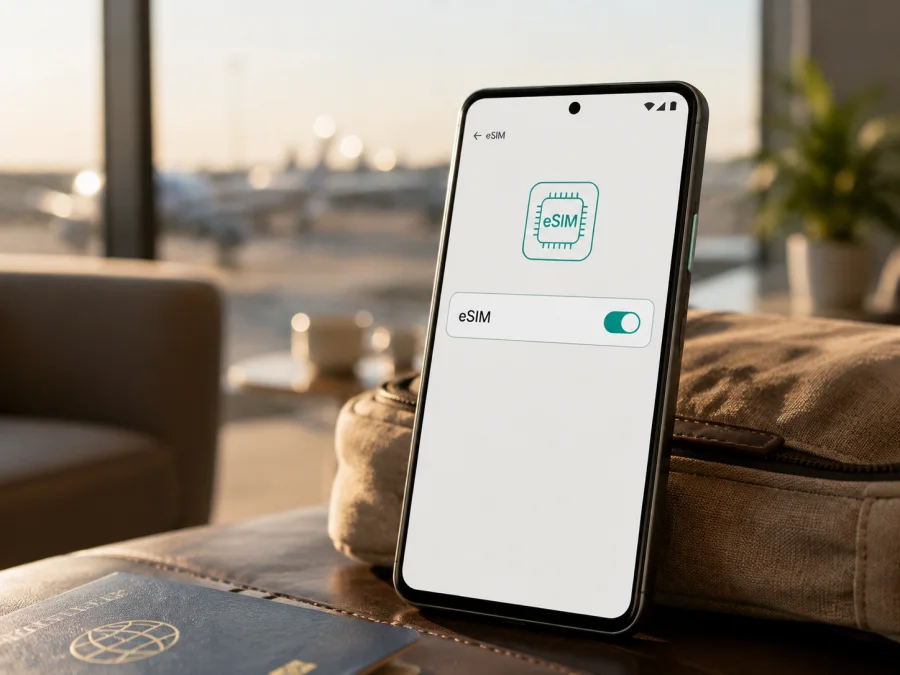
Google Pixel 6 128GB eSIM: Kompatibilität und Einrichtung
Kurzantwort: Unterstützt Google Pixel 6 128GB eSIM?
Ja. Das Google Pixel 6 128GB ist grundsätzlich eSIM-fähig. In den aktuellen offiziellen Hardwareangaben von Google wird das Pixel 6 mit Dual-SIM-Unterstützung geführt: eine physische Nano-SIM und eine eSIM. Damit können Sie eine digitale SIM für mobile Daten verwenden und die vorhandene Nano-SIM zum Beispiel für Ihre gewohnte Rufnummer behalten.
Die Speicherangabe „128GB“ bezeichnet den internen Speicher, ist aber Teil der hier geprüften Gerätevariante. Sie allein bestimmt nicht die Mobilfunkausstattung. Google Pixel 6-Geräte wurden für verschiedene Märkte und Modellnummern angeboten; 5G-Bänder, Anbieterfreigabe und Firmware können sich unterscheiden. Prüfen Sie am eigenen Google Pixel 6 128GB daher die EID und die Option zum Hinzufügen einer eSIM.
Eine eSIM ist eine im Gerät eingebaute digitale SIM-Karte. Sie braucht keinen Kartentausch und kann neben der Nano-SIM gespeichert werden. Ein Reisetarif ist vor allem für mobilen Internetzugang gedacht; Rufnummer, Telefonie und SMS gehören nur dazu, wenn die Tarifbedingungen es ausdrücklich vorsehen.
Technische Einordnung der Variante
| Merkmal | Einordnung für Google Pixel 6 128GB |
|---|---|
| Gerätefamilie | Google Pixel 6 |
| Exakte Variante dieser Seite | Google Pixel 6 128GB |
| Interner Speicher | 128GB |
| SIM-Konfiguration | Eine Nano-SIM und eine eSIM, sofern die konkrete Version die Funktion freigibt |
| Mobilfunk | 5G und LTE abhängig von Modellnummer, Region und verfügbarem Netz |
| Betriebssystem | Android; Menübezeichnungen können sich nach Version und Sprache ändern |
| Für eSIM wichtig | EID, keine Netzsperre, kompatibler Tarif und Internetzugang zur Einrichtung |
| Vor dem Kauf | Gerät, Marktversion, Anbieterfreigabe und Tarif gemeinsam prüfen |
Regionale und Anbieter-Versionen richtig bewerten
Bei derselben Bezeichnung müssen Speicher, Mobilfunkmodell und Verkaufsweg getrennt werden. Google Pixel 6 128GB beschreibt die Speichervariante; die Modellnummer legt Funkbänder und Marktversion fest. Ein Anbietergerät kann zusätzlich gesperrt sein.
Die offiziellen Google-Daten weisen die eSIM in der SIM-Konfiguration des Pixel 6 aus. Das bestätigt die allgemeine Kompatibilität, aber nicht jedes importierte Exemplar und jeden Tarif. Ein Anbieter kann die Aktivierung auf einer IMEI ablehnen; das Profil muss zum Land, Partnernetz und den Frequenzen passen.
Bei Geräten aus den USA, Europa, Japan oder einem anderen Markt vergleichen Sie Modellnummer und Verkäuferangaben. Farbe, 5G-Bezeichnung und Speicher reichen nicht als Nachweis. Entscheidend sind EID, eSIM-Menü, Entsperrstatus und Tarifabdeckung. Fehlen EID und Einrichtungsoption, kaufen Sie nicht allein aufgrund einer Modellliste.
EID und eSIM-Menü selbst prüfen
Die EID ist die Kennung des eingebetteten SIM-Bausteins und nicht dasselbe wie die IMEI. Für einen Datentarif müssen Sie sie oft nicht eingeben, sie ist aber ein nützlicher Hinweis auf eSIM-Hardware.
Methode 1: EID in den Geräteinformationen
- Öffnen Sie Einstellungen.
- Tippen Sie auf Über das Telefon.
- Öffnen Sie SIM-Status oder die SIM-Informationen.
- Suchen Sie nach dem Eintrag EID.
- Notieren Sie die Nummer nur, wenn sie für die Aktivierung verlangt wird.
Je nach Android-Version kann der Pfad leicht anders heißen. Suchen Sie nach „EID“, wenn der Eintrag fehlt, und vergleichen Sie ihn bei einem Gebrauchtgerät mit der Verpackung.
Methode 2: Menü zum Hinzufügen einer eSIM
- Öffnen Sie Einstellungen.
- Wählen Sie Netzwerk & Internet.
- Tippen Sie auf SIMs oder Mobilfunknetz.
- Wählen Sie SIM hinzufügen.
- Prüfen Sie, ob eSIM einrichten, SIM herunterladen oder eine vergleichbare Option erscheint.
EID und eSIM-Menü zeigen, dass Ihr Google Pixel 6 128GB das Profil wahrscheinlich verwalten kann. Prüfen Sie zusätzlich Anbieterbindung, Internet und Tarif.
Kompatibilitäts-Check vor der Bestellung
- [ ] Auf dem Google Pixel 6 128GB wird eine EID angezeigt.
- [ ] Unter Netzwerk & Internet lässt sich eine eSIM hinzufügen.
- [ ] Das Telefon ist entsperrt oder für den gewünschten Anbieter freigegeben.
- [ ] Das Gerät kann während der Installation online gehen.
- [ ] Der Tarif gilt für das Land oder die Region der Reise.
- [ ] Datenvolumen, Laufzeit und Aktivierungsbedingungen passen zur Nutzung.
- [ ] QR-Code oder Aktivierungsdaten liegen sicher bereit.
Notieren Sie das Ergebnis dieses Checks, bevor Sie den Tarif auswählen. Wenn Sie unsicher sind, können Sie vor der Bestellung Ihr Gerät prüfen. Das ist besonders sinnvoll bei Importgeräten, Gebrauchtkäufen und Telefonen aus einem Anbieter-Vertrag.
eSIM-Tarif für die Reise auswählen
Kaspersky eSIM Store ist eine App und Website, in der Sie eine eSIM mit passendem Tarif für mobilen Internetzugang auf einer Auslandsreise auswählen, buchen und aktivieren können. Wählen Sie Reiseziel oder Region und prüfen Sie Datenvolumen, Laufzeit, Netzhinweise und Aktivierungszeitpunkt des Tarifs.
Ein Tarif für ein Land passt bei einer Reise dorthin; für eine Rundreise kann ein regionaler Tarif zweckmäßiger sein, sofern alle Länder eingeschlossen sind. Navigation und Messenger brauchen meist weniger Daten als Video, Uploads oder Hotspot.
Das Google Pixel 6 128GB kann die Nano-SIM für Anrufe und SMS und die eSIM für Daten verwenden. Stellen Sie die Datenleitung ein; die eSIM ersetzt die Rufnummer der Nano-SIM nicht automatisch.
eSIM auf dem Google Pixel 6 128GB installieren
Laden Sie den Akku und stellen Sie WLAN bereit. QR-Code oder Aktivierungsdaten erscheinen nach der Buchung im Profil von Kaspersky eSIM Store. Prüfen Sie vor dem Scannen den Laufzeitbeginn.
1. Kompatibilität und Entsperrung bestätigen
Prüfen Sie EID und eSIM-Menü. Stellen Sie fest, ob das Google Pixel 6 128GB an einen Anbieter gebunden ist. Falls Sie das Telefon über einen Mobilfunkanbieter gekauft haben, lassen Sie sich die Freischaltung bestätigen. Eine eSIM umgeht keine Netzsperre.
2. Android vorbereiten
Verbinden Sie das Telefon mit WLAN oder einer zuverlässigen Datenverbindung. Lassen Sie die Nano-SIM eingelegt, wenn Sie für Anrufe oder SMS erreichbar bleiben müssen.
3. Einrichtungsmenü öffnen
Öffnen Sie Einstellungen, wählen Sie Netzwerk & Internet, danach SIMs und SIM hinzufügen. Tippen Sie auf eSIM einrichten oder SIM herunterladen.
4. QR-Code scannen oder Daten eingeben
Scannen Sie den QR-Code und folgen Sie den Bildschirmanweisungen. Liegt er auf dem Google Pixel 6 128GB vor, zeigen Sie ihn auf einem zweiten Bildschirm an. Übertragen Sie manuelle Daten exakt und verwenden Sie einen Einmalcode nicht mehrfach.
5. SIM für mobile Daten festlegen
Wählen Sie die Reise-eSIM als SIM für mobile Daten. Bei späterem Start folgen Sie den Tarifbedingungen und deaktivieren Sie automatische Datenumschaltung.
6. Datenroaming nach Tarifhinweis einstellen
Aktivieren Sie bei Bedarf in den Einstellungen der Reise-eSIM Datenroaming. Kontrollieren Sie, dass nur diese Leitung Daten nutzt.
Eine ausführliche Android-Anleitung unterstützt die Einrichtung. Die iOS-Anleitung richtet sich an iPhone-Nutzer, erklärt aber den allgemeinen Ablauf mit QR-Code und Aktivierung. Für Ihr Google Pixel 6 128GB sind die Android-Menüs und die Tarifhinweise maßgeblich.
Aktivierung vor dem Abflug oder nach der Ankunft
Installation speichert das Profil; Aktivierung macht die Leitung nutzbar. Ob die Laufzeit bei der Installation beginnt, steht im Tarif.
Szenario A: Vor der Abreise installieren
Installieren Sie das Profil zu Hause über WLAN, wenn Sie nach der Landung sofort Daten benötigen. Lassen Sie bis zur Abreise die heimische SIM als Datenleitung eingestellt. Schalten Sie die Reise-eSIM am Zielort ein und wählen Sie sie für Daten.
Beginnt die Laufzeit mit Installation, verwenden Sie den QR-Code nicht zu früh. Bei Unklarheit fragen Sie vor Installation oder Löschung den Support.
Szenario B: Erst am Zielort installieren
Nach der Ankunft brauchen Sie WLAN oder eine andere SIM. Öffnen Sie den QR-Code auf einem zweiten Gerät und planen Sie Zeit für Download und Netzregistrierung ein.
Szenario C: Nano-SIM und eSIM parallel
Verwenden Sie die Nano-SIM für die Rufnummer und die Reise-eSIM für Daten. Legen Sie beide Standardleitungen fest und schalten Sie Datenroaming der heimischen SIM aus, wenn Sie es nicht wünschen.
Mobile Daten unterwegs kontrollieren
Nach der Aktivierung müssen Reise-eSIM, Datenleitung und Datenroaming zum Tarif passen. Schalten Sie WLAN aus und testen Sie eine Website. Datenwarnung, deaktivierte Backups und Offline-Karten helfen beim Sparen; Hotspot erhöht den Verbrauch.
Die eSIM eignet sich für Karten, Messenger, Übersetzungen und Buchungen. Sie ist keine vollständige Telefonleitung; Anrufe, SMS, Hotspot und VoLTE hängen von SIM, Gerät, Tarif und Partnernetz ab. Kaspersky eSIM Store hilft bei Auswahl, Buchung und Aktivierung, ist aber kein Mobilfunkanbieter und besitzt kein Partnernetz.
Typische Probleme und Lösungen
Das eSIM-Menü fehlt
Prüfen Sie Modellname und EID, starten Sie das Telefon neu und suchen Sie nach Updates. Fehlen EID und Einrichtungsoption weiterhin, klären Sie Modellnummer und Marktversion mit Verkäufer oder Anbieter, bevor Sie bestellen.
Der QR-Code wird nicht erkannt
Erhöhen Sie die Helligkeit des zweiten Bildschirms und vermeiden Sie Spiegelungen. Prüfen Sie Internetverbindung und Einmalverwendung; übernehmen Sie manuelle Daten sorgfältig und testen Sie den Code nicht auf einem anderen Telefon.
Das Profil ist da, aber es gibt kein Netz
Wählen Sie die Reise-eSIM für mobile Daten, schalten Sie sie ein und aktivieren Sie Datenroaming gemäß Tarif. Prüfen Sie Zielgebiet und Signal, schalten Sie den Flugmodus kurz ein oder starten Sie das Google Pixel 6 128GB neu. Ändern Sie APN- oder Netztyp-Einstellungen nur nach Anleitung.
Die heimische SIM verbraucht Daten
Öffnen Sie Netzwerk & Internet und SIMs, kontrollieren Sie die Daten-SIM und deaktivieren Sie automatische Datenumschaltung. Lassen Sie Datenroaming der heimischen SIM ausgeschaltet, wenn Sie es nicht bewusst freigeben möchten.
Die Verbindung bricht ab oder der Verbrauch stimmt nicht
Testen Sie bei ausgeschaltetem WLAN. Prüfen Sie Signal, Tarifgebiet, Datenvolumen, Ablaufdatum und Laufzeitbeginn; ein Profil kann sichtbar bleiben, obwohl der Tarif abgelaufen ist.
Das Gerät ist gesperrt
Eine eSIM entfernt keine Anbieter- oder Netzsperre. Der ursprüngliche Anbieter muss das Google Pixel 6 128GB freischalten; bei einem Gebrauchtgerät klären Sie das vor dem Kauf und halten Modellnummer, IMEI und Kaufnachweis bereit.
FAQ zum Google Pixel 6 128GB
Kann das Google Pixel 6 128GB Nano-SIM und eSIM parallel nutzen?
Ja, Google führt das Pixel 6 mit Nano-SIM und eSIM. Die Zuordnung für Daten, Anrufe und SMS legen Sie in den SIM-Einstellungen fest; Android-Version, Anbieter und Tarif können die Kombination beeinflussen.
Ist 128GB eine besondere eSIM-Ausführung?
Nein. 128GB beschreibt den internen Speicher; die eSIM-Funktion hängt von Mobilfunkversion, Markt, Software und Anbieterbindung ab. Prüfen Sie EID und eSIM-Menü.
Funktioniert jeder eSIM-Tarif auf Google Pixel 6 128GB?
Nein. Der Tarif muss Reiseziel, Netze und Frequenzen unterstützen; das Telefon muss entsperrt und zur Installation online sein. Gerätekompatibilität allein genügt nicht.
Brauche ich WLAN?
Für den Profildownload braucht das Google Pixel 6 128GB Internet. WLAN ist meist stabil; auch eine vorhandene SIM kann Daten liefern, möglicherweise kostenpflichtig.
Kann ich mit dem Reisetarif telefonieren oder SMS senden?
Nicht automatisch. Viele Reisetarife sind für mobilen Internetzugang gedacht und enthalten keine Rufnummer, klassischen Anrufe oder SMS. Maßgeblich sind die Tarifbedingungen; Messenger können über Daten funktionieren.
Muss Datenroaming aktiviert werden?
Bei vielen Reise-eSIMs ja, weil sie ein Partnernetz im Ausland nutzt. Aktivieren Sie es nur für die Reise-eSIM nach Tarifhinweis und prüfen Sie die Datenleitung.
Kann ich das Profil auf ein anderes Telefon übertragen?
Das ist nicht generell zugesichert. Tarif und Profil können eine Übertragung ausschließen oder eine neue Aktivierung verlangen. Löschen Sie das Profil erst nach Bestätigung durch Tarifbedingungen oder Support.
Fazit: erst prüfen, dann für die Reise auswählen
Das Google Pixel 6 128GB unterstützt eSIM grundsätzlich. Google weist für das Pixel 6 Nano-SIM und eSIM aus; die 128GB-Speichervariante ändert diese Grundfähigkeit nicht. Für das konkrete Gerät sind Modellnummer, Herkunft, Anbieterfreigabe, Android-Version, EID und „eSIM einrichten“ entscheidend. Eine eSIM-Hardware allein garantiert weder Entsperrung noch Tarifabdeckung.
Letzter Geräte- und Reise-Check
- Prüfen Sie die Bezeichnung Google Pixel 6 128GB, EID, eSIM-Menü und entsperrten Status.
- Wählen Sie im Kaspersky eSIM Store Reiseziel und passenden eSIM-Tarif für mobilen Internetzugang.
- Lesen Sie Datenvolumen, Laufzeit, Abdeckung, Aktivierungszeitpunkt und Einschränkungen.
- Installieren Sie das Profil sicher, stellen Sie es am Zielort als Datenleitung ein und testen Sie die Verbindung.
Kaspersky eSIM Store hilft Ihnen, eine eSIM mit passendem Tarif für die Auslandsreise auszuwählen, zu buchen und zu aktivieren. Prüfen Sie vor der Bestellung die Kompatibilität des konkreten Google Pixel 6 128GB und die Tarifabdeckung.


