Leitfaden für Reisekonnektivität
Google Pixel 6 256GB eSIM: Kompatibilität & Einrichtung
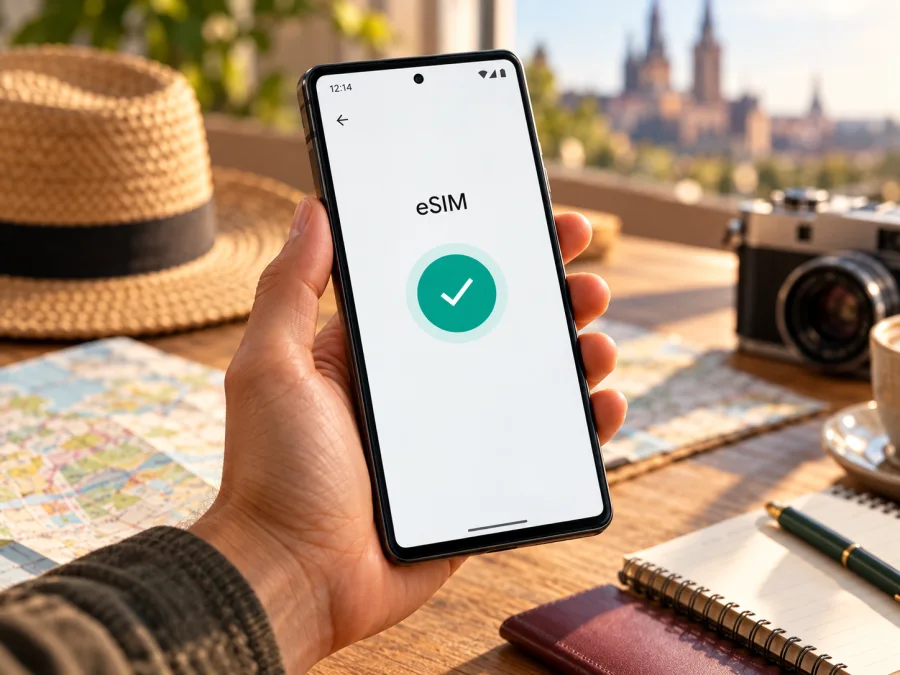
Google Pixel 6 256GB und eSIM: Kompatibilität und Einrichtung
Kurzantwort: Das Google Pixel 6 unterstützt eSIM. Google führt eSIM für die technischen Varianten des Pixel 6 auf und nennt für die reguläre SIM-Konfiguration eine Nano-SIM plus eSIM. Die Speichergröße von 256 GB ändert diese Funktion nicht. Entscheidend bleiben das konkrete Gerätemodell, eine mögliche Netzsperre und die Unterstützung durch den Anbieter, bei dem Sie das eSIM-Profil aktivieren möchten.
Das Pixel 6 erschien in unterschiedlichen regionalen und netzbetreiberspezifischen Ausführungen. Google führt die 256-GB-Speichervariante für die USA, Kanada, Japan, Australien und Taiwan auf; für mehrere europäische Märkte nennt das Datenblatt nur 128 GB. Das ist eine Aussage zur offiziellen Speicherkonfiguration nach Markt, keine Aussage darüber, wo ein bestimmtes gebrauchtes oder importiertes Telefon heute verwendet werden darf. Wenn ein Angebot als „Google Pixel 6 256GB“ bezeichnet wird, prüfen Sie deshalb die Modellnummer und den SIM-Status direkt am Gerät. Eine Händlerbezeichnung allein verrät weder die regionale Variante noch, ob ein Mobilfunkanbieter das Telefon gesperrt hat.
Unterstützt das Google Pixel 6 256GB eSIM?
Ja. Googles technische Angaben zum Pixel 6 weisen „Dual SIM (Single Nano SIM and eSIM)“ aus. In der Netzwerkübersicht sind eSIM-fähige Varianten für Sub-6-GHz-5G sowie eine mmWave-Ausführung genannt. Auch die nur für Japan aufgeführte Variante ist mit eSIM angegeben. Die Speicheroption 256 GB ist kein zusätzlicher Funkstandard und begründet für sich genommen weder eine andere eSIM-Funktion noch eine Einschränkung.
Damit ist die Modellfamilie bestätigt, aber noch nicht jedes einzelne Gerät freigeschaltet. eSIM setzt voraus, dass der Mobilfunkanbieter sie für Ihr Konto und Ihre Region unterstützt. Ein von einem Anbieter verkauftes Telefon kann außerdem mit einer SIM-Sperre versehen sein. Solange diese Sperre besteht, kann es auf dessen Dienst beschränkt sein. Auch kompatible Funkbänder und die Verfügbarkeit eines Tarifs hängen vom Land und vom jeweiligen Mobilfunkanbieter ab. eSIM-Unterstützung bedeutet deshalb nicht, dass jede eSIM in jedem Land automatisch funktioniert.
| Merkmal | Angabe für Google Pixel 6 256GB | Was Sie daraus ableiten können |
|---|---|---|
| eSIM | Unterstützt laut Google für Pixel 6 | Profil kann hinzugefügt werden, sofern Anbieter und Gerät es zulassen |
| SIM-Kombination | Eine Nano-SIM plus eSIM | Eine physische SIM kann neben einem eSIM-Profil genutzt werden |
| Speicher | 256 GB sind für ausgewählte Märkte dokumentiert | Speicherplatz ist nicht der Kompatibilitätsnachweis für eSIM |
| Regionale Varianten | Unterschiedliche Modellnummern und Funkkonfigurationen | Modellnummer und Frequenzbänder prüfen, besonders bei Importgeräten |
| Netzanbieter | eSIM und Netzbetrieb sind anbieterabhängig | Unterstützung und Entsperrstatus vorab klären |
| Einrichtung | Über „Einstellungen“ und „Netzwerk & Internet“ | Android-Menüs können sich je nach Softwareversion leicht unterscheiden |
Region, Modellnummer und Netzbetreiber richtig einordnen
Regionale Pixel-6-Varianten können sich bei Frequenzen und 5G unterscheiden. Die Modellbezeichnung sagt nicht allein aus, welcher Tarif nutzbar ist. Prüfen Sie daher die Modellnummer, die Frequenzunterstützung am Reiseziel und den Entsperrstatus, besonders bei gebrauchten oder importierten Geräten.
Google nennt eSIM für Sub-6-GHz-, mmWave- und Japan-Varianten des Pixel 6. Unterschiede bei 5G-Frequenzen betreffen den Funkzugang und sind nicht dasselbe wie eSIM-Kompatibilität. Die Marktangabe zur 256-GB-Version beschreibt die dokumentierte Speicherkonfiguration, keine geografische Nutzungsgrenze. Für die tatsächliche Verbindung zählen Gerätezustand, Netzeignung, Anbieterbedingungen und die örtliche Verfügbarkeit.
Unterscheiden Sie die Herkunft des Geräts vom Land, in dem Sie es nutzen. Fragen Sie den Anbieter, ob er eSIM für dieses Pixel in Ihrer Region unterstützt. Für eine Auslandsreise muss außerdem das Datenpaket am Zielort und entlang der Route gelten. Eine passende eSIM garantiert keine Netzverfügbarkeit am Aufenthaltsort.
Vor dem Kauf: Kompatibilität prüfen
Gehen Sie die folgenden Punkte durch, bevor Sie einen Tarif auswählen:
- [ ] EID vorhanden: In den SIM-Statusinformationen sollte eine EID angezeigt werden. Sie ist die Kennung des eSIM-Bausteins im Telefon.
- [ ] eSIM-Menü verfügbar: In den Einstellungen lässt sich unter „Netzwerk & Internet“ eine SIM hinzufügen oder eine eSIM einrichten.
- [ ] Gerät entsperrt: Der bisherige Anbieter bestätigt, dass keine Netzsperre die Nutzung eines anderen Anbieters verhindert.
- [ ] Anbieter unterstützt das Gerät: Der Anbieter des eSIM-Profils bestätigt die Freischaltung für Pixel 6 und Ihr Nutzungsland.
- [ ] Internetverbindung verfügbar: Für das Herunterladen des Profils ist WLAN oder eine andere aktive Internetverbindung hilfreich.
- [ ] Ziel und Bedingungen passen: Das Paket gilt im Zielland oder in der Region und sein Datenvolumen sowie seine Laufzeit passen zur Reise.
- [ ] Installationsbedingungen verstanden: Prüfen Sie, ob der QR-Code erneut verwendet werden kann und wann die Laufzeit beginnt.
EID und Einrichtungsmenü sind praktische Hinweise, aber ein Menüeintrag allein garantiert nicht, dass ein Tarif aktiviert werden kann.
EID und Menü selbst finden
Um die EID zu suchen, öffnen Sie Einstellungen → Über das Telefon → SIM-Status. Je nach Android-Version kann die Bezeichnung geringfügig abweichen. Dort sollte die EID als lange Zahlenfolge stehen. Sie finden sie gegebenenfalls auch auf der Verpackung. Teilen Sie die Kennung nur dann mit einem Anbieter, wenn sie für die Aktivierung oder Fehlerbehebung benötigt wird.
Prüfen Sie zusätzlich Einstellungen → Netzwerk & Internet → SIMs → SIM hinzufügen. Es sollte eSIM einrichten oder eine ähnlich benannte Option erscheinen. Fehlt sie, starten Sie das Telefon neu, installieren verfügbare Android- und Google-Play-Systemupdates und fragen Sie bei weiterem Fehlen Verkäufer oder Anbieter nach der Modellnummer. Löschen Sie keine vorhandenen SIM-Profile, um das Menü zu erzwingen.
Sie können Ihre Prüfung mit dem Kompatibilitätscheck für Ihr Gerät ergänzen.
So richten Sie eine eSIM auf dem Pixel 6 ein
Halten Sie vor Beginn den Aktivierungscode oder QR-Code des Anbieters bereit. Verbinden Sie das Telefon mit WLAN, falls die bestehende SIM keine Datenverbindung hat. Richten Sie ein Profil möglichst dann ein, wenn Sie Zeit haben, den Abschluss zu prüfen; ein wiederholter Scan desselben Codes ist nicht bei allen Anbietern möglich.
- Kompatibilität klären. Prüfen Sie EID, eSIM-Menü und Entsperrstatus. Vergewissern Sie sich, dass der Tarif für das Telefon ausgestellt wurde.
- Einstellungen öffnen. Tippen Sie auf Netzwerk & Internet und anschließend auf SIMs.
- SIM hinzufügen. Wählen Sie SIM hinzufügen und dann eSIM einrichten. Folgen Sie den angezeigten Schritten.
- Profil laden. Scannen Sie den QR-Code, den der Anbieter bereitgestellt hat, oder geben Sie die Installationsdaten manuell ein, wenn diese Möglichkeit angeboten wird. Verwenden Sie einen QR-Code nicht mehrfach, falls die Tarifbedingungen eine einmalige Installation vorsehen.
- Download abwarten. Warten Sie, bis Android das Hinzufügen bestätigt. Je nach Verbindung kann es einige Minuten dauern.
- Profil benennen. Geben Sie der eSIM einen eindeutigen Namen, zum Beispiel „Reise“, damit Sie sie später von Ihrer regulären SIM unterscheiden.
- SIM-Einstellungen wählen. Legen Sie fest, welche SIM für mobile Daten, Anrufe und SMS verwendet wird. Für einen reinen Reisedatentarif wählen Sie die Reise-eSIM für mobile Daten und behalten Sie Ihre bevorzugte SIM für Anrufe oder Nachrichten, falls gewünscht.
- Aktivierung prüfen. Folgen Sie den Aktivierungshinweisen des Anbieters. Manche Tarife werden bei der Installation aktiviert, andere erst bei der ersten Verbindung am Zielort. Maßgeblich sind die Tarifinformationen.
Google erklärt das allgemeine Vorgehen in seiner Android-Anleitung zum Einrichten einer eSIM. Die iOS-Anleitung zur eSIM-Einrichtung ist für iPhone-Nutzer gedacht und nicht die Menüfolge für das Pixel 6.
Wenn Sie die eSIM erst später nutzen möchten
Wenn die Tarifbedingungen es erlauben, installieren Sie das Profil vor der Reise und lassen Sie es ausgeschaltet. Öffnen Sie Einstellungen → Netzwerk & Internet → SIMs, wählen Sie die Reise-eSIM und deaktivieren Sie Diese SIM verwenden. Prüfen Sie, ob die Laufzeit bei Installation oder erst bei der ersten Netznutzung beginnt.
Eine eSIM ist an das Gerät gebunden, auf dem sie installiert wurde. Löschen oder übertragen Sie das Profil nicht, bevor Sie die Bedingungen geprüft haben. Bei einem Gerätewechsel kann eine Neuausstellung nötig sein.
eSIM auf Reisen für mobile Daten nutzen
Wenn die eSIM erfolgreich installiert wurde, wählen Sie sie als Daten-SIM aus. Öffnen Sie Einstellungen → Netzwerk & Internet → SIMs → Mobile Daten und wählen Sie das Reiseprofil. Aktivieren Sie mobile Daten. Lassen Sie die normale SIM für Daten ausgeschaltet, wenn Sie vermeiden möchten, dass das Telefon stattdessen deren Datenverbindung nutzt. Welche Leitung für Telefonate oder SMS aktiv bleibt, können Sie getrennt festlegen.
Bei manchen Reise-eSIM-Tarifen muss Daten-Roaming für das eSIM-Profil eingeschaltet werden, damit es sich im ausländischen Partnernetz anmelden kann. Das bedeutet nicht automatisch, dass Ihre Haupt-SIM ebenfalls roamen soll. Öffnen Sie die Einstellungen der Reise-eSIM und ändern Sie nur deren Roaming-Schalter, wenn die Tarifinformationen dies verlangen. Kontrollieren Sie anschließend, dass die richtige SIM weiterhin für mobile Daten ausgewählt ist.
Ein praktischer Ablauf für die Reise:
- Vor der Abfahrt: eSIM-Kompatibilität und Entsperrstatus bestätigen, Tarif für Zielland oder Route auswählen und Bedingungen zu Laufzeit, Datenmenge sowie Aktivierungsbeginn lesen.
- Bei der Installation: stabile WLAN-Verbindung nutzen, QR-Code oder manuelle Daten bereithalten und den Abschlussbildschirm abwarten.
- Bei Ankunft: Reise-eSIM einschalten, sie für mobile Daten auswählen und gegebenenfalls Daten-Roaming für genau dieses Profil aktivieren.
- Während des Aufenthalts: Datenverbrauch und Laufzeit in den Tarifinformationen oder im jeweiligen Konto prüfen. Bei ausbleibender Verbindung Netzmodus und Daten-SIM kontrollieren.
- Nach der Reise: die Reise-eSIM ausschalten, wenn Sie sie vorerst nicht benötigen, und die reguläre SIM wieder als Daten-SIM festlegen.
Kaspersky eSIM Store ist eine App und Website, auf der Sie eine eSIM mit einem passenden Tarif für mobilen Internetzugang auf einer Auslandsreise auswählen, buchen und aktivieren können. Der Dienst ist kein Mobilfunkanbieter und betreibt kein eigenes Mobilfunknetz. Das verfügbare Netz und die Verbindung am Ziel hängen vom Tarif, dem lokalen Netzpartner, der Gerätekonfiguration und dem Standort ab. Solche Tarife sind üblicherweise für Daten gedacht; eine normale Rufnummer, klassische Telefonie und SMS sind nur enthalten, wenn dies ausdrücklich in den jeweiligen Bedingungen steht. Messenger können über die Datenverbindung genutzt werden.
Häufige Probleme und Lösungen
Der QR-Code lässt sich nicht scannen
Erhöhen Sie die Bildschirmhelligkeit des Geräts, auf dem der Code angezeigt wird, und halten Sie das Pixel ruhig. Prüfen Sie, ob der Code vollständig sichtbar und nicht bereits verwendet wurde. Falls Sie den Code auf demselben Pixel geöffnet haben, lassen Sie sich die Aktivierungsdaten auf einem zweiten Bildschirm anzeigen oder wählen Sie die manuelle Eingabe, sofern der Anbieter sie unterstützt. Fordern Sie nicht vorschnell einen neuen Code an, wenn eine erneute Ausstellung den bestehenden Tarif deaktivieren könnte.
„eSIM einrichten“ oder „SIM hinzufügen“ fehlt
Prüfen Sie unter Über das Telefon → SIM-Status, ob eine EID aufgeführt ist. Aktualisieren und starten Sie das Telefon neu. Kontrollieren Sie die Modellnummer und fragen Sie den Verkäufer, ob das Gerät verändert, repariert oder über einen Anbieter bezogen wurde. Wenn der Anbieter das Telefon gesperrt hat, muss er die Entsperrung bestätigen. Setzen Sie das Gerät nicht auf Werkseinstellungen zurück, bevor Sie Ihre Daten gesichert und den Grund geklärt haben.
Das Profil wird geladen, aber nicht aktiviert
Lassen Sie WLAN eingeschaltet und kontrollieren Sie, ob die Tarifaktivierung bereits beim Installieren oder erst am Zielort vorgesehen ist. Prüfen Sie Datum und Uhrzeit auf automatische Einstellung. Öffnen Sie danach die SIM-Einstellungen und vergewissern Sie sich, dass das Profil nicht deaktiviert ist. Bleibt der Status unverändert, wenden Sie sich mit der Fehlermeldung und, falls verlangt, EID oder IMEI an den Anbieter.
Das Pixel zeigt „Kein Dienst“ oder verbindet sich nicht
Prüfen Sie zuerst, ob Sie sich in einem Gebiet befinden, in dem der Tarif nutzbar ist, und ob das Profil aktiv ist. Schalten Sie kurz den Flugmodus ein und aus oder starten Sie das Smartphone neu. Wählen Sie die Reise-eSIM für mobile Daten und aktivieren Sie Roaming für dieses Profil, falls der Tarif es verlangt. Bei weiterem Ausfall prüfen Sie Empfang und Frequenzunterstützung am Standort und kontaktieren Sie den Anbieter.
Es wird die falsche SIM für mobile Daten verwendet
Öffnen Sie Einstellungen → Netzwerk & Internet → SIMs → Mobile Daten und kontrollieren Sie die ausgewählte Leitung. Bei zwei aktiven SIMs kann nur eine Leitung als Standard für Daten festgelegt sein. Achten Sie darauf, dass die Haupt-SIM nicht weiterhin für mobile Daten ausgewählt ist, wenn Sie das Reiseprofil nutzen möchten. Die Einstellungen für Anrufe und SMS sind separat.
Die Verbindung besteht, aber Daten werden nicht übertragen
Prüfen Sie mobile Daten, verbleibendes Volumen und Laufzeit. Ändern Sie APN-Einstellungen nur mit konkreten Angaben des Anbieters. Testen Sie mehrere Dienste und notieren Sie bei anhaltenden Problemen Standort, Uhrzeit und Fehlermeldung für den Support.
Häufige Fragen
Kann das Google Pixel 6 256GB eSIM und Nano-SIM gleichzeitig verwenden?
Ja. Google beschreibt für das Pixel 6 eine Konfiguration mit einer Nano-SIM und eSIM. Welche Leitung für mobile Daten, Anrufe oder SMS genutzt wird, legen Sie in den SIM-Einstellungen fest. Der Anbieter muss eSIM für Ihr Gerät und Ihren Tarif unterstützen.
Beeinflussen 256 GB Speicher die eSIM-Funktion?
Nein, die Speicherkapazität selbst bestimmt die eSIM-Unterstützung nicht. Google dokumentiert 256 GB für bestimmte Märkte, während andere Regionen laut technischem Datenblatt nur mit 128 GB aufgeführt sind. Prüfen Sie beim konkreten 256-GB-Gerät daher zusätzlich Modellnummer, EID und Entsperrstatus.
Kann ich zwei eSIMs gleichzeitig aktivieren?
Google dokumentiert für Pixel 6 eine Nano-SIM plus eSIM. Die Möglichkeit, zwei eSIM-Profile gleichzeitig zu verwenden, nennt Google für Pixel 7 und neuere Geräte, sofern der Anbieter dies unterstützt. Beim Pixel 6 sollten Sie daher nicht von zwei gleichzeitig aktiven eSIMs ausgehen. Mehrere gespeicherte Profile und gleichzeitig aktive Leitungen sind nicht dasselbe.
Funktioniert die eSIM eines Reiseanbieters in jedem Land?
Nein. Der Tarif muss das Zielland oder die Region abdecken, und der lokale Netzpartner muss am jeweiligen Ort verfügbar sein. Prüfen Sie vor dem Kauf die Länderabdeckung, Laufzeit und Datenmenge des konkreten Tarifs. Auch Frequenzunterstützung und Gerätesperren können eine Verbindung verhindern.
Kann ich die eSIM nach der Installation wieder löschen?
Das hängt von den Regeln des Anbieters ab. Ein gelöschtes Profil kann unter Umständen nicht erneut mit demselben QR-Code geladen werden. Deaktivieren Sie das Profil vorübergehend, wenn Sie es nur pausieren möchten. Löschen Sie es erst, nachdem Sie die Bedingungen zur erneuten Installation geprüft haben.
Enthält eine Reise-eSIM eine normale Telefonnummer?
Nicht unbedingt. Reise-eSIMs für mobiles Internet enthalten üblicherweise Daten; Rufnummer, Sprachminuten und SMS müssen ausdrücklich in den Tarifbedingungen stehen. Für Telefonate und Nachrichten können Sie Messenger über eine Internetverbindung nutzen. Ihre bisherige SIM kann für Anrufe aktiv bleiben, sofern sie nicht gesperrt ist und die Einstellungen passen.
Vor der Reise prüfen und passenden Tarif auswählen
Für das Google Pixel 6 256GB ist eSIM grundsätzlich bestätigt. Prüfen Sie vor dem Kauf dennoch die EID und den Menüpunkt zum Hinzufügen einer eSIM, die genaue Modellnummer, einen möglichen SIM-Lock sowie die Unterstützung des Anbieters für Ihr Reiseziel. Die 256-GB-Angabe weist auf eine bestimmte Speicherkonfiguration hin, ersetzt aber keine Prüfung des einzelnen Geräts.
Wenn die Gerätechecks passen, wählen Sie im Kaspersky eSIM Store das Reiseziel und prüfen Sie Datenvolumen sowie Gültigkeit. Die App und Website helfen, eine eSIM mit passendem Tarif für mobilen Internetzugang auf einer Auslandsreise auszuwählen, zu buchen und zu aktivieren. Prüfen Sie, ob der Tarif am Ziel gilt und wann seine Laufzeit beginnt.


