Leitfaden für Reisekonnektivität
Google Pixel 6 8GB RAM eSIM: Kompatibilität
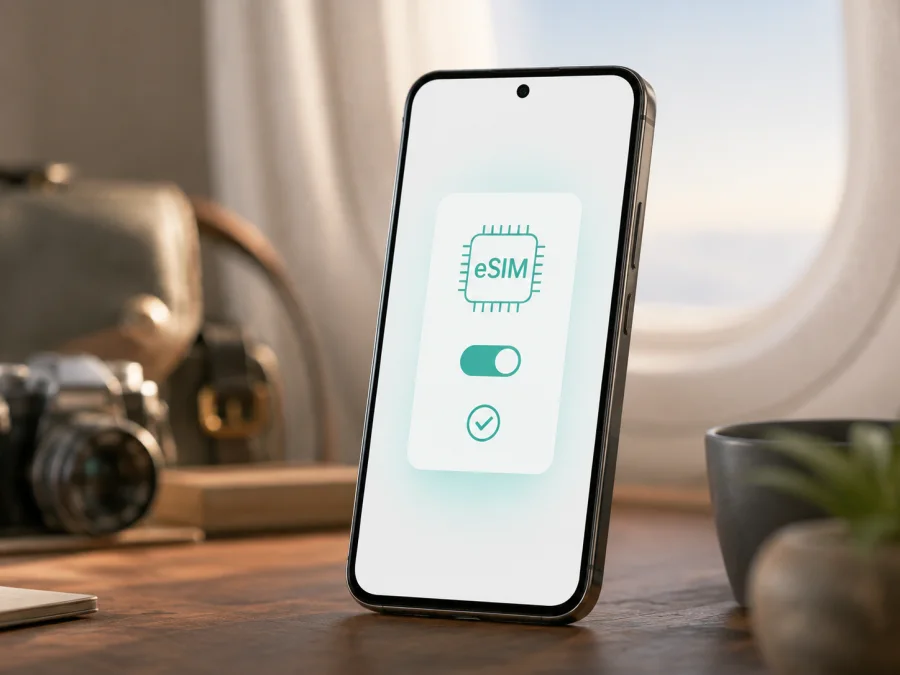
Google Pixel 6 8GB RAM eSIM: Kompatibilität und Einrichtung
Wenn Sie ein Google Pixel 6 8GB RAM auf einer Auslandsreise für mobilen Internetzugang nutzen möchten, lautet die kurze Antwort: Ja, die Pixel-6-Gerätefamilie unterstützt eSIM. Google führt Pixel 4 und spätere Modelle in der aktuellen Pixel-Hilfe als eSIM-fähig und nennt für das Pixel 6 die Kombination aus einer Nano-SIM und einer eSIM. Die Angabe „8GB RAM“ bezeichnet den Arbeitsspeicher und entscheidet nicht über die eSIM-Funktion.
Für eine verlässliche Auswahl ist trotzdem eine Prüfung des konkreten Telefons erforderlich. Geräte können aus unterschiedlichen Märkten stammen, mit einem Mobilfunkanbieter verkauft worden sein oder eine andere Softwarekonfiguration haben. Für die Nutzung müssen außerdem EID, eSIM-Menü, Anbieterfreigabe, Tarif und Zielnetz zusammenpassen.
Die wichtigsten Fakten zum Google Pixel 6 8GB RAM
| Merkmal | Einordnung |
|---|---|
| Exakte Variante | Google Pixel 6 8GB RAM |
| SIM-Konfiguration | Eine Nano-SIM und eine eSIM laut Google-Hardwareangaben |
| eSIM-Unterstützung | Für Pixel 4 und spätere Geräte grundsätzlich vorgesehen; der Anbieter muss die Nutzung unterstützen |
| 5G | Pixel 4a (5G) und spätere Pixel-Geräte können 5G nutzen; Netz, Tarif, Region und Frequenzen bleiben maßgeblich |
| Arbeitsspeicher | 8GB RAM; diese Angabe verändert die eSIM-Funktion nicht |
| Für den Reise-Tarif nötig | EID, kompatibler Tarif, Internet für die Einrichtung und ein nicht gesperrtes Gerät |
| Typischer Zweck | Mobiler Internetzugang für Karten, Nachrichten, Übersetzungen und Buchungen |
Die Tabelle beschreibt den üblichen Funktionsumfang. Sie ersetzt nicht die Kontrolle an Ihrem Exemplar. Google Pixel 6 8GB RAM ist dabei nicht mit Pixel 6 Pro, Pixel 6a oder einem anderen Modell gleichzusetzen.
Unterstützt das Google Pixel 6 8GB RAM eSIM?
Ja. Nach den aktuellen offiziellen Angaben von Google unterstützt ein Google Pixel 6 8GB RAM eSIM. Google nennt Pixel 4 und spätere Geräte als eSIM-fähig und beschreibt das Pixel 6 mit Dual-SIM-Nutzung über eine physische Nano-SIM und eine eSIM. Grundsätzlich können Sie daher Ihre normale SIM im Telefon lassen und ein zusätzliches digitales Profil für mobile Daten verwenden.
Die Unterstützung des Geräts ist aber nicht dasselbe wie die Freigabe jedes einzelnen Tarifs. Der Anbieter des eSIM-Tarifs muss den Dienst für Ihr Zielgebiet und Ihr Gerät unterstützen. Eine Netz- oder SIM-Sperre, fehlende Frequenzen im Zielnetz, ein nicht passender Tarif oder eine abweichende Android-Konfiguration können die Nutzung verhindern. Die aktuelle Google-Hilfe weist ebenfalls darauf hin, dass eSIM und Dual-SIM von Mobilfunkanbieter und Gerät abhängen.
Welche Rolle spielen 8GB RAM?
Die Suchanfrage „Google Pixel 6 8GB RAM eSIM“ bezeichnet die gewünschte Gerätevariante. 8GB RAM sind für den Betrieb relevant, aber nicht für das eSIM-Modul. Maßgeblich sind das tatsächliche Gerät, EID, eSIM-Menü, Software und Anbieterfreigabe. Bei Kauf- oder Supportanfragen ist die vollständige Bezeichnung wichtig.
Regionale und anbieterbedingte Unterschiede
Google beschreibt die eSIM-Fähigkeit der Pixel-4-Generation und späterer Geräte grundsätzlich. Dennoch kann ein Google Pixel 6 8GB RAM je nach Verkaufsland, Netzbetreiber, Gerätesperre und Software anders reagieren. Ein Telefon, das mit einem Vertrag verkauft wurde, kann für andere Anbieter gesperrt sein. Dann liegt die Ursache nicht unbedingt in fehlender eSIM-Hardware, sondern in der Vertrags- oder Netzfreigabe.
Die Namen der Einstellungen können je nach Android-Version, Sprache und Region abweichen. Bei einem importierten Gerät können außerdem unterstützte Mobilfunkbänder und 5G-Funktionen anders ausfallen. Das Telefon kann eSIM technisch unterstützen und trotzdem für den gewählten Tarif oder das Zielnetz ungeeignet sein. Deshalb genügt eine Händlerangabe wie „Pixel 6“ nicht als alleiniger Nachweis.
Bei einem gebrauchten Gerät sind EID, eSIM-Menü und Entsperrstatus zu prüfen. Eine vollständige EID oder IMEI gehört nicht in ein offenes Forum.
Kompatibilität vor dem Kauf prüfen
Auf dem Google Pixel 6 8GB RAM führt der Menüpfad über Einstellungen > Netzwerk & Internet > SIMs. Dort sollte SIM hinzufügen, eSIM einrichten oder eine sinngemäße Bezeichnung erscheinen. Ein vorhandener Menüpunkt ist ein wichtiges praktisches Indiz dafür, dass Android ein eSIM-Profil anlegen kann.
Die Gerätekennung steht unter Einstellungen > Über das Telefon > SIM-Status; dort ist nach EID zu suchen. Google beschreibt die EID als Kennung, die ein Anbieter für die Einrichtung verlangen kann. Fehlen sowohl EID als auch die Funktion zum Hinzufügen einer eSIM, ist die konkrete Geräteversion zuerst mit Verkäufer, Mobilfunkanbieter oder Google-Support zu klären.
Prüfen Sie Ihr Gerät, bevor Sie den gewünschten Tarif aktivieren. Nutzen Sie den Prüfblock auch dann, wenn Sie später vor der Abreise noch einmal alle Punkte durchgehen.
Checkliste für die Bestellung
- [ ] Die Modellbezeichnung lautet Google Pixel 6 8GB RAM, nicht Pixel 6 Pro, Pixel 6a oder ein anderes Gerät.
- [ ] Unter Über das Telefon > SIM-Status ist eine EID sichtbar.
- [ ] Unter Netzwerk & Internet > SIMs gibt es eine Option zum Hinzufügen einer eSIM.
- [ ] Das Telefon ist nicht durch einen Anbieter gesperrt.
- [ ] Android ist auf einem unterstützten und möglichst aktuellen Stand.
- [ ] Für den Download stehen WLAN oder eine andere stabile Internetverbindung bereit.
- [ ] Der Tarif gilt im richtigen Land, in der richtigen Region oder auf der geplanten Route.
- [ ] Datenvolumen, Gültigkeitsdauer und Start der Nutzung sind klar.
- [ ] Sie wissen, ob Datenroaming für das Reiseprofil erforderlich ist.
- [ ] Regeln zu Löschung, Übertragung, Nachkauf und Erstattung sind gelesen.
Eine EID ist ein gutes Zeichen, aber keine Garantie für jeden Tarif. Prüfen Sie Widersprüche, bevor Sie ein Profil kaufen.
Den passenden eSIM-Tarif für die Reise auswählen
Wählen Sie zunächst Land, Region oder Route und prüfen Sie, ob alle Aufenthaltsorte eingeschlossen sind. Entscheidend sind Gültigkeitsdauer, Start der Nutzung, Nachkauf und erlaubte Hotspot-Nutzung.
Schätzen Sie Ihren Datenbedarf realistisch ein. Karten und Nachrichten verbrauchen meist weniger Daten als Videokonferenzen, Streaming, Uploads oder Hotspot-Nutzung. Vergleichen Sie Datenvolumen, Laufzeit und Preis des konkreten Angebots.
Kaspersky eSIM Store ist eine App und Website, über die Sie ein Reiseziel auswählen, ein eSIM-Angebot für mobilen Internetzugang prüfen, es beauftragen und die Aktivierung vorbereiten können. Kaspersky eSIM Store ist kein Mobilfunkanbieter, Netzbetreiber oder Eigentümer des Netzes. Verbindung und Abdeckung hängen vom Tarif und den lokalen Bedingungen ab.
eSIM auf dem Google Pixel 6 8GB RAM installieren
Beginnen Sie erst, wenn EID und eSIM-Menü vorhanden sind, das Telefon nicht gesperrt ist, der richtige QR-Code vorliegt und eine stabile Internetverbindung besteht. Installieren Sie möglichst über WLAN. Prüfen Sie, wann Gültigkeit oder Datenverbrauch beginnen.
1. Bereiten Sie die Einrichtung vor
Verbinden Sie das Telefon mit WLAN. Öffnen Sie den QR-Code auf einem anderen Bildschirm oder halten Sie den manuellen Aktivierungscode bereit.
2. Öffnen Sie die SIM-Einstellungen
Öffnen Sie Einstellungen. Tippen Sie auf Netzwerk & Internet. Öffnen Sie SIMs. Wählen Sie SIM hinzufügen und danach eSIM einrichten, sofern diese Bezeichnung angezeigt wird.
3. Starten Sie den Download
Folgen Sie dem Einrichtungsdialog und wählen Sie den Anbieter oder die Option zum Herunterladen einer SIM. Kontrollieren Sie den Tarif für das Reiseziel.
4. Scannen Sie den QR-Code
Richten Sie die Kamera auf den QR-Code aus dem Profil oder der Bestellkommunikation. Geben Sie bei Aufforderung den Aktivierungscode ein. Verwenden Sie einen einmaligen Code nicht erneut, wenn der Anbieter ihn als bereits verbraucht meldet.
5. Warten Sie auf die Installation
Bestätigen Sie den Download und warten Sie, bis Android das Profil geladen hat. Das kann einige Minuten dauern.
6. Benennen Sie das Profil
Öffnen Sie nach der Installation die SIM-Einstellungen und vergeben Sie einen klaren Namen, etwa Reise oder das Zielgebiet. Dadurch erkennen Sie die richtige Leitung später leichter.
7. Nutzen Sie die passende Anleitung
Die Oberfläche kann sich mit Android-Updates ändern. Eine ergänzende Android-Anleitung beschreibt den Ablauf. Für Apple-Geräte gilt die iOS-Anleitung.
eSIM aktivieren und mobile Daten auswählen
Installation und Aktivierung für mobile Daten sind nicht immer derselbe Schritt. Öffnen Sie Einstellungen > Netzwerk & Internet > SIMs, wählen Sie das Reiseprofil und schalten Sie es ein. Legen Sie es als SIM für mobile Daten fest.
Wenn Sie die physische Heim-SIM behalten, können Sie sie nach Ihren Vertragsbedingungen für Anrufe oder SMS aktiv lassen. Kontrollieren Sie trotzdem, welche Leitung Android für Daten, Anrufe und Nachrichten verwendet. Schalten Sie automatische Datenwechsel aus, falls Ihr Menü diese Option anbietet und Sie unerwartete Nutzung der Heim-SIM vermeiden möchten.
Bei manchen Reise-Tarifen muss Datenroaming für das Reiseprofil eingeschaltet werden. Aktivieren Sie es nur für die richtige SIM und prüfen Sie die Tarifhinweise. Für die Heim-SIM kann Datenroaming ausgeschaltet bleiben.
Trennen Sie WLAN und öffnen Sie eine einfache Webseite oder Karten-App. Testen Sie mit wenig Daten. Vor dem Startzeitpunkt kann das Profil als nicht aktiv erscheinen.
Praktische Szenarien unterwegs
Ankunft und Heimnummer
Installieren Sie die eSIM zu Hause über WLAN, sofern der Tarif dies erlaubt. Nach der Landung wählen Sie sie als Daten-SIM und trennen WLAN. So können Sie Karten, Übersetzer, Fahrdienst oder Buchungsdaten nutzen. Lassen Sie die physische SIM im Gerät, wenn Sie erreichbar bleiben müssen; Anrufe, SMS und Weiterleitungen können nach dem Heimvertrag berechnet werden.
Typische Probleme und Lösungen
Der QR-Code wird nicht erkannt
Erhöhen Sie die Helligkeit, vergrößern Sie den Code und halten Sie das Telefon ruhig. Prüfen Sie Gerät und Tarif. Ist der Code abgelaufen oder bereits verwendet, wenden Sie sich an die zuständige Unterstützung. Erstellen Sie keinen Ersatzcode.
„eSIM einrichten“ fehlt
Prüfen Sie Netzwerk & Internet > SIMs und Über das Telefon > SIM-Status erneut. Starten Sie das Pixel neu und prüfen Sie Updates. Wenn EID und eSIM-Menü fehlen, klären Sie Modell, Region, Anbieterbindung und Software mit Verkäufer, Anbieter oder Google-Support.
Nach der Installation gibt es kein Netz
Prüfen Sie, ob das Reiseprofil eingeschaltet und als Daten-SIM ausgewählt ist. Schalten Sie Datenroaming ein, wenn die Tarifbedingungen es verlangen. Aktivieren Sie den Flugmodus kurz und deaktivieren Sie ihn wieder. Bleibt die Verbindung aus, prüfen Sie Zielgebiet, Gültigkeit und lokale Abdeckung.
Es gibt Netz, aber kein Datenverkehr
Trennen Sie WLAN und prüfen Sie die Daten-SIM. Deaktivieren Sie gegebenenfalls automatischen Datenwechsel. Kontrollieren Sie Gültigkeitsbeginn, Restvolumen und datenintensive Hintergrund-Apps.
Die Verbindung ist langsam oder fällt aus
Eine eSIM ändert nicht die lokale Netzabdeckung. Prüfen Sie Standort, Signal, Netzwerktyp und ob 4G oder 5G am Ort und im Tarif verfügbar ist. Bei importierten Geräten können Frequenzunterschiede eine Rolle spielen. Testen Sie einen anderen Standort.
Das Telefon ist gesperrt
Eine Anbieter- oder SIM-Sperre kann ein fremdes Profil blockieren. Lassen Sie die Freischaltung vom ursprünglichen Anbieter bestätigen. Ein erneuter QR-Scan entfernt keine Sperre; kaufen Sie erst nach der Klärung einen Tarif.
Grenzen einer Reise-eSIM
Ein Reise-eSIM-Tarif ist vor allem für mobilen Internetzugang gedacht; ein eigener Telefonanschluss, normale Anrufe und SMS sind nicht automatisch enthalten. Lesen Sie, wann Gültigkeit und Verbrauch beginnen. Profile sind nicht beliebig übertragbar, eine Löschung kann eine neue Bereitstellung erfordern und eine Erstattung hängt von den Kaufbedingungen ab.
FAQ zum Google Pixel 6 8GB RAM und eSIM
Unterstützt das Google Pixel 6 8GB RAM eSIM?
Ja. Google führt Pixel 4 und spätere Geräte als eSIM-fähig und nennt für das Pixel 6 eine Nano-SIM plus eSIM. Prüfen Sie zusätzlich EID, eSIM-Menü, Anbieterfreigabe und Tarifbedingungen.
Kann ich Nano-SIM und eSIM gleichzeitig nutzen?
Ja, die Kombination ist beim Pixel 6 grundsätzlich vorgesehen. Sie legen in den SIM-Einstellungen fest, welche Leitung Daten, Anrufe und Nachrichten nutzt. Anbieter- und Tarifregeln können die konkrete Nutzung beeinflussen.
Sind Telefonie und SMS enthalten?
Nicht automatisch. Ein Daten-Tarif enthält keinen eigenen Telefonanschluss, wenn die Bedingungen das nicht ausdrücklich nennen. Messenger können über mobile Daten funktionieren.
Fazit: Gerät prüfen und eSIM für die Reise auswählen
Das Google Pixel 6 8GB RAM unterstützt eSIM grundsätzlich. Google ordnet Pixel 4 und spätere Geräte als eSIM-fähig ein und beschreibt für das Pixel 6 die Kombination aus Nano-SIM und eSIM. Die 8GB RAM sind eine Speicherangabe und kein Freigabekriterium.
Vor dem Kauf prüfen Sie EID und eSIM-Menü, klären Anbieterbindung und gleichen Zielgebiet, Datenvolumen, Laufzeit, Aktivierungszeitpunkt und Roaming-Anforderungen ab. Installieren Sie über eine stabile Verbindung, wählen Sie die eSIM als Daten-SIM und testen Sie bei getrenntem WLAN.
Wenn diese Punkte passen, können Sie im Kaspersky eSIM Store ein Reiseziel und einen passenden eSIM-Tarif für mobilen Internetzugang auswählen, die Bedingungen prüfen und die Aktivierung vorbereiten. Die Reihenfolge lautet: Gerät prüfen, Tarif lesen, eSIM einrichten, Datenleitung auswählen und testen


