Leitfaden für Reisekonnektivität
Google Pixel 6 mit eSIM: Kompatibilität & Einrichtung
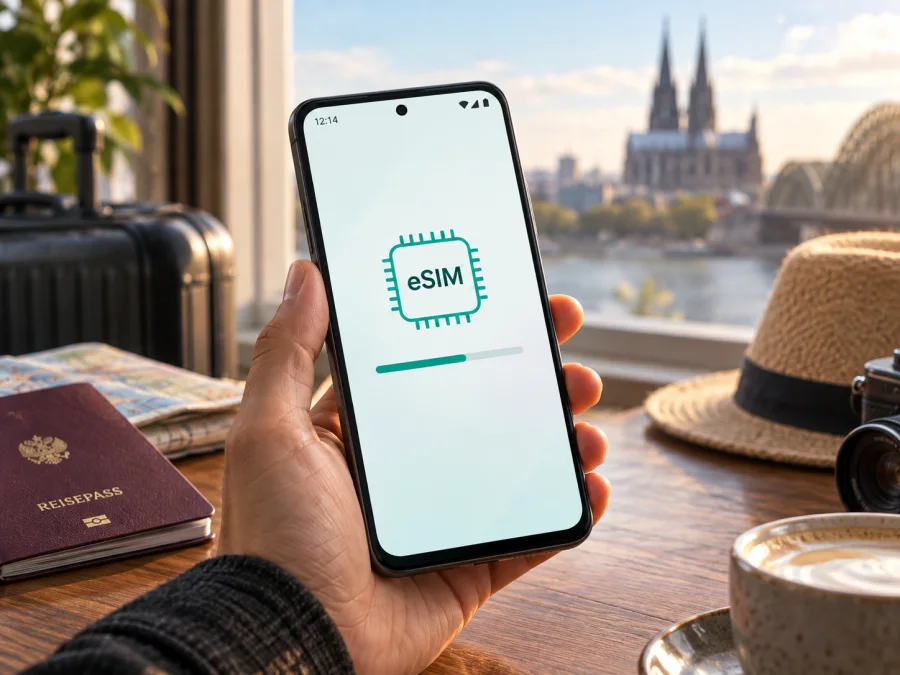
Google Pixel 6 und eSIM: Kompatibilität, Einrichtung und Nutzung auf Reisen
Das Google Pixel 6 kann grundsätzlich mit einer eSIM genutzt werden. Google führt das Modell mit Dual-SIM-Funktion für eine Nano-SIM und eine eSIM und nennt eSIM für Pixel 4 und neuere Geräte als unterstützt. Das heißt: Ein Pixel 6 ist technisch für ein digitales Mobilfunkprofil ausgelegt. Ob sich ein bestimmtes Gerät tatsächlich aktivieren lässt, hängt zusätzlich von der konkreten Modellvariante, dem Verkaufsmarkt, der Software und dem Mobilfunkanbieter ab. Prüfen Sie deshalb vor dem Kauf eines Tarifs das EID und die eSIM-Einstellungen direkt auf Ihrem Smartphone.
Eine eSIM ist ein digitales SIM-Profil, das im Gerät gespeichert wird. Sie kann auf Reisen einen separaten Datentarif für das Zielland ergänzen, während Ihre gewohnte SIM für Anrufe und Nachrichten eingesetzt bleibt. Bei Google Pixel 6 bedeutet eSIM-Unterstützung nicht, dass jeder Tarif oder jedes Mobilfunknetz automatisch funktioniert. Die Bedingungen des Anbieters und die Frequenzunterstützung am Zielort spielen ebenfalls eine Rolle.
Kurzüberblick zum Google Pixel 6
| Merkmal | Angaben |
|---|---|
| Gerätefamilie | Google Pixel 6 |
| eSIM | Grundsätzlich unterstützt |
| SIM-Konfiguration | Eine Nano-SIM und eine eSIM (Dual-SIM) |
| Gleichzeitige Nutzung | Eine physische SIM und eine eSIM können für Dual-SIM-Standby eingerichtet werden; verfügbare Funktionen können vom Anbieter abhängen |
| 5G | Unterstützt, abhängig von Modellvariante, Netz und Tarif |
| Prüfung am Gerät | Einstellungen → Über das Telefon → SIM-Status: EID; alternativ Einstellungen → Netzwerk & Internet → SIMs |
| Wichtig vor dem Tarifkauf | EID, eSIM-Menü, Gerätesperre und Anbieterkompatibilität prüfen |
Die Tabelle beschreibt die Gerätefamilie. Sie ersetzt nicht die Prüfung des konkreten Telefons. Ein gebrauchtes, importiertes oder vom Anbieter bezogenes Gerät kann andere Einschränkungen haben als ein entsperrtes Pixel 6 aus einem anderen Markt. Auch die Bezeichnung „Dual-SIM“ allein garantiert nicht, dass zwei beliebige Profile gleichzeitig aktiv sein können. Beim Pixel 6 ist die von Google dokumentierte Kombination eine physische Nano-SIM und eine eSIM.
Unterstützt das Google Pixel 6 eSIM?
Ja. Google führt Pixel 4 und neuere Geräte als eSIM-fähig und nennt für das Google Pixel 6 Dual-SIM mit einer Nano-SIM und einer eSIM. Das Telefon kann also ein digitales Mobilfunkprofil hinzufügen. Ob ein bestimmtes Profil aktiviert wird, hängt zusätzlich vom Anbieter und der konkreten Geräteausführung ab.
Google weist darauf hin, dass eSIM je nach Telefon und Mobilfunkanbieter verfügbar ist. Anbieter können bestimmte Modelle oder IMEI-Bereiche ausschließen oder zusätzliche Voraussetzungen stellen. Prüfen Sie bei einem importierten Pixel 6 die Modellkennung, die regionale Ausführung und die Netzfreigabe. Ein an den ursprünglichen Anbieter gebundenes Gerät kann eine fremde eSIM ablehnen, obwohl die Hardware eSIM unterstützt.
Google dokumentiert unterschiedliche Funkvarianten des Pixel 6. Das schließt eSIM nicht grundsätzlich aus, kann aber die Kompatibilität mit den Frequenzbändern am Zielort beeinflussen. 5G-Unterstützung garantiert keinen 5G-Empfang in jedem Land: Modellbänder, Netzausbau und Tarif müssen zusammenpassen. Bei einem gebrauchten Gerät empfiehlt sich ein kurzer Test des eSIM-Menüs vor dem Kauf.
So prüfen Sie die eSIM-Kompatibilität
Öffnen Sie Einstellungen → Über das Telefon → SIM-Status und suchen Sie nach einer EID. Prüfen Sie außerdem Einstellungen → Netzwerk & Internet → SIMs auf SIM hinzufügen oder eSIM einrichten. Die Bezeichnungen können je nach Android-Version variieren. Ein EID ist ein wichtiger Hinweis, aber noch keine Bestätigung, dass ein bestimmter Anbieter das Gerät aktiviert.
Checkliste vor dem Kauf
- [ ] EID und Menü zum Einrichten einer eSIM sind vorhanden.
- [ ] Der Anbieter bestätigt eSIM-Unterstützung für das konkrete Google Pixel 6 und dessen IMEI.
- [ ] Das Telefon ist nicht an einen anderen Mobilfunkanbieter gebunden.
- [ ] Eine zuverlässige Internetverbindung steht für den Profildownload bereit.
- [ ] Tarifgebiet, Laufzeitbeginn und Bedingungen sind geprüft.
Google nennt auch den Pfad zum EID-QR-Code: Netzwerk & Internet → Mobilfunknetz hinzufügen → Stattdessen eine SIM herunterladen?. Beschriftungen können abweichen. Fehlen EID und Einrichtungsmenü nach einem Update und Neustart weiterhin, prüfen Sie Modellnummer und Kaufregion und wenden Sie sich an Verkäufer oder Google-Support. Geben Sie die EID nur an den Anbieter weiter, wenn sie zur Einrichtung benötigt wird. Wenn Sie ein weiteres Gerät prüfen möchten, prüfen Sie die eSIM-Kompatibilität Ihres Geräts.
eSIM auf dem Pixel 6 installieren und aktivieren
Für die Installation benötigen Sie meist einen QR-Code, die App des Anbieters oder einen Aktivierungscode. Nutzen Sie eine stabile Internetverbindung und prüfen Sie vorab, ob der Code einmalig ist oder das Profil an das erste Gerät bindet. Löschen Sie ein Profil nicht, bevor Sie die Regeln zur Wiederherstellung kennen.
Schritt für Schritt
- Verbinden Sie das Pixel 6 mit WLAN und öffnen Sie Einstellungen → Netzwerk & Internet → SIMs.
- Wählen Sie SIM hinzufügen → eSIM einrichten. Menünamen können je nach Version leicht abweichen.
- Scannen Sie den QR-Code des Anbieters oder geben Sie den Aktivierungscode manuell ein. Bei einer Anbieter-App folgen Sie deren Anleitung.
- Bestätigen Sie den Download und warten Sie, bis Android die Einrichtung abgeschlossen hat.
- Benennen Sie das Profil zum Beispiel „Reise“ und legen Sie unter den SIM-Einstellungen fest, welche Leitung mobile Daten verwendet.
- Aktivieren Sie die Reise-eSIM zum vorgesehenen Zeitpunkt. Prüfen Sie, ob der Anbieter Datenroaming für dieses Profil verlangt; schalten Sie es nur dafür ein, wenn die Anleitung es vorgibt.
- Warten Sie auf die Netzanmeldung. Falls nötig, schalten Sie den Flugmodus kurz ein und aus oder starten Sie das Telefon neu.
Eine Anleitung finden Sie unter eSIM auf Android einrichten. Für iPhones steht die eSIM-Anleitung für iOS bereit. Die Schritte und Menünamen hängen von Gerät, Software und Tarif ab.
Vor der Abreise oder erst am Zielort?
Installieren Sie das Profil vorab, wenn der Tarif dadurch nicht sofort startet. Die Laufzeit kann beim Kauf, Download oder bei der ersten Verbindung beginnen; prüfen Sie die Tarifregeln. Für eine Installation am Zielort benötigen Sie Internet, etwa über WLAN. Speichern Sie Code und Hinweise vorher sicher. Zum Scannen mit dem Pixel 6 zeigen Sie den QR-Code auf einem zweiten Bildschirm an oder nutzen die manuelle Eingabe.
Kaspersky eSIM Store für eine Reise nutzen
Kaspersky eSIM Store ist eine App und Website, über die Sie eine eSIM mit passendem Tarif für mobiles Internet auf einer Auslandsreise auswählen, buchen und aktivieren können. Prüfen Sie zuerst EID, eSIM-Menü und SIM-Sperre des Pixel 6. Wählen Sie anschließend Zielland oder Region und vergleichen Sie Datenvolumen, Laufzeit, Preis und Aktivierungsregeln; Angebote können sich ändern.
Ein Datentarif ist nicht automatisch eine Telefonnummer und umfasst Anrufe oder SMS nur, wenn die Tarifbedingungen das ausdrücklich nennen. Für Karten, Fahrdienste, Übersetzungen, Buchungsinformationen und Messenger genügt vielen Reisenden eine Datenverbindung.
Daten-SIM und Hauptnummer auf Reisen verwalten
Öffnen Sie Einstellungen → Netzwerk & Internet → SIMs, wählen Sie die gewünschte SIM für mobile Daten und legen Sie fest, welche Leitung Anrufe und SMS übernimmt. Sie können die private SIM für Ihre Nummer aktiv lassen und die Reise-eSIM für Daten nutzen. Abhängig vom Heimatvertrag können auf der Haupt-SIM trotzdem Roamingkosten für Anrufe, SMS oder Daten entstehen. Deaktivieren Sie dort mobile Daten, wenn Sie sie nicht verwenden möchten.
- Städtereise: Verwenden Sie die Reise-eSIM für Navigation, Tickets und Messenger; speichern Sie Karten zusätzlich offline.
- Rundreise: Prüfen Sie, ob das Tarifgebiet alle Länder umfasst, und rechnen Sie bei Grenzübertritten mit einem kurzen Netzwechsel.
- Arbeit unterwegs: Testen Sie Datenverbindung und Hotspot vor einem Termin. Tethering hängt von den Tarifbedingungen ab.
- Kurzer Aufenthalt: Richten Sie Datenvolumen und Laufzeit nach Ihrer Nutzung aus; Video und Foto-Backups verbrauchen viel Daten.
Dual-SIM-Standby bedeutet nicht, dass beide Leitungen gleichzeitig mobile Daten übertragen. Android verwendet die ausgewählte Daten-SIM. Netzabdeckung und Geschwindigkeit hängen vom verwendeten lokalen Netz und Tarif ab.
Häufige Probleme und Lösungen
„eSIM hinzufügen“ fehlt
Suchen Sie unter Über das Telefon → SIM-Status nach einer EID, installieren Sie Android-Updates und starten Sie neu. Fehlen EID und Menü weiter, prüfen Sie Modellnummer und Kaufregion und wenden Sie sich an Verkäufer oder Google-Support.
QR-Code oder Profildownload funktioniert nicht
Prüfen Sie Internetverbindung und Bildschärfe; zeigen Sie den Code auf einem zweiten Gerät an. Ein bereits verwendeter Code ist eventuell nicht erneut gültig. Fragen Sie den Anbieter, bevor Sie einen Ersatz anfordern.
Profil installiert, aber kein Netz oder keine Daten
Stellen Sie sicher, dass die eSIM eingeschaltet und als Daten-SIM ausgewählt ist. Prüfen Sie Tarifgebiet, Gültigkeitsbeginn und Restvolumen. Aktivieren Sie Datenroaming nur, wenn die Anbieteranleitung es verlangt. Ein Neustart, automatische Netzwahl oder die Kontrolle des APN kann helfen.
Aktivierung oder 5G funktioniert nicht
Manche Tarife registrieren sich erst im Zielnetz. Prüfen Sie die Anleitung und lassen Sie bei einer IMEI-Fehlermeldung die Freischaltung kontrollieren. 5G hängt von Modellvariante, Frequenzbändern, Abdeckung und Tarif ab; außerhalb versorgter Gebiete kann das Pixel 6 auf 4G wechseln.
Kann ich ein gelöschtes Profil erneut installieren?
Das hängt vom Anbieter ab. QR-Codes können einmalig oder an ein Gerät gebunden sein. Löschen Sie das Profil nicht als ersten Schritt und fragen Sie vor einer Neuinstallation nach. Halten Sie für den Support Fehlermeldung, Gerätemodell und Android-Version bereit; teilen Sie EID oder IMEI nur über einen offiziellen Supportkanal.
FAQ zum Google Pixel 6 und eSIM
Kann ich Nano-SIM und eSIM gleichzeitig nutzen?
Google nennt für das Pixel 6 eine Nano-SIM und eine eSIM. Legen Sie in den SIM-Einstellungen fest, welche Leitung Daten, Anrufe und Nachrichten übernimmt; Details können vom Anbieter abhängen.
Kann ich mehrere eSIMs speichern oder gleichzeitig verwenden?
Gespeicherte Profile und gleichzeitig aktive Profile sind verschiedene Dinge. Prüfen Sie die SIM-Einstellungen Ihres Pixel 6; die Unterstützung mehrerer gleichzeitig aktiver eSIMs darf nicht aus der allgemeinen Pixel-Kompatibilität abgeleitet werden.
Funktioniert jeder Reise-eSIM-Tarif?
Nein. Anbieter können Geräte oder IMEI-Bereiche einschränken. SIM-Sperre, Netzbänder, Abdeckung und Tarifgültigkeit spielen ebenfalls eine Rolle. Prüfen Sie diese Punkte vor dem Kauf.
Brauche ich WLAN und beginnt die Laufzeit sofort?
Für den Profildownload ist eine Internetverbindung erforderlich; WLAN ist oft praktisch. Die Laufzeit beginnt je nach Tarif beim Kauf, Download oder erster Netzverbindung. Lesen Sie die Aktivierungsregeln vorab.
Kann ich telefonieren und die eSIM auf ein anderes Telefon übertragen?
Anrufe und SMS sind bei einem Datentarif nur enthalten, wenn dies ausdrücklich angegeben ist. Übertragbarkeit hängt ebenfalls vom Anbieter ab. Löschen oder verschieben Sie das Profil nicht, ohne die Bedingungen zu prüfen.
Fazit: vor der Reise prüfen, dann gezielt verbinden
Das Google Pixel 6 unterstützt eSIM grundsätzlich und kann laut Google mit einer Nano-SIM und einer eSIM verwendet werden. Prüfen Sie dennoch Ihr konkretes Gerät: EID unter Einstellungen → Über das Telefon → SIM-Status, eSIM-Menü, Modellvariante und mögliche SIM-Sperre. Lassen Sie außerdem bestätigen, dass der Anbieter Ihre IMEI akzeptiert und sein Tarif am Zielort funktioniert.
Richten Sie das Profil über Netzwerk & Internet → SIMs ein, wählen Sie die Reise-eSIM für mobile Daten und kontrollieren Sie Aktivierungszeitpunkt, Datenroaming und Laufzeit. Bei einer Reise durch mehrere Länder prüfen Sie das Tarifgebiet und planen Sie ausreichend Daten für Karten, Kommunikation und Buchungsinformationen ein.
Prüfen Sie Ihr Google Pixel 6 vor dem Tarifkauf und wählen Sie danach eine eSIM, deren Zielland, Datenvolumen und Gültigkeitsdauer zu Ihrer Reise passen. Kaspersky eSIM Store bietet eine App und Website, über die Sie eine passende eSIM mit Tarif für mobiles Internet im Ausland auswählen, buchen und aktivieren können. Bestätigen Sie Geräteeignung und Tarifbedingungen vor der Abreise.


