Leitfaden für Reisekonnektivität
Google Pixel 6 Pro 12GB RAM eSIM einrichten
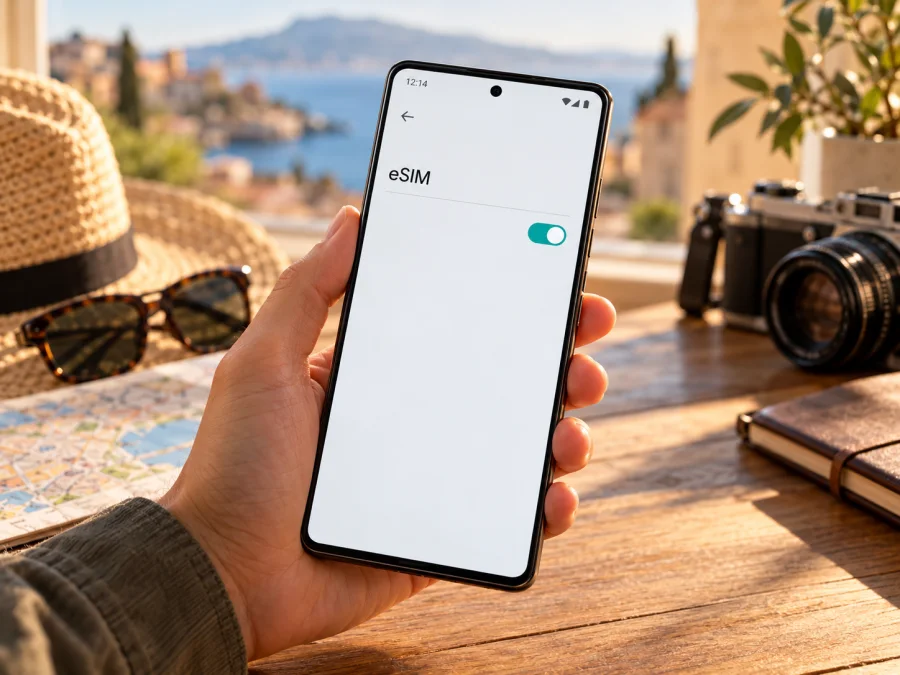
Google Pixel 6 Pro 12GB RAM mit eSIM: Kompatibilität und Einrichtung
Das Google Pixel 6 Pro 12GB RAM kann grundsätzlich mit eSIM genutzt werden. Google führt das Pixel 6 Pro in den technischen Angaben als Dual-SIM-Gerät mit einer Nano-SIM und einer eSIM auf. Die Bezeichnung „12GB RAM“ ist eine wichtige Variante Ihrer Anfrage, wird in Googles eSIM-Angaben aber nicht als eigene Funk- oder SIM-Ausführung unterschieden. Für Ihr konkretes Gerät zählen daher zusätzlich die regionale Modellnummer, der Verkaufsmarkt, die Software und eine mögliche Netzsperre. Prüfen Sie vor dem Kauf eines eSIM-Tarifs, ob das Menü zum Hinzufügen einer eSIM auf Ihrem Gerät verfügbar ist und ob eine EID angezeigt wird.
Sie kann für mobile Daten auf Reisen praktisch sein, weil Sie dafür keine zusätzliche physische SIM-Karte in den Kartenschacht einsetzen müssen. Die tatsächliche Verbindung hängt jedoch auch vom gewählten Tarif, dem örtlichen Mobilfunknetz, der Länderfreigabe und den Bedingungen des Anbieters ab. Die folgenden Schritte helfen Ihnen, die konkrete Ausführung einzuordnen und eine eSIM kontrolliert einzurichten.
Kurzüberblick zum Google Pixel 6 Pro 12GB RAM
| Merkmal | Einordnung für diese Variante |
|---|---|
| Angefragtes Gerät | Google Pixel 6 Pro 12GB RAM |
| eSIM laut Google | Das Pixel 6 Pro wird als Dual-SIM-Gerät mit Nano-SIM und eSIM geführt |
| Physische SIM | Ein Nano-SIM-Steckplatz ist in Googles Geräteangaben aufgeführt |
| RAM-Angabe | 12GB RAM ist Teil der angefragten Variante; sie wird von Google nicht als gesonderte eSIM-Konfiguration beschrieben |
| Regionale Ausführungen | Google nennt unterschiedliche Modellnummern und Frequenzvarianten; die verwendbaren Mobilfunkbänder können regional abweichen |
| Aktivierung | Über „Einstellungen“ und „Netzwerk & Internet“; Menübezeichnungen können je nach Android-Version variieren |
| Für die Reise | eSIM-Tarif, Zielland, Datenroaming-Einstellung und mögliche Gerätesperre vorab prüfen |
Kurzantwort: Die offizielle Geräteinformation spricht für eSIM-Unterstützung beim Google Pixel 6 Pro. Aus dem Zusatz „12GB RAM“ lässt sich allein aber weder die genaue regionale Ausführung noch die Freischaltung Ihres einzelnen Geräts ableiten. Ein vorhandenes EID und die Option „SIM hinzufügen“ sind die aussagekräftigsten Prüfungen direkt am Smartphone. Falls einer dieser Hinweise fehlt, sollten Sie vor einem Tarifkauf die Modellnummer und den Gerätestatus mit Google oder dem Mobilfunkanbieter abgleichen.
Unterstützt das Google Pixel 6 Pro 12GB RAM eSIM?
Google nennt für das Pixel 6 Pro Dual-SIM mit einer einzelnen Nano-SIM und einer eSIM. In den technischen Tabellen sind außerdem mehrere regionale Netzwerkvarianten aufgeführt. Die dort dokumentierten Funkbänder unterscheiden sich je nach Modellnummer und Markt; die eSIM-Angabe wird nicht als eigener Speicher- oder RAM-Unterschied ausgewiesen. Deshalb ist die vorsichtige Einordnung: Die Modellfamilie Pixel 6 Pro unterstützt eSIM, während die tatsächliche Verfügbarkeit auf einem konkreten Gebraucht- oder Importgerät anhand der Systemmenüs, der EID und des Netzzustands bestätigt werden sollte.
Das ist vor allem bei importierten Geräten relevant. Ein Telefon kann optisch gleich aussehen und dennoch für einen bestimmten Markt oder Mobilfunkanbieter vorgesehen sein. Eine regionale Hardwarevariante kann andere Frequenzbänder verwenden, was die Netzverbindung an einem Reiseziel beeinflussen kann. Eine SIM- oder Netzsperre ist wiederum eine separate Einschränkung: Sie betrifft, welche Anbieter das Gerät akzeptiert, und ist nicht dasselbe wie fehlende eSIM-Hardware. Ein entsperrtes Gerät mit EID kann die eSIM-Funktion grundsätzlich besitzen, während ein Anbieterprofil oder ein Tarif trotzdem nicht aktiviert werden kann.
Regionale und anbieterspezifische Unterschiede
Bei einem Gerät aus Deutschland kann die Vermarktung und Netzausstattung anders aussehen als bei einem Import aus den USA, Japan oder einem anderen Markt. Google führt für das Pixel 6 Pro mehrere Modellnummern, darunter Ausführungen für Sub-6-GHz- und mmWave-Netze sowie eine Japan-Variante. Daraus folgt nicht automatisch, dass eine bestimmte Ausführung keine eSIM hat. Es bedeutet aber, dass „Pixel 6 Pro“ und „12GB RAM“ allein nicht jede Frage zu Frequenzbändern, Anbieterfreigabe und Software beantworten.
Wenn das Gerät gebraucht gekauft wurde, lassen Sie sich die Modellnummer und den Status der SIM-Sperre zeigen. Die Modellnummer finden Sie normalerweise unter Einstellungen → Über das Telefon → Modell oder auf der Geräteverpackung. Verlassen Sie sich nicht allein auf eine Händlerbeschreibung, eine Produktseite für eine andere Region oder darauf, dass eine physische SIM funktioniert. Entscheidend ist, ob Ihr Gerät ein eSIM-Profil hinzufügen kann und ob der konkrete Anbieter den Aktivierungsvorgang unterstützt.
So prüfen Sie EID und eSIM-Menü
Führen Sie die folgenden Prüfungen am Gerät selbst durch. Die Bezeichnungen können abhängig von Sprache und Android-Version leicht abweichen.
- Öffnen Sie Einstellungen und tippen Sie auf Über das Telefon. Suchen Sie nach EID. Bei manchen Softwareständen erscheint die Nummer zusätzlich unter SIM-Status oder in den Statusinformationen. Eine EID ist die Kennung des eingebauten eSIM-Chips.
- Öffnen Sie Einstellungen → Netzwerk & Internet → SIMs. Prüfen Sie, ob SIM hinzufügen, Stattdessen eine SIM herunterladen? oder eSIM einrichten angeboten wird.
- Wenn das Menü vorhanden ist, öffnen Sie es noch nicht zwingend bis zur Aktivierung. Ein Einrichtungsbildschirm oder eine Möglichkeit zum Scannen eines QR-Codes zeigt, dass Android den eSIM-Ablauf anbietet; die Aktivierung benötigt dennoch einen passenden Tarif und ein vom Anbieter unterstütztes Profil.
- Falls Sie die EID nicht finden, wählen Sie in der Telefon-App die Geräteinformationen über
*#06#nur dann auf, wenn Ihr Gerät diesen Code unterstützt. Die Anzeige kann je nach Software variieren. Geben Sie die EID nicht öffentlich weiter; übermitteln Sie sie nur an den Anbieter, wenn dieser sie für die Freischaltung benötigt. - Kontrollieren Sie zusätzlich Einstellungen → Netzwerk & Internet → SIMs, ob eine vorhandene eSIM ausgeschaltet oder noch nicht fertig eingerichtet ist. Eine deaktivierte Leitung ist nicht automatisch ein Hardwareproblem.
Eine EID ist ein guter Hinweis, aber keine alleinige Garantie für eine erfolgreiche Verbindung. Umgekehrt kann eine ältere Softwareoberfläche die Menüpunkte anders benennen. Installieren Sie verfügbare Android-Systemupdates, starten Sie das Telefon neu und prüfen Sie die Menüs erneut. Bleibt die Option aus oder wird keine EID angezeigt, bitten Sie den Verkäufer oder den Anbieter um Klärung anhand der Modellnummer, bevor Sie einen Tarif bezahlen.
Für eine kompakte Prüfung vor der Reise nutzen Sie auch den Kompatibilitätscheck für Ihr Gerät. Prüfen Sie neben dem Modell die SIM-Sperre, den Zielort und die Bedingungen des ausgewählten Tarifs.
eSIM auf dem Pixel 6 Pro installieren und aktivieren
Halten Sie das Smartphone geladen, verbinden Sie es mit einem stabilen WLAN und legen Sie den Aktivierungscode beziehungsweise den QR-Code des gewählten Tarifs bereit. Folgen Sie vorrangig den Angaben des Anbieters, denn Ablauf, Aktivierungszeitpunkt und Gültigkeitsbeginn können sich unterscheiden. Aktivieren Sie einen Tarif nicht vorschnell, wenn die Gültigkeit unmittelbar mit der Installation oder der ersten Netzanmeldung beginnt.
Schritt für Schritt über die Android-Einstellungen
- Öffnen Sie Einstellungen → Netzwerk & Internet → SIMs.
- Tippen Sie auf SIM hinzufügen oder eSIM einrichten. Je nach Android-Version kann zunächst die Option Stattdessen eine SIM herunterladen? erscheinen.
- Wählen Sie Weiter und scannen Sie den bereitgestellten QR-Code. Falls Sie den Code auf demselben Pixel geöffnet haben, verwenden Sie – sofern angeboten – eine manuelle Eingabe der Aktivierungsdaten oder zeigen Sie den QR-Code auf einem zweiten Bildschirm an.
- Prüfen Sie auf dem Bestätigungsbildschirm den Tarif beziehungsweise das Profil und wählen Sie Herunterladen oder Hinzufügen. Lassen Sie die Internetverbindung während des Downloads bestehen.
- Warten Sie, bis Android den Abschluss meldet. Benennen Sie das Profil sinnvoll, etwa „Reise“, damit Sie es später von Ihrer privaten SIM unterscheiden können.
- Legen Sie fest, welche SIM für mobile Daten verwendet wird. Lassen Sie Ihre Hauptleitung für Anrufe und SMS aktiv, wenn Sie sie benötigen, und wählen Sie die Reise-eSIM als Datenleitung, sofern der Tarif dafür vorgesehen ist.
- Schalten Sie Mobile Daten für die gewünschte Leitung ein. Aktivieren Sie Datenroaming für die Reise-eSIM nur dann, wenn es die Tarif- oder Installationsanleitung verlangt. Prüfen Sie dazu die Angaben des Anbieters; Roaming-Einstellungen können für eine Reise-eSIM erforderlich sein, obwohl die Nutzung im Tarif vorgesehen ist.
- Warten Sie am Zielort auf die Netzanmeldung. Falls keine Verbindung entsteht, wählen Sie die unterstützte Netzauswahl und APN-Einstellungen nur nach den Angaben des Anbieters.
Google beschreibt für aktuelle Pixel-Menüs den Weg über „Netzwerk & Internet“, „SIMs“, „SIM hinzufügen“ und „eSIM einrichten“. Auf einem älteren Softwarestand können einzelne Wörter anders lauten. Eine Schritt-für-Schritt-Hilfe finden Sie in der Android-Installationsanleitung. Die iOS-Anleitung richtet sich an iPhone-Nutzer und dient hier nur als zusätzlicher Vergleich, falls Sie parallel ein iPhone einrichten.
Das Pixel 6 Pro im Ausland für mobile Daten nutzen
Vor der Abreise empfiehlt es sich, Gerät, Tarif und Reiseplan zusammen zu prüfen. Wählen Sie das Land oder die Region, in der Sie tatsächlich Daten benötigen. Bei einer Rundreise kann ein regionaler Tarif sinnvoll sein, sofern die aufgeführten Ziele ausdrücklich enthalten sind. Prüfen Sie die Gültigkeitsdauer, das enthaltene Datenvolumen, eine mögliche Drosselung nach Verbrauch und ob der Tarif Tethering beziehungsweise den Hotspot erlaubt. Solche Eigenschaften sind tarifabhängig; gehen Sie nicht davon aus, dass jeder Plan dieselben Bedingungen hat.
Kaspersky eSIM Store ist eine App und Website, auf der Sie eine eSIM mit einem Tarif für mobile Daten auf einer Auslandsreise auswählen, buchen und aktivieren können. Sehen Sie vor der Auswahl die Angaben zum Reiseziel, zum Datenvolumen, zur Laufzeit und zu den Bedingungen des jeweiligen Tarifs durch. Informieren Sie sich im Kaspersky eSIM Store über verfügbare Reiseoptionen; die Startseite ist eine allgemeine Anlaufstelle und keine Zusage für einen bestimmten Ländertarif. Prüfen Sie danach noch einmal, ob das Pixel 6 Pro 12GB RAM die eSIM-Einrichtung anbietet und nicht für ein anderes Netz gesperrt ist.
Am Flughafen oder nach der Ankunft schalten Sie die richtige Datenleitung ein und kontrollieren, dass mobile Daten tatsächlich der Reise-eSIM zugeordnet sind. Ihre private SIM kann weiterhin für eingehende Anrufe oder SMS eingeschaltet bleiben, wenn Sie das wünschen. Beachten Sie dabei mögliche Roamingkosten Ihrer Hauptleitung und deaktivieren Sie dort mobile Daten, wenn Sie unerwünschte Kosten vermeiden möchten. Für Kommunikation über Messenger benötigen Sie eine Internetverbindung; ein eSIM-Datentarif stellt nicht automatisch eine klassische Rufnummer, normale Telefonie oder SMS bereit, sofern das Angebot diese Leistungen nicht ausdrücklich aufführt.
Welcher Tarif passt zur Reise?
Schätzen Sie den Datenverbrauch anhand Ihrer üblichen Nutzung ab. Karten, Messenger und E-Mail benötigen meist weniger Volumen als Video, große Downloads oder häufige Hotspot-Nutzung. Vergleichen Sie Datenvolumen, Laufzeit, Aktivierungsbeginn und mögliche Einschränkungen. Bei einer Rundreise prüfen Sie, ob jedes Zielland ausdrücklich enthalten ist. Eine regionale Bezeichnung allein sagt nicht, welche Länder abgedeckt sind. Netzqualität und Geschwindigkeit hängen außerdem von Ort, Funkversorgung, Auslastung und Gerätevariante ab.
Richten Sie bei Bedarf eine Datenwarnung ein. Menüpfade können variieren; suchen Sie in den Einstellungen nach „Datenwarnung“ oder „Datenlimit“.
Typische Probleme und was Sie prüfen können
„eSIM einrichten“ wird nicht angezeigt. Installieren Sie ausstehende Systemupdates und starten Sie das Telefon neu. Prüfen Sie Modellnummer und EID und vergewissern Sie sich, dass Sie in den SIM-Einstellungen und nicht nur in den allgemeinen Netzwerkeinstellungen suchen. Wenn EID und Menü fehlen, lassen Sie die konkrete regionale Ausführung vom Verkäufer oder Anbieter prüfen. Eine Werbeaussage wie „Dual-SIM“ kann eine physische zweite SIM meinen und sollte nicht als alleiniger Nachweis gelten.
Der QR-Code wird nicht erkannt. Stellen Sie die Bildschirmhelligkeit des Anzeigegeräts höher, reinigen Sie die Kamera und vergrößern Sie den Code nicht so stark, dass Ränder abgeschnitten werden. Prüfen Sie, ob der Code noch gültig und für ein weiteres Gerät beziehungsweise einen erneuten Download freigegeben ist. Alternativ können manuelle Aktivierungsdaten angeboten werden. Geben Sie diese exakt ein und vermeiden Sie Leerzeichen, die nicht zum Code gehören.
Das Profil wird geladen, verbindet sich aber nicht. Kontrollieren Sie zuerst, ob Sie sich im Tarifgebiet befinden und ob die Laufzeit begonnen hat. Öffnen Sie die SIM-Einstellungen und prüfen Sie, ob das Reiseprofil aktiviert ist und als Daten-SIM gewählt wurde. Schalten Sie den Flugmodus kurz ein und wieder aus oder starten Sie das Telefon neu. Prüfen Sie danach, ob mobile Daten für die eSIM eingeschaltet sind und ob Datenroaming laut Anleitung des Tarifs aktiviert werden muss.
Das Telefon zeigt „Kein Dienst“ oder verbindet sich nicht. Prüfen Sie, ob Sie sich im Tarifgebiet befinden, die Laufzeit begonnen hat und das Reiseprofil als Daten-SIM ausgewählt ist. Schalten Sie den Flugmodus kurz ein und wieder aus. Falls nötig, wählen Sie ein vom Anbieter genanntes Netz manuell und danach wieder die automatische Netzwahl. Prüfen Sie Datenroaming und APN nur anhand der Tarifhinweise. Regionale Pixel-Ausführungen können unterschiedliche Funkbänder unterstützen.
Mobile Daten laufen über die Haupt-SIM. Wählen Sie in Einstellungen → Netzwerk & Internet → SIMs die Reise-eSIM für mobile Daten. Deaktivieren Sie auf der privaten Leitung mobile Daten oder Datenroaming, wenn Sie dort Kosten vermeiden möchten.
Die Einrichtung scheitert mit einem Anbieterhinweis. Der QR-Code kann bereits genutzt worden sein, die Aktivierung noch nicht freigegeben sein oder die Netzsperre die Nutzung verhindern. Notieren Sie die Meldung und wenden Sie sich an den Anbieter. Geben Sie EID oder IMEI nur über den vorgesehenen Supportkanal weiter, falls diese ausdrücklich benötigt werden.
Checkliste vor dem Kauf
- [ ] In den Einstellungen erscheint eine Option zum Hinzufügen oder Einrichten einer eSIM.
- [ ] Eine EID ist auffindbar oder der Anbieter hat die konkrete Modellnummer bestätigt.
- [ ] Die SIM-Sperre ist aufgehoben oder der gewünschte Anbieter darf auf dem Gerät genutzt werden.
- [ ] Der Tarif gilt in allen Ländern, in denen Sie mobile Daten benötigen.
- [ ] Datenvolumen, Laufzeit, Aktivierungsbeginn und mögliche Einschränkungen sind passend.
- [ ] Sie wissen, ob Datenroaming für das Reiseprofil aktiviert werden muss.
- [ ] QR-Code und Aktivierungshinweise sind verfügbar; die Gültigkeit beginnt nicht ungewollt zu früh.
- [ ] Es ist geklärt, welche Leitung für mobile Daten und welche für Anrufe oder SMS verwendet wird.
Wenn einer der ersten drei Punkte unklar ist, kaufen Sie erst nach der Prüfung. Die Unterstützung der Pixel-6-Pro-Modellfamilie ist ein guter Ausgangspunkt, ersetzt jedoch keine Kontrolle des konkreten Geräts. Das gilt besonders bei Importen, refurbished Smartphones und Geräten, die früher mit einem Mobilfunkvertrag verkauft wurden.
Häufige Fragen
Benötige ich für die Installation eine Internetverbindung?
Für den Download des eSIM-Profils ist eine stabile Datenverbindung erforderlich; WLAN ist dafür meist eine praktische Wahl. Halten Sie den Bildschirm entsperrt und folgen Sie den Hinweisen des Tarifanbieters. Ein QR-Code kann an einen einmaligen Download gebunden sein. Speichern oder löschen Sie das Profil deshalb nicht ohne Blick auf die konkreten Wiederherstellungsbedingungen.
Ist die Reise-eSIM auch eine Telefonnummer?
Ein eSIM-Profil ist die digitale SIM-Technik, nicht automatisch ein bestimmter Leistungsumfang. Reiseangebote für mobile Daten enthalten häufig keine reguläre Rufnummer, Telefonie oder SMS. Prüfen Sie die Tarifdetails. Messenger-Anrufe und Nachrichten funktionieren über Daten, sofern der jeweilige Dienst und die Verbindung verfügbar sind.
Fazit: Gerät prüfen, dann Reise-eSIM auswählen
Das Google Pixel 6 Pro 12GB RAM gehört zu einer Modellfamilie, für die Google eSIM-Unterstützung dokumentiert. Die RAM-Angabe bestätigt jedoch nicht, welche regionale Hardware oder Anbieterfreigabe Ihr einzelnes Smartphone besitzt. Prüfen Sie deshalb EID, Menüpunkt zum Hinzufügen einer eSIM, Modellnummer und möglichen SIM-Lock vor der Buchung. Achten Sie danach auf Zielland, Datenvolumen, Laufzeit und Aktivierungszeitpunkt des Tarifs.
Wenn die Kompatibilität geklärt ist, können Sie im Kaspersky eSIM Store auf der Website oder in der App eine eSIM mit passendem Tarif für mobile Daten auf Ihrer Auslandsreise auswählen, buchen und aktivieren. Vergleichen Sie die aktuellen Angaben für Ihr Reiseziel und kontrollieren Sie nach der Installation, dass das Pixel die richtige Leitung für mobile Daten nutzt. So gehen Sie mit einem nachvollziehbaren Setup in die Reise und wissen, welche Punkte bei einer ausbleibenden Verbindung zuerst zu prüfen sind.


