Leitfaden für Reisekonnektivität
Google Pixel 6 Pro eSIM: Kompatibilität prüfen
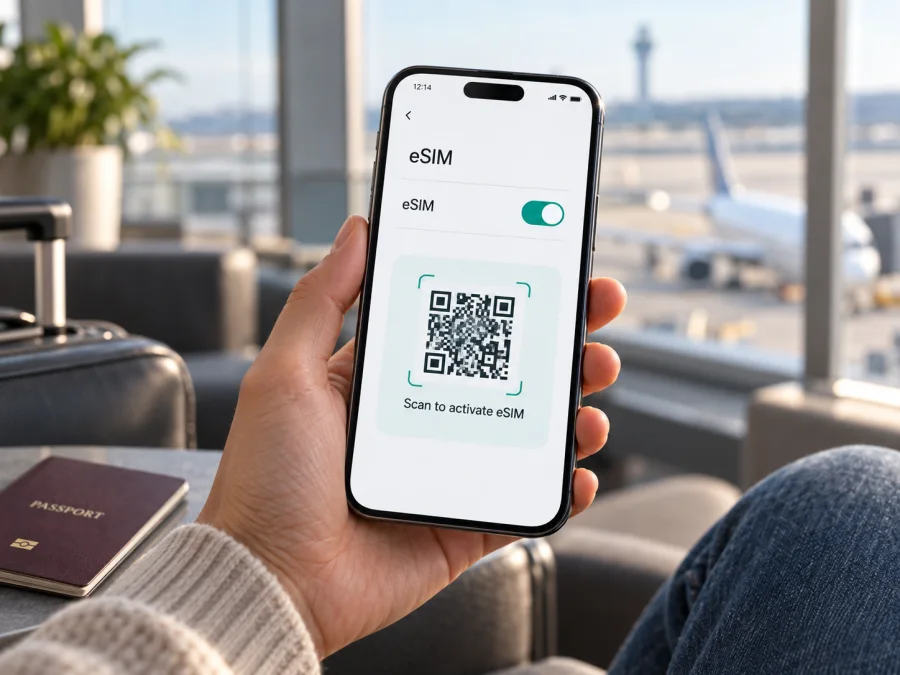
Google Pixel 6 Pro eSIM: Kompatibilität, Einrichtung und Nutzung auf Reisen
Das Google Pixel 6 Pro unterstützt eSIM. Google bestätigt eSIM für Pixel 4 und neuere Modelle und nennt beim Pixel 6 Pro eine Dual-SIM-Konfiguration mit einer Nano-SIM und einer eSIM. Ein passendes eSIM-Profil kann also grundsätzlich auf diesem Smartphone eingerichtet werden. Für Ihr konkretes Gerät sind zusätzlich eine vorhandene EID, ein entsperrter Gerätestatus und die Unterstützung des gewählten Anbieters entscheidend. Prüfen Sie diese Punkte vor dem Kauf eines Reisetarifs.
Eine eSIM ist ein digitales SIM-Profil, das im Telefon gespeichert wird. Sie können für eine Reise eine zusätzliche Verbindung für mobile Daten einrichten, ohne eine zweite Plastikkarte einzusetzen. Häufig bleibt die bisherige SIM für Anrufe erreichbar, während die eSIM Daten im Reiseland nutzt. Ob ein Tarif auch eine Rufnummer, Telefonie oder SMS enthält, hängt von seinen Bedingungen ab; viele Reise-eSIMs sind reine Datentarife.
Google Pixel 6 Pro: wichtige Angaben
| Merkmal | Angabe |
|---|---|
| Gerät | Google Pixel 6 Pro |
| eSIM | Unterstützt laut Google |
| SIM-Konfiguration | Eine Nano-SIM und eine eSIM |
| Dual-SIM | Möglich; Daten, Anrufe und Nachrichten lassen sich den Profilen zuordnen |
| Voraussetzungen | EID, freigeschaltetes Gerät, kompatibler Tarif und Netz am Zielort |
| Vor dem Kauf prüfen | EID, SIM-Menü, Gerätesperre und Tarifbedingungen |
Unterstützt mein Google Pixel 6 Pro eSIM?
Ja. Google führt das Pixel 6 Pro als Modell mit einer Nano-SIM und einer eSIM. In der Pixel-Hilfe wird die allgemeine Unterstützung für Pixel 4 und neuere Geräte bestätigt. Damit ist das Pixel 6 Pro grundsätzlich für die Installation eines eSIM-Profils geeignet. Der konkrete Tarif muss das Telefon und das gewünschte Reiseland ebenfalls unterstützen.
Beachten Sie drei getrennte Voraussetzungen:
- Modellfähigkeit: Das Pixel 6 Pro kann grundsätzlich eSIM nutzen.
- Zustand Ihres Exemplars: Das Gerät muss eine EID haben; das eSIM-Menü muss verfügbar sein und das Telefon darf nicht für andere Netze gesperrt sein.
- Tarif und Netz: Anbieter, Land, Tarifregeln und Netzabdeckung bestimmen, ob Sie die eSIM tatsächlich aktivieren und verwenden können.
Regionale und Anbieter-Versionen
Pixel 6 Pro Geräte werden in verschiedenen Märkten und über unterschiedliche Anbieter verkauft. Googles allgemeine Regel für Pixel 4 und neuere Geräte schließt das Modell ein. Trotzdem sollten Sie bei einem Import oder Gebrauchtgerät den konkreten Status prüfen. Ein Telefon, das an einen Mobilfunkanbieter gebunden ist, kann für andere Netze gesperrt sein. Eine digitale SIM umgeht diese Sperre nicht. Fragen Sie den Verkäufer oder bisherigen Anbieter, ob das Telefon freigeschaltet ist.
<a id="kesim-device-compatibility"></a>
eSIM-Kompatibilität selbst prüfen
Prüfen Sie das Telefon, das Sie tatsächlich mitnehmen. Eine Modellliste ist nützlich, ersetzt aber nicht die Kontrolle des einzelnen Geräts.
- EID anzeigen: Öffnen Sie Einstellungen > Über das Telefon und suchen Sie in den Gerätekennungen nach „EID“. Je nach Android-Version kann die Angabe auch unter SIM-Status erscheinen. Google erklärt, dass ein Telefon für eSIM eine EID benötigt.
- eSIM-Menü finden: Öffnen Sie Einstellungen > Netzwerk & Internet > SIMs und suchen Sie nach SIM hinzufügen, eSIM einrichten oder einer ähnlichen Option. Sie können auch die Suche in den Einstellungen verwenden.
- Sperre abklären: Prüfen Sie, ob das Telefon mit SIM-Karten anderer Anbieter funktioniert oder eine entsprechende Sperrmeldung zeigt. Bei einem Vertragsgerät fragen Sie den ursprünglichen Anbieter nach der Entsperrung.
- Software aktualisieren: Installieren Sie verfügbare Android- und Systemupdates und starten Sie das Telefon neu. Das kann veraltete Software als Fehlerquelle ausschließen.
- Tarif bestätigen: Fragen Sie beim Anbieter des gewünschten Tarifs, ob eSIM-Aktivierung für das Pixel 6 Pro und Ihr Reiseziel unterstützt wird und welche Angaben oder Schritte erforderlich sind.
Ein angezeigtes EID ist ein hilfreicher Hinweis auf die eSIM-Komponente, aber kein Beleg dafür, dass jeder Anbieter oder Tarif funktioniert. Fehlen EID und eSIM-Menü, versuchen Sie nicht wiederholt, einen QR-Code zu scannen. Prüfen Sie zunächst Android-Version und Gerätezustand und lassen Sie das konkrete Exemplar vom Verkäufer oder Support überprüfen.
Für einen schnellen Abgleich: Prüfen Sie Ihr Gerät.
eSIM installieren und aktivieren
Richten Sie das Profil wenn möglich vor der Abreise über WLAN ein. Lesen Sie zuerst die Tarifbedingungen: Bei manchen Angeboten beginnt die Laufzeit mit der ersten Netzanmeldung am Zielort, bei anderen gelten abweichende Fristen. Installation lädt das Profil auf das Telefon; Aktivierung und Beginn der Gültigkeit können davon getrennt sein. Maßgeblich sind die Angaben des Tarifanbieters.
Schritt für Schritt
- Tarifdetails lesen. Prüfen Sie Zielländer, Datenvolumen, Laufzeit, Aktivierungsfrist und den Zeitpunkt, ab dem das Paket gültig ist.
- Telefon vorbereiten. Verbinden Sie das Pixel mit WLAN, prüfen Sie den Softwarestand und halten Sie QR-Code oder manuelle Aktivierungsdaten bereit.
- SIM-Einstellungen öffnen. Tippen Sie auf Einstellungen > Netzwerk & Internet > SIMs > SIM hinzufügen beziehungsweise die angebotene eSIM-Option. Der Wortlaut kann variieren.
- Profil hinzufügen. Scannen Sie den QR-Code des Anbieters oder geben Sie Aktivierungsdaten manuell ein, wenn diese Möglichkeit angeboten wird. Verwenden Sie den Code genau nach Anleitung; manche Codes sind nur einmal verwendbar.
- Download abschließen lassen. Warten Sie auf die Bestätigung, dass das Profil hinzugefügt wurde. Unterbrechen Sie die WLAN-Verbindung nicht während des Downloads.
- Profil benennen und auswählen. Nennen Sie es beispielsweise „Reise“. Wählen Sie in der SIM-Verwaltung, welche SIM mobile Daten, Anrufe und Nachrichten übernimmt.
- Am Zielort verbinden. Schalten Sie das Reiseprofil ein und wählen Sie es als Daten-SIM. Aktivieren Sie Datenroaming für genau dieses Profil nur, wenn der Tarif-Anbieter es verlangt.
- Verbindung testen. Schalten Sie WLAN kurz aus, öffnen Sie eine Webseite und prüfen Sie, ob die mobile Datenverbindung über die Reise-eSIM läuft.
Weitere Schritte: eSIM auf Android einrichten. Die Anleitung für iOS richtet sich an iPhones; ihre Menüschritte gelten nicht für das Pixel 6 Pro.
Kaspersky eSIM Store ist ein App- und Webangebot, mit dem Sie eine eSIM samt Tarif für mobile Daten auf einer Auslandsreise auswählen, buchen und aktivieren können. Prüfen Sie die angezeigten Tarifbedingungen für Länder, Datenvolumen und Laufzeit. Die Verbindung wird über das im Tarif genannte Netz am Reiseziel hergestellt.
Mobile Daten unterwegs nutzen
Bei der Ankunft
Lassen Sie Ihre bisherige SIM für Anrufe aktiv, wenn Sie sie benötigen und Ihr Tarif das erlaubt. Stellen Sie sicher, dass die Reise-eSIM als Daten-SIM ausgewählt ist. So vermeiden Sie, dass mobile Daten unbemerkt über den Heimtarif laufen. Sobald das Pixel im vorgesehenen Netz eingebucht ist, testen Sie eine Webseite. WLAN am Flughafen kann bei der ersten Einrichtung helfen, sollte aber nicht die einzige geplante Verbindung sein.
Bei einer Rundreise
Kontrollieren Sie, ob der Tarif alle Länder Ihrer Route umfasst. Ein Paket für ein einzelnes Land gilt nicht automatisch im Nachbarland. Vergleichen Sie Datenvolumen und Laufzeit mit der Dauer der Reise und prüfen Sie, wann die Gültigkeit startet. Wenn Sie mehrere Länder besuchen, wählen Sie einen Tarif, dessen Bedingungen diese Länder ausdrücklich einschließen.
Heimnummer und Reiseprofil parallel
Mit Nano-SIM und eSIM können Sie die Heimnummer gegebenenfalls für Anrufe und Nachrichten erreichbar halten und die eSIM für mobile Daten nutzen. Ordnen Sie die Funktionen in den SIM-Einstellungen zu und prüfen Sie mögliche Roamingkosten der Heim-SIM. Viele Reisetarife enthalten keine klassische Telefonnummer, Sprachanrufe oder SMS. Messenger lassen sich über mobile Daten nutzen, sofern der Dienst am Aufenthaltsort erreichbar ist.
Häufige Probleme und Lösungen
Die eSIM-Option fehlt. Starten Sie das Telefon neu, aktualisieren Sie Android und suchen Sie in den Einstellungen nach „SIM hinzufügen“. Prüfen Sie die EID. Wenn EID und Menü fehlen, lassen Sie die konkrete Variante oder den Gerätezustand überprüfen.
Der QR-Code wird nicht erkannt. Reinigen Sie die Kamera, erhöhen Sie die Helligkeit des Codes und scannen Sie ihn von einem zweiten Bildschirm. Alternativ können Sie manuelle Daten eingeben, wenn der Anbieter diese bereitstellt. Ist der Code abgelaufen oder schon benutzt, fragen Sie den Anbieter nach dem weiteren Vorgehen.
Das Profil ist installiert, aber Daten funktionieren nicht. Prüfen Sie, ob die eSIM eingeschaltet und als Daten-SIM gewählt ist. Kontrollieren Sie, ob Ihr Aufenthaltsort abgedeckt ist. Aktivieren Sie Datenroaming nur nach den Tarifhinweisen. Ein kurzes Ein- und Ausschalten des Flugmodus oder ein Neustart kann eine erneute Netzanmeldung auslösen.
„Kein Dienst“ erscheint. Vergewissern Sie sich, dass Tarif und Aktivierung gültig sind. Prüfen Sie die automatische Netzwahl; wählen Sie ein Netz manuell nur, wenn der Anbieter dies empfiehlt. Empfang kann in Gebäuden, ländlichen Gebieten und Verkehrsmitteln schwächer sein. 5G ist nicht an jedem Ort verfügbar; LTE kann dennoch funktionieren.
Daten werden über die falsche SIM genutzt. Öffnen Sie Einstellungen > Netzwerk & Internet > SIMs, legen Sie die eSIM als Daten-SIM fest und kontrollieren Sie eine mögliche automatische Datenumschaltung. Geben Sie den Profilen eindeutige Namen.
Die Aktivierung bleibt ausstehend. Löschen Sie das Profil nicht sofort und versuchen Sie nicht, den QR-Code wiederholt zu verwenden. Manche Aktivierungscodes sind nur einmal gültig. Prüfen Sie den Status beim Anbieter und halten Sie EID oder IMEI bereit, falls der Support danach fragt.
Unerwartete Roamingkosten entstehen. Kontrollieren Sie die Zuordnung von Daten, Anrufen und Nachrichten. Deaktivieren Sie mobile Daten oder Roaming für die Heim-SIM, falls Sie diese nicht benötigen, und prüfen Sie die Bedingungen Ihres Heimvertrags.
Checkliste vor der Buchung
- [ ] Am konkreten Google Pixel 6 Pro wird eine EID angezeigt oder das eSIM-Menü angeboten.
- [ ] Das Telefon ist freigeschaltet und darf mit dem Anbieter des Tarifs arbeiten.
- [ ] Der Tarif deckt jedes Land Ihrer Reise ab.
- [ ] Datenvolumen, Laufzeit und Aktivierungsbeginn passen zum Reiseplan.
- [ ] Sie wissen, welche SIM mobile Daten, Anrufe und Nachrichten übernimmt.
- [ ] Sie kennen die Installationsschritte und wissen, ob Datenroaming nötig ist.
- [ ] Für die Einrichtung steht WLAN zur Verfügung.
FAQ zum Google Pixel 6 Pro und eSIM
Lassen sich Nano-SIM und eSIM gleichzeitig nutzen?
Google nennt für das Pixel 6 Pro eine Nano-SIM und eine eSIM. Android erlaubt die Zuordnung für mobile Daten, Anrufe und Nachrichten. Welche Kombination im Detail verfügbar ist, kann vom Anbieter abhängen.
Braucht die eSIM eine zweite Rufnummer?
Nein. Ein eSIM-Profil ist nicht automatisch mit einer Telefonnummer verbunden. Viele Reisetarife sind für mobile Daten vorgesehen und enthalten keine Telefonie oder SMS. Prüfen Sie die Bedingungen des konkreten Tarifs.
Ist jedes Pixel 6 Pro in jedem Land nutzbar?
Die Modellreihe unterstützt eSIM, aber EID, Gerätesperre, Software, Region, Anbieter und Netzabdeckung beeinflussen die konkrete Nutzung. Prüfen Sie importierte und gebrauchte Telefone vor der Buchung direkt am Gerät.
Beginnt der Tarif mit der Installation?
Das hängt vom Tarif ab. Profilinstallation, Aktivierung und Laufzeitbeginn können unterschiedliche Zeitpunkte sein. Lesen Sie die Anbieterhinweise vor dem Scannen des QR-Codes.
Ist WLAN nach der Einrichtung weiterhin nötig?
Für das Herunterladen des Profils wird normalerweise eine Internetverbindung benötigt; WLAN ist dafür häufig der einfachste Weg. Danach nutzt die eSIM das unterstützte Mobilfunknetz.
Kurz zusammengefasst
Das Google Pixel 6 Pro unterstützt eSIM laut Googles Angaben zur Modellreihe und den technischen Daten des Geräts. Prüfen Sie vor einer Reise dennoch EID und eSIM-Menü am eigenen Telefon, klären Sie eine mögliche Anbietersperre und bestätigen Sie die Kompatibilität des Tarifs. Wählen Sie das Reiseprofil bewusst für mobile Daten aus und achten Sie darauf, wann dessen Laufzeit beginnt.
Gerät prüfen und eine eSIM für die Reise auswählen
Bestätigen Sie die eSIM-Funktion Ihres Google Pixel 6 Pro, prüfen Sie EID und Entsperrstatus und vergleichen Sie die Tarifabdeckung mit Ihrer Route. Im Kaspersky eSIM Store können Sie per App oder Website eine passende eSIM mit Tarif für mobile Daten im Ausland auswählen, buchen und aktivieren. Lesen Sie vor der Einrichtung die Tarifbedingungen und folgen Sie den angegebenen Schritten.


