Leitfaden für Reisekonnektivität
Google Pixel 6a 128GB eSIM: Kompatibilität & Setup
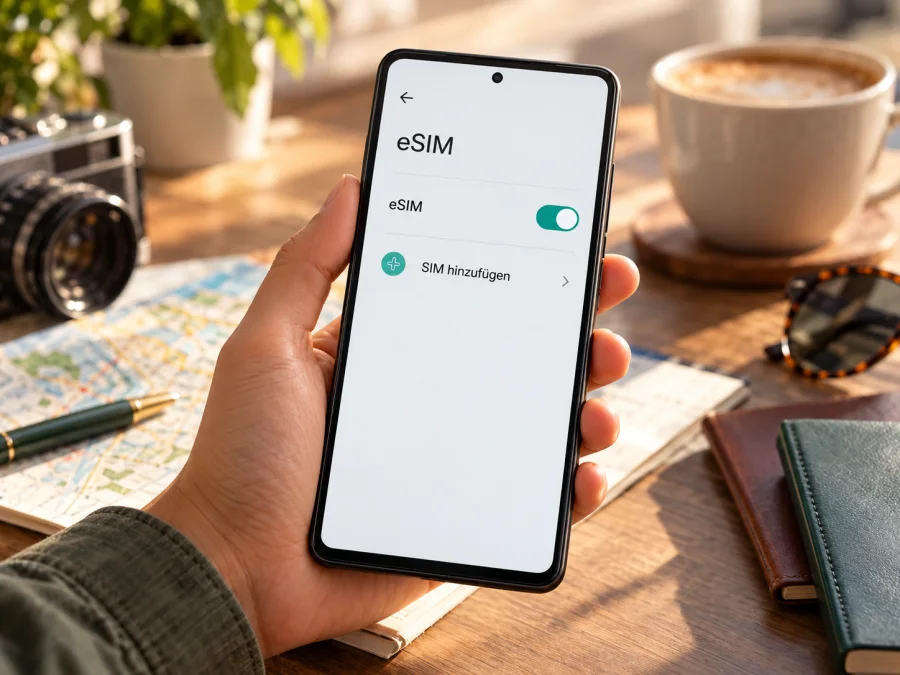
Google Pixel 6a 128GB und eSIM: Kompatibilität, Einrichtung und Nutzung auf Reisen
Kurzantwort: Das Google Pixel 6a 128GB unterstützt eSIM. Google führt Pixel 4 und neuere Modelle als eSIM-fähig auf; die offizielle Gerätehilfe beschreibt beim Pixel 6a außerdem die Kombination aus einer Nano-SIM und einer eSIM. Der Speicher von 128 GB ändert daran nichts. Ob sich ein bestimmtes Gerät tatsächlich bei Ihrem Anbieter oder mit einem Reisetarif aktivieren lässt, hängt zusätzlich von der Gerätevariante, einer möglichen Netzsperre, dem Mobilfunkanbieter und dessen eSIM-Unterstützung ab. Prüfen Sie deshalb das konkrete Smartphone vor dem Kauf.
Dieser Leitfaden zeigt, wie Sie die Unterstützung am eigenen Gerät verifizieren, ein eSIM-Profil installieren und mobile Daten im Ausland passend einstellen. Die Menünamen können je nach Android-Version und Sprache leicht abweichen.
Google Pixel 6a 128GB: die wichtigsten eSIM-Merkmale
| Merkmal | Einordnung für dieses Modell |
|---|---|
| Gerätefamilie | Google Pixel 6a |
| Speicherangabe im Artikeltitel | 128 GB; sie bezeichnet den internen Speicher und nicht eine besondere SIM-Ausführung |
| eSIM | Von Google für Pixel 4 und neuere Geräte unterstützt, somit auch für das Pixel 6a vorgesehen |
| SIM-Kombination | Eine Nano-SIM und eine eSIM können grundsätzlich gemeinsam verwendet werden, sofern Anbieter und Software dies unterstützen |
| EID | Gerätekennung für die eSIM; auf dem Smartphone unter „Über das Telefon“ und „SIM-Status“ auffindbar, sofern die betreffende Variante sie bereitstellt |
| Mobilfunkdienst | eSIM-Profil und Tarif müssen vom jeweiligen Anbieter bereitgestellt beziehungsweise akzeptiert werden |
| Vor dem Kauf zu klären | Gerätesperre, EID, Menüpunkt „SIM hinzufügen“, Anbieterfreigabe und Gültigkeit des Reisetarifs im Zielland |
Die Aussage zur eSIM bezieht sich auf die Gerätefunktion, nicht auf die Verfügbarkeit eines bestimmten Tarifs oder Mobilfunknetzes. Ein vorhandener eSIM-Chip allein aktiviert keinen Dienst: Das Profil muss geladen werden, der Anbieter muss es für die Gerätekennung freischalten und am Aufenthaltsort muss ein passendes Netz verfügbar sein.
Welche Rolle spielen Speicher, Markt und Anbieter?
„128GB“ ist Teil der Gerätebezeichnung und ein Hinweis auf den internen Speicher. Es ist kein Hinweis auf eine eigene eSIM-Edition. Bei einem Pixel 6a sollte die Speicherkapazität daher nicht darüber entscheiden, ob eine digitale SIM verwendet werden kann. Entscheidend sind das genaue Modell, die regionale Ausführung, der Zustand des Geräts und die Bedingungen des Mobilfunkanbieters.
Google dokumentiert eSIM-Unterstützung für Pixel 4 und neuere Modelle. Das Pixel 6a fällt in diese Gruppe. Bei gebrauchten, importierten oder von einem Mobilfunkanbieter bezogenen Geräten sollten Sie trotzdem direkt am Gerät prüfen: Ein Telefon kann für einen Anbieter gesperrt, nicht vollständig eingerichtet oder durch eine spezielle Firmware beziehungsweise Verwaltungsrichtlinie eingeschränkt sein. Das bedeutet nicht, dass alle regionalen Pixel 6a-Modelle unterschiedlich ausgestattet sind; es bedeutet, dass die allgemeine Modellunterstützung allein keine Freischaltung eines konkreten Exemplars garantiert.
Auch die eSIM-Unterstützung Ihres Mobilfunkanbieters ist wichtig. Anbieter können eSIM nur für bestimmte Tarife oder Kundengruppen aktivieren und verlangen vorab IMEI, EID oder eine Anmeldung im Kundenkonto. Bei einem Reise-Datentarif können Bereitstellung, QR-Code, manuelle Aktivierung und Startzeitpunkt je nach Tarif abweichen. Fragen Sie bei Zweifeln den Anbieter des gewünschten Tarifs, ob er das Pixel 6a mit Ihrer konkreten Modellnummer akzeptiert.
Eine Netzsperre ist von der eSIM-Funktion zu unterscheiden. Die eSIM-Hardware kann vorhanden sein, während das Gerät trotzdem nur mit dem ursprünglichen Anbieter funktioniert. Fragen Sie den Verkäufer oder den bisherigen Anbieter nach einer Entsperrung. Eine vorhandene physische SIM-Karte belegt für sich allein weder eine Sperre noch die Freigabe für fremde eSIM-Tarife.
So prüfen Sie eSIM und EID am eigenen Smartphone
Führen Sie die Prüfung durch, bevor Sie einen Tarif kaufen. Nutzen Sie nach Möglichkeit eine stabile WLAN-Verbindung und halten Sie das Smartphone entsperrt bereit.
- Einstellungen öffnen: Rufen Sie „Einstellungen“ auf und tippen Sie auf „Über das Telefon“.
- SIM-Status aufrufen: Öffnen Sie „SIM-Status“ und suchen Sie nach „EID“. Eine EID ist die Kennung des eingebauten eSIM-Elements. Notieren oder fotografieren Sie sie nur, wenn Ihr Anbieter sie zur Aktivierung verlangt; veröffentlichen Sie sie nicht.
- SIM-Menü kontrollieren: Gehen Sie zurück zu „Einstellungen“ und öffnen Sie „Netzwerk & Internet“ und anschließend „SIMs“.
- Option zum Hinzufügen suchen: Prüfen Sie, ob „SIM hinzufügen“ oder „eSIM einrichten“ angezeigt wird. Der exakte Wortlaut kann sich mit Android-Updates verändern.
- Gerätestatus klären: Falls ein Menüpunkt fehlt oder keine EID erscheint, starten Sie das Gerät neu, installieren verfügbare Systemupdates und kontrollieren Sie erneut. Fragen Sie anschließend Google-Support oder den Anbieter nach Modellnummer, Firmware und regionaler Ausführung.
- Sperre und Tarif bestätigen: Bitten Sie den aktuellen Anbieter beziehungsweise Verkäufer um Auskunft, ob das Gerät für andere Netze freigeschaltet ist. Fragen Sie den Anbieter des eSIM-Tarifs, ob Pixel 6a und die angezeigte Gerätekennung unterstützt werden.
Ein EID-Eintrag oder der Menüpunkt „eSIM einrichten“ ist ein starkes Indiz dafür, dass das Telefon technisch für eSIM vorgesehen ist. Er ersetzt nicht die Bestätigung, dass Ihr Tarif und dessen Anbieter das Gerät aktivieren können. Umgekehrt sollten Sie fehlende Angaben nicht durch Vermutungen ersetzen: Lassen Sie die konkrete Ausführung prüfen, bevor Sie bezahlen.
Kompatibilitäts-Checkliste vor dem Tarifkauf
- [ ] In den Einstellungen wird eine EID angezeigt.
- [ ] Unter „Netzwerk & Internet“ ist „SIM hinzufügen“ oder eine vergleichbare eSIM-Option verfügbar.
- [ ] Das Smartphone ist nicht an einen anderen Anbieter gebunden.
- [ ] Der Anbieter bestätigt eSIM-Unterstützung für das konkrete Pixel 6a und den gewählten Tarif.
- [ ] Ihr Reiseziel ist vom Tarif abgedeckt; Laufzeit, Datenvolumen und Aktivierungsregeln passen zur Reise.
- [ ] Sie haben Zugang zu WLAN oder einer anderen Internetverbindung, wenn das Profil heruntergeladen werden soll.
- [ ] Sie wissen, welche SIM später mobile Daten nutzt und ob für das ausgewählte Profil Datenroaming aktiviert werden muss.
Prüfen Sie, ob Ihr Gerät mit eSIM kompatibel ist, bevor Sie einen Tarif auswählen. Wenn ein Punkt unklar bleibt, wenden Sie sich mit Modellnummer und EID an den Geräte- oder Tarifanbieter.
eSIM auf dem Google Pixel 6a installieren und aktivieren
Richten Sie das Profil nach Möglichkeit vor der Abreise über WLAN ein. Prüfen Sie zuerst, ob der Tarif zu Ziel und Reisezeit passt. Ein QR-Code ist möglicherweise nur einmal verwendbar. Installieren Sie das Profil nicht mehrfach, solange der Anbieter dies nicht erlaubt.
- Tarifdaten bereitlegen: Öffnen Sie die Bestellbestätigung oder das Anbieter-Konto. Suchen Sie nach Installationsknopf, QR-Code oder manuellen Aktivierungsdaten.
- WLAN verbinden: So kann das Pixel das Profil laden, auch wenn es noch nicht im Mobilfunknetz des Reiseziels eingebucht ist.
- Profil hinzufügen: Öffnen Sie „Einstellungen“ → „Netzwerk & Internet“ → „SIMs“ → „SIM hinzufügen“ → „eSIM einrichten“ und folgen Sie der Anleitung. Je nach Anbieter wird das Profil bereitgestellt oder ein QR-Code gescannt.
- QR-Code auf anderem Bildschirm öffnen: Zeigen Sie den Code auf einem Computer oder zweiten Gerät an. Geben Sie manuelle Daten genau wie vorgegeben ein.
- Download bestätigen: Prüfen Sie den Tarifnamen und warten Sie, bis Android den Download abgeschlossen hat. Lassen Sie WLAN verbunden.
- Leitung auswählen: Benennen Sie das Profil, etwa „Reise“, und legen Sie unter „SIMs“ fest, welche SIM mobile Daten verwendet.
- Aktivierung beachten: Manche Tarife starten bei Installation, andere erst bei der ersten Verbindung am Ziel oder zu einem festgelegten Zeitpunkt. Maßgeblich sind die Tarifbedingungen.
- Verbindung testen: Am Ziel aktivieren Sie mobile Daten für die Reise-eSIM. Wenn erforderlich, schalten Sie Datenroaming nur für dieses Profil ein und testen eine Webseite.
Menünamen unterscheiden sich je nach Android-Version. Die verlinkte Android-Anleitung zeigt derzeit Schritte für Samsung; verwenden Sie für das Pixel die oben genannten Google-Menüs. Die iOS-Anleitung richtet sich an iPhone und iPad.
SIM-Einstellungen vor und während der Reise
Unter „Einstellungen“ → „Netzwerk & Internet“ → „SIMs“ wählen Sie aus, welche Leitung Daten, Anrufe und SMS verwendet. Eine Reise-eSIM für mobile Daten kann neben der heimischen Nano-SIM aktiv bleiben, doch die genaue Dual-SIM-Nutzung hängt vom Anbieter und der Konfiguration ab. Prüfen Sie die Auswahl nach dem Einrichten und erneut nach einem Neustart.
Wenn die heimische SIM für Anrufe erreichbar bleiben soll, können Sie sie eingeschaltet lassen und nur die mobile Datenleitung auf die Reise-eSIM legen. Informieren Sie sich vorab bei Ihrem Heimatanbieter über mögliche Roamingkosten für Anrufe, SMS und Hintergrunddienste. Eine Reise-eSIM für Daten deaktiviert diese Kosten nicht automatisch, wenn die heimische Leitung weiter im Ausland eingebucht ist.
Aktivieren Sie Datenroaming nicht pauschal für alle SIMs. Manche Reiseprofile brauchen die Einstellung „Datenroaming“ auf der eSIM, damit sie sich mit einem Partnernetz verbinden können. Das ist nicht gleichbedeutend mit einer zusätzlichen Abrechnung außerhalb des gewählten Pakets; maßgeblich sind die Konditionen des konkreten Tarifs. Lassen Sie Datenroaming bei der Heim-SIM ausgeschaltet, wenn Sie unerwartete Roamingkosten vermeiden möchten, und klären Sie Zweifelsfälle mit Ihrem Anbieter.
Eine eSIM für mobile Daten enthält nicht automatisch eine Telefonnummer oder klassische Sprach- und SMS-Dienste. Wenn die Tarifbeschreibung nur Daten nennt, können Sie Messenger, E-Mail, Navigation und internetbasierte Anrufe über die Datenverbindung nutzen. Für normale Telefonate und SMS bleibt gegebenenfalls Ihre bisherige SIM zuständig.
Praktische Reise-Szenarien
Vor dem Abflug vorbereiten: Prüfen Sie die Kompatibilität und installieren Sie das Profil über WLAN. Lesen Sie, ob die Laufzeit mit der Installation oder erst am Ziel beginnt. Lassen Sie zunächst die Heim-SIM für Daten ausgewählt, falls der Tarif vor Ort starten soll.
Nach der Landung verbinden: Aktivieren Sie die Reise-eSIM und wählen Sie sie unter „SIMs“ als Datenleitung. Warten Sie auf die Netzanmeldung. Falls keine Verbindung entsteht, schalten Sie den Flugmodus kurz ein und aus und prüfen Sie Datenroaming und Netzwahl.
Mehrere Länder besuchen: Kontrollieren Sie die Liste abgedeckter Ziele, statt sich nur auf „Europa“ oder „Global“ zu verlassen. Prüfen Sie Datenvolumen, Laufzeit und Aktivierungsregeln für jedes Land.
Heimnummer behalten: Lassen Sie die physische SIM für Anrufe und SMS aktiv, sofern Sie diese Leitung benötigen, und stellen Sie mobile Daten auf die Reise-eSIM um. Informieren Sie sich über mögliche Roamingkosten Ihres Heimattarifs.
Verbindung teilen: Ein Hotspot kann funktionieren, sofern Gerät, Tarif und Anbieter Tethering erlauben. Laptop-Synchronisierung und Streaming können das Datenvolumen schnell aufbrauchen.
Kaspersky eSIM Store ist eine App und Website, auf der Sie für eine Auslandsreise ein passendes Daten-eSIM-Angebot auswählen, beauftragen und aktivieren können. Nach der Kompatibilitätsprüfung können Sie auf der deutschsprachigen Store-Seite aktuelle Reiseziele und Tarife ansehen. Prüfen Sie die konkreten Tarifdetails; die Seite ist ein allgemeiner Einstieg und keine Zusage für ein bestimmtes Land oder Netz.
Häufige Probleme und ihre Lösung
„SIM hinzufügen“ wird nicht angezeigt
Starten Sie das Pixel neu und installieren Sie verfügbare Android-Updates. Kontrollieren Sie danach „Über das Telefon“ und „SIM-Status“ auf eine EID. Wird weiterhin keine EID angezeigt, vergleichen Sie die Modellnummer in den Geräteeinstellungen mit den Unterlagen des Verkäufers. Wenden Sie sich an den Google-Support oder den Händler, insbesondere wenn das Smartphone importiert, gebraucht oder verwaltet ist. Kaufen Sie keinen Tarif allein aufgrund einer allgemeinen Modellliste, solange die konkrete Variante ungeklärt ist.
Der QR-Code wird nicht erkannt
Prüfen Sie, ob der Code vollständig sichtbar, scharf und nicht abgeschnitten ist. Erhöhen Sie die Helligkeit des zweiten Bildschirms und entfernen Sie störende Spiegelungen. Kontrollieren Sie, ob der Code bereits verwendet wurde oder nur für ein bestimmtes Gerät bestimmt ist. Wenn eine manuelle Eingabe angeboten wird, übernehmen Sie Serveradresse und Aktivierungscode exakt. Bei wiederholtem Fehler fordern Sie vom Tarifanbieter einen gültigen Installationsweg an, bevor Sie das Profil löschen oder einen neuen Code verwenden.
Die eSIM ist aktiv, aber es gibt kein mobiles Internet
Prüfen Sie nacheinander, ob mobile Daten eingeschaltet sind, die eSIM selbst aktiviert ist und sie als Daten-SIM ausgewählt wurde. Kontrollieren Sie, ob das aktuelle Land im Tarif enthalten ist und der Tarif bereits begonnen hat. Falls die Tarifbeschreibung es verlangt, schalten Sie Datenroaming für dieses Profil ein. Lassen Sie die Netzbetreiberwahl zunächst auf „Automatisch“ und testen Sie an einem Ort mit gutem Empfang. Falls verfügbar, wählen Sie vorübergehend einen anderen unterstützten Netzmodus und kehren Sie danach zur automatischen Auswahl zurück.
Empfang ist da, aber Apps laden nicht
Prüfen Sie Datenvolumen, Laufzeit, Zielland und die ausgewählte Daten-SIM. Testen Sie mit ausgeschaltetem WLAN eine zweite Webseite. Bei anhaltenden Fehlern notieren Sie Ort, Uhrzeit, Netz und Meldung für den Anbieter.
Installation fehlgeschlagen oder Profil versehentlich entfernt
Löschen Sie ein teilweise installiertes Profil nicht vorschnell. Einige Aktivierungscodes lassen sich nur einmal verwenden und ein gelöschtes Profil kann eventuell nicht erneut geladen werden. Machen Sie einen Screenshot der Fehlermeldung, notieren Sie den Zeitpunkt und kontaktieren Sie den Tarifanbieter. Bitten Sie um Bestätigung, ob das Profil noch gültig ist und ein neuer QR-Code benötigt wird. Verwenden Sie keine mehrfachen Installationsversuche mit demselben Code, wenn die Anbieteranleitung dies nicht erlaubt.
Häufige Fragen zur eSIM im Google Pixel 6a 128GB
Kann das Google Pixel 6a 128GB eSIM verwenden?
Ja. Google nennt Pixel 4 und neuere Geräte als eSIM-fähig, und das Pixel 6a gehört zu dieser Gerätegeneration. Die Angabe 128 GB beschreibt den Gerätespeicher und ändert die eSIM-Funktion nicht. Vor dem Tarifkauf sollten Sie EID und eSIM-Menü am konkreten Gerät prüfen und die Freigabe beim Anbieter bestätigen lassen.
Kann ich Nano-SIM und eSIM gleichzeitig nutzen?
Das Pixel 6a ist für eine Kombination aus einer physischen Nano-SIM und einer eSIM vorgesehen. Ob beide Leitungen wie gewünscht parallel bereitstehen, hängt von Android, Anbieter und Tarif ab. Eine eSIM für mobile Daten kann beispielsweise neben der physischen SIM für die Heimnummer genutzt werden. Die gewünschten Einstellungen legen Sie unter „SIMs“ fest.
Kann ich mehrere eSIM-Profile parallel verwenden?
Gehen Sie nicht davon aus, dass gespeicherte Profile zugleich aktiv sein können. Die parallele Nutzung hängt von Modell, Android-Version und Anbieter ab. Fragen Sie den Anbieter, wenn Sie mehr als eine eSIM gleichzeitig benötigen.
Ist jede regionale Version identisch?
Die allgemeine eSIM-Unterstützung ist für die Pixel-4-Generation und neuer dokumentiert. Trotzdem können Marktversion, Gerätesperre, Softwarestand und Anbieterbedingungen bestimmen, ob ein einzelnes Gerät ein Profil installieren kann. Verifizieren Sie daher EID, Menüpunkt und Entsperrstatus direkt am Pixel 6a, statt allein auf den Namen im Angebot zu vertrauen.
Was tun, wenn die Aktivierung fehlschlägt?
Prüfen Sie WLAN, eSIM-Status, Datenleitung und Tarifbedingungen. Notieren Sie die Fehlermeldung. Bei einer Profil- oder Freischaltungsstörung wenden Sie sich an den Tarifanbieter; bei fehlender EID oder eSIM-Option an Händler oder Google-Support. Löschen Sie das Profil erst nach Rücksprache.
Vor der Reise noch einmal prüfen
Das Google Pixel 6a 128GB unterstützt eSIM grundsätzlich. Für eine verlässliche Einrichtung müssen jedoch auch Ihr konkretes Gerät und der gewählte Anbieter zusammenpassen. Prüfen Sie die EID und den Menüpunkt zum Hinzufügen einer SIM, klären Sie eine mögliche Netzsperre und lesen Sie die Angaben zu Zielgebiet, Datenvolumen, Laufzeit, Aktivierungszeitpunkt und Datenroaming.
Wenn diese Punkte bestätigt sind, installieren Sie das Profil nach Anleitung über WLAN und legen Sie in Android fest, welche SIM mobile Daten verwendet. Für eine Reise können Sie anschließend auf der deutschsprachigen Kaspersky eSIM Store-Seite passende Ziele und aktuelle Datenangebote ansehen. Wählen Sie einen Tarif erst nach dem Kompatibilitätscheck und richten Sie ihn so ein, dass er zu Ihrer Route und Ihrem Reisebeginn passt.


