Leitfaden für Reisekonnektivität
Google Pixel 6a 8GB RAM eSIM: Kompatibilität
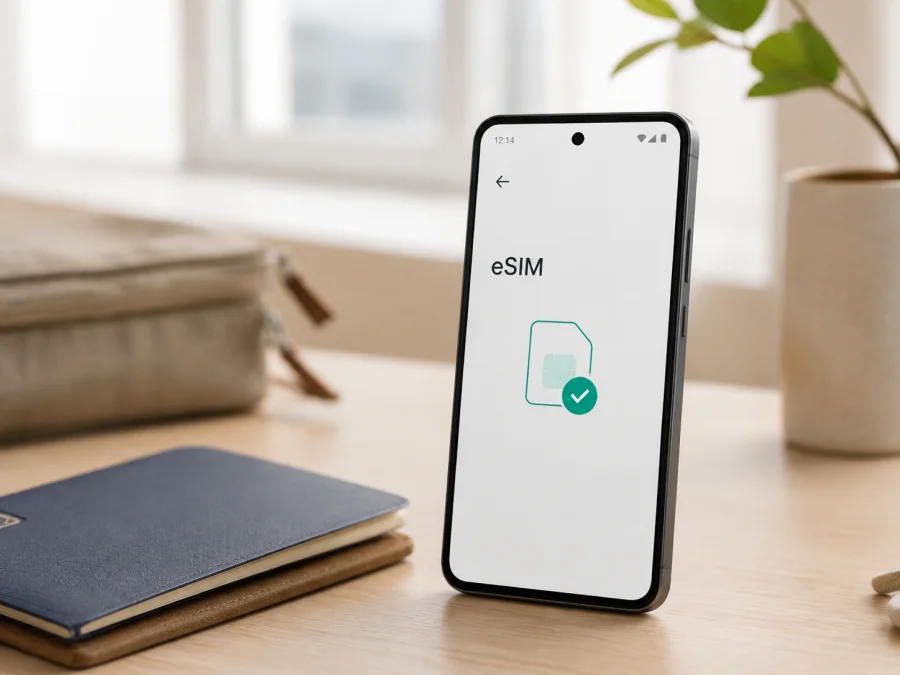
Google Pixel 6a 8GB RAM eSIM: Kompatibilität und Einrichtung
Wenn Sie das Google Pixel 6a 8GB RAM für eine Auslandsreise nutzen möchten, fällt die grundsätzliche Antwort positiv aus: Die Pixel-6a-Gerätefamilie unterstützt eSIM. In Googles aktueller Pixel-Hilfe werden Pixel 4 und spätere Modelle als eSIM-fähig beschrieben. Googles technische Angaben zum Pixel 6a führen eSIM ebenfalls bei den aufgeführten regionalen Modellvarianten auf. Damit kann ein echtes Pixel 6a neben einer Nano-SIM ein digitales SIM-Profil verwenden.
Die Speicherangabe braucht einen Abgleich: Google nennt das Pixel 6a offiziell mit 6 GB LPDDR5-RAM. „Google Pixel 6a 8GB RAM“ kann daher aus einem Händlerangebot, einer abweichenden Produktbeschreibung oder einer Verwechslung mit einem anderen Pixel-Modell stammen. Ich übernehme den Gerätenamen unverändert. Für eSIM zählen tatsächliche Variante, Modellnummer, Kaufregion, Software und Anbieter – nicht die RAM-Zahl allein.
Kurzantwort: Unterstützt das Google Pixel 6a 8GB RAM eSIM?
Ja, ein tatsächlich als Google Pixel 6a identifiziertes Gerät unterstützt eSIM grundsätzlich. Google dokumentiert für das Pixel 6a eine Dual-SIM-Konfiguration mit einer physischen Nano-SIM und einer eSIM. In den technischen Daten werden je nach Markt unter anderem die Modellcodes GX7AS, G1AZG, GB62Z und GB17L aufgeführt; bei diesen Pixel-6a-Netzwerkvarianten ist eSIM angegeben.
Für das konkrete Gerät mit der Bezeichnung Google Pixel 6a 8GB RAM bleibt eine Prüfung nötig. Die Angabe 8GB RAM identifiziert keinen Modellcode. Öffnen Sie daher Android und suchen Sie nach EID sowie nach „eSIM einrichten“ oder „SIM hinzufügen“. Fehlt jeder dieser Hinweise, vergleichen Sie IMEI, Modellnummer und Kaufunterlagen, bevor Sie einen Tarif erwerben.
Technische Einordnung
| Merkmal | Einordnung für das Google Pixel 6a 8GB RAM |
|---|---|
| Exakte Gerätebezeichnung | Google Pixel 6a 8GB RAM |
| Plattform | Android; Menütexte können je nach Version abweichen |
| SIM-Aufbau | Eine Nano-SIM und eine eSIM, sofern die konkrete Installation eSIM freigeschaltet hat |
| eSIM | Für die von Google aufgeführten Pixel-6a-Varianten dokumentiert |
| Mobilfunk | 4G/LTE; die passenden Pixel-6a-Versionen unterstützen 5G Sub-6 GHz |
| Arbeitsspeicher | In der Eingabe 8GB RAM; Googles offizielle Pixel-6a-Vergleichsdaten nennen 6 GB LPDDR5-RAM |
| EID | Sollte bei einem eSIM-fähigen Gerät im SIM-Status auffindbar sein |
| Reiseprofil | Typischerweise mobile Daten; Telefonie und SMS nur, wenn es die Tarifbedingungen vorsehen |
| Netzsperre | Eine Betreiberbindung kann die Nutzung eines fremden eSIM-Profils verhindern |
Regionale und operatorabhängige Unterschiede
Die offizielle Google-Dokumentation trennt die eSIM-Fähigkeit des Telefons von der Freischaltung durch einen Mobilfunkanbieter. Für Pixel 4 und spätere Geräte nennt Google eSIM-Unterstützung; in den Pixel-6a-Netzwerkdaten erscheint eSIM bei mehreren regionalen Modellcodes. Nordamerika, EMEA, Japan und weitere Märkte werden mit eigenen Ausführungen und Frequenzbändern beschrieben.
Das schließt eSIM beim Pixel 6a nicht pauschal aus, zeigt aber, warum eine Verkaufsbezeichnung nicht jede Einzelheit garantiert. Ein Importgerät kann anderen Code, 5G-Bänder oder Anbieterprofile besitzen. Betreiberbindung, fehlende Updates oder ein unvollständiges Konto können die Aktivierung verhindern. Entscheidend bleiben EID, Modellnummer und eSIM-Menü.
Vor dem Kauf: Kompatibilität selbst prüfen
Prüfen Sie das Gerät vor dem Kauf. Ein QR-Code allein beweist nicht, dass die Zielhardware das Profil laden kann.
1. EID anzeigen
Öffnen Sie Einstellungen → Über das Telefon → SIM-Status und suchen Sie nach EID. Je nach Android-Version kann der Eintrag anders angeordnet sein; nutzen Sie die Einstellungssuche mit „EID“. Google beschreibt sie als Gerätekennung neben der IMEI. Veröffentlichen Sie die EID nicht, sondern prüfen Sie nur, ob sie vorhanden ist.
2. eSIM-Menü öffnen
Gehen Sie zu Einstellungen → Netzwerk & Internet → SIMs → SIM hinzufügen. Suchen Sie nach eSIM einrichten, SIM herunterladen? oder einer ähnlichen Option. Wenn sich der Einrichtungsdialog öffnen lässt, ist die eSIM-Funktion auf dieser Installation sehr wahrscheinlich verfügbar.
Ist das Menü ausgegraut, prüfen Sie zuerst, ob bereits eine physische SIM oder ein Profil aktiv ist. Suchen Sie danach erneut nach „EID“ und „SIM hinzufügen“. Bleiben beide Hinweise aus, verlassen Sie sich nicht auf eine Händlerbeschreibung.
3. Modell und Region abgleichen
Lesen Sie unter Über das Telefon Modell, IMEI und Android-Version ab. Vergleichen Sie die Modellnummer mit Verpackung, Rechnung und Verkaufsregion. Beim Pixel 6a existieren mehrere regionale Codes. Eine Modellnummer ist zur Identifikation aussagekräftiger als die Speicherangabe „8GB RAM“.
4. Betreiberbindung und Tarif prüfen
Fragen Sie bei einem gebrauchten oder importierten Gerät, ob es SIM-locked oder an einen Betreiber gebunden ist. Prüfen Sie Zielland, Datenvolumen, Laufzeit, Gültigkeitsbeginn, Nachladen und Rückgabe. Kaspersky eSIM Store hilft Ihnen in App und Website, einen passenden eSIM-Tarif für mobile Daten in der Auslandsreise auszuwählen, zu buchen und zu aktivieren. Das ersetzt nicht die Geräteprüfung.
Kompatibilitäts-Checkliste {#kesim-device-compatibility}
Vor dem Kauf sollten alle Punkte klar sein:
- [ ] Android zeigt eine EID oder einen entsprechenden SIM-Status.
- [ ] Unter SIM hinzufügen ist eine Option zum Einrichten einer eSIM vorhanden.
- [ ] Die Modellnummer gehört tatsächlich zur Pixel-6a-Gerätefamilie.
- [ ] Die Bezeichnung „8GB RAM“ wurde mit Modellnummer und Kaufunterlagen abgeglichen.
- [ ] Das Telefon ist nicht durch einen früheren Betreiber gesperrt.
- [ ] Während der Installation steht eine stabile Internetverbindung zur Verfügung.
- [ ] Der Tarif gilt im Reiseziel und passt bei Datenvolumen und Laufzeit.
- [ ] Sie wissen, ob der Tarif nur mobile Daten oder auch Telefonie und SMS umfasst.
- [ ] QR-Code beziehungsweise Profil liegen im vorgesehenen Konto bereit.
Prüfen Sie Ihr Gerät, bevor Sie einen eSIM-Tarif für die Reise auswählen. Wenn EID, Modellnummer oder Geltungsbereich unklar bleiben, verschieben Sie den Kauf und klären Sie zuerst die offene Angabe.
eSIM auf dem Google Pixel 6a 8GB RAM installieren
Installieren Sie das Profil möglichst über WLAN. Halten Sie QR-Code und Bestätigung bereit. Für einen Code auf demselben Pixel brauchen Sie ein zweites Display oder den manuellen Weg. Verwenden Sie keinen unklaren Code.
Die ausführlichen Hinweise finden Sie in der Android-Anleitung. Die iOS-Anleitung gilt für die dort beschriebenen Apple-Geräte; beim Pixel sind die Android-Menüs maßgeblich.
Schritt 1: Voraussetzungen kontrollieren
Prüfen Sie EID sowie eSIM-Menü, verbinden Sie das Telefon mit WLAN und stellen Sie ausreichend Akku bereit.
Schritt 2: eSIM-Einrichtung starten
Öffnen Sie Einstellungen → Netzwerk & Internet → SIMs → SIM hinzufügen und wählen Sie eSIM einrichten. Android kann zunächst nach dem Anbieter oder nach dem Einrichtungsweg fragen.
Schritt 3: Profil laden
Wählen Sie das Herunterladen einer SIM beziehungsweise das Scannen eines QR-Codes. Bestätigen Sie erst, wenn Zielland und Tarif stimmen. Wird der Code nicht erkannt, kontrollieren Sie Licht, Abstand und Schärfe. Bei einem schon verwendeten Code wenden Sie sich an die Supportstelle, statt ihn immer wieder zu scannen.
Schritt 4: Profil benennen
Geben Sie dem Profil einen eindeutigen Namen wie „Reise“ oder das Zielland. So erkennen Sie die Datenleitung später leichter; die private SIM kann für gewünschte SMS oder Anrufe aktiv bleiben.
Schritt 5: Daten-SIM auswählen
Legen Sie unter Mobile Daten die neue eSIM fest. Für Anrufe und Nachrichten können Sie eine andere Leitung wählen; als Datenstandard ist in der Regel nur eine SIM aktiv.
Schritt 6: Aktivierung abwarten
Schalten Sie das Profil ein und warten Sie, bis der Netzstatus aktualisiert ist. Die Verbindung kann einige Minuten dauern und hängt von Gerät, Anbieter, Standort und lokalem Netz ab. Testen Sie danach eine einfache Datenverbindung.
Installation, Aktivierung, erster Netzkontakt und Tariflaufzeit können unterschiedliche Ereignisse sein. Lesen Sie die Bedingungen, bevor Sie ein Profil lange vor der Reise installieren.
eSIM auf der Reise nutzen
Legen Sie einen Wechselplan fest: private SIM für gewünschte Anrufe und SMS, Reise-eSIM für mobile Daten. Öffnen Sie Netzwerk & Internet → SIMs, wählen Sie das Reiseprofil für Daten und aktivieren Sie Daten-Roaming – falls erforderlich – nur bei dieser eSIM.
Szenario: Ankunft am Flughafen
Installieren Sie das Profil vor der Abreise über WLAN, sofern die Tarifbedingungen das erlauben. Schalten Sie die eSIM bei der Landung ein, wählen Sie sie für mobile Daten und testen Sie die Verbindung. So können Karten, Nachrichten oder Fahrdienste funktionieren, ohne dass Sie zuerst ein öffentliches WLAN suchen. Ist Aktivierung erst im Zielland vorgesehen, warten Sie mit dem Einschalten.
Szenario: Rundreise
Wählen Sie einen Tarif, dessen Geltungsbereich die gesamte Route abdeckt. Ein Tarif für ein Land gilt nicht automatisch im Nachbarland. Kontrollieren Sie vor einem Grenzübertritt Laufzeit, Datenvolumen und Region; die Bedingungen stehen beim ausgewählten Tarif.
Szenario: Verbrauch begrenzen
Aktivieren Sie Datensparen, begrenzen Sie automatische Updates und laden Sie Karten oder große Dateien über WLAN. Tethering kann Datenvolumen und Akku schneller verbrauchen. Prüfen Sie den Verbrauch in Android und im Tarifprofil.
Ein Reisetarif ist typischerweise für mobile Daten gedacht. Ein eigener Telefonanschluss sowie klassische Anrufe und SMS sind nicht automatisch enthalten. Messenger können bei vorhandener Internetverbindung für Gespräche und Nachrichten genutzt werden; für die private Nummer gelten deren eigene Bedingungen.
Häufige Probleme und Lösungen
Der QR-Code wird nicht erkannt
Erhöhen Sie die Helligkeit des zweiten Bildschirms, reinigen Sie die Pixel-Kamera und halten Sie den Code ruhig. Ein auf dem Pixel selbst angezeigter Code kann nicht von derselben Kamera gelesen werden. Nutzen Sie ein zweites Display oder den manuellen Weg. Ein bereits verwendetes Profil lässt sich möglicherweise nicht erneut scannen.
„eSIM einrichten“ fehlt
Suchen Sie nach EID und „SIM hinzufügen“, starten Sie das Telefon neu und installieren Sie ausstehende offizielle Android-Updates. Prüfen Sie danach Modellnummer und Region. Weil Google das Pixel 6a offiziell mit 6 GB und die Eingabe das Gerät als Google Pixel 6a 8GB RAM bezeichnet, ist der Abgleich mit den echten Geräteangaben besonders wichtig. Fehlen EID und eSIM-Menü, kaufen Sie keinen Tarif auf Verdacht.
Das Profil ist geladen, aber es gibt kein Netz
Prüfen Sie, ob das eSIM-Profil eingeschaltet und als SIM für mobile Daten ausgewählt ist. Aktivieren Sie mobile Daten und – sofern erforderlich – Daten-Roaming bei genau diesem Profil. Schalten Sie kurz den Flugmodus ein und aus, prüfen Sie den Geltungsbereich und starten Sie neu. Bei einer Netzsperre ersetzt eine APN-Änderung keine fehlende Berechtigung.
Der Tarif wird nicht aktiv oder verbraucht kein Volumen
Prüfen Sie WLAN, eSIM-Status, Zielland, Gültigkeitsbeginn und Restvolumen. Manche Tarife werden erst nach der Registrierung im Zielnetz aktiv. Löschen Sie das Profil nicht vorschnell, weil eine erneute Installation eingeschränkt sein kann. Bei anhaltenden Problemen wenden Sie sich mit Fehlermeldung und Geräteinformationen an die Supportstelle.
FAQ zum Google Pixel 6a 8GB RAM und eSIM
Kann ich das Google Pixel 6a 8GB RAM mit einer Reise-eSIM verwenden?
Ja, wenn es tatsächlich ein eSIM-fähiges Pixel 6a ist, EID und eSIM-Menü zeigt, nicht gesperrt ist und der Tarif Gerät sowie Reiseziel unterstützt. Google dokumentiert eSIM für Pixel 6a. Die 8GB-RAM-Angabe sollten Sie mit der Modellnummer abgleichen.
Ist 8GB RAM für eSIM entscheidend?
Nein. eSIM hängt von Mobilfunkhardware, Software, Region und Anbieterunterstützung ab. Die RAM-Angabe ist hier trotzdem ein Hinweis, die Produktidentität zu prüfen, weil Google das Pixel 6a offiziell mit 6 GB LPDDR5-RAM vergleicht.
Ist Kaspersky eSIM Store ein Mobilfunkanbieter?
Nein. Kaspersky eSIM Store ist eine App und Website, über die Sie für eine Auslandsreise eine eSIM mit einem passenden Tarif für mobile Daten auswählen, buchen und aktivieren können. Netzleistung und Bedingungen hängen vom ausgewählten Tarif und den beteiligten lokalen Mobilfunknetzen ab. Kaspersky eSIM Store ist kein Betreiber, Netzinhaber oder Anbieter eines eigenen Mobilfunknetzes.
Fazit: Gerät prüfen und dann eSIM für die Reise auswählen
Für Google Pixel 6a 8GB RAM ist eSIM technisch grundsätzlich zu erwarten, da Google eSIM für Pixel 6a und die aufgeführten regionalen Modellvarianten dokumentiert. Die exakte Bezeichnung bleibt Google Pixel 6a 8GB RAM. Da Google das Pixel 6a offiziell mit 6 GB LPDDR5-RAM vergleicht, sollten Sie die 8GB-RAM-Angabe nicht als alleinige Spezifikation behandeln.
Vor der Buchung: Prüfen Sie Modellnummer, EID, SIM hinzufügen → eSIM einrichten, Betreiberbindung, Android-Version und die Tarifbedingungen. Vergleichen Sie Volumen, Laufzeit, Gültigkeitsbeginn und Daten-Roaming. Wählen Sie anschließend in Kaspersky eSIM Store ein verfügbares Reiseziel und einen passenden eSIM-Tarif aus, lesen Sie die Bedingungen und halten Sie den QR-Code bereit.
Wenn EID oder eSIM-Menü fehlen, die Modellnummer nicht passt oder die Betreiberbindung unklar ist, warten Sie mit dem Kauf. Erst wenn Gerät und Tarif zusammenpassen, installieren und aktivieren Sie das Profil. So lässt sich das Google Pixel 6a 8GB RAM im vorgesehenen Reiseszenario verlässlich nutzen.


