Leitfaden für Reisekonnektivität
Google Pixel 6a eSIM: Kompatibilität und Einrichtung
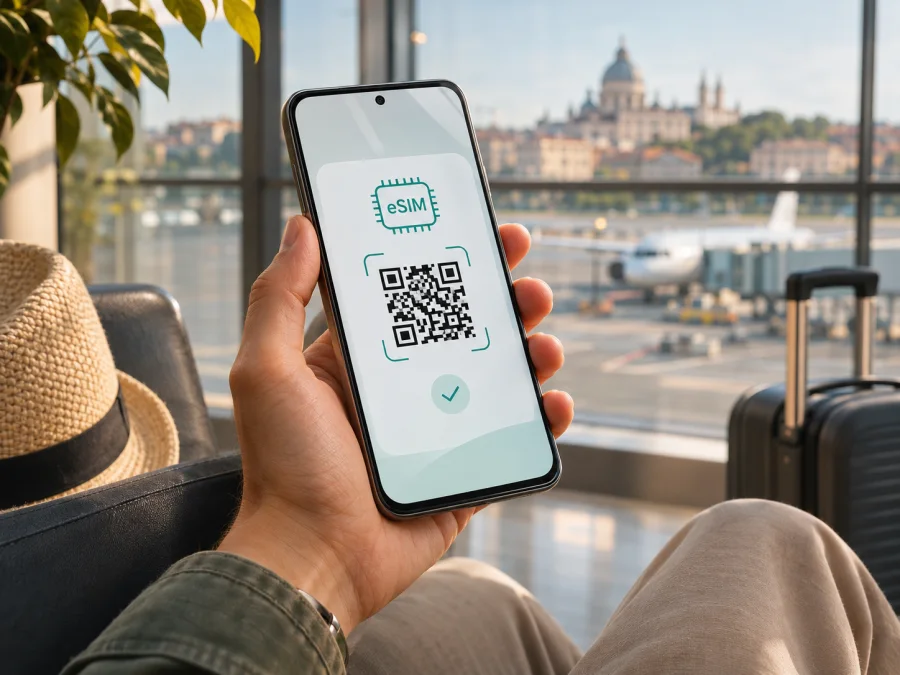
Google Pixel 6a und eSIM: Kompatibilität prüfen und einrichten
Kurzantwort: Ja. Google führt das Google Pixel 6a in den technischen Daten mit Dual-SIM-Unterstützung für eine Nano-SIM und eine eSIM. Die offiziellen Angaben nennen eSIM außerdem für die regionalen Modellvarianten GX7AS, G1AZG, GB62Z und GB17L. Das ist eine gute Grundlage, aber keine Garantie, dass jedes gebrauchte, importierte oder vom Mobilfunkanbieter angepasste Gerät sofort ein eSIM-Profil hinzufügen kann. Prüfen Sie deshalb vor einer Reise das EID, die Einstellungen und eine mögliche Netzsperre Ihres konkreten Smartphones.
Eine eSIM ist ein digitales SIM-Profil, das ohne zusätzliche Karte im Gerät gespeichert wird. Beim Google Pixel 6a kann eine physische Nano-SIM zusammen mit einer eSIM genutzt werden. So können Sie Ihre gewohnte SIM für Anrufe behalten und auf Reisen die eSIM für mobile Daten wählen. Die genaue Verfügbarkeit hängt von Android-Version, Anbieter, Tarif und Gerätezustand ab.
Unterstützt das Google Pixel 6a eSIM?
Googles aktuelle technische Spezifikationen führen das Google Pixel 6a ausdrücklich als Dual-SIM-Gerät mit einer Nano-SIM und einer eSIM. Die Liste unterscheidet mehrere Gerätevarianten: GX7AS für bestimmte Märkte, G1AZG für EMEA und weitere Länder, GB62Z für Verizon sowie GB17L für Japan. In Googles Tabelle ist eSIM für jede dieser Varianten aufgeführt. Der Hersteller beschreibt das Pixel 6a damit grundsätzlich als eSIM-fähig.
Das bedeutet nicht, dass eSIM überall unter denselben Bedingungen funktioniert. Ein Mobilfunkanbieter muss eSIM für den betreffenden Anschluss und das konkrete Gerät unterstützen. Ein entsperrtes Gerät ist üblicherweise flexibler als ein Smartphone, das noch an einen Anbieter gebunden ist. Auch bei einem Importgerät können regionale Netzeigenschaften, Anbieterfreigaben oder die verfügbare Softwareversion eine Rolle spielen. Eine eSIM kann technisch vorhanden sein, während ein bestimmter Betreiber die Aktivierung trotzdem nicht zulässt.
| Merkmal | Angabe zum Google Pixel 6a | Bedeutung für eSIM |
|---|---|---|
| SIM-Konfiguration | Eine Nano-SIM und eine eSIM | Physische Karte und digitales Profil können als Dual-SIM-Konfiguration genutzt werden. |
| eSIM laut Google | Ja, in den technischen Daten ausdrücklich aufgeführt | Gute Grundlage; die Freigabe beim Mobilfunkanbieter ist separat zu prüfen. |
| Regionale Varianten | Unter anderem GX7AS, G1AZG, GB62Z und GB17L | Modellnummer mit den Daten auf Verpackung oder in den Einstellungen abgleichen. |
| Zwei aktive eSIMs gleichzeitig | Für das Pixel 6a nicht als Standardkonfiguration angegeben | Gehen Sie bei diesem Modell von einer eSIM plus Nano-SIM aus, nicht von zwei gleichzeitig aktiven eSIMs. |
| Mobile Daten im Ausland | Mit kompatiblem eSIM-Tarif grundsätzlich möglich | Zielland, Netzpartner, Frequenzunterstützung und Tarifbedingungen prüfen. |
| Anrufe und SMS über Reise-eSIM | Nicht automatisch enthalten | Viele Reisedatentarife sind reine Datentarife; prüfen Sie die Leistungsbeschreibung. |
Googles Hilfe zu Dual-SIM beschreibt für Pixel 3a und spätere Modelle die Kombination einer physischen SIM und einer eSIM. Die Möglichkeit, zwei eSIM-Profile gleichzeitig zu verwenden, nennt Google für Pixel 7 und neuere unterstützte Modelle in Verbindung mit einem zustimmenden Anbieter. Für das Pixel 6a sollte man daraus also nicht ableiten, dass zwei digitale SIMs gleichzeitig aktiv sein können. Mehrere Profile können je nach Software gespeichert sein; gleichzeitig aktiv nutzbar ist davon eine andere Frage.
Was regionale und Anbieter-Versionen bedeuten
Die Bezeichnung „Google Pixel 6a“ umfasst mehrere für unterschiedliche Märkte gebaute Varianten. Googles technische Tabelle ordnet Modellnummern und Funkbänder verschiedenen Verkaufsregionen oder Anbietern zu. Für die eSIM-Spalte nennt Google bei den gelisteten Varianten Unterstützung. Das spricht gegen eine pauschale Behauptung, nur eine einzelne Region könne eSIM nutzen. Dennoch sollten Sie sich nicht allein auf den Gerätenamen in einem Online-Angebot verlassen: Prüfen Sie die Modellnummer des konkreten Exemplars.
Bei einem in Deutschland gekauften Gerät ist die Ausgangslage meist einfacher nachzuvollziehen als bei einem Import aus einem anderen Markt. Ein Import ist nicht automatisch ungeeignet; die unterstützten Mobilfunkbänder, lokale Betreiberfreigaben und eine etwaige SIM-Sperre können sich jedoch unterscheiden. Eine Sperre verhindert unter Umständen die Nutzung einer fremden eSIM, auch wenn die Hardware grundsätzlich ein eSIM-Modul besitzt. Bei einem gebrauchten Pixel lohnt sich eine Nachfrage beim Verkäufer, ob das Gerät entsperrt ist und ob es bereits mit einer eSIM aktiviert wurde.
„eSIM wird unterstützt“ und „der gewünschte Tarif funktioniert überall“ sind zwei verschiedene Aussagen: Netzabdeckung, Frequenzen, Betreiberfreigabe und Tarifbedingungen variieren. Prüfen Sie deshalb vor der Reise die Länder- oder Regionsliste des konkreten Angebots.
EID und eSIM-Menü selbst prüfen
Das EID (Embedded Identity Document) ist die Kennung des fest eingebauten eSIM-Bausteins. Google erklärt, dass ein Gerät für die eSIM-Nutzung eine EID benötigt. Beim Google Pixel 6a können Sie sie in den Systemeinstellungen nachsehen. Die Menütexte ändern sich gelegentlich leicht zwischen Android-Versionen und Sprachvarianten; suchen Sie gegebenenfalls in den Einstellungen nach „EID“ oder „SIM-Status“.
- Öffnen Sie die Einstellungen auf dem Pixel.
- Tippen Sie auf „Über das Telefon“.
- Öffnen Sie „SIM-Status“.
- Suchen Sie nach der Zeile „EID“. Notieren oder teilen Sie die vollständige Kennung nur, wenn ein vertrauenswürdiger Anbieter sie für die Aktivierung benötigt.
- Prüfen Sie zusätzlich unter „Netzwerk & Internet“ und „SIMs“, ob „SIM hinzufügen“ oder „eSIM einrichten“ angeboten wird.
Ein sichtbares EID ist ein starkes Indiz für eSIM-Hardware; auch ein Menü zum Hinzufügen ist hilfreich. Fehlt beides, prüfen Sie Systemupdates, Modellnummer und mögliche Einschränkungen durch Anbieter oder Geräteverwaltung. Bei Importen und Gebrauchtgeräten fragen Sie Verkäufer oder Mobilfunkanbieter, ob das Gerät entsperrt und für eSIM zugelassen ist. Geben Sie IMEI oder EID nicht öffentlich weiter.
Kompatibilitäts-Checkliste vor dem Kauf
- [ ] In „Über das Telefon“ → „SIM-Status“ wird eine EID angezeigt.
- [ ] In den SIM-Einstellungen ist das Hinzufügen einer eSIM verfügbar.
- [ ] Die Modellnummer stimmt mit den Angaben zu Ihrem Exemplar überein.
- [ ] Das Pixel ist nicht an einen Anbieter gebunden, der fremde Profile blockiert.
- [ ] Der eSIM-Anbieter unterstützt das Google Pixel 6a und die Region Ihrer Reise.
- [ ] Der Tarif deckt Ihre Zielländer und die benötigten mobilen Daten ab.
- [ ] Für die Installation stehen eine stabile Internetverbindung und bei QR-Installation ein zweiter Bildschirm bereit.
- [ ] Sie wissen, ob Ihr vorhandener Mobilfunktarif während der Reise Roaming-Gebühren berechnen kann.
Prüfen Sie Ihr Gerät auf eSIM-Kompatibilität, bevor Sie einen Tarif auswählen. Die Prüfung am eigenen Gerät ist besonders wichtig, wenn Sie ein importiertes oder gebrauchtes Pixel 6a verwenden.
eSIM auf dem Google Pixel 6a installieren
Installieren Sie das Profil möglichst vor der Abreise, solange Sie eine stabile WLAN-Verbindung haben. Lesen Sie zuerst die Installationshinweise für Ihren Tarif: Manche eSIMs werden durch Scannen eines QR-Codes hinzugefügt, andere können direkt aus einer App oder über die Geräteeinstellungen installiert werden. Ein Aktivierungscode ist meist nur einmal verwendbar. Löschen Sie ein bereits installiertes Profil nicht vorschnell und scannen Sie denselben Code nicht wiederholt, wenn die Einrichtung hängen bleibt.
Installation über die Android-Einstellungen
- Verbinden Sie das Pixel 6a mit WLAN oder einer anderen zuverlässigen Internetverbindung.
- Öffnen Sie „Einstellungen“ und dann „Netzwerk & Internet“.
- Tippen Sie auf „SIMs“ und wählen Sie „SIM hinzufügen“ oder „Stattdessen SIM herunterladen“ beziehungsweise „eSIM einrichten“. Die genaue Bezeichnung kann je nach Android-Version abweichen.
- Folgen Sie dem Einrichtungsdialog. Wählen Sie den Anbieter oder die Option zum Herunterladen eines eSIM-Profils.
- Scannen Sie den QR-Code aus dem Kundenkonto oder der Bestätigungsnachricht. Wenn der Code auf demselben Pixel angezeigt wird, öffnen Sie ihn auf einem zweiten Gerät oder nutzen Sie die manuelle Eingabe, sofern der Anbieter sie bereitstellt.
- Bestätigen Sie den Download und warten Sie, bis Android das Profil hinzugefügt hat. Lassen Sie das Gerät währenddessen online und schließen Sie die Einstellungen nicht sofort.
- Benennen Sie die neue SIM, zum Beispiel „Reise“, damit Sie sie von Ihrer privaten oder beruflichen SIM unterscheiden können.
- Legen Sie fest, welche SIM für mobile Daten verwendet werden soll. Wenn Sie die eSIM erst am Zielort verwenden möchten, lassen Sie sie installiert, wählen Sie sie aber noch nicht als Daten-SIM oder deaktivieren Sie sie vorübergehend.
- Aktivieren Sie Datenroaming für die Reise-eSIM nur dann, wenn die Tarifhinweise es verlangen. Prüfen Sie dabei, dass Datenroaming auf Ihrer regulären SIM ausgeschaltet ist, wenn Sie Roamingkosten vermeiden möchten.
Installation aus einer App oder über einen QR-Code
Wenn Sie Kaspersky eSIM Store verwenden, zeigt das Profil nach dem Kauf im Konto auf der Website oder in der App eine Installationsmöglichkeit an. Folgen Sie den dort angezeigten Schritten. Je nach Gerätestand öffnet sich direkt die Android-Systemeinrichtung oder Sie scannen den QR-Code manuell. Prüfen Sie vor dem letzten Bestätigungsschritt, ob das Profil dem Google Pixel 6a hinzugefügt wird und ob das gewünschte Land oder die Region im Tarif enthalten ist.
Eine Internetverbindung ist für den Profildownload erforderlich. Wird der Code auf demselben Pixel angezeigt, nutzen Sie ein zweites Gerät oder eine manuelle Eingabe, sofern diese angeboten wird. Lesen Sie die Installationshinweise, bevor Sie einen bereits verwendeten Code erneut scannen.
Wenn das EID vorhanden ist und die Anbieterprüfung passt, können Sie im Kaspersky eSIM Store für Deutschland die verfügbaren Reiseziele und aktuellen Bedingungen ansehen. Wählen Sie einen Tarif erst, nachdem Sie Länderabdeckung, Datenvolumen, Laufzeit, Aktivierungszeitpunkt und die Hinweise zur Installation verglichen haben. Der Store ist eine App und Website, über die Reisende eine eSIM für mobiles Internet im Ausland auswählen, einrichten und aktivieren können.
eSIM auf Reisen für mobile Daten verwenden
Vor der Abfahrt können Sie das Profil hinzufügen und die Kennzeichnung prüfen. Wann das Profil aktiviert oder der Tarif gültig wird, hängt von den Bedingungen des ausgewählten Angebots ab. Lesen Sie daher, ob das Paket beim Kauf, bei der Installation oder erst bei der ersten Verbindung im Zielgebiet zu laufen beginnt. Schalten Sie die Reise-eSIM nicht unnötig früh ein, wenn der Anbieter einen späteren Aktivierungszeitpunkt vorsieht. Speichern Sie die Installationsdaten und den Supportweg, bevor Sie unterwegs sind.
Am Zielort öffnen Sie „Einstellungen“ → „Netzwerk & Internet“ → „SIMs“, aktivieren die Reise-eSIM und wählen sie für mobile Daten. Lassen Sie Ihre übliche SIM für Anrufe eingeschaltet, wenn nötig, und prüfen Sie deren Roaming-Einstellungen. Bei einigen Tarifen muss Roaming für die eSIM aktiviert sein; folgen Sie dazu den Tarifhinweisen.
Ein Datentarif enthält nicht automatisch eine Rufnummer, klassische Telefongespräche oder SMS. Wenn der Tarif ausschließlich Daten umfasst, können Sie weiterhin Messenger, E-Mail, Karten und andere Internetdienste verwenden. Für herkömmliche Anrufe und Nachrichten kann Ihre bestehende SIM zuständig bleiben. Achten Sie dabei auf deren Roaming-Konditionen. Wenn Sie Dual-SIM nutzen, kann Android die Daten-SIM separat von der Standard-SIM für Anrufe und Nachrichten festlegen.
Offline-Karten, sichere Zugangsdaten und ein Blick auf den Datenverbrauch helfen bei der Reiseplanung. Prüfen Sie außerdem, ob automatische Updates, Backups oder Video-Streaming mobile Daten nutzen und das Volumen schneller verbrauchen.
Häufige Probleme und ihre Prüfung
Das Menü zum Hinzufügen einer eSIM fehlt
Starten Sie das Pixel neu und installieren Sie verfügbare Android-Updates. Suchen Sie die Einstellungen nach „SIM“ und „EID“ ab. Prüfen Sie, ob in „Über das Telefon“ → „SIM-Status“ eine EID angezeigt wird. Fehlt sie weiterhin, vergleichen Sie die Modellnummer mit den Angaben des Verkäufers und fragen Sie beim Google-Support oder dem Anbieter nach. Ein Zurücksetzen auf Werkseinstellungen sollte nicht der erste Schritt sein; sichern Sie vor jeder größeren Änderung Ihre Daten.
Der QR-Code lässt sich nicht scannen
Verwenden Sie ein zweites Display für den Code, erhöhen Sie dessen Helligkeit und prüfen Sie, dass keine Bildschirmränder abgeschnitten sind. Reinigen Sie das Objektiv und halten Sie die Kamera ruhig. Wird der Code als bereits verwendet oder ungültig gemeldet, erzeugen Sie nicht eigenmächtig mehrere Installationsversuche. Kontaktieren Sie den Anbieter, der den Code ausgestellt hat, und schildern Sie, ob das Profil schon teilweise hinzugefügt wurde.
Das Profil wurde installiert, aber es gibt keine Verbindung
Prüfen Sie, ob die Reise-eSIM aktiviert und unter „Mobile Daten“ ausgewählt ist. Schalten Sie den Flugmodus einmal ein und wieder aus oder starten Sie das Gerät neu. Kontrollieren Sie, ob der Aufenthalt im Tarifgebiet liegt und ob der Tarif bereits gültig ist. Prüfen Sie die Anbieterhinweise zu Datenroaming, Netzwerkauswahl und APN. Ändern Sie APN-Werte nur dann, wenn der Tarif-Anbieter konkrete Werte nennt. Eine manuelle Netzwahl kann helfen, wenn die automatische Auswahl scheitert; wählen Sie nur ein angezeigtes Netz, das für Ihren Tarif freigegeben ist.
Die reguläre SIM verbraucht Daten oder es entstehen Roamingkosten
Öffnen Sie die SIM-Einstellungen und kontrollieren Sie die aktuell gewählte Datenleitung. Deaktivieren Sie Datenroaming für die private SIM, wenn Sie es nicht bewusst nutzen möchten. Stellen Sie sicher, dass nicht eine automatische Umschaltfunktion auf die andere SIM aktiv ist. Der genaue Name dieser Funktion kann je nach Android-Version variieren. Prüfen Sie bei Ihrem heimischen Anbieter zusätzlich, welche Kosten für Anrufe, SMS und Hintergrunddaten anfallen.
Die Datenverbindung ist langsam oder instabil
Bewegen Sie sich an einen Ort mit besserem Empfang und warten Sie einige Minuten, bevor Sie erneut testen. Starten Sie das Gerät neu und kontrollieren Sie die Netzwerkauswahl sowie den Datenverbrauch. Die verfügbare Geschwindigkeit hängt von örtlicher Netzabdeckung, Tarif und Mobilfunkpartner ab. Ein Wechsel zwischen 5G und LTE kann in einem Gebiet mit schwachem 5G-Signal die Stabilität verbessern. Deaktivieren Sie die eSIM nicht, solange Sie nicht wissen, ob ihr QR-Code erneut verwendet werden kann.
Der Tarif lässt sich nicht auf ein anderes Telefon übertragen
Ein installierter eSIM-Code kann an das erste Gerät gebunden sein und ist häufig nicht erneut nutzbar. Löschen Sie das Profil daher nicht, um es „neu zu installieren“, bevor Sie die Übertragungsregeln geprüft haben. Wenn Sie das Pixel ersetzen oder die eSIM versehentlich entfernen, wenden Sie sich mit der Bestell- oder Profilinformation an den Anbieter. Ob eine erneute Ausstellung möglich ist, bestimmt der Anbieter und die jeweilige Tarifbedingung.
Häufige Fragen
Kann ich auf dem Google Pixel 6a meine normale SIM und die Reise-eSIM gleichzeitig nutzen?
Google nennt für das Gerät eine Nano-SIM plus eSIM. Sie können damit zwei SIM-Verbindungen verwalten und unter anderem die Datenleitung auswählen. Ob beide Leitungen gleichzeitig beim jeweiligen Mobilfunkanbieter funktionieren und welche Dienste verfügbar sind, hängt von Anbieter, Tarif und Einstellungen ab.
Bedeutet ein sichtbares EID, dass jeder eSIM-Tarif funktioniert?
Nein. Das EID zeigt, dass die Hardware eine eSIM-Kennung besitzt. Zusätzlich müssen Gerät, Software, Anbieter, Tarif und Zielland zusammenpassen. Eine mögliche SIM-Sperre und die Netzkompatibilität sind separat zu prüfen.
Kann ich mit einer Daten-eSIM normale SMS versenden oder telefonieren?
Nur wenn der konkrete Tarif solche Dienste ausdrücklich umfasst. Viele Reise-eSIMs sind für mobile Daten gedacht und enthalten keine eigene Rufnummer. Messenger und Internetanrufe funktionieren über Daten, sofern der jeweilige Dienst verfügbar ist.
Fazit: vor dem Tarifkauf prüfen
Das Google Pixel 6a unterstützt eSIM laut Googles technischen Daten; der Hersteller führt auch regionale Gerätevarianten mit eSIM auf. Für Ihr konkretes Smartphone zählen trotzdem die sichtbare EID, ein verfügbares Menü zum Hinzufügen der eSIM, die genaue Modellnummer und die Freigabe durch den Anbieter. Besonders bei Importen, gebrauchten Geräten und Anbietergeräten sollten Sie diese Punkte vor der Buchung prüfen.
Wenn alles passt, wählen Sie für die Reise ein Ziel und einen Tarif, dessen Abdeckung, Datenvolumen, Laufzeit und Aktivierungsbedingungen zu Ihrer Route passen. Installieren Sie die eSIM über WLAN, entscheiden Sie auf dem Pixel 6a bewusst, welche SIM mobile Daten verwenden soll, und behalten Sie die Roaming-Einstellungen Ihrer regulären SIM im Blick. So lässt sich die Reise-eSIM gezielt für mobiles Internet einsetzen, ohne die gewohnte Nummer unnötig abzuschalten. Prüfen Sie die Kompatibilität und die aktuellen Tarifdetails vor dem Kauf noch einmal im Kaspersky eSIM Store.


