Leitfaden für Reisekonnektivität
Google Pixel 7 128GB eSIM: Kompatibilität prüfen
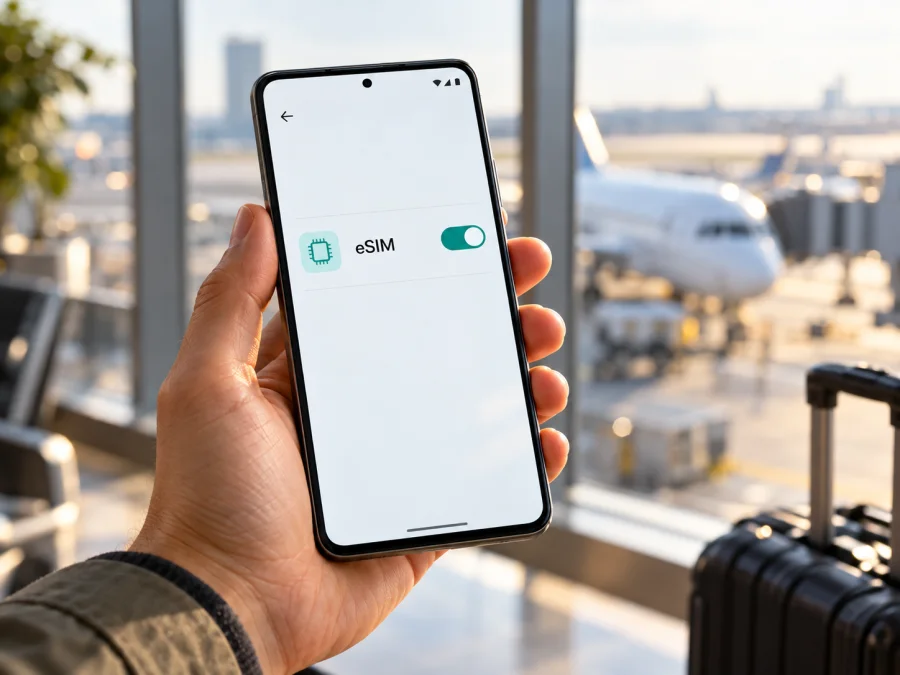
Google Pixel 7 128GB und eSIM: Kompatibilität, Einrichtung und Nutzung auf Reisen
Das Google Pixel 7 128GB unterstützt eSIM. Google führt das Pixel 7 in den technischen Daten mit einer Nano-SIM und eSIM; die offizielle Anleitung nennt Pixel 4 und neuere Modelle als eSIM-fähig. Der Speicher von 128 GB ändert daran nichts. Für Ihr konkretes Gerät bleiben jedoch Herkunft, Modellnummer, Netzbetreibersperre, Softwarestand und die Unterstützung des gewählten Mobilfunkanbieters entscheidend. Ein bloßer Produktname oder ein Angebot mit der Speicherangabe „128GB“ sagt noch nicht, aus welcher Verkaufsregion das Telefon stammt.
Die klare Antwort lautet deshalb: Ja, das Google Pixel 7 128GB kann eine eSIM verwenden, sofern die konkrete Geräteversion nicht eingeschränkt ist und der Anbieter den Dienst für dieses Gerät freischaltet. Prüfen Sie vor dem Kauf eines Tarifs zuerst die EID und die Menüs auf Ihrem Telefon. Die Anleitung unten zeigt, wo Sie diese Angaben finden, wie Sie das Profil installieren und welche Einstellungen auf Reisen wichtig sind.
Google Pixel 7 128GB: eSIM-Eigenschaften im Überblick
| Merkmal | Einordnung für das Google Pixel 7 128GB |
|---|---|
| eSIM-Unterstützung | Ja, Google nennt eSIM für das Pixel 7. Die Speichergröße ist dafür nicht ausschlaggebend. |
| Physische SIM | Bei vielen internationalen Ausführungen ist eine Nano-SIM vorgesehen. Die genaue Konfiguration kann je nach Modell und Markt abweichen. |
| Zwei aktive Leitungen | Eine Nano-SIM plus eSIM ist eine übliche Kombination. Zwei eSIM-Profile können beim Pixel 7 gleichzeitig aktiv sein, wenn Anbieter und Gerät dies erlauben. |
| Gespeicherte Profile | Mehrere Profile lassen sich grundsätzlich speichern; die Zahl aktiv nutzbarer Leitungen und Profile hängt von Gerätekonfiguration und Anbieter ab. |
| EID | Die EID ist die Kennung des eSIM-Chips. Sie lässt sich in den Einstellungen unter „Über das Telefon“ und „SIM-Status“ prüfen. |
| Netzfreischaltung | Ein SIM-Lock kann die Nutzung mit einem anderen Anbieter verhindern, auch wenn eSIM-Hardware vorhanden ist. |
| 128 GB | Die Speicherangabe beschreibt den Gerätespeicher. Sie bestätigt weder eine bestimmte Länder-Version noch die Freischaltung für einen Mobilfunkanbieter. |
Google veröffentlicht für das Pixel 7 unterschiedliche Funkmodellnummern, darunter Varianten für Sub-6-GHz- und mmWave-Netze sowie eine besondere Japan-Version. In den technischen Daten weist Google eSIM für die aufgeführten Varianten aus. Das ist ein guter Beleg für die grundsätzliche Gerätefamilie, ersetzt aber nicht die Prüfung des einzelnen gebrauchten oder importierten Telefons: Ein regionales Modell kann andere Mobilfunkbänder nutzen, und ein Anbieter kann Funktionen oder Aktivierungswege einschränken.
Der Produktname allein reicht nicht für die Kaufentscheidung. Lassen Sie sich Modellnummer und SIM-Status zeigen; bei einem Importgerät auch Verkaufsland und früheren Anbieter. Ein unterstütztes Funkband garantiert nicht, dass jeder lokale Dienst verfügbar ist.
Welche Unterschiede zwischen Ländern und Anbietern wichtig sind?
Beim Pixel 7 können Modellnummer, unterstützte Frequenzen, SIM-Konfiguration und frühere Vertriebsbedingungen je nach Markt abweichen. Google listet mehrere Funkvarianten, darunter Ausführungen für Sub-6-GHz- und mmWave-Netze sowie eine Japan-Version. Die technischen Daten weisen eSIM für die genannten Pixel-7-Varianten aus. In vielen Märkten ist eine Nano-SIM zusammen mit einer eSIM üblich; Google nennt zudem zwei aktive eSIMs für Pixel 7, wenn der Anbieter diese Funktion unterstützt. Das ist keine Zusage, dass jede Kombination überall verfügbar ist.
Ein regionales Modell kann andere Funkbänder nutzen. Das beeinflusst, welche Netze sich an einem konkreten Ort verwenden lassen. Zusätzlich kann ein SIM-Lock ein Gerät an den ursprünglichen Anbieter binden, obwohl der eSIM-Chip vorhanden ist. Google weist darauf hin, dass die Sperre davon abhängt, wo und wie das Telefon gekauft wurde. Bei Import- oder Gebrauchtgeräten sollten Sie daher Modellnummer, Herkunft, EID und Entsperrstatus direkt am Gerät oder beim Verkäufer prüfen.
Fragen Sie den Anbieter, ob er eine eSIM für die genaue Modellnummer und IMEI freischaltet und ob der Tarif im Zielland funktioniert. Die Speicherangabe „128GB“ identifiziert weder Verkaufsregion noch Netzfreigabe.
Kompatibilität selbst prüfen: EID und eSIM-Menü
Führen Sie diese Prüfung am besten vor der Tarifauswahl durch. Sie benötigen dafür kein QR-Profil. Eine EID ist der zuverlässigste Hinweis, dass ein eSIM-Chip im Gerät vorhanden ist. Wenn die EID fehlt, ist das zunächst ein Grund für weitere Prüfung und nicht automatisch der endgültige Beweis, dass eSIM unmöglich ist: Ein veraltetes Betriebssystem, eine verwaltete Gerätekonfiguration oder ein Softwareproblem kann Menüs beeinflussen.
EID in den Einstellungen anzeigen
- Öffnen Sie Einstellungen.
- Tippen Sie auf Über das Telefon.
- Öffnen Sie SIM-Status.
- Suchen Sie nach EID. Die Nummer ist lang; teilen Sie sie nur mit dem Mobilfunkanbieter, wenn er sie für die Bereitstellung verlangt.
- Prüfen Sie außerdem unter Einstellungen → Netzwerk & Internet → SIMs, ob SIM hinzufügen oder eSIM einrichten angeboten wird.
Alternativ können Sie in der Telefon-App *#06# eingeben und die angezeigten Kennungen ansehen. Je nach Softwareversion und Region unterscheiden sich die angezeigten Informationen. Die EID kann auch auf der Geräteverpackung stehen. Verwechseln Sie EID und IMEI nicht: Die EID identifiziert das eSIM-Modul, während die IMEI das Mobilgerät beziehungsweise den Mobilfunkzugang identifiziert.
Wenn Sie die EID oder die Option zum Hinzufügen einer eSIM finden, ist das ein starkes positives Signal. Schließen Sie die Prüfung dennoch ab: Fragen Sie den Anbieter, ob er eSIM für das genaue Pixel-Modell und dessen IMEI freischaltet, und prüfen Sie, ob das Telefon entsperrt ist. Erscheint die EID nicht, aktualisieren Sie Android, starten Sie das Gerät neu und prüfen Sie die Menüs erneut. Bei einem Firmen- oder Schulgerät kann eine Geräteverwaltung Mobilfunkoptionen beschränken; wenden Sie sich dann an die zuständige Administration.
Checkliste vor dem Tarifkauf
- [ ] In SIM-Status ist eine EID aufgeführt.
- [ ] Unter Netzwerk & Internet → SIMs lässt sich eine SIM hinzufügen oder eine eSIM einrichten.
- [ ] Das Telefon ist nicht mehr an einen früheren Anbieter gebunden.
- [ ] Modellnummer und Verkaufsregion sind bekannt oder vom Anbieter geprüft.
- [ ] Der Anbieter bestätigt eSIM-Unterstützung für genau dieses Gerät und den gewünschten Tarif.
- [ ] Das Angebot gilt im Zielland und passt zu Dauer und Datenbedarf der Reise.
- [ ] Für Download und Einrichtung steht eine stabile WLAN-Verbindung zur Verfügung.
Prüfen Sie die eSIM-Kompatibilität Ihres Geräts, bevor Sie einen Tarif auswählen. Diese zusätzliche Prüfung ist besonders hilfreich bei importierten, gebrauchten oder von einem Mobilfunkanbieter bezogenen Geräten.
eSIM auf dem Pixel 7 installieren und aktivieren
Installieren Sie das Profil, solange Sie zuverlässig mit WLAN verbunden sind. Halten Sie die Bestell- oder Aktivierungsinformationen des ausgewählten Anbieters bereit. Manche Angebote lassen sich über einen QR-Code einrichten, andere über eine Anbieter-App, einen Aktivierungscode oder einen geführten Download. Ein QR-Code kann nur einmal oder nur für ein bestimmtes Gerät gültig sein; löschen oder übertragen Sie das Profil daher nicht ohne Rücksprache.
Einrichtung über die Android-Einstellungen
- Verbinden Sie das Pixel 7 mit WLAN. Halten Sie die Verbindung bis zum Ende des Downloads aktiv.
- Öffnen Sie Einstellungen → Netzwerk & Internet → SIMs. Tippen Sie auf SIM hinzufügen und eSIM einrichten. Die Bezeichnungen können je nach Android-Version leicht abweichen.
- Folgen Sie dem Einrichtungsdialog. Wählen Sie den bereitstellenden Anbieter, falls das Telefon danach fragt.
- Scannen Sie den QR-Code oder nutzen Sie die vom Anbieter vorgesehene Methode. Liegt der Code auf demselben Telefon vor, zeigen Sie ihn auf einem zweiten Bildschirm an oder verwenden Sie die manuelle Eingabe, sofern angeboten.
- Warten Sie, bis das Profil geladen ist. Benennen Sie die Leitung anschließend, etwa „Reise“ oder nach dem Land.
- Wählen Sie die gewünschte SIM für mobile Daten. Aktivieren Sie Datenroaming für die Reise-eSIM nur, wenn die Tarifhinweise es verlangen.
- Testen Sie die Verbindung. Schalten Sie WLAN kurz aus und öffnen Sie eine Webseite. Prüfen Sie vorher, dass mobile Daten tatsächlich über die eSIM laufen.
Der Aktivierungszeitpunkt ist tarifabhängig: Die Gültigkeit kann mit Kauf, Installation, Aktivierung oder erster Verbindung beginnen. Prüfen Sie die Bedingungen vor dem Download. Ein QR-Code kann einmalig oder an ein bestimmtes Gerät gebunden sein; löschen oder übertragen Sie das Profil nicht ohne Rücksprache.
Weitere Schrittfolgen finden Sie in den Anleitungen für Android und iOS. Die iOS-Anleitung ist für ein iPhone gedacht; auf dem Pixel 7 folgen Sie den Android-Schritten.
SIMs für Reise und Alltag einstellen
Ein Pixel mit zwei aktiven Leitungen kann Anrufe, Nachrichten und mobile Daten getrennt verwalten. Öffnen Sie Einstellungen → Netzwerk & Internet → SIMs und kontrollieren Sie die Voreinstellungen. Legen Sie fest, welche Leitung für mobile Daten verwendet wird. Für Anrufe und SMS können Sie Ihre private SIM behalten, sofern sie aktiv und erreichbar bleiben soll. Bei zwei eSIM-Profilen können die Optionen je nach Anbieter eingeschränkt sein; die Google-Anleitung bestätigt zwei aktive eSIMs für Pixel 7 und neuere Modelle nur dann, wenn der Anbieter die Funktion unterstützt.
Wenn Ihr Hauptziel Daten im Ausland sind, deaktivieren Sie nicht vorschnell Ihre private Leitung. Prüfen Sie stattdessen die Datenzuweisung und die Roaming-Einstellung pro SIM. So vermeiden Sie, dass mobile Daten unbeabsichtigt über die Heim-SIM laufen. Beachten Sie, dass eingehende Anrufe oder SMS auf der privaten Leitung weiterhin von deren Tarifbedingungen und möglichen Roamingkosten abhängen können.
Das Google Pixel 7 128GB auf Reisen mit eSIM nutzen
Eine Reise-eSIM ist sinnvoll, wenn Sie im Ausland Daten für Karten, Fahrpläne, Übersetzungen, Nachrichten oder die Buchungsverwaltung benötigen. Sie ersetzt nicht automatisch Ihre Telefonnummer. Viele reine Datentarife enthalten weder eine klassische Rufnummer noch gewöhnliche Telefonie oder SMS; maßgeblich sind immer die Bedingungen des ausgewählten Angebots. Messenger-Anrufe und Nachrichten funktionieren über die Datenverbindung, sofern der jeweilige Dienst verfügbar ist.
Vor der Abreise
Notieren Sie die Reiseländer und schätzen Sie Ihren Datenverbrauch ein. Karten, Nachrichten und gelegentliches Surfen benötigen weniger Daten als Video-Streaming oder regelmäßige Hotspot-Nutzung. Vergleichen Sie Abdeckung, Volumen, Laufzeit, Einschränkungen und Startzeitpunkt. Bei einem regionalen Paket prüfen Sie, ob tatsächlich alle Stationen der Reise enthalten sind.
Kaspersky eSIM Store ist eine App und Website, auf der Sie eine eSIM mit einem Tarif für mobile Daten auf einer Auslandsreise auswählen, beauftragen und aktivieren können. Die Verbindung wird über das im jeweiligen Tarif vorgesehene Netz bereitgestellt. Wenn Sie aktuelle Reiseziele und Tarifbedingungen ansehen möchten, können Sie im deutschen Kaspersky eSIM Store nach einem passenden Angebot suchen. Die Übersichtsseite garantiert keinen bestimmten Tarif für ein bestimmtes Land.
Laden Sie Tickets und Offline-Karten vorab herunter. Bewahren Sie Aktivierungsinformationen offline auf und prüfen Sie, wann die Laufzeit beginnt.
Bei der Ankunft
- Öffnen Sie die SIM-Einstellungen und kontrollieren Sie, ob das Reiseprofil eingeschaltet ist.
- Wählen Sie die eSIM als SIM für mobile Daten.
- Aktivieren Sie Datenroaming für diese Leitung nur, falls es in den Tarifhinweisen erforderlich ist.
- Lassen Sie die automatische Netzwahl zunächst aktiviert. Falls keine Verbindung zustande kommt, prüfen Sie die vom Anbieter empfohlenen Netzeinstellungen.
- Schalten Sie WLAN aus und laden Sie eine einfache Webseite. Prüfen Sie, ob die Statusleiste ein Mobilfunknetz anzeigt.
- Kontrollieren Sie im Tarifkonto oder in der Anbieter-App, ob das Profil aktiviert ist und noch Datenvolumen verfügbar ist.
Bei Grenzübertritten kann es etwas dauern, bis sich das Telefon in einem neuen unterstützten Netz anmeldet. Flugmodus kurz ein- und auszuschalten oder das Gerät neu zu starten kann helfen. Vermeiden Sie wiederholtes Löschen und erneutes Hinzufügen des eSIM-Profils: Ein bereits verwendeter Aktivierungscode lässt sich häufig nicht noch einmal einsetzen.
Datenverbrauch und private SIM kontrollieren
Den Verbrauch finden Sie in Android unter Einstellungen → Netzwerk & Internet → SIMs oder Datennutzung. Der Gerätezähler kann vom Anbieterzähler abweichen; maßgeblich für das Restvolumen ist die Tarifanzeige. Begrenzen Sie bei Bedarf automatische Updates und Medien-Downloads auf WLAN. Kontrollieren Sie nach einem SIM-Wechsel erneut, welche Leitung mobile Daten nutzt. Anrufe und SMS über die private SIM richten sich weiterhin nach Ihrem Heimattarif.
Häufige Probleme und sinnvolle Prüfungen
„eSIM einrichten“ wird nicht angezeigt
Suchen Sie unter Über das Telefon → SIM-Status nach der EID. Installieren Sie Android-Updates und starten Sie das Gerät neu. Prüfen Sie, ob ein Arbeitsprofil oder eine Geräteverwaltung Mobilfunkoptionen einschränkt. Bei einem Importgerät lassen Sie Modellnummer und EID vom Anbieter prüfen. Fehlen EID und Menü weiterhin, klären Sie die Gerätefähigkeit vor dem Tarifkauf mit Verkäufer oder Support.
QR-Code oder Download funktioniert nicht
Prüfen Sie WLAN, Datum und Uhrzeit sowie die Gültigkeit des Codes. Scannen Sie ihn vollständig und ohne Spiegelungen. Wurde er bereits verwendet, fragen Sie den Anbieter, ob eine erneute Aktivierung möglich ist. Entfernen Sie ein vorhandenes Profil nicht, bevor die Wiederherstellung geklärt ist.
Profil ist installiert, aber es gibt keine Datenverbindung
Kontrollieren Sie, ob die eSIM eingeschaltet und als SIM für mobile Daten ausgewählt ist. Prüfen Sie, ob der Tarif Datenroaming verlangt und ob das Land unterstützt wird. Starten Sie das Gerät neu und warten Sie auf die Netzanmeldung. Verwenden Sie APN-Werte nur, wenn der Anbieter sie konkret nennt; geraten Sie diese nicht.
Netz wird angezeigt, aber Webseiten laden nicht
Testen Sie eine zweite App, prüfen Sie ein mögliches Datenlimit und vergewissern Sie sich, dass der Tarif bereits aktiv ist. Bei weiterem Fehler wenden Sie sich mit Modellnummer, EID oder IMEI und der Fehlermeldung an den Anbieter.
Die private SIM verhält sich anders oder 5G fehlt
Legen Sie unter Netzwerk & Internet → SIMs Daten, Anrufe und Nachrichten neu fest. Für mobile Daten kann nur eine SIM als Standard dienen. Bei „Sprache nicht verfügbar“ kann eine Kombination der Netze problematisch sein; testen Sie die Leitungen einzeln und fragen Sie den Anbieter. 5G hängt zusätzlich von Modellvariante, Tarif, Frequenzband, Netz und Standort ab. Eine eSIM garantiert keine 5G-Verfügbarkeit.
Häufige Fragen
Unterstützt das Google Pixel 7 128GB eSIM?
Ja. Google führt eSIM für das Pixel 7 auf. 128GB beschreibt den Speicher und ist kein Ausschlusskriterium. Prüfen Sie trotzdem EID, Modellnummer, SIM-Lock und Anbieterfreischaltung.
Kann ich eine Nano-SIM und eine eSIM gleichzeitig nutzen?
In vielen Konfigurationen ja. Welche Dual-SIM-Funktionen verfügbar sind, hängt von Marktversion und Anbieter ab. Legen Sie in den Einstellungen fest, welche Leitung Daten, Anrufe und Nachrichten übernimmt.
Kann ich zwei eSIMs gleichzeitig aktiv halten?
Google nennt diese Möglichkeit beim Pixel 7, sofern der Anbieter sie unterstützt. Mehrere gespeicherte Profile bedeuten nicht automatisch, dass alle gleichzeitig aktiv sein können.
Ist jedes als „Google Pixel 7 128GB“ angebotene Gerät kompatibel?
Die offizielle Dokumentation umfasst eSIM-fähige Pixel-7-Modelle und 128 GB Speicher. Ein Produktname allein beweist jedoch weder Modellnummer noch Entsperrstatus. Prüfen Sie das tatsächliche Gerät.
Brauche ich WLAN und bekomme ich eine Telefonnummer?
Für den Profil-Download benötigen Sie eine Internetverbindung; WLAN ist vor der Reise praktisch. Eine Reise-eSIM ist häufig ein reiner Datentarif ohne normale Telefonnummer, Anrufe oder SMS. Maßgeblich sind die Tarifbedingungen.
Wann beginnt die Laufzeit?
Das hängt vom Angebot ab. Prüfen Sie, ob die Gültigkeit mit Kauf, Installation, Aktivierung oder erster Netzverbindung startet.
Kurz zusammengefasst: erst prüfen, dann auswählen
Das Google Pixel 7 128GB unterstützt eSIM. Google dokumentiert diese Funktion für das Pixel 7; die 128-GB-Speicherangabe ist dabei kein Ausschlusskriterium. Die genaue Nutzung hängt jedoch vom regionalen Gerätemodell, der SIM-Freischaltung, Android-Konfiguration und dem Mobilfunkanbieter ab. Eine EID unter Über das Telefon → SIM-Status und der Menüpunkt zum Hinzufügen einer eSIM sind die ersten Prüfungen, die Sie selbst durchführen können.
Vor einer Reise sollten Sie außerdem kontrollieren, ob der Tarif für alle Ziele gilt, wann seine Laufzeit beginnt und ob Datenroaming eingeschaltet werden muss. Richten Sie das Profil möglichst mit WLAN ein, wählen Sie anschließend die Reise-eSIM für mobile Daten und testen Sie die Verbindung. So wissen Sie vor dem Kauf, ob Ihr konkretes Telefon bereit ist, und können danach eine eSIM mit passenden Bedingungen für Ihre Reise auswählen.


