Leitfaden für Reisekonnektivität
Google Pixel 7 256GB eSIM: Kompatibilität & Setup
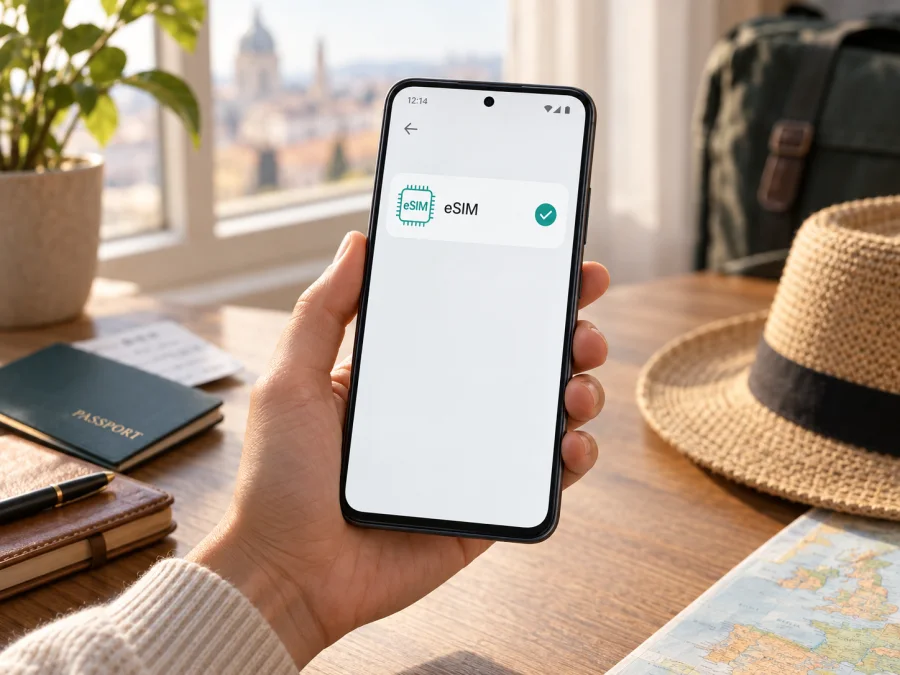
Google Pixel 7 256GB eSIM: Kompatibilität prüfen und einrichten
Das Google Pixel 7 256GB unterstützt eSIM. Google führt für die Pixel-7-Reihe eSIM neben der physischen Nano-SIM auf; der interne Speicher von 256 GB ändert diese Funktion nicht. Eine tatsächliche Aktivierung hängt jedoch auch von Geräteausführung, Verkaufsmarkt, Android-Version, Mobilfunkanbieter und einer möglichen SIM-Sperre ab. Prüfen Sie Ihr konkretes Telefon, bevor Sie einen Tarif buchen.
Dieser Leitfaden erklärt, wie Sie EID und eSIM-Menü finden, ein Profil installieren und die mobile Datenverbindung für eine Reise einstellen. Bei einem gebrauchten oder importierten Telefon sind Modellcode und Geräteeinstellungen aussagekräftiger als die Kurzbeschreibung im Angebot. Ein eingebauter eSIM-Chip garantiert weder, dass jeder Anbieter den Tarif aktiviert, noch dass das Telefon in jedem Land Empfang hat.
Kurzüberblick
| Merkmal | Google Pixel 7 256GB |
|---|---|
| eSIM | Unterstützt, laut Google Pixel-Hilfe für die Pixel-7-Reihe |
| Physische SIM | Nano-SIM bei üblichen internationalen Ausführungen |
| Speicher | 256 GB; die Speichergröße verändert die SIM-Funktion nicht |
| Dual-SIM | Je nach Version und Anbieter Nano-SIM plus eSIM; zwei aktive eSIMs nur, wenn Gerät und Anbieter dies unterstützen |
| Vor dem Tarifkauf prüfen | EID, Einrichtungsmenü, Modellcode, SIM-Entsperrung und Tarifabdeckung |
Google beschreibt die eSIM-Funktion für Pixel-Geräte und nennt das Pixel 7 ausdrücklich als geeignet für zwei gleichzeitig aktive eSIM-Profile, sofern der Mobilfunkanbieter diese Nutzung zulässt. Gespeicherte Profile und gleichzeitig aktive Profile sind nicht dasselbe. Die genaue SIM-Kombination kann je nach Geräteversion abweichen. Darum ist der Blick auf das Telefon selbst vor dem Kauf wichtig.
Was eSIM-Unterstützung beim Pixel 7 bedeutet
Eine eSIM ist ein fest integrierter SIM-Chip, auf den ein Mobilfunkprofil geladen wird. Statt eine Karte einzulegen, richten Sie das Profil per QR-Code, Aktivierungscode, App oder direktem Download ein. Beim Google Pixel 7 256GB kann dieser Vorgang funktionieren, wenn die Geräteausführung, Android und der Anbieter ihn unterstützen.
Dabei sind vier Prüfungen zu unterscheiden: Das Telefon braucht eine EID und ein verfügbares eSIM-Menü; der Anbieter muss eSIM für das Gerät und den Tarif freigeben; eine SIM-Sperre darf die Nutzung nicht verhindern; und der Tarif muss das Zielland abdecken. Für die Verbindung vor Ort zählen zusätzlich lokale Netzverfügbarkeit und unterstützte Mobilfunkfrequenzen. eSIM-Unterstützung allein verspricht keine bestimmte Geschwindigkeit oder weltweite Abdeckung.
„256GB“ bezeichnet den internen Speicher, nicht eine besondere Funk- oder SIM-Variante. Importgeräte können sich dennoch bei Modellcode, Frequenzbändern oder regionaler Freischaltung unterscheiden. Google veröffentlicht je nach Markt verschiedene Netzwerkangaben für Pixel-Geräte. Fragen Sie bei einem Import deshalb nach dem exakten Modellcode und lassen Sie sich vom Verkäufer bestätigen, dass das Telefon SIM-entsperrt ist und nicht an einen einzelnen Anbieter gebunden bleibt.
Ein beim Mobilfunkanbieter gekauftes Telefon kann gesperrt sein, selbst wenn es technisch eine eSIM besitzt. Bei einer Sperre kann es Profile anderer Anbieter ablehnen. Die Entsperrung veranlasst der ursprüngliche Anbieter oder Verkäufer; das Löschen eines Profils oder ein Zurücksetzen hebt eine solche Bindung nicht auf. Auch der Reiseanbieter kann festlegen, welche Gerätekennungen er für die Aktivierung akzeptiert.
Kompatibilität am eigenen Gerät prüfen
Führen Sie diese Kontrollen vor dem Tarifkauf durch. Menübezeichnungen können sich mit Android-Versionen leicht ändern.
- EID suchen: Öffnen Sie Einstellungen > Über das Telefon > SIM-Status und prüfen Sie, ob eine „EID“ angezeigt wird. Google beschreibt die EID (Embedded Identity Document) als notwendige Kennung für eSIM.
- eSIM-Menü prüfen: Gehen Sie zu Einstellungen > Netzwerk & Internet > SIMs > SIM hinzufügen. Eine Option wie „eSIM einrichten“ weist darauf hin, dass Android eine Einrichtung anbietet. Sie müssen den Assistenten nicht starten, solange Sie kein Profil installieren wollen.
- Modell und Software abgleichen: Prüfen Sie in Über das Telefon den Modellcode und die Android-Version. Installieren Sie verfügbare Updates und starten Sie das Gerät neu, bevor Sie ein fehlendes Menü als endgültigen Beleg werten.
- Sperrstatus klären: Fragen Sie Verkäufer oder bisherigen Mobilfunkanbieter, ob das Google Pixel 7 256GB SIM-entsperrt ist. Die technische Unterstützung ersetzt diese Freigabe nicht.
- Anbieter bestätigen lassen: Fragen Sie, ob der eSIM-Anbieter Ihr Modell und den gewünschten Tarif unterstützt. Falls nötig, halten Sie IMEI oder EID bereit und übermitteln Sie sie nur über den offiziellen, sicheren Kontaktweg.
- Reiseziel abgleichen: Prüfen Sie Länderabdeckung, Laufzeit, Datenvolumen und den Zeitpunkt, ab dem der Tarif gilt.
Prüfen Sie die eSIM-Kompatibilität Ihres Geräts
Die EID ist meist in den Einstellungen zu finden; Google weist auch auf die Geräteverpackung als mögliche Fundstelle hin. Fehlen EID und eSIM-Menü, vergleichen Sie zuerst Modellcode und Herkunft mit den Angaben zum Gerät und wenden Sie sich bei Unklarheit an Verkäufer oder Google. Buchen Sie keinen Tarif allein aufgrund einer Händlerüberschrift. Umgekehrt beweist ein sichtbares Menü nicht, dass der Anbieter das Profil freischaltet.
kesim-device-compatibility
eSIM auf dem Google Pixel 7 256GB installieren
Richten Sie das Profil möglichst über eine stabile WLAN-Verbindung ein und halten Sie die Tarifhinweise bereit. Je nach Anbieter wird ein QR-Code, eine App, ein Aktivierungscode oder ein direkter Download verwendet.
- Bedingungen kontrollieren. Prüfen Sie Zielland, Datenvolumen, Laufzeit, unterstütztes Gerät und Aktivierungszeitpunkt. Manche Tarife beginnen bei Installation, andere erst bei der ersten Verbindung. Speichern Sie Bestätigung und Installationshinweise.
- Einstellungen öffnen. Wählen Sie Einstellungen > Netzwerk & Internet > SIMs > SIM hinzufügen > eSIM einrichten. Folgen Sie dem Assistenten. Die Texte können je nach Android-Version leicht abweichen.
- Profil hinzufügen. Scannen Sie den vom Anbieter gelieferten QR-Code oder folgen Sie der App- beziehungsweise Aktivierungscode-Anleitung. Nutzen Sie nur einen Code, der für Ihr Gerät und Ihren Tarif vorgesehen ist.
- Download abwarten. Lassen Sie WLAN eingeschaltet, bis Android die Einrichtung abgeschlossen hat. Ein QR-Code ist bei manchen Anbietern nur einmal verwendbar. Löschen Sie ein geladenes Profil nicht, bevor geklärt ist, ob es erneut installiert werden kann.
- Leitung benennen und einschalten. Zum Beispiel „Reise“. Lassen Sie Ihre private SIM bei Bedarf für Anrufe und SMS aktiv und wählen Sie in den SIM-Einstellungen, welche Leitung mobile Daten nutzen soll.
- Daten und Roaming festlegen. Wählen Sie die Reise-eSIM als Daten-SIM. Aktivieren Sie Datenroaming für diese Leitung nur, wenn die Tarifhinweise es verlangen. Prüfen Sie die Roaming-Einstellung der privaten SIM, um unerwartete Gebühren zu vermeiden.
- Verbindung testen. Beachten Sie den Aktivierungszeitpunkt und testen Sie mobile Daten am vorgesehenen Ort. Falls keine Verbindung entsteht, prüfen Sie die SIM-Auswahl, Abdeckung und die Schritte unter „Häufige Probleme“.
Weitere Schritt-für-Schritt-Hinweise finden Sie in der Android-Anleitung zur eSIM-Installation und der iOS-Anleitung zur eSIM-Installation. Letztere ist für ein zusätzliches iPhone oder eine mitreisende Person gedacht. Über App oder Website von Kaspersky eSIM Store können Sie ein Reiseziel und einen Tarif für mobile Daten im Ausland auswählen, abschließen und die Aktivierung verwalten.
Wann aktivieren?
Installation und Aktivierung im Netz können zu unterschiedlichen Zeitpunkten stattfinden. Prüfen Sie, wann die Laufzeit beginnt. Viele Reisende laden das Profil zu Hause über WLAN und lassen es bis zur Ankunft ausgeschaltet; andere Tarife müssen erst im Zielland aktiviert werden. Folgen Sie den Bedingungen Ihres Tarifs. Wenn Sie unterwegs installieren, speichern Sie QR-Code und Anleitung vorher offline und nutzen Sie WLAN. Ein bereits verwendeter oder abgelaufener Code kann ungültig sein; fragen Sie dann den Anbieter, bevor Sie das Profil löschen.
Mobile Daten auf Reisen nutzen
Für eine Reise können Sie meist Ihre Nano-SIM für Anrufe und SMS behalten und die eSIM als Datenleitung wählen. Schalten Sie den automatischen Wechsel der Daten-SIM aus, wenn das Telefon sonst auf die private Leitung umspringen könnte, und prüfen Sie deren Roamingbedingungen. Bei Rundreisen muss der Tarif alle besuchten Länder abdecken; ein Einzeltarif gilt nicht automatisch im Nachbarland. Beobachten Sie den Datenverbrauch und speichern Sie Karten oder Tickets bei Bedarf offline.
Ein reiner Datentarif enthält gewöhnlich keine Rufnummer, klassische Telefonie oder SMS, sofern die Bedingungen nichts anderes sagen. Messenger funktionieren über mobile Daten oder WLAN. Mögliche Kosten und Erreichbarkeit auf der privaten Leitung richten sich nach deren Roamingtarif.
Kaspersky eSIM Store ist eine App und Website, auf der Sie eine eSIM für mobile Daten auf Auslandsreisen auswählen, abschließen und aktivieren können. Vergleichen Sie vorab Tarifabdeckung, Datenvolumen und Laufzeit; der Empfang hängt von lokalen Netzen ab.
Häufige Probleme und Prüfungen
Das eSIM-Menü oder die EID fehlt
Installieren Sie Android-Updates, starten Sie neu und prüfen Sie Über das Telefon > SIM-Status erneut. Vergleichen Sie Modellcode und regionale Variante mit den Verkaufsangaben. Fehlen EID und Menü weiterhin, klären Sie die Hardware mit Google oder dem Verkäufer. Ein Zurücksetzen behebt keine abweichende Variante oder SIM-Sperre.
Der QR-Code wird nicht erkannt oder das Profil lädt nicht
Stellen Sie eine stabile Internetverbindung her, erhöhen Sie die Helligkeit des Displays mit dem Code und prüfen Sie, ob der QR-Code noch gültig und nicht bereits verwendet ist. Ein Code für ein anderes Gerät kann abgelehnt werden. Fragen Sie den Anbieter, ob ein neuer Code nötig ist. Löschen Sie ein bereits geladenes Profil nicht auf Verdacht.
Profil ist installiert, aber mobile Daten funktionieren nicht
Prüfen Sie, ob die eSIM eingeschaltet und als Datenleitung gewählt ist, der Aktivierungszeitpunkt erreicht wurde und das Land abgedeckt ist. Kontrollieren Sie das Datenvolumen, starten Sie das Telefon neu und stellen Sie Datenroaming, Netzwahl oder APN nur nach den Tarifhinweisen ein.
„SIM nicht unterstützt“ erscheint
Möglich sind eine aktive SIM-Sperre, eine nicht unterstützte Gerätekennung oder ein Anbieter, der den Tarif für dieses Modell nicht freigegeben hat. Lassen Sie Verkäufer beziehungsweise ursprünglichen Anbieter die Entsperrung bestätigen und fragen Sie beim eSIM-Anbieter nach Modellcode, IMEI und EID. Ein gelöschtes Profil lässt sich nicht immer erneut laden.
Empfang ist langsam oder instabil
Empfang hängt von Standort und lokalem Netz ab. Prüfen Sie Netz- und Frequenzunterstützung; ein 5G-Symbol garantiert keine bestimmte Geschwindigkeit. Testen Sie an einem anderen Ort, kontrollieren Sie Datenlimit und Energiespareinstellungen oder schalten Sie testweise die zweite SIM aus.
FAQ zum Google Pixel 7 256GB
Kann die 256-GB-Version eSIM verwenden?
Ja. Google führt eSIM-Unterstützung für die Pixel-7-Reihe auf. Die Speicherkapazität ändert die grundsätzliche SIM-Funktion nicht. Prüfen Sie EID, Menüpunkt und Modellcode am eigenen Gerät.
Kann ich Nano-SIM und eSIM parallel nutzen?
Das ist für unterstützte Pixel-Konfigurationen vorgesehen. Die tatsächlich mögliche Kombination hängt von Geräteversion und Anbieter ab. Stellen Sie in den SIM-Einstellungen ein, welche Leitung Daten, Anrufe und Nachrichten übernimmt.
Sind zwei eSIMs gleichzeitig möglich?
Google nennt das Pixel 7 für zwei aktive eSIM-Profile, wenn der Mobilfunkanbieter diese Funktion unterstützt. Die regionale Ausführung und Anbieterfreigabe sind weiterhin maßgeblich. Mehrere gespeicherte Profile bedeuten nicht automatisch, dass alle gleichzeitig aktiv sein können.
Brauche ich für die Buchung eine EID?
Die EID identifiziert den eSIM-Chip. Anbieter können zusätzlich IMEI oder Modellcode verlangen; geben Sie Kennungen nur über deren vorgesehenen Kontaktweg weiter.
Bedeutet eSIM-Unterstützung Empfang in jedem Land?
Nein. Das Gerät muss entsperrt sein, der Anbieter muss das Profil aktivieren und der Tarif muss das Reiseziel einschließen. Empfang und Geschwindigkeit hängen außerdem von lokalen Netzen und unterstützten Frequenzen ab.
Fazit: vor der Reise kurz prüfen
Das Google Pixel 7 256GB unterstützt eSIM laut Google; die 256-GB-Speichervariante begrenzt diese Funktion nicht. Für Ihr konkretes Telefon zählen außerdem EID, das eSIM-Menü, Modellcode, SIM-Entsperrung, Android-Version und Freigabe durch den Anbieter. Zwei gleichzeitig aktive eSIMs sind nur bei passender Geräte- und Anbieterunterstützung möglich.
Gerät prüfen und eSIM für die Reise auswählen
- Suchen Sie am Google Pixel 7 256GB nach EID und „eSIM einrichten“.
- Klären Sie Modellcode, SIM-Entsperrung und Anbieterfreigabe vor dem Kauf.
- Vergleichen Sie Zielland, Laufzeit, Datenvolumen und Aktivierungsbedingungen des Tarifs.
- Installieren Sie das Profil über eine Internetverbindung und legen Sie die Reise-eSIM am Ziel als Datenleitung fest.
Wenn diese Punkte passen, können Sie über die Website oder App von Kaspersky eSIM Store ein Reiseziel auswählen, einen geeigneten eSIM-Tarif für mobile Daten buchen und die Aktivierung verwalten. Prüfen Sie nach der Ankunft die gewählte Datenleitung und die für den Tarif nötigen Roaming-Einstellungen.


