Leitfaden für Reisekonnektivität
Google Pixel 7 8GB RAM eSIM: Kompatibilität
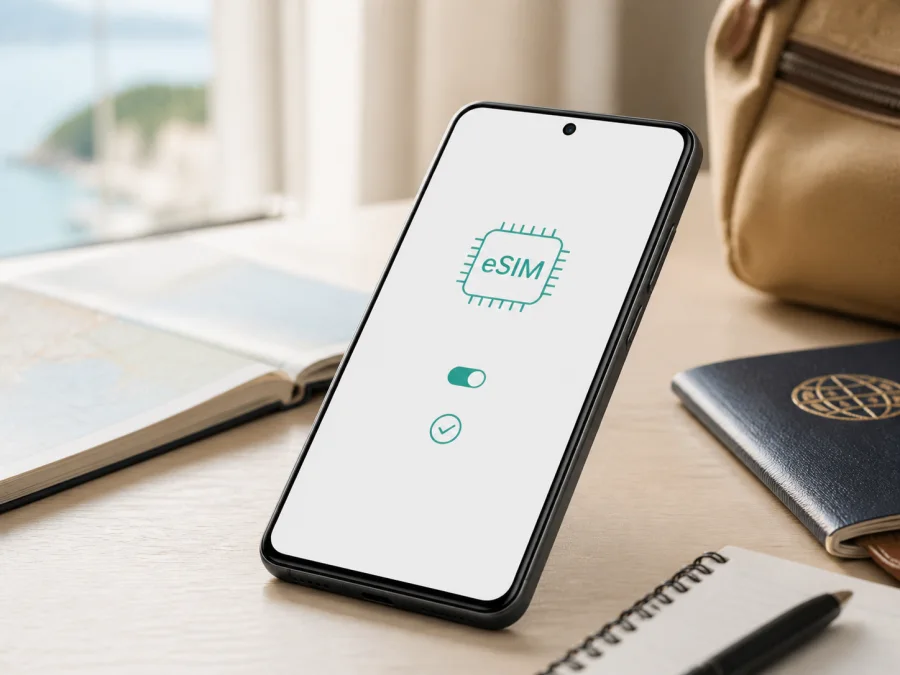
Google Pixel 7 8GB RAM: eSIM-Kompatibilität und Einrichtung
Kurzantwort
Ja: Das Google Pixel 7 8GB RAM unterstützt eSIM. Google führt das Pixel 7 für Dual-SIM-Funktionen auf. Je nach Konfiguration können Sie eine physische Nano-SIM und eine eSIM verwenden. Beim Pixel 7 sind außerdem zwei eSIM-Profile gleichzeitig möglich, wenn der Mobilfunkanbieter diese Funktion freischaltet. Die Angabe „8GB RAM“ beschreibt die Speicherausstattung und entscheidet nicht über die eSIM-Funktion.
Für Ihr konkretes Telefon zählen außerdem Verkaufsregion, Funkbänder, Anbieterbedingungen, Android-Version und SIM-Sperre. Prüfen Sie deshalb vor dem Kauf, ob Ihr Gerät eine EID und den Menüpunkt zum Hinzufügen einer eSIM anzeigt.
Was eSIM auf dem Google Pixel 7 8GB RAM bedeutet
Eine eSIM ist eine digitale SIM-Karte, die im Telefon hinterlegt wird. Sie müssen für einen zusätzlichen Reisetarif keine zweite Kunststoffkarte einsetzen. So kann Ihre normale SIM für Anrufe und SMS aktiv bleiben, während die eSIM mobile Daten bereitstellt.
Das Pixel 7 8GB RAM kann mit einer physischen SIM und einer eSIM arbeiten. Die Leitungen werden im Dual-SIM-Dual-Standby-Modus verwaltet; in den Einstellungen wählen Sie die Datenleitung und die Standardleitung für Anrufe oder Nachrichten. Ein Datentarif ist nicht automatisch eine zweite Rufnummer: Telefonie und SMS gehören nur dazu, wenn sie ausdrücklich genannt werden.
Google nennt für Pixel 7 und neuere Geräte außerdem zwei gleichzeitig nutzbare eSIM-Profile, sofern der Anbieter es unterstützt. Ein gespeichertes Profil ist nicht dasselbe wie eine aktive Leitung.
Technische Einordnung der angefragten Variante
| Merkmal | Angabe für Google Pixel 7 8GB RAM | Bedeutung für eSIM |
|---|---|---|
| Gerät | Google Pixel 7 8GB RAM | Genau diese Variante ist Gegenstand der Prüfung. |
| Betriebssystem ab Werk | Android 13 | Menünamen können sich nach Updates leicht ändern. |
| Arbeitsspeicher | 8 GB LPDDR5 RAM | Der RAM-Wert beeinflusst die eSIM-Unterstützung nicht. |
| SIM-Konzept | Physische Nano-SIM plus eSIM | Nutzung hängt von Region und Anbieter ab. |
| Zwei eSIMs | Auf Pixel 7 möglich, wenn der Anbieter es erlaubt | Nicht automatisch bei jedem Tarif verfügbar. |
| Mobile Daten | Eine ausgewählte SIM wird als Datenleitung genutzt | Für die Reise-eSIM muss diese Leitung aktiv sein. |
| 5G | Abhängig von Tarif, Netz, Region und Bändern | 5G ist kein Beleg für eSIM-Unterstützung. |
Die Tabelle beschreibt die von Google dokumentierte Gerätefamilie, ersetzt aber nicht die Einzelprüfung.
Unterstützt mein Google Pixel 7 8GB RAM eSIM wirklich?
Die Pixel-7-Hardware ist grundsätzlich eSIM-fähig. Für die Aktivierung müssen eSIM-Modul, sichtbare Softwarefunktion und Anbieterfreigabe zusammenpassen. Fehlendes Menü, Netlock oder Anbieterbeschränkung können die Nutzung trotzdem verhindern.
Google weist darauf hin, dass Mobilfunkdienst und Funkband-Unterstützung vom Anbieter und der Region abhängen. Die 8GB-RAM-Variante ist keine eigene eSIM-Ausnahme; entscheidend sind Pixel-7-Version, Firmware, Sperrstatus und Netzfreigabe.
Für die Vorabkontrolle können Sie diese Punkte direkt am Telefon durchgehen:
- Öffnen Sie Einstellungen > Über das Telefon > SIM-Status. Wird dort eine EID angezeigt, besitzt das Telefon die Kennung für ein eSIM-Profil.
- Öffnen Sie Einstellungen > Netzwerk & Internet > SIMs. Suchen Sie nach SIM hinzufügen, eSIM einrichten oder einer ähnlich benannten Option.
- Prüfen Sie, ob das Gerät entsperrt ist. Eine SIM- oder Netlock-Beschränkung kann ein fremdes eSIM-Profil blockieren.
- Installieren Sie ausstehende Systemupdates und starten Sie das Telefon neu.
- Fragen Sie bei einem gebrauchten oder importierten Gerät nach Modellnummer und ursprünglicher Verkaufsregion.
Fehlt die EID vollständig und gibt es weder SIM hinzufügen noch eSIM einrichten, sollten Sie keinen Tarif in der Erwartung kaufen, dass das Menü später erscheint. Prüfen Sie zuerst Region, Android-Version und SIM-Sperre; wenn die Option fehlt, fragen Sie Google oder den Mobilfunkanbieter.
Regionen, Anbieter und Software: warum die Antwort variieren kann
Die eSIM-Fähigkeit des Pixel 7 ist dokumentiert, doch Mobilfunk ist nicht überall gleich. Ein deutsches Gerät kann andere Bänder oder Bedingungen haben als ein Importmodell. Die konkrete Nutzung muss deshalb geprüft werden.
Wichtig sind die regionale Hardwarevariante für Bänder und 5G, die Anbieterfreigabe für eSIM und zwei aktive Profile, eine mögliche SIM-Sperre sowie Software und Einstellungen. Veraltetes Android, eine deaktivierte SIM oder die falsche Datenleitung können wie fehlende eSIM-Unterstützung wirken.
Wenn ein QR-Code akzeptiert wird, aber kein Netz kommt, können auch Tarif, Abdeckung, Datenroaming oder Anbieterfreigabe die Ursache sein. EID, eSIM-Menü, Entsperrung und Reiseziel sind deshalb die bessere Grundlage als eine allgemeine Modellliste.
Was Sie vor dem Kauf eines eSIM-Tarifs prüfen sollten
Eine eSIM wird als digitales Profil bereitgestellt. Prüfen Sie vor dem Kauf, ob Empfangsgerät, Ziel und Tarif zusammenpassen:
- [ ] Exakte Variante: Auf dem Gerät steht Google Pixel 7 8GB RAM, nicht Pixel 7a oder Pixel 7 Pro.
- [ ] EID und Menü: EID ist sichtbar und unter „SIMs“ lässt sich eine eSIM hinzufügen.
- [ ] Entsperrung und Software: Kein Netlock; Android ist aktuell.
- [ ] WLAN und Akku: Für die Installation sind stabile Internetverbindung und ausreichend Ladung vorhanden.
- [ ] Ziel, Volumen und Laufzeit: Der Tarif passt zu Land oder Route, Datenbedarf und Aktivierungsbeginn.
- [ ] Bedingungen: Hotspot, Rufnummer, Telefonie, SMS, Rückgabe und Gerätewechsel sind ausdrücklich geprüft.
Zum späteren Nachlesen können Sie Prüfen Sie Ihr Gerät öffnen.
Kaspersky eSIM Store ist ein App- und Web-Angebot, in dem Sie ein Reiseziel auswählen, einen passenden eSIM-Tarif mit Datenvolumen und Laufzeit ansehen, den Vorgang abschließen und die eSIM aktivieren können. Kaspersky eSIM Store ist weder Mobilfunkanbieter noch Netzbetreiber und stellt keine Funkabdeckung bereit. Die Verfügbarkeit richtet sich nach Tarif und lokalen Mobilfunknetzen am Zielort.
eSIM auf dem Google Pixel 7 8GB RAM installieren
Installieren Sie das Profil am besten vor der Abreise mit stabilem WLAN. Speichern Sie QR-Code und Aktivierungsdaten offline. Ein QR-Code kann meist nicht vom selben Telefondisplay gescannt werden; nutzen Sie einen zweiten Bildschirm oder die manuelle Eingabe, falls angeboten.
Schritt-für-Schritt-Anleitung
- Tarif und Ziel prüfen. Wählen Sie im Kaspersky eSIM Store das Reiseziel und lesen Sie Datenvolumen, Laufzeit, Aktivierungsbedingungen, unterstützte Netze und Hinweise zum Datenroaming. Kaufen Sie erst, wenn EID und eSIM-Menü des Google Pixel 7 8GB RAM bestätigt sind.
- WLAN verbinden. Öffnen Sie Einstellungen > Netzwerk & Internet > SIMs, tippen Sie auf SIM hinzufügen und wählen Sie eSIM einrichten. Die Bezeichnung kann je nach Android-Version abweichen.
- QR-Code oder manuelle Eingabe nutzen. Folgen Sie dem Assistenten und scannen Sie den Code vom zweiten Gerät. Falls verlangt, geben Sie SM-DP+-Adresse und Aktivierungscode exakt ein.
- Download abwarten. Lassen Sie den Assistenten geöffnet, bis das Profil installiert ist. Danach sollte die eSIM in der SIM-Liste erscheinen.
- Profil benennen. Ein Name wie „Reise“ oder das Zielland verhindert, dass Sie im Datenmenü versehentlich die private SIM auswählen.
- Leitung aktivieren. Schalten Sie die Reise-eSIM ein. Lassen Sie die private SIM aktiv, wenn Sie ihre Rufnummer für Anrufe oder SMS benötigen, und wählen Sie die eSIM für mobile Daten.
- Datenroaming gezielt prüfen. Bei vielen Reiseprofilen muss Datenroaming für die eSIM aktiviert werden, damit sie sich im ausländischen Partnernetz anmeldet. Schalten Sie es nur für diese Leitung ein und lassen Sie es auf der privaten SIM aus, wenn Sie unerwartete Kosten vermeiden wollen.
- Verbindung testen. Wählen Sie die eSIM als Daten-SIM, deaktivieren Sie gegebenenfalls die automatische Datenumschaltung und testen Sie eine kleine Webseite oder Karten-App.
Eine ausführlichere Android-Anleitung finden Sie auf der entsprechenden Hilfeseite. Die iOS-Anleitung beschreibt iPhone- und iPad-Szenarien; für das Pixel gilt der Android-Menüpfad, die allgemeine Logik von Installation und Aktivierung bleibt aber vergleichbar.
Aktivierung ist nicht dasselbe wie Installation
Bei der Installation wird das Profil hinterlegt; bei der Aktivierung wird die Leitung nach Tarifbedingungen nutzbar. Die Laufzeit kann bei Installation oder erster Verbindung beginnen. Prüfen Sie dies vorher. Wenn der Tarif es erlaubt, lassen Sie die zu Hause installierte Reise-eSIM bis zur Abreise ausgeschaltet.
So nutzen Sie die eSIM auf Reisen für mobile Daten
Das typische Setup besteht aus privater SIM für die Rufnummer und eSIM für Daten. Öffnen Sie Einstellungen > Netzwerk & Internet > SIMs und setzen Sie die Reise-eSIM als Bevorzugte SIM für mobile Daten. Prüfen Sie, dass das Pixel nicht automatisch auf die private SIM wechselt.
Praktische Szenarien
Eine Reise in ein Land: Installieren Sie über WLAN. Am Ziel schalten Sie die eSIM ein, wählen sie als Datenleitung und prüfen Datenroaming. Die private SIM kann für Anrufe und SMS aktiv bleiben.
Mehrere Länder: Wählen Sie einen Tarif für die Route oder vergleichen Sie Länder- und Regionaltarife. Lesen Sie die unterstützten Ziele. In Grenzgebieten kann ein Netz eines Nachbarlandes außerhalb des Tarifs gewählt werden.
Wenig Daten: Laden Sie Karten, Übersetzungen und Tickets über WLAN und begrenzen Sie Updates, Foto-Backups und Videos. Streaming und Videokonferenzen verbrauchen deutlich mehr Daten.
Hotspot für Laptop oder Tablet: Aktivieren Sie Tethering nur, wenn es erlaubt ist. Hintergrundupdates können das Paket schnell aufbrauchen; prüfen Sie den Datenverbrauch und schalten Sie den Hotspot danach aus.
Ein Datentarif enthält normalerweise keine gewöhnliche Rufnummer. Messenger-Anrufe funktionieren über Internet, sofern App und Netz dies zulassen. Prüfen Sie mögliche Roamingkosten Ihrer privaten SIM.
Häufige Probleme und gezielte Lösungen
Der QR-Code lässt sich nicht scannen
Zeigen Sie ihn auf einem zweiten Bildschirm, erhöhen Sie die Helligkeit und prüfen Sie, ob der Code bereits verwendet wurde. Falls möglich, nutzen Sie die manuelle Eingabe. Verwenden Sie ihn nicht auf mehreren Geräten, wenn das Profil an ein Gerät gebunden ist.
„SIM kann nicht hinzugefügt werden“ erscheint
Prüfen Sie WLAN, Akku und freien Speicher, öffnen Sie die SIM-Einstellungen erneut und starten Sie das Pixel neu. Vergleichen Sie die EID mit den Aktivierungsdaten. Fehlt sie, liegt wahrscheinlich ein Varianten-, Software- oder Kompatibilitätsproblem vor.
Das Profil ist vorhanden, aber es gibt kein Netz
Aktivieren Sie die eSIM, wählen Sie sie als Daten-SIM und prüfen Sie Datenroaming für diese Leitung. Schalten Sie den Flugmodus kurz ein und aus, stellen Sie die Netzwahl zunächst auf automatisch und kontrollieren Sie Ziel, Laufzeit und Abdeckung.
Empfang ist vorhanden, Apps sind offline
Prüfen Sie die Datenleitung und deaktivieren Sie testweise automatische Umschaltung, VPN oder Datenlimit. Schalten Sie WLAN aus und öffnen Sie eine einfache Webseite. Kontrollieren Sie den Datenverbrauch.
Die private SIM verursacht Kosten
Lassen Sie Datenroaming auf der privaten SIM aus, setzen Sie die Reise-eSIM als einzige Datenleitung und deaktivieren Sie automatische Umschaltung. Für Gebühren sind die Bedingungen Ihres privaten Tarifs maßgeblich.
Das Gerät ist gebraucht oder importiert
Fragen Sie nach Verkaufsregion und SIM-Sperre und vergleichen Sie IMEI, EID und Modellinformationen mit den Unterlagen. Ein SIM-Fach oder 5G-Empfang beweist nicht, dass ein bestimmter eSIM-Tarif funktioniert. Lassen Sie die Kombination im Zweifel vor dem Kauf bestätigen.
FAQ zum Google Pixel 7 8GB RAM und eSIM
Unterstützt jede Version des Google Pixel 7 8GB RAM eSIM?
Die Pixel-7-Gerätefamilie ist grundsätzlich eSIM-fähig. Region, Firmware, SIM-Sperre und Anbieter können die Nutzung einschränken. EID und eSIM-Menü auf dem konkreten Gerät sind die verlässlichste Kontrolle.
Beeinflussen 8 GB RAM die eSIM-Unterstützung?
Nein. Die Bezeichnung Google Pixel 7 8GB RAM bleibt als exakte Variante erhalten, aber der RAM-Wert entscheidet nicht über den eSIM-Chip. Relevant sind Hardwareversion, Software und Anbieterfreigabe.
Kann ich mit einer Reise-eSIM telefonieren und SMS empfangen?
Ein Tarif für mobiles Internet enthält normalerweise keine Rufnummer, Telefonie oder SMS, sofern dies nicht ausdrücklich angegeben wird. Halten Sie dafür Ihre private SIM aktiv oder nutzen Sie Messenger über Daten.
Fazit: erst prüfen, dann die eSIM für die Reise auswählen
Das Google Pixel 7 8GB RAM unterstützt eSIM und eignet sich grundsätzlich für einen zusätzlichen Datentarif auf Reisen. Die zuverlässige Entscheidung fällt aber am konkreten Telefon: EID sichtbar, Menü zum Hinzufügen einer eSIM vorhanden, Gerät entsperrt, Android aktuell und Tarif für Ziel, Laufzeit und Datenbedarf geeignet. Regionale Funkbandunterschiede und Anbieterregeln bleiben relevant; besonders zwei aktive eSIMs sind nicht überall freigeschaltet.
Prüfen Sie vor dem Kauf noch einmal Gerätekennung und Datenpfad. Wenn alles passt, können Sie im Kaspersky eSIM Store in der App oder auf der Website Reiseziel und Tarif auswählen, die Bedingungen prüfen, den Vorgang abschließen und die eSIM aktivieren. Gerät prüfen, Reise-eSIM passend auswählen, installieren und erst am Ziel als Datenleitung einschalten.


