Leitfaden für Reisekonnektivität
Google Pixel 7 Pro 12GB RAM eSIM
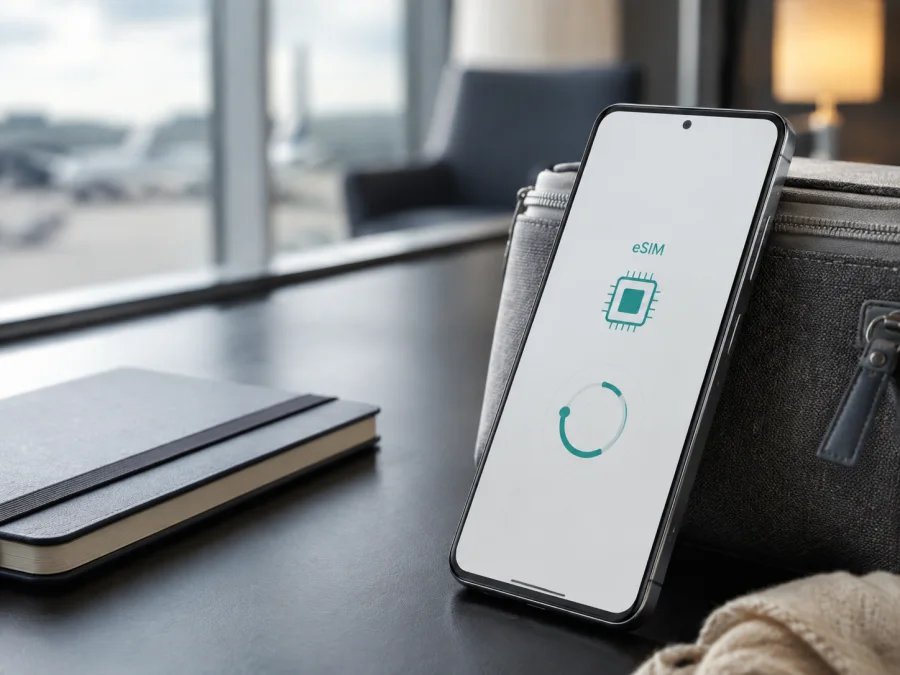
Google Pixel 7 Pro 12GB RAM eSIM
Das Google Pixel 7 Pro 12GB RAM gehört zu den Pixel-Modellen für eSIM. Damit können Sie einen digitalen Mobilfunktarif für mobile Daten einrichten, ohne eine zusätzliche physische SIM-Karte einzusetzen. Für eine Reise kann die persönliche SIM im Gerät bleiben, während Sie ein separates eSIM-Profil verwenden.
Die kurze Antwort lautet: Ja, Google Pixel 7 Pro 12GB RAM unterstützt eSIM. Google führt das Pixel 7 Pro in den technischen Daten mit Dual-SIM-Funktion, bestehend aus einer einzelnen Nano-SIM und einer eSIM. Die tatsächliche Nutzung hängt trotzdem von der konkreten Geräteversion, dem Verkaufsland, der Firmware, dem Mobilfunkanbieter und dem gewählten Tarif ab. Prüfen Sie deshalb vor dem Kauf nicht nur den Modellnamen, sondern auch das Gerät selbst.
Die wichtigsten Fakten auf einen Blick
| Merkmal | Angabe für Google Pixel 7 Pro 12GB RAM |
|---|---|
| eSIM | Ja, laut aktuellen offiziellen Google-Geräteangaben |
| Physische SIM | Eine Nano-SIM ist vorgesehen |
| Dual-SIM | Nano-SIM und eSIM; die verfügbaren Kombinationen können vom Anbieter abhängen |
| Arbeitsspeicher | 12 GB LPDDR5 RAM |
| Speicheroptionen | 128 GB, 256 GB oder 512 GB, je nach Ausführung |
| Mobilfunk | 5G-Unterstützung in passenden Netzen und Tarifen |
| Betriebssystem | Android; Menübezeichnungen können sich nach Updates leicht ändern |
| Vor dem Kauf | EID, Menüpunkt zum Hinzufügen einer eSIM und mögliche Netzsperre prüfen |
Die vollständige Bezeichnung Google Pixel 7 Pro 12GB RAM bleibt erhalten. 12GB RAM beschreibt den Speicher; für eSIM zählen Funkvariante, Software und Anbieterfreigabe. Eine eSIM ersetzt keinen Telefonvertrag.
Unterstützt Google Pixel 7 Pro 12GB RAM eSIM?
Ja. In den aktuellen Pixel-Hilfeseiten nennt Google Pixel 4 und spätere Telefone als eSIM-fähig. In den technischen Daten des Pixel 7 Pro steht ausdrücklich „Dual SIM (Single Nano SIM and eSIM)“. Google nennt für das Pixel 7 Pro außerdem mehrere 5G-Netzvarianten und führt eSIM bei den jeweiligen Varianten auf. Das ist eine belastbare Herstellerangabe für die Gerätefamilie, aber noch keine Garantie für jedes gebrauchte oder importierte Einzelgerät.
Google weist darauf hin, dass Mobilfunkfunktionen vom Anbieter abhängen und nicht in jedem Land oder Netz verfügbar sind. Frequenzbänder können nach Modellnummer und Region abweichen. Die sichere Aussage für Google Pixel 7 Pro 12GB RAM lautet daher: Die Familie unterstützt eSIM, sofern die konkrete Version freigeschaltet ist und der Anbieter das Profil akzeptiert.
Regionale und operatorische Unterschiede
Beim Kauf wird häufig nur „Google Pixel 7 Pro“ angezeigt. Dahinter können aber Geräte für Nordamerika, Europa, Asien oder Japan stehen. Google führt für das Pixel 7 Pro unter anderem das 5G-Sub-6-GHz-Modell GP4BC, die mmWave-/Sub-6-GHz-Variante GE2AE und eine Japan-Ausführung GFE4J auf. Diese Modellnummern sind ein Hinweis darauf, dass das Funkmodul und die unterstützten Bänder nicht allein am Namen erkennbar sind. Der Hersteller listet für diese Varianten eSIM; für die Verbindung in einem bestimmten Land bleibt dennoch der lokale Anbieter maßgeblich.
Auch ein Anbietergerät kann eine SIM-Sperre, eine offene Aktivierung oder eine nötige eSIM-Freischaltung haben. Fragen Sie bei gebrauchten Importgeräten nach Verkaufsmarkt, Modellnummer und Sperre. Eine regionale Variante kann eSIM unterstützen und in einem konkreten Netz wegen fehlender Bänder oder Freigabe trotzdem ausfallen.
Die 12 GB RAM ändern daran nichts. Geben Sie Google Pixel 7 Pro 12GB RAM bei der Prüfung vollständig an und kontrollieren Sie EID und Einstellungen am Telefon. 5G ist außerdem nicht in jedem eSIM-Tarif garantiert: Tarif, Netz, Abdeckung, Frequenz und Einstellungen müssen zusammenpassen; 4G/LTE kann aushelfen.
Was Sie vor dem Kauf prüfen sollten
Installieren Sie einen eSIM-Tarif nur auf einem kompatiblen, nicht gesperrten Gerät. Prüfen Sie am Google Pixel 7 Pro 12GB RAM vor der Reise:
Checkliste zur Kompatibilität
- EID anzeigen: Suchen Sie in „Über das Telefon“, „SIM-Status“ oder „SIM-Informationen“ nach der EID. Je nach Android-Version erscheint sie auch unter „Netzwerk & Internet“ und „SIMs“. Sie ist ein starkes Indiz für eSIM-Verwaltung.
- eSIM-Menü suchen: Gehen Sie zu „Einstellungen“ > „Netzwerk & Internet“ > „SIMs“ > „SIM hinzufügen“. Wird dort „eSIM einrichten“ oder eine sinngleiche Option angezeigt, kann das Profil in der Regel hinzugefügt werden.
- Modellnummer notieren: Prüfen Sie unter „Über das Telefon“ die Modell- oder Build-Information. Vergleichen Sie sie mit dem Verkäufer und fragen Sie bei Importen den Anbieter.
- Gerätesperre klären: Ein SIM-Lock oder eine Anbieterbindung kann die Aktivierung eines fremden eSIM-Profils verhindern. Lassen Sie sich die Entsperrung bestätigen; ein vorhandenes EID allein hebt keine Sperre auf.
- Android aktualisieren: Installieren Sie verfügbare stabile Systemupdates und starten Sie das Telefon neu. Veraltete Software kann Menüs oder die Aktivierung beeinflussen.
- Internet bereithalten: Für Download und Einrichtung brauchen Sie zunächst WLAN oder eine funktionierende andere Datenverbindung. Ohne Internet kann der Aktivierungscode nicht vom Anbieter geladen werden.
- Tarifbedingungen lesen: Prüfen Sie Land oder Region, Volumen, Laufzeit, Nutzungsbeginn, Gerätebindung und Datenroaming. Ein Profil kann an dieses Gerät gebunden sein.
Eine zusätzliche Kontrolle finden Sie hier: Prüfen Sie Ihr Gerät. Kaufen Sie erst, wenn EID oder eSIM-Menü vorhanden und Netzsperre sowie Tarifbedingungen geklärt sind.
So installieren Sie eine eSIM auf Google Pixel 7 Pro 12GB RAM
Halten Sie den QR-Code oder Aktivierungslink aus Ihrem Profil bereit. Ein Code kann abhängig vom Tarif nur einmal oder nur auf einem Gerät funktionieren. Installieren Sie das Profil deshalb nicht testweise auf einem anderen Telefon. Für die Einrichtung brauchen Sie WLAN oder eine andere funktionierende Datenverbindung.
1. Prüfen Sie die Voraussetzungen
Verbinden Sie das Google Pixel 7 Pro 12GB RAM mit WLAN, laden Sie den Akku ausreichend und klären Sie, dass kein SIM-Lock vorliegt.
2. Öffnen Sie die SIM-Einstellungen
Öffnen Sie „Einstellungen“ > „Netzwerk & Internet“ > „SIMs“ > „SIM hinzufügen“ und wählen Sie „eSIM einrichten“. Nach Updates können die Begriffe leicht abweichen; suchen Sie dann in den Einstellungen nach „eSIM“.
3. Wählen Sie den Einrichtungsweg
Folgen Sie den Bildschirmanweisungen und wählen Sie, falls gefragt, den zum Profil passenden Anbieter. Scannen Sie den Code von einem zweiten Bildschirm oder verwenden Sie die manuelle Eingabe, falls sie angeboten wird.
4. Laden Sie das Profil herunter
Bestätigen Sie den Download und warten Sie einige Minuten. Schließen Sie die Einrichtung nicht vorzeitig und entfernen Sie die bestehende SIM nicht.
5. Benennen Sie die eSIM
Nennen Sie das Profil „Reise“ oder nach dem Zielland. So erkennen Sie es später leichter; der Name ändert die Tarifbedingungen nicht.
6. Wählen Sie die mobile Datenleitung
Aktivieren Sie die neue eSIM und wählen Sie sie unter „Mobile Daten“ als Daten-SIM. Lassen Sie die private SIM bei Bedarf für Anrufe und SMS aktiv. Google sieht normalerweise nur eine Standard-SIM für mobile Daten vor.
7. Aktivieren Sie Datenroaming nach Tarifhinweis
Bei Reise-eSIMs kann „Datenroaming“ für das Profil erforderlich sein. Schalten Sie es nur gemäß den Aktivierungsinformationen für die eSIM ein und deaktivieren Sie es für die private SIM, wenn Sie unerwartete Roamingkosten vermeiden möchten.
Weitere Schritte stehen in der Anleitung für Android. Die Anleitung für iOS ist für iPhone-Geräte gedacht, kann aber bei mehreren Geräten als Referenz dienen. Maßgeblich sind die Profil- und Tarifhinweise.
eSIM in der Reise für mobile Daten verwenden
Installieren Sie das Profil möglichst vor der Abreise über WLAN. Prüfen Sie vorher, wann laut Tarifbedingungen die Gültigkeitsdauer beginnt: Bei einem Start mit der ersten Netzanmeldung aktivieren Sie die Reise-eSIM erst kurz vor der Nutzung oder nach der Ankunft.
Szenario 1: private SIM für Anrufe, eSIM für Daten
Lassen Sie die private SIM für Anrufe und SMS eingeschaltet, wählen Sie die eSIM unter „Mobile Daten“ und schalten Sie Datenroaming für die private SIM aus. Karten, Übersetzungen, Fahrdienste und Messenger nutzen dann die Reiseleitung. Anrufe und SMS der eSIM sind nur enthalten, wenn der Tarif das ausdrücklich nennt.
Szenario 2: eSIM erst nach der Landung aktivieren
Installieren Sie das Profil vorab, lassen Sie es aber zunächst deaktiviert. Nach der Landung schalten Sie es ein, wählen es als Daten-SIM und aktivieren – falls vorgesehen – Datenroaming. Warten Sie einige Minuten und prüfen Sie die Verbindung mit einer kleinen Webseite.
Szenario 3: zwei eSIM-Profile
Google nennt für Pixel 7 und spätere Geräte zwei gleichzeitig verwendbare eSIM-Profile, sofern der Anbieter dies unterstützt. Das ist keine Garantie für jede Netzkombination. Benennen Sie gespeicherte Reiseprofile klar und legen Sie die Daten-SIM vorher fest.
eSIM ist eine digitale SIM, aber kein eigenständiger Telefonanschluss. Kaspersky eSIM Store ist eine App und Website, über die Sie eine eSIM mit passendem Tarif für mobile Daten auf der Reise auswählen, buchen und aktivieren können. Der Store ist kein Mobilfunkanbieter, besitzt kein Mobilfunknetz und stellt keine eigene Netzabdeckung bereit; die Verbindung richtet sich nach dem ausgewählten Tarif und den verfügbaren lokalen Netzen.
Typische Probleme und passende Prüfungen
Der QR-Code lässt sich nicht scannen
Erhöhen Sie die Helligkeit des zweiten Bildschirms, vermeiden Sie Spiegelungen und halten Sie das Google Pixel 7 Pro 12GB RAM ruhig. Nutzen Sie die manuelle Eingabe nur, wenn sie angeboten wird. Verwenden Sie keinen fremden oder bereits verbrauchten Code.
„eSIM einrichten“ wird nicht angezeigt
Prüfen Sie EID, Android-Update und Modellnummer und starten Sie das Gerät neu. Ist die EID vorhanden, kann die Anbieterfreischaltung fehlen. Fehlen EID und Menüpunkt, kaufen Sie keinen Tarif auf Verdacht; bei Importen muss die regionale Version geprüft werden.
Das Profil wurde installiert, aber es gibt kein Netz
Kontrollieren Sie Aktivierung, Daten-SIM, Flugmodus, Zielland und Datenroaming. Wählen Sie die automatische Netzwahl und starten Sie das Gerät neu. Die Registrierung kann einige Minuten dauern.
Es wird weiterhin die private SIM für Daten verwendet
Öffnen Sie „SIMs“ und kontrollieren Sie „Mobile Daten“. Normalerweise gibt es nur eine Standardleitung. Deaktivieren Sie die Datenfunktion der privaten SIM testweise und prüfen Sie eine Webseite ohne WLAN.
Das Datenvolumen scheint nicht zu sinken
Prüfen Sie die tatsächlich gewählte Daten-SIM und den Verbrauch im Profil oder in der App. Anzeigen können verzögert sein; Hintergrunddaten, Updates und Videostreaming verbrauchen Daten. Maßgeblich sind die Tarifbedingungen.
Das Gerät ist gesperrt oder die Aktivierung wird abgelehnt
Eine eSIM umgeht keinen SIM-Lock. Fragen Sie den ursprünglichen Anbieter nach dem Entsperrstatus und halten Sie IMEI, EID oder Modellnummer bereit. Löschen Sie ein aktives Profil nicht, bevor eine erneute Installation oder ein Ersatz geklärt ist.
Häufige Fragen
Unterstützt Google Pixel 7 Pro 12GB RAM eSIM?
Ja, die aktuelle offizielle Google-Dokumentation führt das Pixel 7 Pro mit Nano-SIM und eSIM. Prüfen Sie trotzdem EID, Menü, Modellnummer, Region und SIM-Lock.
Ist 12GB RAM für eSIM wichtig?
Nein. 12 GB LPDDR5 RAM beschreiben den Speicher. Entscheidend sind Ausführung, Software, Anbieterfreigabe und Tarif. Verwenden Sie bei der Prüfung trotzdem die vollständige Gerätebezeichnung.
Kann die physische SIM im Telefon bleiben?
Ja, das Gerät ist für eine Nano-SIM und eine eSIM ausgelegt. Lassen Sie die private Leitung für Anrufe und SMS aktiv und wählen Sie die eSIM für Daten, sofern der Anbieter die Kombination unterstützt.
Brauche ich für die Installation Internet?
Ja. Das Profil wird über WLAN oder eine andere Datenleitung geladen; der QR-Code allein ist noch keine Verbindung.
Kann ich mit der Reise-eSIM telefonieren?
Nur, wenn der konkrete Tarif es ausdrücklich einschließt. Reise-eSIMs im Kaspersky eSIM Store sind für mobile Daten gedacht und enthalten nicht automatisch Rufnummer, Telefonie oder SMS.
Wann sollte ich die eSIM installieren?
Am besten vor der Reise über WLAN, sofern der Tarif das erlaubt. Aktivieren Sie die Datenleitung erst, wenn der Gültigkeitszeitraum beginnen soll. Bei Problemen sammeln Sie Modellnummer, EID, Android-Version und Fehlermeldung, bevor Sie Unterstützung anfragen.
Kurzfazit: erst prüfen, dann für die Reise auswählen
Google Pixel 7 Pro 12GB RAM ist laut aktueller offizieller Google-Dokumentation eSIM-fähig und unterstützt die Kombination aus Nano-SIM und eSIM. Die 12 GB RAM und der 5G-Hinweis ändern daran nichts. Entscheidend sind die konkrete regionale Modellnummer, die Firmware, eine mögliche Anbieter-Sperre, die eSIM-Freigabe des Netzes und die Bedingungen des gewünschten Tarifs.
#kesim-device-compatibility
Bevor Sie einen eSIM-Tarif für Ihre Reise auswählen, prüfen Sie am Gerät die EID und den Menüpunkt „SIM hinzufügen“ > „eSIM einrichten“. Kontrollieren Sie die Entsperrung, installieren Sie Updates und vergleichen Sie Zielland, Datenvolumen, Laufzeit und Start der Nutzung. Wählen Sie anschließend im Kaspersky eSIM Store ein passendes Reiseprofil aus, buchen Sie es über die App oder Website und aktivieren Sie es nach den Tarifhinweisen. So bleibt der Ablauf nachvollziehbar: Google Pixel 7 Pro 12GB RAM prüfen, eSIM für die Reise auswählen, Profil über WLAN installieren und am Zielort die richtige Leitung für mobile Daten einschalten.


