Leitfaden für Reisekonnektivität
Google Pixel 7 Pro 256GB eSIM: Kompatibilität
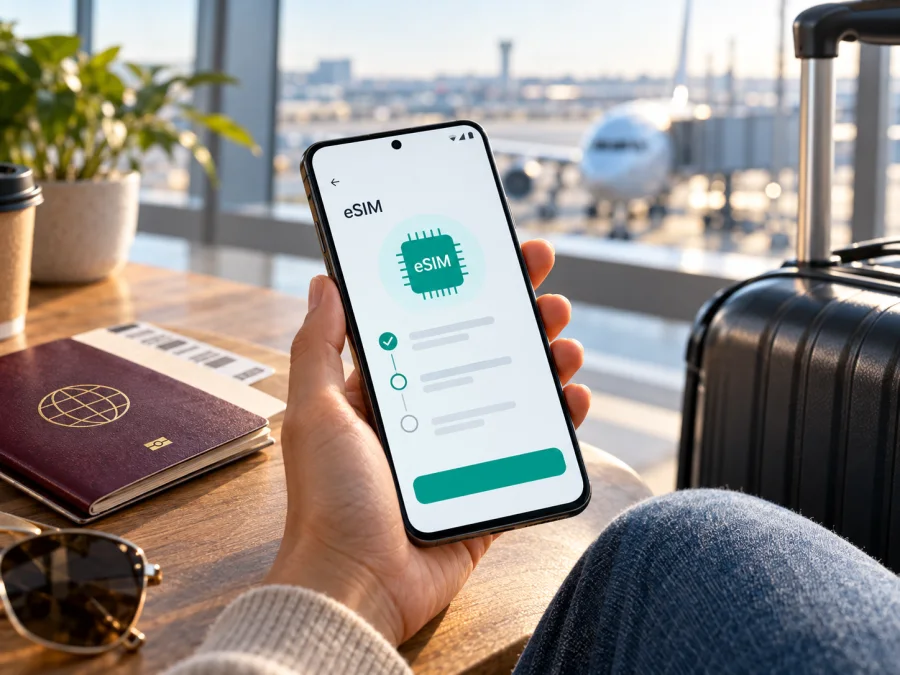
Google Pixel 7 Pro 256GB und eSIM: Kompatibilität prüfen und einrichten
Kurzantwort: Das Google Pixel 7 Pro unterstützt eSIM. Google führt Pixel 4 und neuere Modelle als eSIM-fähig auf und nennt das Pixel 7 Pro ausdrücklich bei der Nutzung von zwei aktiven eSIM-Profilen. Ob ein bestimmtes Gerät den gewünschten Tarif verwenden kann, hängt zusätzlich von der konkreten Geräteausführung, der Freischaltung durch den Verkäufer beziehungsweise Mobilfunkanbieter und der Unterstützung des jeweiligen Anbieters im Reiseland ab. Die Angabe 256GB bezeichnet den Speicher des hier gemeinten Geräts; sie ist kein Hinweis auf eine andere eSIM-Funktion. Prüfen Sie das einzelne Smartphone vor dem Kauf eines Tarifs trotzdem in den Einstellungen.
Überblick: eSIM beim Google Pixel 7 Pro 256GB
| Merkmal | Einordnung |
|---|---|
| Gerät in diesem Beitrag | Google Pixel 7 Pro 256GB |
| eSIM | Von Google für Pixel 4 und neuere Modelle als unterstützt aufgeführt; das Pixel 7 Pro wird auch in den Informationen zu Dual-SIM ausdrücklich genannt |
| Nutzung mit SIM-Karte | Je nach Gerät und Mobilfunkanbieter eine physische SIM zusammen mit einer eSIM oder zwei eSIM-Profile |
| Zwei eSIMs gleichzeitig | Beim Pixel 7 Pro grundsätzlich vorgesehen, sofern der verwendete Mobilfunkanbieter diese Kombination unterstützt |
| Datenverbindung auf Reisen | Ein eSIM-Profil kann für mobile Daten ausgewählt werden; Netzverfügbarkeit, Tarif und Roaming-Einstellungen sind separat zu prüfen |
| Speichergröße | 256GB beeinflusst die eSIM-Kompatibilität nicht nach der beschriebenen Gerätefunktion; entscheidend ist das konkrete Smartphone und dessen Freischaltung |
Unterstützt das Google Pixel 7 Pro 256GB eSIM?
Ja. Für das Google Pixel 7 Pro 256GB ist eSIM grundsätzlich verfügbar. Googles aktuelle Pixel-Hilfe erklärt, dass alle Pixel-Telefone ab Pixel 4 eSIM verwenden können. In den Angaben zur Dual-SIM-Funktion steht das Pixel 7 Pro außerdem ausdrücklich als Modell, auf dem bei Zustimmung des Mobilfunkanbieters zwei eSIM-Profile gleichzeitig genutzt werden können. Diese offizielle Geräteinformation beantwortet die Modellfrage. Sie bedeutet nicht, dass jeder Anbieter, jedes Land und jede Tarifart automatisch unterstützt wird.
Gerätemodell, Verkaufsregion und Netzbetreiber auseinanderhalten
Bei der Kompatibilitätsprüfung sind drei Ebenen zu unterscheiden:
- Das Gerätemodell: Google führt Pixel 4 und neuere Telefone grundsätzlich als eSIM-fähig. Damit ist die Gerätefamilie des Pixel 7 Pro erfasst.
- Die konkrete Ausführung und der Verkaufsweg: Ein vom Mobilfunkanbieter verkauftes Telefon kann eine SIM-Sperre haben. Ein gesperrtes Gerät kann bis zur Freischaltung nur mit dem vorgesehenen Anbieter funktionieren. Fragen Sie bei gebrauchten oder importierten Geräten nach Modellkennung, Herkunft und Entsperrstatus. Die Speicherkapazität allein sagt nichts über eine Sperre aus.
- Der einzelne Mobilfunkanbieter und Tarif: Der Anbieter muss eSIM für das Gerät beziehungsweise den Tarif bereitstellen. Bei zwei gleichzeitig aktiven eSIM-Profilen nennt Google die Zustimmung des Anbieters ausdrücklich als Voraussetzung. Auch die Nutzung im Reiseland hängt vom jeweiligen Datenpaket, seinen Bedingungen und den verfügbaren Partnernetzen ab.
Kompatibilität vor dem Kauf selbst prüfen
Prüfen Sie zuerst, ob Ihr Pixel tatsächlich ein EID hat oder die Funktion zum Hinzufügen einer eSIM anbietet. Das ist aussagekräftiger als eine Shopbeschreibung, die nur „Pixel 7 Pro“ nennt. Google beschreibt das EID als Kennung, die ein Telefon für die eSIM-Nutzung benötigt.
EID in den Einstellungen finden
- Öffnen Sie Einstellungen.
- Tippen Sie auf Über das Telefon.
- Öffnen Sie SIM-Status. Je nach Android-Version kann die Bezeichnung geringfügig abweichen.
- Suchen Sie nach EID. Notieren Sie die Kennung nur, wenn der Anbieter sie für eine Kompatibilitäts- oder Aktivierungsprüfung anfordert. Veröffentlichen oder teilen Sie Gerätekennungen nicht unnötig.
Prüfen Sie zusätzlich, ob sich eine eSIM hinzufügen lässt:
- Öffnen Sie Einstellungen.
- Gehen Sie zu Netzwerk & Internet und dann zu SIMs.
- Wählen Sie SIM hinzufügen und anschließend eSIM einrichten. Der genaue Wortlaut kann sich je nach Android-Version oder Sprache unterscheiden.
- Brechen Sie die Einrichtung ab, solange Sie noch keinen Tarif beziehungsweise QR-Code installieren möchten.
Checkliste vor dem Kauf
- [ ] In Über das Telefon → SIM-Status wird ein EID angezeigt.
- [ ] Unter Netzwerk & Internet → SIMs ist das Hinzufügen einer eSIM verfügbar.
- [ ] Das Gerät ist nicht an einen Mobilfunkanbieter gebunden oder die Sperre wurde nachweislich aufgehoben.
- [ ] Der Anbieter des gewünschten Tarifs unterstützt eSIM und bestätigt die Verwendung mit dem Pixel 7 Pro.
- [ ] Das Reiseziel oder alle Länder Ihrer Route sind im Tarif enthalten.
- [ ] Sie kennen Datenvolumen, Laufzeit, Aktivierungszeitpunkt und weitere Bedingungen des Tarifs.
- [ ] Für die Installation haben Sie WLAN oder eine andere zuverlässige Internetverbindung.
- [ ] Sie wissen, ob der Tarif Datenroaming für das Reiseprofil verlangt und wie Sie Ihre primäre SIM einstellen.
eSIM auf dem Google Pixel 7 Pro installieren und aktivieren
Die Installation kann vor der Abreise oder am Zielort erfolgen. Für eine Installation vor der Reise brauchen Sie eine Internetverbindung, meist WLAN, sowie die Installationsdaten des Anbieters. Ein QR-Code lässt sich in der Regel nicht mit demselben Smartphone scannen, auf dem er gerade angezeigt wird. Öffnen Sie ihn deshalb auf einem zweiten Bildschirm oder verwenden Sie eine manuelle Installationsoption, wenn der Anbieter sie bereitstellt. Folgen Sie immer den spezifischen Schritten, die Sie nach der Tarifauswahl erhalten.
Schritt für Schritt mit QR-Code
- Kompatibilität und Tarif prüfen. Vergewissern Sie sich, dass das Gerät den EID anzeigt, nicht gesperrt ist und der Tarif für Ihr Reiseziel gilt. Halten Sie WLAN bereit.
- Installationsdaten öffnen. Rufen Sie im Kundenbereich oder in der App des Anbieters den eSIM-QR-Code beziehungsweise die bereitgestellten Aktivierungsdetails auf. Bewahren Sie den Code vertraulich auf; er kann einen persönlichen Installationsvorgang ermöglichen.
- eSIM hinzufügen. Öffnen Sie am Pixel Einstellungen → Netzwerk & Internet → SIMs → SIM hinzufügen → eSIM einrichten. Folgen Sie den Hinweisen am Bildschirm und scannen Sie den QR-Code, falls diese Option angeboten wird.
- Profil herunterladen. Warten Sie, bis Android das Profil geladen hat. Lassen Sie die Einstellungsseite geöffnet und unterbrechen Sie WLAN währenddessen möglichst nicht. Wenn eine Bestätigung des Anbieters erforderlich ist, schließen Sie diese zuerst ab.
- Profil benennen und aktivieren. Geben Sie der neuen SIM einen klaren Namen, zum Beispiel „Reise-eSIM“. Sie können das Profil installiert lassen und seine Nutzung für mobile Daten erst nach der Ankunft einschalten, sofern die Tarifbedingungen das erlauben.
- Daten-SIM auswählen. Öffnen Sie Einstellungen → Netzwerk & Internet → SIMs. Aktivieren Sie die Reise-eSIM und wählen Sie sie unter Mobile Daten aus. Für Anrufe und SMS können Sie, falls gewünscht, Ihre bisherige SIM eingestellt lassen.
- Roaming nach Tarifvorgabe einstellen. Bei Reise-eSIMs kann Datenroaming für genau dieses Profil erforderlich sein. Aktivieren Sie es nur für die eSIM, wenn die Anleitung oder die Tarifbedingungen es verlangen. Kontrollieren Sie, dass nicht versehentlich Ihre Haupt-SIM für mobile Daten ausgewählt ist.
- Verbindung am Ziel testen. Nach der Landung deaktivieren Sie bei Bedarf den Flugmodus, prüfen Sie die Auswahl für mobile Daten und geben Sie dem Profil etwas Zeit, sich in einem unterstützten Netz anzumelden. Folgen Sie bei fehlender Verbindung den Anbieterhinweisen zu APN oder Netzauswahl.
Weitere Hinweise finden Sie in der Android-Anleitung; Menüs können auf dem Pixel abweichen. Die iOS-Anleitung gilt für iPhone und iPad, nicht für Pixel.
Reise-eSIM für mobile Daten verwenden
Nach dem Hinzufügen des Profils legen Sie fest, welche SIM mobile Daten nutzen darf. Beim Pixel können Sie in den SIM-Einstellungen eine bevorzugte Leitung für Daten auswählen. Aktivieren Sie die Reise-eSIM als Daten-SIM, wenn Sie am Zielort den ausgewählten Tarif verwenden möchten. Wenn Ihre normale SIM für Telefonie oder SMS eingeschaltet bleibt, kontrollieren Sie getrennt, welche Leitung für mobile Daten gewählt ist. So reduzieren Sie das Risiko, dass die Datenverbindung über den Tarif Ihres Heimatanbieters läuft.
Drei typische Nutzungssituationen
Kurze Städtereise: Stimmen Sie Datenmenge und Laufzeit auf die Reisedauer ab. Navigation und Nachrichten benötigen meist weniger Daten als Streaming; laden Sie Karten wenn möglich vorab herunter.
Mehrere Länder: Prüfen Sie die Zielländerliste des Pakets. Die Nähe von Grenzen bedeutet nicht, dass ein Tarif in mehreren Staaten gilt; folgen Sie bei einem Länderwechsel den Anbieterhinweisen.
Längere Reise oder hoher Datenbedarf: Vergleichen Sie Volumen und Laufzeit mit Ihrer Nutzung. Begrenzen Sie große Backups oder Video-Uploads auf WLAN und kontrollieren Sie den Datenverbrauch in Android.
Eine Reise-eSIM ist in diesem Zusammenhang typischerweise für mobile Daten vorgesehen. Sie ersetzt nicht automatisch die Telefonnummer Ihrer normalen SIM und umfasst nicht notwendigerweise klassische Telefonate oder SMS. Messenger-Anrufe und Nachrichten funktionieren über eine Internetverbindung, sofern der jeweilige Dienst verfügbar und eingerichtet ist. Klären Sie vor der Abreise, welche Nummer für wichtige Bestätigungscodes aktiv bleiben muss.
Kaspersky eSIM Store ist ein App- und Webangebot, in dem Sie eSIMs mit Datentarif für mobile Internetnutzung auf Auslandsreisen auswählen, einrichten und aktivieren können. Die tatsächlich verfügbare Abdeckung und die Konditionen richten sich nach dem ausgewählten Tarif und den dort ausgewiesenen Netzen. Im Kaspersky eSIM Store aktuelle Tarife für Ihre Reise ansehen; die Startseite dient dem allgemeinen Durchsehen von Angeboten und ist keine Zusage für einen bestimmten Ländertarif.
Häufige Probleme und sinnvolle Prüfungen
Der QR-Code wird nicht erkannt
Erhöhen Sie die Helligkeit des zweiten Bildschirms, auf dem der Code angezeigt wird, und halten Sie das Pixel ruhig. Achten Sie darauf, dass der vollständige Code sichtbar und nicht durch Reflexionen verdeckt ist. Wenn Sie den Code auf demselben Gerät geöffnet haben, zeigen Sie ihn auf einem anderen Bildschirm an oder prüfen Sie, ob der Anbieter eine manuelle Eingabe anbietet. Ein QR-Code ist nicht immer wiederverwendbar; fordern Sie nicht vorschnell einen neuen an.
Die Option „eSIM einrichten“ fehlt
Prüfen Sie zunächst, ob das Gerät wirklich ein Pixel 7 Pro ist und ob Android eingerichtet und aktualisiert wurde. Starten Sie das Smartphone neu, öffnen Sie Einstellungen → Netzwerk & Internet → SIMs erneut und kontrollieren Sie Über das Telefon → SIM-Status auf einen EID. Ist weiterhin keine eSIM-Option vorhanden, wenden Sie sich mit Modellkennung und Kaufregion an den Verkäufer oder den Google-Support. Wenn kein EID vorhanden ist, installieren Sie keinen Tarif auf Verdacht.
Das Profil lässt sich nicht hinzufügen
Stellen Sie eine stabile WLAN-Verbindung her und prüfen Sie, ob der Anbieter die eSIM für Ihr Gerät freigegeben hat. Kontrollieren Sie, ob der QR-Code zum bestellten Tarif gehört und nicht bereits verwendet wurde. Stellen Sie Datum und Uhrzeit auf automatisch und installieren Sie verfügbare Android-Updates. Falls die Fehlermeldung auf eine SIM-Sperre oder Anbieterfreigabe hinweist, muss der Verkäufer beziehungsweise bisherige Mobilfunkanbieter die Sperre prüfen; eine Änderung in den APN-Einstellungen hebt sie nicht auf.
Das Profil ist installiert, aber es gibt keine Datenverbindung
Prüfen Sie in SIMs, ob die Reise-eSIM eingeschaltet und als SIM für mobile Daten ausgewählt ist. Vergewissern Sie sich, dass mobile Daten aktiviert sind und die Roaming-Einstellung für genau dieses Profil den Tarifvorgaben entspricht. Kontrollieren Sie außerdem Land, Gültigkeitszeitraum, verbleibendes Datenvolumen und mögliche Startbedingungen. Falls der Anbieter einen APN nennt, vergleichen Sie ihn Zeichen für Zeichen. Eine manuelle Netzwahl kann helfen, wenn die automatische Auswahl kein unterstütztes Netz findet; wählen Sie nur ein Netz, das der Tarif tatsächlich einschließt.
Das Smartphone nutzt die falsche SIM oder es entstehen unerwartete Kosten
Öffnen Sie die SIM-Einstellungen und kontrollieren Sie die Standard-SIM für mobile Daten. Wenn Ihre private oder geschäftliche Haupt-SIM aktiv bleiben soll, können Sie deren Datenroaming deaktivieren und die Reise-eSIM ausdrücklich als Datenleitung wählen. Prüfen Sie nach jeder Änderung die Anzeige in der Statusleiste und testen Sie die Verbindung mit einer einfachen Webseite. Beachten Sie, dass Telefonie über die Haupt-SIM nach den Bedingungen Ihres Heimatanbieters weiterhin Kosten verursachen kann.
Die Verbindung ist langsam oder unterbrochen
Wechseln Sie testweise den Standort, schalten Sie den Flugmodus kurz ein und wieder aus oder starten Sie das Gerät neu. Prüfen Sie die Netzabdeckung am Aufenthaltsort, die gewählte Netzart und etwaige Geschwindigkeitsgrenzen des Tarifes. In Innenräumen, Verkehrsmitteln oder abgelegenen Gebieten kann die Verbindung schwächer sein. Wenn andere Geräte im gleichen Netz ebenfalls Probleme haben, liegt die Ursache möglicherweise außerhalb des Pixel-Profils. Bleibt die Störung bestehen, dokumentieren Sie Fehlermeldung, Aufenthaltsland, Uhrzeit und Netzname und wenden Sie sich an den Anbieter des Tarifs.
Löschen Sie das eSIM-Profil nicht ohne Rücksprache, wenn Sie unsicher sind. Ein erneutes Hinzufügen kann einen neuen QR-Code oder eine Freigabe erfordern. Ein Zurücksetzen der Netzwerkeinstellungen kann gespeicherte WLAN- und Mobilfunkkonfigurationen entfernen; prüfen Sie vorher die Herstellerhinweise.
FAQ zum Google Pixel 7 Pro 256GB und eSIM
Kann ich mit dem Google Pixel 7 Pro 256GB eine Reise-eSIM verwenden?
Grundsätzlich ja: Google führt Pixel 4 und neuere Geräte als eSIM-fähig, und das Pixel 7 Pro wird in den Dual-SIM-Hinweisen genannt. Vor der Buchung sollten Sie EID, Menüpunkt zum Hinzufügen einer eSIM, Entsperrstatus und die Unterstützung des konkreten Tarifs kontrollieren.
Ist die 256GB-Version anders als eine andere Speichergröße?
Die Speicherangabe bezeichnet den internen Speicher. In den Google-Hilfeseiten zur eSIM wird keine abweichende eSIM-Funktion nach Speicherkapazität genannt. Prüfen Sie dennoch das einzelne Telefon, denn Zustand, Marktversion, Anbieterbindung und Software können sich unabhängig vom Speicher unterscheiden.
Lassen sich zwei eSIM-Profile gleichzeitig aktivieren?
Google nennt Pixel 7 und Pixel 7 Pro als geeignete Geräte für zwei gleichzeitig verwendete eSIM-Profile, sofern der Mobilfunkanbieter dies erlaubt. Das bedeutet nicht, dass beliebig viele Profile zugleich aktiv sein können oder jeder Anbieter die Kombination unterstützt. Fragen Sie den Anbieter nach der konkreten Tarif- und Netzkonfiguration.
Brauche ich für die Installation eine Internetverbindung?
Ja, für das Herunterladen des Profils sollte das Telefon mit einem zuverlässigen Netzwerk verbunden sein. WLAN ist dafür praktisch, insbesondere wenn Sie die Reise-eSIM vor der Abfahrt einrichten. Die anschließende Nutzung der mobilen Daten beginnt nach den Bedingungen des jeweiligen Angebots.
Muss ich Datenroaming einschalten?
Das kann für ein Reiseprofil notwendig sein. Aktivieren Sie Datenroaming nur für die eSIM und nur dann, wenn die Installationshinweise oder Tarifbedingungen es verlangen. Prüfen Sie gleichzeitig, dass die Haupt-SIM nicht versehentlich für mobile Daten verwendet wird.
Kann ich eine installierte eSIM später auf ein anderes Telefon übertragen?
Das hängt vom Anbieter und dessen Profilbedingungen ab. Löschen oder übertragen Sie das Profil nicht, bevor Sie die konkrete Anleitung geprüft haben. Manche Installationscodes lassen sich nur einmal verwenden; bei einem Gerätewechsel ist möglicherweise eine neue Bereitstellung erforderlich.
Enthält ein Datentarif eine Telefonnummer?
Nicht zwingend. Reise-eSIM-Pakete können ausschließlich mobile Daten umfassen. Prüfen Sie die Leistungsbeschreibung des ausgewählten Angebots, wenn Sie eine Rufnummer, klassische Anrufe oder SMS benötigen.
Vor der Reise: Gerät bestätigen und Tarif auswählen
Kompatibilität vor dem Tarifvergleich
Prüfen Sie, ob Ihr Gerät eSIM unterstützt. Maßgeblich ist das konkrete Telefon, nicht nur der Modellname in einer Produktanzeige.
Das Google Pixel 7 Pro 256GB unterstützt eSIM grundsätzlich. Machen Sie die Entscheidung für einen Tarif dennoch von der Prüfung am konkreten Telefon abhängig: Ist ein EID vorhanden? Lässt sich in den SIM-Einstellungen eine eSIM hinzufügen? Ist das Gerät entsperrt? Unterstützt der Anbieter eSIM für dieses Modell, und gilt das gewünschte Paket in jedem Ziel Ihrer Reise?
Wenn diese Punkte geklärt sind, vergleichen Sie Datenvolumen, Laufzeit, Aktivierungsbeginn und Länderabdeckung. Installieren Sie die eSIM über eine stabile Internetverbindung, wählen Sie sie für mobile Daten aus und aktivieren Sie Datenroaming nur nach Maßgabe des Tarifs. So wissen Sie bereits vor der Abreise, welche Einstellungen am Pixel 7 Pro 256GB wichtig sind und welche Bedingungen vom jeweiligen Angebot abhängen.


