Leitfaden für Reisekonnektivität
Google Pixel 7 Pro 512GB eSIM: Kompatibilität
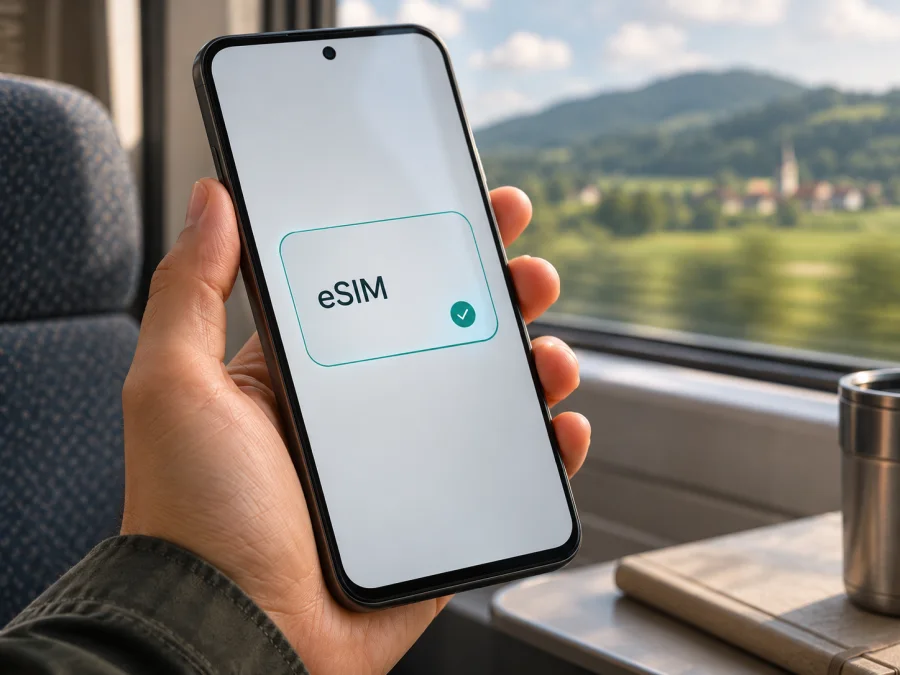
Google Pixel 7 Pro 512GB mit eSIM: Kompatibilität und Einrichtung
Das Google Pixel 7 Pro 512GB unterstützt eSIM. Google führt das Pixel 7 Pro ausdrücklich unter den Geräten, auf denen zwei eSIM-Profile gleichzeitig aktiv sein können, sofern der jeweilige Mobilfunkanbieter diese Funktion unterstützt. Die Angabe „512GB“ bezeichnet den Gerätespeicher und ändert die grundsätzliche eSIM-Fähigkeit nicht. Für die Nutzung einer konkreten eSIM bleiben jedoch die Geräteversion, der Verkaufsmarkt, eine mögliche SIM-Sperre, die installierte Software und die Freigabe des Anbieters entscheidend.
Dieser Leitfaden zeigt, wie Sie die Funktion auf Ihrem eigenen Gerät prüfen, ein Profil installieren und die Datenverbindung für eine Reise einstellen. Die Anleitung bezieht sich genau auf das Google Pixel 7 Pro 512GB. Sie fasst andere Speichergrößen nicht mit dieser Variante zusammen; wo Google Angaben für die Pixel-7-Pro-Familie macht, ist das ausdrücklich als Familienangabe gekennzeichnet.
Auf einen Blick
| Merkmal | Einordnung für Google Pixel 7 Pro 512GB |
|---|---|
| eSIM-Unterstützung | Ja, die Pixel-7-Pro-Generation unterstützt eSIM. |
| Physische SIM | Bei den internationalen Varianten üblicherweise Nano-SIM plus eSIM; die konkrete Ausführung hängt vom Markt ab. |
| Zwei aktive eSIM-Profile | Laut Google bei Pixel 7 und Pixel 7 Pro möglich, wenn auch der Anbieter die Funktion unterstützt. |
| Speicherangabe 512GB | Bezeichnet den internen Speicher. Sie ist kein Hinweis auf eine andere eSIM-Ausstattung. |
| Voraussetzung für Aktivierung | Ein passendes eSIM-Profil, Internetzugang bei der Einrichtung und Anbieterfreigabe. |
| Vor der Reise prüfen | EID, Menüpunkt „eSIM einrichten“, SIM-Entsperrung, Tarifgebiet und Datenroaming-Einstellung. |
Unterstützt das Google Pixel 7 Pro 512GB eSIM?
Ja. Google gibt an, dass Pixel 4 und neuere Telefone eSIM verwenden können. Für Pixel 7 und Pixel 7 Pro nennt Google zusätzlich Dual-SIM-Dual-Standby mit bis zu zwei gleichzeitig aktiven eSIM-Profilen. Voraussetzung ist, dass der Mobilfunkanbieter eSIM und gegebenenfalls die parallele Nutzung unterstützt. Das ist eine wichtige Einschränkung: Eine Hardwarefunktion allein garantiert weder, dass jeder Anbieter das Gerät freischaltet, noch dass jeder erworbene Tarif mit jedem regionalen Netz funktioniert.
Die Speichergröße 512GB ist kein eigener Funkstandard und kein eigener SIM-Typ. Sie bestimmt, wie viel Platz Apps, Fotos und Dateien belegen können. Ob ein eSIM-Profil installiert werden kann, hängt stattdessen vom Mobilfunkmodul und der regionalen Geräteausführung ab. Wenn ein Händler die Variante mit abweichenden Angaben zu Markt oder Modellnummer anbietet, prüfen Sie deshalb zusätzlich diese Kennung und den Gerätestatus. Die Bezeichnung auf der Verkaufsseite reicht nicht immer, um eine individuelle Netzsperre oder eine vom Verkäufer veränderte Firmware auszuschließen.
Regionale und anbietergebundene Versionen
Google gibt für Pixel 4 und neuere Geräte grundsätzlich eSIM-Fähigkeit an und nennt für Pixel 7 Pro die Möglichkeit, zwei eSIM-Profile gleichzeitig zu nutzen, wenn der Anbieter dies unterstützt. Die verfügbare Kombination kann dennoch je nach Markt und Anbieter variieren: internationale Versionen sind üblicherweise für Nano-SIM plus eSIM ausgelegt; zwei aktive eSIMs setzen zusätzlich die Freigabe des Anbieters voraus. Zwei aktive Profile bedeuten nicht, dass beide Leitungen zugleich mobile Daten übertragen.
Ein bei einem Mobilfunkanbieter gekauftes Gerät kann außerdem SIM-gesperrt sein. Google weist darauf hin, dass die Entsperrung vom Verkäufer abhängt. Bei Import- und Gebrauchtgeräten sollten Sie daher Modellkennung, EID, SIM-Lock und verfügbares Menü prüfen. Die Speicherangabe 512GB ändert die eSIM-Funktion nicht. Die belastbare Aussage lautet: Die Pixel-7-Pro-Generation unterstützt eSIM, die Nutzung eines bestimmten Profils hängt vom konkreten Gerät und Tarif-Anbieter ab.
So prüfen Sie eSIM am eigenen Gerät
Ein kurzer Check vor der Reise verhindert, dass Sie erst am Flughafen feststellen, dass eine Freischaltung fehlt. Führen Sie die folgenden Prüfungen am entsperrten, eingeschalteten Gerät aus. Die Menünamen können je nach Android-Version oder Sprache leicht abweichen.
- EID anzeigen. Öffnen Sie Einstellungen → Über das Telefon → SIM-Status und suchen Sie nach EID. Die EID ist die Kennung des eingebauten eSIM-Bausteins. Google nennt außerdem die Verpackung als möglichen Ort für diese Nummer. Teilen Sie die EID nur dann mit, wenn Ihr Mobilfunkanbieter sie für die Einrichtung benötigt.
- Menü zum Hinzufügen öffnen. Gehen Sie zu Einstellungen → Netzwerk & Internet → SIMs → SIM hinzufügen. Ein Menüpunkt wie Stattdessen eine SIM herunterladen? oder eSIM einrichten zeigt, dass Android den eSIM-Ablauf anbietet. Sie müssen die Einrichtung nicht bis zum Ende durchführen, um die Menüverfügbarkeit zu kontrollieren.
- Anbieterfreigabe erfragen. Fragen Sie den Anbieter, ob eSIM für das Google Pixel 7 Pro 512GB und für die konkrete Gerätekennung unterstützt wird. Für zwei aktive eSIM-Profile muss auch der Anbieter Dual-SIM-Betrieb zulassen.
- SIM-Sperre ausschließen. Wenn das Gerät von einem Mobilfunkanbieter stammt, klären Sie, ob es entsperrt ist. Eine eSIM eines anderen Anbieters kann trotz sichtbarem Installationsmenü an einer Sperre scheitern.
- Daten des Reiseprofils prüfen. Vergewissern Sie sich, dass Land oder Region, Gültigkeitsdauer, Datenvolumen und Aktivierungszeitpunkt zum Reiseplan passen. Prüfen Sie, ob das Paket nur mobile Daten enthält.
Kompatibilitäts-Checkliste:
- [ ] In den Systemeinstellungen ist eine EID sichtbar.
- [ ] Unter „SIMs“ lässt sich eine eSIM hinzufügen oder herunterladen.
- [ ] Der Anbieter bestätigt Unterstützung für das Google Pixel 7 Pro 512GB.
- [ ] Das Telefon ist nicht durch einen SIM-Lock auf einen anderen Anbieter beschränkt.
- [ ] Das Zielgebiet und die Bedingungen des gewünschten Datenpakets passen zur Reise.
- [ ] WLAN ist verfügbar, falls es für Download und Aktivierung gebraucht wird.
Wenn eine EID angezeigt wird, ist das ein starkes Zeichen für eine vorhandene eSIM-Hardware. Es ersetzt jedoch nicht die Prüfung von Anbieterfreigabe, Sperre und Tarifbedingungen. Umgekehrt kann ein Menüpunkt durch Softwareversion, Einrichtungsschritte oder die aktuelle Konfiguration anders benannt sein. Installieren Sie verfügbare Systemupdates und prüfen Sie die Menüführung erneut, bevor Sie aus einem fehlenden Eintrag auf eine fehlende Funktion schließen.
Prüfen Sie Ihr Gerät auf eSIM-Kompatibilität, bevor Sie ein Datenpaket auswählen.
eSIM auf dem Pixel installieren und aktivieren
Für die Installation benötigen Sie ein eSIM-Profil des gewählten Anbieters. Je nach Anbieter erhalten Sie eine automatische Einrichtung, einen QR-Code oder manuelle Aktivierungsdaten. Folgen Sie den Anweisungen, die zu Ihrem konkreten Profil gehören; ein QR-Code ist üblicherweise nur einmal verwendbar. Löschen Sie ein Profil nicht vorschnell, denn eine erneute Installation oder Übertragung auf ein anderes Gerät kann ausgeschlossen sein.
Vorbereitung
- Verbinden Sie das Pixel mit WLAN und halten Sie den QR-Code oder die Aktivierungsdaten bereit.
- Prüfen Sie, ob das Gerät entsperrt ist und ob der Anbieter eSIM für Ihr Modell unterstützt.
- Lesen Sie, wann die Tariflaufzeit beginnt, und entscheiden Sie, welche SIM für Daten, Anrufe und SMS zuständig sein soll.
- Verwenden Sie einen QR-Code nicht mehrfach, wenn der Anbieter eine einmalige Nutzung vorsieht.
Einrichtung über Android-Einstellungen
- Öffnen Sie Einstellungen und tippen Sie auf Netzwerk & Internet.
- Wählen Sie SIMs und anschließend SIM hinzufügen.
- Tippen Sie auf Stattdessen eine SIM herunterladen? oder eSIM einrichten. Die genaue Bezeichnung kann je nach Android-Version leicht abweichen.
- Folgen Sie dem Assistenten. Wenn ein QR-Code verlangt wird, scannen Sie den vom Anbieter bereitgestellten Code. Falls manuelle Daten angeboten werden, geben Sie sie genau wie angegeben ein.
- Warten Sie, bis Android das Profil geladen hat, und benennen Sie es bei Bedarf eindeutig, etwa „Reise“ oder mit dem Zielgebiet.
- Legen Sie fest, welche SIM für mobile Daten verwendet werden soll. Wenn Ihre heimische SIM für Anrufe erreichbar bleiben soll, können Sie sie aktiv lassen und die Reisedatenverbindung separat auswählen.
- Aktivieren Sie das neue Profil zunächst dann, wenn die Tarifbedingungen es vorsehen. Prüfen Sie die Bestätigung in den SIM-Einstellungen und die Hinweise des Anbieters.
Eine weitere Möglichkeit ist die vom Anbieter bereitgestellte Aktivierung in dessen App oder auf dessen Website. Folgen Sie in diesem Fall dem Ablauf des jeweiligen Anbieters. Die offiziellen Android-Anleitungen zur eSIM-Installation beschreiben den allgemeinen Ablauf. Die iOS-Anleitung ist für Reisende relevant, die zusätzlich ein iPhone verwalten oder mit einer anderen Person eine Einrichtung vergleichen möchten.
Datenverbindung für die Reise einstellen
Öffnen Sie erneut Einstellungen → Netzwerk & Internet → SIMs und kontrollieren Sie die folgenden Punkte:
- Mobile Daten: Wählen Sie die Reise-eSIM als Daten-SIM aus.
- Datenroaming: Aktivieren Sie Roaming für die Reise-eSIM nur dann, wenn der Anbieter es für das Profil verlangt. Bei manchen Reise-eSIMs ist dies notwendig, obwohl das Datenpaket bereits gebucht ist. Prüfen Sie die Anleitung des Anbieters und deaktivieren Sie Roaming für Ihre heimische SIM, wenn Sie unerwartete Roamingkosten vermeiden möchten.
- Automatischer Netzwechsel: Lassen Sie die Netzwahl zunächst auf automatisch. Wenn die Registrierung misslingt, wählen Sie ein in den Tarifbedingungen unterstütztes Netz manuell aus.
- Bevorzugte SIM für Anrufe und Nachrichten: Diese Einstellung getrennt von der Datennutzung festlegen. Eine reine Daten-eSIM stellt keine normale Rufnummer bereit.
- WLAN-Anrufe oder Messenger: Für Internetanrufe können Sie Messenger verwenden, sofern sie über eine Datenverbindung erreichbar sind. Normale Telefonie und SMS sind nur verfügbar, wenn eine entsprechend ausgestattete SIM aktiv ist.
Vor der Abreise oder erst am Ziel aktivieren?
Das Profil kann meist vorab im WLAN installiert werden. Wann Sie es einschalten sollten, hängt davon ab, ob die Laufzeit bereits bei Installation oder erst bei der ersten Verbindung im Zielgebiet startet. Lesen Sie die Angebotsbedingungen. Nach der Landung wählen Sie die Reise-eSIM für mobile Daten und warten auf die Netzanmeldung. Ein Neustart kann helfen. Löschen Sie ein Profil nicht, bevor der Anbieter bestätigt hat, dass es erneut installiert werden kann.
Mobile Daten unterwegs nutzen
Eine Reise-eSIM ist besonders praktisch, wenn Sie Karten, Fahrpläne, Übersetzungen, Buchungsbestätigungen und Messenger unterwegs benötigen. Das Pixel 7 Pro kann eine vorhandene SIM für Anrufe behalten und die Reise-eSIM für Daten nutzen, sofern beide Leitungen in der konkreten Geräte- und Anbieter-Konfiguration verfügbar sind. Kontrollieren Sie die Standard-SIM für mobile Daten nach jeder Änderung: Android kann nach einem Profilwechsel eine andere Leitung auswählen.
Kaspersky eSIM Store ist ein App-Angebot und eine Website, über die Sie eine eSIM mit einem passenden Datenpaket für eine Auslandsreise auswählen, buchen und aktivieren können. Prüfen Sie vorab im jeweiligen Angebot das Land oder die Region, das enthaltene Datenvolumen, die Laufzeit und den Start der Gültigkeit. Die Tarife sind für mobile Daten gedacht; eine normale Telefonnummer, klassische Anrufe und SMS sind nicht enthalten, sofern dies nicht ausdrücklich in den Tarifbedingungen steht. Für Messenger-Anrufe brauchen Sie eine funktionierende Internetverbindung.
Wenn Sie für Ihre Reise ein passendes Zielgebiet vergleichen möchten, können Sie die verfügbaren Optionen auf der deutschsprachigen Kaspersky eSIM Store-Website ansehen. Die Startseite ist ein allgemeiner Einstieg in die Tarifauswahl und keine Zusage für einen bestimmten Ländertarif. Prüfen Sie die dort angezeigten aktuellen Konditionen unmittelbar vor der Buchung.
Drei typische Reisesituationen
Städtetrip: Navigation und Nachrichten benötigen meist weniger Daten als Streaming. Laden Sie Karten und Dokumente vorab über WLAN und planen Sie etwas Datenreserve ein.
Rundreise: Prüfen Sie, ob das Paket alle Länder der Route abdeckt. Ein Einzelländertarif gilt nicht automatisch im Nachbarland; beachten Sie auch Laufzeit und Startzeitpunkt.
Arbeit und Hotspot: Videokonferenzen, Cloud-Synchronisierung und Tethering verbrauchen mehr Daten. Prüfen Sie, ob Hotspot im Paket zulässig ist, und richten Sie bei Bedarf eine Android-Datenwarnung ein.
Häufige Probleme und gezielte Prüfungen
„eSIM einrichten“ fehlt
Suchen Sie unter Über das Telefon → SIM-Status nach einer EID und prüfen Sie Netzwerk & Internet → SIMs → SIM hinzufügen. Installieren Sie verfügbare Android-Updates und starten Sie neu. Fehlen EID und Menü weiterhin, lassen Sie die Gerätekennung vom Verkäufer oder Mobilfunkanbieter prüfen.
QR-Code wird nicht erkannt oder Profil kann nicht geladen werden
Prüfen Sie Helligkeit und Lesbarkeit des Codes, die WLAN-Verbindung und ob der Code genau für diesen Tarif bestimmt ist. Ein bereits verwendeter Code lässt sich möglicherweise nicht erneut nutzen. Fragen Sie den Anbieter nach dem Profilstatus, bevor Sie weitere Installationsversuche starten.
Profil ist installiert, aber kein Netz erscheint
Kontrollieren Sie, ob die eSIM aktiv und als Daten-SIM ausgewählt ist. Prüfen Sie am Zielort Netzverfügbarkeit, Tarifstatus und erlaubte Netze. Schalten Sie den Flugmodus kurz ein und aus oder starten Sie das Gerät neu; testen Sie gegebenenfalls eine manuelle Netzwahl.
Verbindung besteht, aber Webseiten laden nicht
Prüfen Sie mobile Daten, das richtige Datenprofil, erforderliches Datenroaming, APN-Angaben und Restvolumen. Pausieren Sie testweise VPN oder private DNS-Filter, falls nur bestimmte Apps betroffen sind.
Die heimische SIM verursacht unerwartete Kosten
Stellen Sie sicher, dass die Reise-eSIM die Daten-SIM ist und automatischer Datenwechsel ausgeschaltet ist. Deaktivieren Sie Roaming für die heimische SIM, wenn Sie es nicht benötigen. Klären Sie mögliche Gebühren für Anrufe oder Voicemail mit Ihrem Heimatanbieter.
eSIM lässt sich nicht auf ein anderes Telefon übertragen
Profile und Installationscodes sind häufig an ein Gerät gebunden oder nur einmal nutzbar. Fragen Sie vor dem Gerätewechsel den Anbieter nach einer Neuausstellung und löschen Sie das vorhandene Profil nicht vorschnell.
FAQ
Kann das Google Pixel 7 Pro 512GB eSIM und Nano-SIM zugleich verwenden?
Die internationale Pixel-7-Pro-Ausführung ist für Nano-SIM und eSIM vorgesehen. Marktversion und Anbieterfreigabe können die nutzbare Kombination beeinflussen; bestätigen Sie sie anhand der Gerätekennung.
Kann ich zwei eSIMs gleichzeitig aktivieren?
Google nennt Pixel 7 Pro für zwei aktive eSIM-Profile, sofern der Anbieter dies ebenfalls unterstützt. Legen Sie fest, welche Leitung mobile Daten nutzt.
Ändert 512GB die eSIM-Kompatibilität?
Nein, 512GB beschreibt den internen Speicher. Bei Import- oder Gebrauchtgeräten sind Modellkennung, EID und SIM-Sperre dennoch zu prüfen.
Brauche ich WLAN, und enthält die Reise-eSIM eine Telefonnummer?
Für den Profildownload ist Internetzugang erforderlich; WLAN ist die verlässliche Vorbereitung. Ein reines Datenpaket enthält normalerweise keine gewöhnliche Rufnummer und unterstützt keine klassischen Anrufe oder SMS. Prüfen Sie die Bedingungen des konkreten Angebots.
Muss Datenroaming eingeschaltet sein?
Manche Reise-eSIMs benötigen Roaming. Folgen Sie den Anbieterhinweisen und stellen Sie sicher, dass die Reise-eSIM als Datenleitung gewählt ist. Roaming für andere SIMs lässt sich separat verwalten.
Kurzfazit: erst prüfen, dann Tarif auswählen
Das Google Pixel 7 Pro 512GB unterstützt eSIM. Für die Nutzung eines bestimmten Profils zählen außerdem EID, SIM-Entsperrung, regionale Geräteversion und Anbieterfreigabe. Prüfen Sie die EID und den Menüpunkt zum Hinzufügen einer eSIM, bevor Sie ein Datenpaket buchen. Stimmen Sie den Aktivierungszeitpunkt, das Zielgebiet, Volumen und die Datenroaming-Einstellung auf Ihre Reise ab.
Wenn Ihr Gerät kompatibel und entsperrt ist, können Sie im Kaspersky eSIM Store über App oder Website ein passendes eSIM-Datenpaket für die Auslandsreise auswählen, buchen und aktivieren. Vergleichen Sie die angezeigten Bedingungen und schließen Sie die Einrichtung mit dem Anbieterprofil ab. So wissen Sie vor der Abreise, welche SIM mobile Daten nutzt und welche Verbindung Sie am Zielort erwarten können.


