Leitfaden für Reisekonnektivität
Google Pixel 7 Pro eSIM: Kompatibilität und Einrichtung
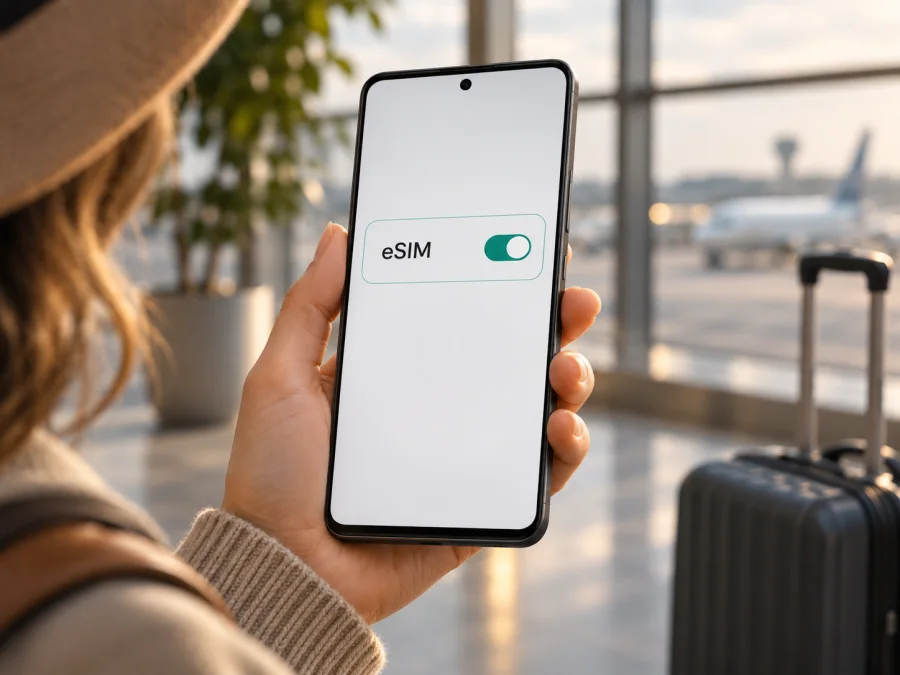
Google Pixel 7 Pro und eSIM: Kompatibilität und Einrichtung
Kurzantwort: Das Google Pixel 7 Pro unterstützt eSIM. Google führt alle Pixel-Modelle ab Pixel 4 als eSIM-fähig auf und nennt das Pixel 7 Pro außerdem ausdrücklich als geeignet, um – sofern der Mobilfunkanbieter diese Funktion unterstützt – zwei eSIM-Profile gleichzeitig zu verwenden. Für eine konkrete Reise zählt trotzdem das einzelne Gerät: Prüfen Sie EID und eSIM-Menü, den SIM-Lock-Status sowie die Unterstützung des jeweiligen Tarifs und Netzes, bevor Sie buchen.
Eine eSIM ist ein digitaler Mobilfunkzugang, dessen Profil auf dem Smartphone gespeichert wird. Sie wird nicht als Plastikkarte eingesetzt. Das ist praktisch, wenn Sie für eine Reise einen zusätzlichen Datentarif nutzen und Ihre gewohnte SIM im Gerät lassen möchten. Die Bezeichnung Google Pixel 7 Pro umfasst hier das Modell ohne zusätzliche Speicher- oder Mobilfunkanbieter-Modifikatoren; ein importiertes, gebraucht gekauftes oder vom Anbieter bezogenes Gerät sollte dennoch individuell geprüft werden. eSIM-Fähigkeit allein garantiert weder die Freischaltung bei jedem Anbieter noch Empfang an jedem Zielort.
Unterstützt das Google Pixel 7 Pro eSIM?
Ja. Nach Googles aktueller Pixel-Hilfe funktioniert eSIM auf allen Pixel-Smartphones ab Pixel 4. In der Anleitung für Dual-SIM nennt Google das Pixel 7 Pro als Modell, auf dem zwei eSIM-Profile gleichzeitig aktiv sein können, wenn der Mobilfunkanbieter diese Kombination zulässt. Alternativ kann das Gerät eine physische Nano-SIM und eine eSIM verwenden. Welche Konfiguration tatsächlich verfügbar ist, hängt sowohl vom Gerät als auch vom Anbieter ab.
| Merkmal | Was für das Google Pixel 7 Pro gilt |
|---|---|
| eSIM-Unterstützung | Ja, die Pixel-7-Pro-Generation ist eSIM-fähig. |
| Physische SIM | Eine Nano-SIM kann zusätzlich zur eSIM verwendet werden. |
| Dual-SIM | Je nach Anbieter: Nano-SIM plus eSIM oder zwei eSIM-Profile. |
| Zwei aktive eSIMs | Für Pixel 7 Pro grundsätzlich vorgesehen; der Anbieter muss die Funktion unterstützen. |
| EID | Für die eSIM-Verwendung erforderlich und in den Geräteeinstellungen auffindbar. |
| Mobilfunkempfang | Abhängig von Tarif, Netz, Frequenzbändern, Region und Freischaltung. |
Diese Aussage bezieht sich auf die Gerätefamilie Google Pixel 7 Pro und ist keine Freigabe eines bestimmten Mobilfunktarifs. Googles Angaben zur Nutzung in Mobilfunknetzen weisen darauf hin, dass Verfügbarkeit und unterstützte Frequenzen vom Anbieter und Einsatzort abhängen. Auch ein erfolgreich installiertes Profil kann deshalb an einem Ort ohne passende Netzabdeckung keine Verbindung herstellen.
Länder-, Anbieter- und Geräteversonen
Google dokumentiert eSIM-Unterstützung für Pixel 4 und neuere Modelle und nennt für das Pixel 7 Pro keine allgemeine regionale Ausnahme. Trotzdem funktioniert nicht jede Kombination aus Gerät, Netz und Tarif automatisch. Importierte, gebrauchte oder an einen Anbieter gebundene Geräte können sich bei Netzfreigabe, Mobilfunkbändern und SIM-Verwaltung unterscheiden.
Prüfen Sie besonders den SIM-Lock: Ein gesperrtes Telefon kann ein fremdes Profil ablehnen, obwohl „eSIM hinzufügen“ angezeigt wird. Lassen Sie sich die Entsperrung vom ursprünglichen Anbieter bestätigen. Bei Dual-SIM klären Sie außerdem, ob Ihr Anbieter zwei eSIMs parallel zulässt. Die eSIM-Funktion belegt weder Netzabdeckung noch die Unterstützung aller Frequenzbänder im Reiseland.
Bei einem Import prüfen Sie neben EID und SIM-Lock auch die Modellkennung und die Netzfrequenzen für Ihr Zielland. Das Vorhandensein einer EID bestätigt nicht, dass ein bestimmtes Mobilfunknetz unterstützt wird.
Kompatibilität vor dem Tarifkauf prüfen
Prüfen Sie möglichst direkt am Google Pixel 7 Pro. Die folgenden Kontrollen dauern nur wenige Minuten und reduzieren das Risiko, einen Tarif für ein nicht nutzbares Gerät auszuwählen.
- EID vorhanden: Öffnen Sie Einstellungen > Über das Telefon > SIM-Status und suchen Sie nach „EID“. Je nach Android-Version können Menünamen geringfügig abweichen. Google erklärt, dass ein Smartphone zum Verwenden einer eSIM eine EID benötigt.
- eSIM lässt sich hinzufügen: Gehen Sie zu Einstellungen > Netzwerk & Internet > SIMs > SIM hinzufügen > eSIM einrichten. Wenn der Menüpunkt angezeigt wird, ist das ein gutes Zeichen; schließen Sie die Einrichtung nicht ab, solange Sie noch kein Profil installieren möchten.
- SIM-Lock ausgeschlossen: Fragen Sie bei einem Anbietergerät den ursprünglichen Mobilfunkanbieter nach dem Entsperrstatus. Ein sichtbarer Menüpunkt beweist nicht, dass ein gesperrtes Gerät einen Tarif eines anderen Anbieters akzeptiert.
- Tarif und Zielland passen: Lesen Sie vor der Bestellung die Beschreibung des konkreten Tarifs. Prüfen Sie Zielgebiet, Gültigkeitsbeginn, Datenvolumen, Laufzeit, verfügbare Netze und eventuelle Aktivierungsbedingungen.
- Internet für die Installation verfügbar: Halten Sie WLAN oder eine andere funktionierende Internetverbindung bereit, damit das Profil heruntergeladen werden kann.
- Software aktuell: Installieren Sie verfügbare Android- und Systemupdates und starten Sie das Gerät anschließend neu, bevor Sie ein Installationsproblem diagnostizieren.
- QR-Code erreichbar: Falls der Anbieter einen QR-Code ausgibt, öffnen Sie ihn auf einem zweiten Bildschirm oder drucken Sie ihn aus. Ein Smartphone kann den QR-Code meist nicht mit derselben Kamera scannen, auf der er angezeigt wird.
Fehlt die EID oder der Menüpunkt, brechen Sie den Kauf zunächst ab. Prüfen Sie, ob das Gerät tatsächlich ein Google Pixel 7 Pro ist, starten Sie es neu und installieren Sie verfügbare Updates. Wenn die Menüpunkte weiterhin fehlen, bitten Sie den Verkäufer oder den Geräteanbieter um Klärung der Modellkennung, Gerätesoftware und Freischaltung. Ein Zurücksetzen auf Werkseinstellungen sollte nicht der erste Schritt sein: Es löscht persönliche Daten und behebt keine fehlende Hardwarefreigabe oder Anbieterbeschränkung.
Prüfen Sie die eSIM-Kompatibilität Ihres Geräts
Was Sie vor der Installation bereitlegen sollten
Halten Sie ein eSIM-fähiges und möglichst entsperrtes Google Pixel 7 Pro, eine stabile Internetverbindung sowie den QR-Code oder manuellen Aktivierungscode Ihres Tarif-Anbieters bereit. Manche QR-Codes sind nur einmal verwendbar. Behandeln Sie den Code vertraulich und löschen Sie ein installiertes Profil nicht, bevor Sie geklärt haben, ob es erneut geladen werden kann.
Wenn Ihre normale SIM für Anrufe oder SMS aktiv bleiben soll, legen Sie vorab fest, welche Leitung mobile Daten nutzt. So vermeiden Sie, versehentlich über die Heim-SIM zu surfen und Roamingkosten auszulösen. Eine Reise-eSIM stellt nicht automatisch eine Telefonnummer bereit; die enthaltenen Leistungen stehen in den Tarifbedingungen.
eSIM auf dem Google Pixel 7 Pro installieren
Die Menünamen können je nach Android-Version leicht abweichen. Google nennt den Weg Einstellungen > Netzwerk & Internet > SIMs > SIM hinzufügen > eSIM einrichten. Halten Sie das Telefon online und folgen Sie den Vorgaben Ihres Tarifs.
- Voraussetzungen prüfen: Stellen Sie sicher, dass EID und eSIM-Menü vorhanden sind und der Code für diesen Tarif bestimmt ist.
- SIM-Verwaltung öffnen: Tippen Sie auf Netzwerk & Internet und anschließend auf SIMs.
- eSIM hinzufügen: Wählen Sie SIM hinzufügen > eSIM einrichten und folgen Sie der angezeigten Anbieterauswahl.
- Profil laden: Scannen Sie den QR-Code von einem zweiten Bildschirm oder geben Sie die bereitgestellten Aktivierungsdaten ein.
- Installation bestätigen: Bleiben Sie online, bis das Profil geladen ist. Der Vorgang kann einige Minuten dauern.
- Leitung benennen: Verwenden Sie einen eindeutigen Namen wie „Reise“.
- Datenleitung wählen: Legen Sie fest, welche SIM für mobile Daten verwendet wird. Prüfen Sie auch die Auswahl für Anrufe und SMS.
- Roaming nach Tarifvorgabe einstellen: Aktivieren Sie Datenroaming nur für die Reise-eSIM, falls der Anbieter es verlangt.
- Verbindung testen: Warten Sie auf die Netzanzeige und öffnen Sie eine Webseite. Wenn der Tarif erst am Ziel startet, lassen Sie ihn bis zum vorgesehenen Zeitpunkt ausgeschaltet.
Ist der QR-Code auf demselben Pixel geöffnet, zeigen Sie ihn auf einem anderen Gerät an. Wiederholen Sie eine Fehlermeldung nicht beliebig oft: Ein Einmal-Code kann bereits verbraucht sein. Die Android-Installationsanleitung gibt einen allgemeinen Überblick; ihre Beispiele können von den Pixel-Menüs abweichen. Für ein zusätzlich einzurichtendes iPhone steht auch eine iOS-Installationsanleitung bereit.
Aktivierung und Installationszeitpunkt unterscheiden
„Installiert“ bedeutet, dass das Profil auf dem Telefon gespeichert ist. „Aktiv“ beschreibt, dass die Leitung eingeschaltet ist. Der Beginn der Tariflaufzeit kann wiederum an eine eigene Bedingung gebunden sein, zum Beispiel an die erste Verbindung mit einem unterstützten Netz. Diese Schritte sind nicht automatisch identisch. Lesen Sie vor der Installation, wann Ihr konkreter Tarif gültig wird; falls der Anbieter eine Installation erst am Zielort verlangt, halten Sie sich an diese Vorgabe.
Bei einer Reise können Sie die eSIM zu Hause über WLAN herunterladen und danach ausgeschaltet lassen, wenn die Tarifbedingungen das erlauben. Am Ziel schalten Sie die Reiseleitung ein, wählen sie als SIM für mobile Daten und aktivieren gegebenenfalls Datenroaming für genau diese Leitung. Vermeiden Sie es, Profile vorsorglich zu löschen: Bei manchen Angeboten lässt sich ein gelöschtes eSIM-Profil nicht erneut installieren, ohne dass der Anbieter einen Ersatz bereitstellt.
Mit dem Google Pixel 7 Pro auf Reisen online gehen
Bereiten Sie die Einrichtung vor der Abreise vor. Wählen Sie im Kaspersky eSIM Store über Website oder App ein Reiseziel und prüfen Sie beim jeweiligen eSIM-Tarif Zielgebiet, Datenvolumen, Laufzeit und Aktivierungsbedingungen. Kaspersky eSIM Store ist eine App und Website, auf der Sie einen eSIM-Tarif für mobiles Internet auf Auslandsreisen auswählen, buchen und aktivieren können. Verfügbarkeit und Leistung hängen vom konkreten Tarif, den örtlichen Mobilfunknetzen und Ihrem Standort ab.
Am Ziel schalten Sie die Reise-eSIM ein, wählen sie unter SIMs als Datenleitung und aktivieren gegebenenfalls Datenroaming für genau dieses Profil. Wenn Sie Ihre Hauptnummer erreichbar halten, prüfen Sie deren Roaming-Einstellung, um unerwartete Kosten zu vermeiden. Ob eine zweite eSIM parallel aktiv sein kann, richtet sich neben dem Pixel auch nach dem Anbieter.
Kurzer Aufenthalt: Eine Daten-eSIM kann Karten, Fahrpläne und Messenger bereitstellen, ohne dass Sie eine physische SIM wechseln müssen. Installieren Sie das Profil möglichst über WLAN. Am Ziel kontrollieren Sie Tarifnamen und Datenleitung, bevor Sie mobile Daten nutzen.
Rundreise: Prüfen Sie, ob der Tarif alle Länder der Route abdeckt. Begriffe wie „regional“ ersetzen nicht die konkrete Länderliste. In Grenzregionen kann sich das verfügbare Netz ändern; die tatsächliche Verbindung hängt von lokaler Abdeckung und Anbieterabkommen ab.
Längerer Aufenthalt: Vergleichen Sie Datenmenge und Laufzeit mit Ihrem erwarteten Verbrauch. Video, Hotspot und große Downloads verbrauchen mehr Daten als Karten oder Text. Nutzen Sie WLAN für große Aktualisierungen und verlassen Sie sich nicht auf eine bestimmte Geschwindigkeit, die aus der Gerätekompatibilität allein nicht folgt.
Häufige Probleme und schnelle Kontrollen
„eSIM einrichten“ erscheint nicht
Prüfen Sie Einstellungen > Netzwerk & Internet > SIMs sowie Über das Telefon > SIM-Status auf eine EID. Starten Sie neu und installieren Sie verfügbare Updates. Fehlen EID und Menü weiterhin, lassen Sie Modellkennung und Softwareversion von Verkäufer oder Anbieter prüfen, bevor Sie buchen.
Der QR-Code wird nicht erkannt
Zeigen Sie ihn vollständig und scharf auf einem zweiten Bildschirm an. Prüfen Sie, ob er noch gültig und für den Tarif bestimmt ist. Nutzen Sie manuelle Eingabe nur mit den Angaben des Anbieters. Ein bereits verwendeter Code muss möglicherweise ersetzt werden.
Das Profil ist installiert, aber es gibt kein Internet
Kontrollieren Sie, ob die eSIM eingeschaltet und als Datenleitung ausgewählt ist. Prüfen Sie, ob der Tarif am Ort gültig und bereits aktiv ist. Aktivieren Sie Datenroaming für die Reise-eSIM, falls verlangt, und schalten Sie den Flugmodus kurz ein und aus. Bei anhaltendem Fehler fragen Sie den Tarif-Anbieter nach Aktivierung und unterstütztem Netz.
Die falsche SIM wird für Daten verwendet
Öffnen Sie Einstellungen > Netzwerk & Internet > SIMs und prüfen Sie die Auswahl bei Mobile Daten sowie einen möglichen automatischen SIM-Wechsel. Lassen Sie Ihre normale Leitung nur aktiv, wenn Sie sie benötigen, und kontrollieren Sie deren Roaming-Status.
Die Aktivierung schlägt fehl oder das Gerät ist gesperrt
Prüfen Sie Internetverbindung, Gültigkeit des Codes und SIM-Lock-Status. Löschen Sie ein vorhandenes Profil nicht ohne Rücksprache; eine Neuinstallation ist nicht bei jedem Tarif möglich. Bei importierten Geräten sind eSIM-Unterstützung und Mobilfunkband-Kompatibilität getrennte Fragen. Wenden Sie sich bei einem fortbestehenden Fehler an den Profil-Anbieter und den ursprünglichen Geräteanbieter.
Häufige Fragen
Kann das Google Pixel 7 Pro zwei eSIMs gleichzeitig nutzen?
Ja, Google nennt Pixel 7 und neuere Modelle dafür. Voraussetzung ist, dass der Mobilfunkanbieter diese Konfiguration unterstützt.
Funktionieren Nano-SIM und eSIM parallel?
Das Pixel 7 Pro unterstützt diese Dual-SIM-Kombination. Sie bestimmen in den Einstellungen, welche Leitung mobile Daten, Anrufe oder Nachrichten übernimmt.
Wo finde ich die EID?
Unter Einstellungen > Über das Telefon > SIM-Status. Der genaue Menüname kann mit der Android-Version variieren.
Brauche ich WLAN für die Installation?
Für den Profildownload ist eine Internetverbindung nötig. WLAN ist vor der Abreise oft praktisch. Beachten Sie, falls der Anbieter die Aktivierung erst im Reiseland vorsieht.
Ist nach dem Download automatisch mobiles Internet verfügbar?
Nein. Profil und Tarif müssen aktiv sein, die eSIM muss als Datenleitung ausgewählt sein und gegebenenfalls muss Datenroaming eingeschaltet werden. Außerdem brauchen Sie ein unterstütztes Netz am Standort.
Kann ich das Profil auf ein anderes Telefon übertragen?
Das hängt vom Tarif-Anbieter ab. Klären Sie die Übertragung, bevor Sie das Profil löschen oder das Pixel zurücksetzen.
Vor der Reise: Gerät prüfen und eSIM auswählen
Das Google Pixel 7 Pro unterstützt eSIM und kann nach Googles Angaben abhängig vom Mobilfunkanbieter auch mit zwei aktiven eSIM-Profilen genutzt werden. Prüfen Sie auf Ihrem konkreten Smartphone die EID, den Menüpunkt eSIM einrichten, den SIM-Lock-Status und die passende Datenleitung. Bei importierten oder anbietergebundenen Geräten klären Sie zusätzlich Modellkennung, Freischaltung und Netzkompatibilität.
Vergleichen Sie danach die Bedingungen des eSIM-Tarifs für Ihre Reise: Zielgebiet, Datenvolumen, Laufzeit, Aktivierungszeitpunkt und Roaming-Voraussetzungen. Kaspersky eSIM Store hilft Ihnen über App und Website, einen passenden Tarif für mobiles Internet im Ausland auszuwählen, zu buchen und zu aktivieren. Tarife und Reiseziele ansehen


