Leitfaden für Reisekonnektivität
Google Pixel 7a 128GB eSIM: Kompatibilität & Setup
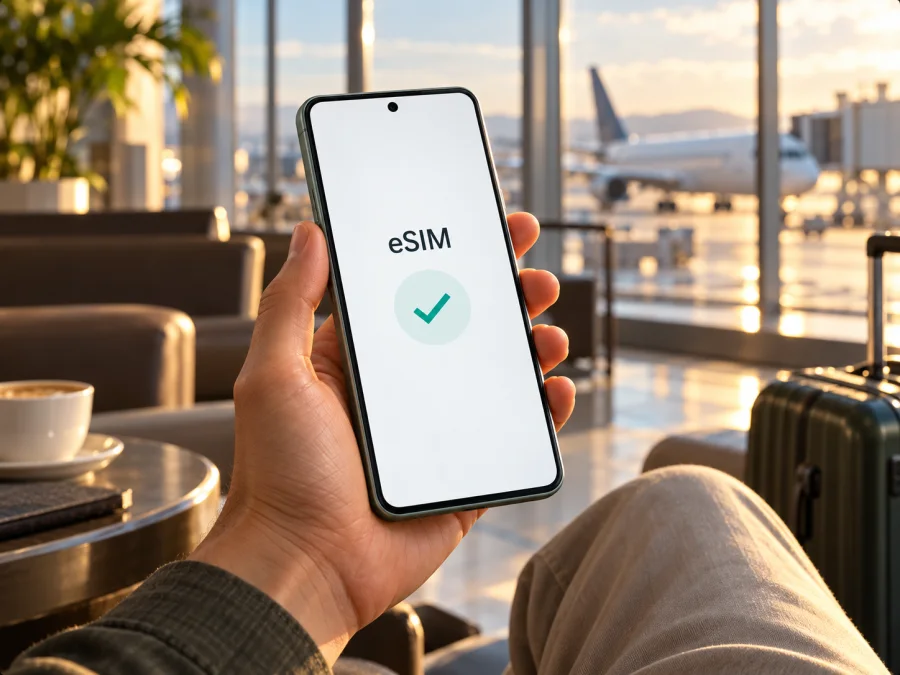
Google Pixel 7a 128GB und eSIM: Kompatibilität, Einrichtung und Nutzung auf Reisen
Das Google Pixel 7a 128GB unterstützt eSIM. Google führt das Pixel 7a in den technischen Daten mit Dual-SIM-Funktion aus einer Nano-SIM und einer eSIM. Für eine Auslandsreise können Sie daher grundsätzlich ein digitales Datenprofil auf dem Smartphone installieren und Ihre bisherige physische SIM behalten. Ob die konkrete eSIM auf Ihrem Gerät aktiviert werden kann, hängt zusätzlich vom genauen Regionalmodell, der Software, einer möglichen Netzsperre und dem jeweiligen Mobilfunkanbieter ab. Prüfen Sie diese Punkte vor der Tarifwahl.
Kurzantwort: Ist das Google Pixel 7a 128GB eSIM-kompatibel?
Ja. Nach den aktuellen Hardwareangaben in der Google Pixel-Hilfe unterstützt das Pixel 7a eine Nano-SIM und eine eSIM. Die Speicherangabe 128GB ändert diese Gerätefunktion nicht. Sie beschreibt die Speichervariante und sagt für sich allein weder etwas über die Mobilfunkregion noch darüber aus, ob ein bestimmter Anbieter das Gerät freigeschaltet hat. Google bestätigt die Kombination aus physischer SIM und eSIM in den Pixel-7a-Spezifikationen sowie die grundsätzliche eSIM-Unterstützung bei Pixel-Smartphones ab Pixel 4. (Google Pixel-Hilfe, technische Daten und SIM/eSIM-Hinweise, geprüft am 1. November 2026.)
Die Bestätigung bezieht sich auf die Gerätefamilie. Sie garantiert nicht automatisch, dass jede beliebige eSIM in jedem Land oder mit jeder Anbieter-Konfiguration funktioniert. Google weist darauf hin, dass auch der Mobilfunkanbieter eSIM unterstützen muss. Bei einem gebrauchten, importierten oder über einen Mobilfunkanbieter bezogenen Gerät sollten Sie deshalb sowohl den Status des Smartphones als auch die Aktivierungsbedingungen der eSIM prüfen.
| Merkmal | Einordnung für das Google Pixel 7a 128GB |
|---|---|
| eSIM | Ja, Google nennt eine eSIM als Teil der Dual-SIM-Ausstattung |
| SIM-Kombination | Eine Nano-SIM plus eine eSIM; die Nutzung hängt auch vom Anbieter ab |
| Speicher | 128GB laut Gerätevariante; daraus lässt sich keine Aussage zur Netzfreigabe ableiten |
| Mobilfunkstandard | 4G/5G-Verfügbarkeit hängt von Modellvariante, unterstützten Frequenzen, Land und Netz ab |
| Rufnummer bei einem Reisedatentarif | Ein reiner Datentarif stellt üblicherweise keine zusätzliche Rufnummer für normale Anrufe oder SMS bereit; maßgeblich sind die Tarifbedingungen |
| Vor dem Kauf wichtig | EID oder eSIM-Menü prüfen, Gerätesperre klären und Zielland-Unterstützung beim Tarif kontrollieren |
Regionale Versionen und Anbieterbindung
„Google Pixel 7a 128GB“ bezeichnet eine Speichervariante, aber nicht zwingend eine einzige weltweit identische Mobilfunkausführung. Google dokumentiert beim Pixel 7a regionale Funkvarianten und unterschiedliche Frequenzbänder. Diese Unterschiede können beeinflussen, welche Netze und Funkstandards an einem konkreten Ort verfügbar sind. Sie bedeuten jedoch nicht automatisch, dass die eSIM-Funktion fehlt. Die offizielle allgemeine Pixel-Hilfe nennt eSIM ab Pixel 4; in der Tabelle für das Pixel 7a steht eine Nano-SIM plus eSIM. (Google Pixel-Hilfe, technische Daten und „SIM oder eSIM hinzufügen“, geprüft am 1. November 2026.)
Bei einem in den USA, Japan, Europa oder einem anderen Markt verkauften Pixel können Modellnummer, Funkbänder und Bedingungen des ursprünglichen Mobilfunkanbieters variieren. Eine Anbieter-Sperre betrifft die Nutzung fremder Netze, nicht die verbaute eSIM-Hardware. Bei einem gebrauchten oder importierten Gerät prüfen Sie die Modellnummer unter Einstellungen → Über das Telefon und lassen Sie Sperrstatus sowie IMEI beim ursprünglichen Anbieter bestätigen. Die Angabe 128GB verrät weder die Herkunftsregion noch die Freischaltung.
Geräteunterstützung ist nicht gleich Netzverfügbarkeit
Drei Prüfungen gehören zusammen:
- Gerätefunktion: Das Pixel muss ein EID besitzen und ein eSIM-Profil hinzufügen können.
- Freischaltung: Das Smartphone darf nicht für einen anderen Anbieter gesperrt sein, sofern Sie ein fremdes Profil einsetzen möchten.
- Tarif und Netz: Der eSIM-Anbieter muss das Pixel-Modell und das Reiseziel unterstützen; außerdem müssen vor Ort kompatible Mobilfunknetze verfügbar sein.
Ein positives Ergebnis bei der Geräteprüfung beantwortet nicht automatisch die Fragen nach Freischaltung und Netz. Auch „5G“ auf der Verpackung garantiert kein 5G am Zielort: Frequenzbänder, lokale Netze und Tarifbedingungen wirken sich auf die Verbindung aus.
Kompatibilität selbst prüfen: EID und Einstellungsmenü
Die zuverlässigste schnelle Kontrolle besteht aus zwei Schritten. Die EID ist die Kennnummer des eingebauten eSIM-Bausteins. Google erklärt, dass ein Smartphone für eine eSIM eine EID benötigt und dass sie in den Telefoneinstellungen oder auf der Verpackung zu finden ist. Die Menübezeichnungen können je nach Android-Version leicht abweichen.
- Öffnen Sie Einstellungen.
- Tippen Sie auf Über das Telefon und anschließend auf SIM-Status.
- Suchen Sie nach EID. Bei manchen Softwareversionen finden Sie die SIM-Informationen direkt unter „Über das Telefon“.
- Prüfen Sie zusätzlich unter Einstellungen → Netzwerk & Internet → SIMs, ob SIM hinzufügen beziehungsweise eSIM einrichten angeboten wird.
- Falls die Menüpunkte fehlen, installieren Sie verfügbare Systemupdates, starten Sie das Gerät neu und prüfen Sie erneut. Fragen Sie danach Google oder den Anbieter anhand der Modellnummer und IMEI.
Eine EID ist ein starkes Indiz für eSIM-Hardware, ersetzt aber nicht die Anbieterfreigabe. Teilen Sie EID und IMEI nur mit einem Anbieter, der sie zur Prüfung benötigt, und veröffentlichen Sie die Kennungen nicht öffentlich.
Checkliste vor dem Tarifkauf
- [ ] In den Einstellungen wird eine EID angezeigt.
- [ ] Unter „Netzwerk & Internet“ gibt es eine Option zum Hinzufügen oder Einrichten einer eSIM.
- [ ] Das Gerät ist entsperrt oder der ursprüngliche Anbieter bestätigt, dass ein anderes Profil zulässig ist.
- [ ] Modellnummer und Herkunftsmarkt sind bekannt, insbesondere bei einem Import- oder Gebrauchtgerät.
- [ ] Der eSIM-Anbieter bestätigt die Unterstützung des Google Pixel 7a für das betreffende Reiseziel.
- [ ] Der Tarif deckt die Länder oder Regionen Ihrer Route ab und seine Datenbedingungen passen zur Reise.
- [ ] Für Download und Aktivierung ist eine zuverlässige Internetverbindung verfügbar.
Prüfen Sie die eSIM-Kompatibilität Ihres Geräts, bevor Sie einen Tarif auswählen. Wenn einer der Punkte offen ist, klären Sie ihn zuerst mit dem Verkäufer oder Anbieter. So vermeiden Sie, einen Aktivierungscode zu verwenden, bevor feststeht, dass das Profil auf diesem Telefon eingerichtet werden kann.
eSIM auf dem Pixel 7a installieren und aktivieren
Google beschreibt die Einrichtung über Einstellungen → Netzwerk & Internet → SIMs → SIM hinzufügen → eSIM einrichten. Der Anbieter kann zusätzlich einen QR-Code, eine App oder eine manuelle Aktivierung bereitstellen. Folgen Sie immer den Anweisungen für das gekaufte Profil: Manche QR-Codes sind nur einmal verwendbar oder an ein Gerät gebunden. Die Schritte auf Android können je nach Softwareversion und Mobilfunkanbieter leicht abweichen. (Google Pixel-Hilfe, „Neue eSIM einrichten“, geprüft am 1. November 2026.)
Vor der Einrichtung
- Verbinden Sie das Pixel 7a mit einem stabilen WLAN oder einer anderen verlässlichen Internetverbindung.
- Halten Sie den QR-Code auf einem zweiten Bildschirm oder als Ausdruck bereit. Sie können einen QR-Code in der Regel nicht mit derselben Kamera scannen, auf deren Display er gerade angezeigt wird.
- Öffnen Sie die Installationsdaten des Anbieters und prüfen Sie, ob das Profil für das richtige Ziel und Gerät vorgesehen ist.
- Lassen Sie die eSIM nicht löschen, wenn die Aktivierung fehlschlägt. Fragen Sie zuerst beim Anbieter nach, ob ein neuer Installationscode erforderlich ist.
Schritt für Schritt
- Öffnen Sie Einstellungen auf Ihrem Pixel.
- Wählen Sie Netzwerk & Internet und danach SIMs.
- Tippen Sie auf SIM hinzufügen und anschließend auf eSIM einrichten. Je nach Android-Version kann der Text leicht abweichen.
- Folgen Sie dem Einrichtungsdialog. Wenn ein QR-Code angeboten wird, scannen Sie ihn. Nutzen Sie die manuelle Eingabe nur mit den Aktivierungsdaten des Anbieters.
- Warten Sie, bis das Profil heruntergeladen und gespeichert wurde. Unterbrechen Sie die Internetverbindung während des Downloads nicht.
- Vergeben Sie einen gut erkennbaren Namen, zum Beispiel „Reise-eSIM“ oder den Namen des Ziellands. So verwechseln Sie die neue Datenleitung später nicht mit Ihrer privaten SIM.
- Entscheiden Sie, ob die neue eSIM sofort eingeschaltet werden soll. Wenn Sie das Profil vor der Abreise installieren, können Sie es zunächst deaktiviert lassen, sofern die Tarifbedingungen das erlauben.
- Öffnen Sie anschließend wieder Einstellungen → Netzwerk & Internet → SIMs. Prüfen Sie, ob die Reise-eSIM angezeigt wird, und wählen Sie sie bei Ankunft als SIM für mobile Daten.
- Aktivieren Sie Datenroaming für dieses Profil nur, wenn die Tarif- oder Installationsanleitung es verlangt. Prüfen Sie die Bedingungen des konkreten Tarifs; ein Roaming-Schalter kann bei einer Reise-eSIM Teil der vorgesehenen Nutzung sein.
- Testen Sie die Verbindung am Zielort mit deaktiviertem WLAN. Laden Sie eine einfache Webseite und kontrollieren Sie, dass mobile Daten über die Reise-eSIM laufen.
Die Google-Hilfe führt den allgemeinen Ablauf für Pixel auf. Eine ergänzende Schritt-für-Schritt-Erklärung finden Sie in der Android-Installationsanleitung von Kaspersky eSIM Store. Diese allgemeine Android-Anleitung kann je nach Herstelleroberfläche andere Menünamen zeigen; für Pixel ist der oben beschriebene Google-Menüpfad maßgeblich. Die iOS-Anleitung ist nur für ein iPhone relevant und nicht für die Installation auf dem Pixel.
Das Pixel 7a auf einer Auslandsreise verwenden
Eine Reisedaten-eSIM kann neben der privaten Nano-SIM eingerichtet werden. In den SIM-Einstellungen bestimmen Sie, welche Leitung mobile Daten verwendet. So können Sie die private Nummer für Anrufe oder Nachrichten eingeschaltet lassen und die eSIM für Daten auswählen. Ob Ihre private SIM dabei erreichbar bleibt und ob Kosten entstehen, hängt von Ihrem Heimattarif und den Roaming-Einstellungen ab. Prüfen Sie die Bedingungen Ihres Anbieters, bevor Sie die heimische Leitung im Ausland aktiv lassen.
Installieren Sie das Profil möglichst vor der Abreise über WLAN. Schalten Sie es gemäß den Tarifregeln ein und prüfen Sie vorher, ob Laufzeit oder Datenverbrauch beim Kauf, bei der Installation oder erst bei der ersten Netzeinbuchung beginnen.
Bei Ankunft wählen Sie unter Einstellungen → Netzwerk & Internet → SIMs die Reise-eSIM für Mobile Daten. Aktivieren Sie Datenroaming nur dann für dieses Profil, wenn die Tarif-Anleitung es verlangt. Testen Sie die Verbindung kurz bei ausgeschaltetem WLAN.
Google Pixel unterstützt Dual-SIM-Betrieb mit einer physischen SIM und einer eSIM; welche Leitung Daten, Anrufe oder SMS übernimmt, können Sie in den Einstellungen auswählen. Google weist darauf hin, dass die Unterstützung der konkreten Funktion vom Mobilfunkanbieter abhängen kann. Nur eine SIM ist gleichzeitig als Standard für mobile Daten ausgewählt. (Google Pixel-Hilfe, „Zwei SIM-Karten auf einem Pixel verwenden“, geprüft am 1. November 2026.)
Drei typische Reisesituationen
Sie möchten Ihre private Nummer behalten. Lassen Sie die Nano-SIM eingeschaltet, wählen Sie die Reise-eSIM für mobile Daten und prüfen Sie, welche Kosten für eingehende oder ausgehende Anrufe beim Heimatanbieter anfallen. Eine Daten-eSIM ersetzt nicht automatisch die bisherige Rufnummer.
Sie möchten Roaming der privaten SIM vermeiden. Deaktivieren Sie mobile Daten für die private SIM oder schalten Sie die Leitung vorübergehend aus. Wählen Sie die Reise-eSIM als Daten-SIM und prüfen Sie, dass Apps nicht über die private Leitung mobile Daten beziehen. Die Einstellung für Datenroaming muss zum Tarif passen.
Sie reisen durch mehrere Länder. Wählen Sie ein Angebot, dessen Geltungsbereich die gesamte Route umfasst, oder prüfen Sie die Bedingungen für jedes einzelne Land. Ein regional benanntes Paket deckt nicht zwangsläufig alle Nachbarländer ab. Maßgeblich ist die aktuelle Länderliste beim Anbieter, nicht der Name des Pakets allein.
Kaspersky eSIM Store ist ein App- und Webangebot, in dem Sie eSIMs mit Datentarifen für Auslandsreisen auswählen, buchen und aktivieren können. Prüfen Sie vor dem Kauf Zielgebiet, Datenvolumen, Laufzeit, Startbedingungen und enthaltene Leistungen. Ein Datentarif umfasst keine Rufnummer, Telefonie oder SMS, sofern dies nicht ausdrücklich angegeben ist. (Kaspersky eSIM Store, deutsche Startseite und FAQ auf der Deutschland-Seite, geprüft am 1. November 2026.)
Wenn Sie Ihr Reiseziel festgelegt haben, können Sie auf der deutschsprachigen Kaspersky eSIM Store Website nach passenden Zielgebieten und aktuellen Tarifen suchen. Die Startseite dient der allgemeinen Orientierung und ist kein bestimmter Ländertarif. Vergleichen Sie dort die aktuell angezeigten Geltungsbereiche und Bedingungen mit Ihrer Route.
Häufige Probleme und gezielte Prüfungen
„eSIM einrichten“ erscheint nicht
Suchen Sie zuerst unter Einstellungen → Netzwerk & Internet → SIMs → SIM hinzufügen. Prüfen Sie dann unter Über das Telefon → SIM-Status, ob eine EID angezeigt wird. Installieren Sie verfügbare Updates und starten Sie das Gerät neu. Bleibt die EID aus oder wird weiterhin keine eSIM-Option angeboten, fragen Sie Google oder den Verkäufer mit Modellnummer und Kaufregion. Prüfen Sie auch, ob ein verwaltetes Arbeitsprofil oder eine Anbieter-Konfiguration Einstellungen einschränkt.
Der QR-Code lässt sich nicht aktivieren
Prüfen Sie Internetverbindung, Lesbarkeit des Codes und die Installationsanleitung. Ein bereits verwendeter oder abgelaufener QR-Code lässt sich möglicherweise nicht erneut nutzen. Löschen Sie das Profil nicht, bevor der Anbieter bestätigt hat, dass eine erneute Installation möglich ist.
Das Profil ist installiert, aber es gibt kein Netz
Prüfen Sie, ob die eSIM eingeschaltet und als SIM für mobile Daten ausgewählt ist. Starten Sie das Smartphone neu, kontrollieren Sie die Länderabdeckung und automatische Netzwahl. Aktivieren Sie Datenroaming nur, wenn die Anleitung es vorsieht. Fragen Sie den Anbieter, ob manuelle Netzwahl nötig ist.
Internet funktioniert, aber einzelne Apps nicht
Testen Sie ohne WLAN und prüfen Sie Datenverbrauch, App-Berechtigung für mobile Daten und Datensparmodus. Bei anhaltenden Problemen helfen dem Support Zielland, Uhrzeit und Modellnummer. Senden Sie keine Aktivierungscodes öffentlich.
Die private SIM wird weiter für Daten verwendet
Wählen Sie die Reise-eSIM in den SIM-Einstellungen als Standard für mobile Daten. Deaktivieren Sie bei Bedarf mobile Daten für die private SIM. Prüfen Sie beim Heimatanbieter, welche Kosten für Anrufe oder SMS im Ausland gelten.
Die Verbindung ist langsam oder wechselt zwischen Netzen
Geschwindigkeit und Abdeckung hängen unter anderem von Standort, Netzlast und Frequenzbändern ab. Testen Sie an einem zweiten Ort und ändern Sie die bevorzugte Netzart nur nach Empfehlung des Anbieters.
Häufige Fragen
Kann ich eine physische SIM und eine eSIM gleichzeitig verwenden?
Ja. Das Pixel 7a ist für eine Nano-SIM plus eSIM ausgelegt. In den Einstellungen wählen Sie, welche Leitung Daten, Anrufe und SMS übernimmt; die Anbieter müssen den Betrieb unterstützen.
Unterstützt das Google Pixel 7a zwei eSIMs gleichzeitig?
Google nennt zwei gleichzeitig nutzbare eSIM-Profile für Pixel 7 und neuer, sofern der Anbieter es zulässt. Die Pixel-7a-Spezifikation weist eine Nano-SIM plus eSIM aus. Klären Sie den gleichzeitigen Betrieb zweier eSIMs daher vorab beim Anbieter und direkt in den SIM-Einstellungen.
Brauche ich eine neue Rufnummer?
Nein. Ein Datentarif ist für mobiles Internet gedacht. Messenger funktionieren über Daten; normale Telefonie oder SMS sind nur enthalten, wenn die Tarifbeschreibung sie nennt.
Muss ich die eSIM schon zu Hause installieren?
Ja, eine Installation über WLAN vor der Abreise ist praktisch. Prüfen Sie zuvor, wann der Tarif startet und Daten verbraucht.
Kann ich das Profil nach der Aktivierung auf ein anderes Smartphone verschieben?
Das hängt vom Anbieter und Profil ab. Klären Sie die Übertragung, bevor Sie das Pixel zurücksetzen oder das Profil löschen.
Was mache ich, wenn ich keine EID finde?
Prüfen Sie Verpackung und SIM-Status. Wenn keine EID erscheint, lassen Sie Modellnummer und Softwarestand von Google oder dem Verkäufer kontrollieren, bevor Sie einen Tarif kaufen.
Fazit: erst das Pixel prüfen, dann den Reisetarif wählen
Das Google Pixel 7a 128GB ist laut Google mit einer Nano-SIM und einer eSIM ausgestattet. Für die konkrete Nutzung sind zusätzlich die EID, das Einstellungsmenü, die Herkunftsregion, eine mögliche Anbieter-Sperre und die Unterstützung des gewünschten Tarifs entscheidend. Prüfen Sie diese Punkte vor der Buchung und klären Sie offene Fragen anhand der Modellnummer.
Nach erfolgreicher Kontrolle können Sie die eSIM über die Pixel-Einstellungen einrichten, sie bei Bedarf zunächst ausgeschaltet lassen und am Zielort als Daten-SIM auswählen. Achten Sie auf Geltungsbereich, Laufzeit, Aktivierungszeitpunkt und die Frage, ob Datenroaming für das Profil eingeschaltet werden muss. So wissen Sie vor der Reise, welche Schritte anstehen und welche Leitung das mobile Internet verwenden soll.


