Leitfaden für Reisekonnektivität
Google Pixel 8 eSIM: Kompatibilität & Einrichtung
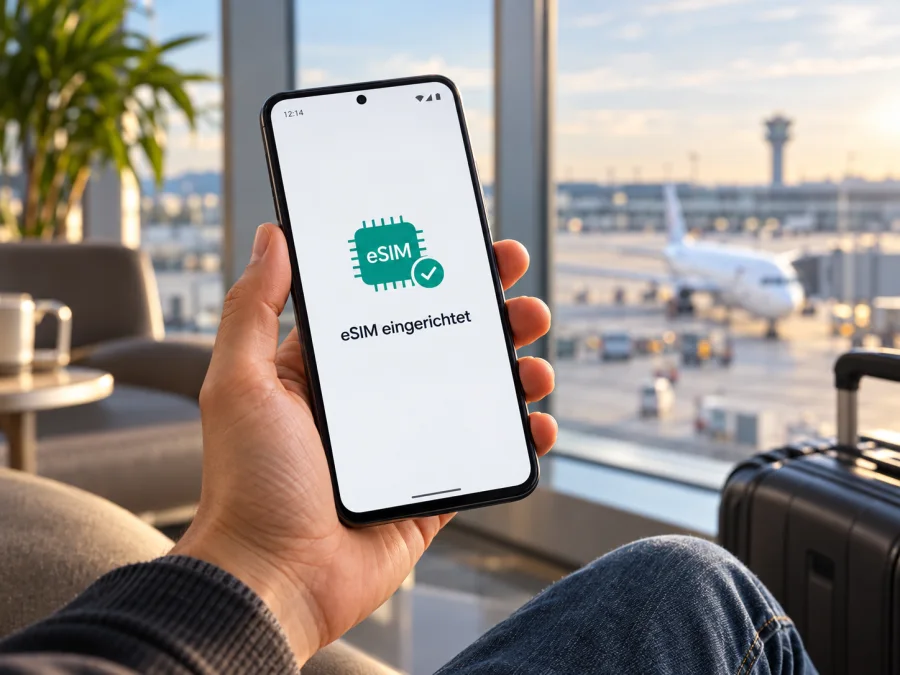
Google Pixel 8 und eSIM: Kompatibilität, Einrichtung und Nutzung auf Reisen
Kurzantwort: Das Google Pixel 8 unterstützt eSIM. Google führt Pixel 4 und neuere Geräte grundsätzlich als eSIM-fähig und beschreibt für Pixel 8 das Hinzufügen einer eSIM über die Android-Einstellungen. Eine nutzbare Verbindung hängt trotzdem vom konkreten Gerät, der Herkunftsregion, einer möglichen Netzsperre und dem Mobilfunkanbieter ab. Prüfen Sie deshalb vor dem Kauf eines Datentarifs sowohl die Einstellungen Ihres Pixel 8 als auch die Anforderungen des Anbieters.
Auf einen Blick
| Merkmal | Einordnung für das Google Pixel 8 |
|---|---|
| eSIM-Hardware | Von Google für Pixel 4 und neuere Geräte grundsätzlich unterstützt; Pixel 8 gehört dazu. |
| Physische SIM | Bei internationalen Modellvarianten üblicherweise eine Nano-SIM plus eSIM; die genaue Konfiguration ist regional unterschiedlich. |
| Zwei aktive eSIMs | Google nennt für Pixel 7 und neuere Geräte zwei eSIM-Profile als mögliche Kombination, sofern der Anbieter dies unterstützt. Für das konkrete Pixel 8 prüfen. |
| Daten für Reisen | Eine zusätzliche eSIM kann für mobile Daten im Ausland eingerichtet werden, sofern Tarif, Netz und Gerätestatus zusammenpassen. |
| Vor dem Kauf prüfen | EID oder Menüpunkt „SIM hinzufügen“, SIM-Sperre, Zielgebiet, unterstützte Frequenzen und Tarifbedingungen. |
| Telefonie und SMS | Ein reiner Datentarif stellt nicht automatisch eine normale Rufnummer, SMS oder klassische Telefonie bereit. |
Die Tabelle ist eine Orientierung, keine Garantie für jede einzelne Geräte- und Netzkonstellation. Besonders bei importierten oder gebraucht gekauften Geräten sollten Sie die tatsächliche Menüanzeige und den Modellcode prüfen.
Unterstützt das Google Pixel 8 eSIM?
Ja. Google ordnet die Pixel-Modelle ab Pixel 4 als grundsätzlich eSIM-fähig ein. Das Pixel 8 kann daher ein digitales SIM-Profil laden und im Einstellungsmenü verwalten. Das bedeutet nicht, dass jedes Angebot jedes Anbieters automatisch funktioniert: Der Anbieter muss eSIM für das Pixel 8 beziehungsweise dessen Modellkennung freigeben, und das Gerät darf nicht für ein anderes Netz gesperrt sein.
Auch der Begriff „eSIM-kompatibel“ sagt nicht, dass eine Reise-eSIM bereits vorhanden oder aktiv ist. Die eSIM ist zunächst die im Gerät integrierte Funktion zum Speichern eines Mobilfunkprofils. Erst nach der Bereitstellung eines passenden Profils, dessen Installation und der Freischaltung durch den jeweiligen Anbieter kann sich das Smartphone in ein unterstütztes Mobilfunknetz einbuchen.
Regionale Geräteversionen und Netzbetreiber
Googles technische Übersicht führt für das Pixel 8 US-, Japan- und internationale Modellvarianten auf und nennt für das Gerät Dual-SIM mit einer Nano-SIM und einer eSIM. Google erklärt außerdem allgemein, dass Pixel 7 und neuere Modelle zwei eSIM-Profile gleichzeitig nutzen können, wenn der Anbieter die Funktion unterstützt. Diese allgemeine Möglichkeit ersetzt keine Bestätigung für die konkrete Pixel-8-Modellkennung und den verwendeten Anbieter. Prüfen Sie daher das SIM-Menü und die Freigabe, statt aus dem Verkaufsland eine bestimmte Kombination abzuleiten.
Geografischer Verkaufsort und tatsächliche Netzfunktion sind nicht dasselbe. Ein importiertes Pixel 8 kann eine andere Funkband-Konfiguration haben, an einen Anbieter gebunden sein oder regionale Softwarebedingungen aufweisen. Deshalb genügt für eine Reise nicht die Feststellung „eSIM: ja“: Prüfen Sie auch, ob das Gerät entsperrt ist, der Anbieter das konkrete Modell freigibt und die Frequenzen am Zielort passen. Netzabdeckung hängt zusätzlich vom lokalen Netz und Tarif ab.
Bei gebrauchten oder importierten Geräten fragen Sie vor dem Kauf nach Modellcode und SIM-Sperre. Anbieter können außerdem eine Registrierung, eine Aktivierung im Kundenkonto oder bestimmte Softwareversionen verlangen.
So prüfen Sie EID und eSIM-Menü am Pixel 8
Führen Sie die Prüfung am Gerät durch, das Sie tatsächlich auf Reisen nutzen wollen. Ein Händlertext oder eine Verpackungsangabe ersetzt diesen Test nicht.
- Öffnen Sie Einstellungen.
- Tippen Sie auf Über das Telefon und suchen Sie nach den Gerätekennungen. Je nach Softwareversion finden Sie EID und IMEI auch unter SIM-Status oder Statusinformationen. Alternativ öffnen Sie in der Telefon-App die Wähltastatur und geben
*#06#ein. Falls unterstützt, zeigt Android dann die Kennungen einschließlich EID an. - Prüfen Sie, ob eine EID mit einer langen Ziffernfolge angezeigt wird. Eine EID ist die Kennung des eingebauten eSIM-Bausteins. Sie ist kein Aktivierungscode und sollte nicht öffentlich geteilt werden.
- Öffnen Sie Einstellungen → Netzwerk & Internet → SIMs. Tippen Sie auf SIM hinzufügen und prüfen Sie, ob eSIM einrichten angeboten wird. Die genaue Bezeichnung kann nach Android-Version oder Sprache leicht abweichen.
- Wenn der Menüpunkt vorhanden ist, ist das ein nützlicher Hinweis auf die eSIM-Funktion. Die endgültige Bestätigung für einen bestimmten Tarif bleibt jedoch die Freigabe durch dessen Anbieter.
Kompatibilitäts-Check vor dem Kauf
- [ ] Ist es tatsächlich ein Google Pixel 8 und nicht ein anderes Pixel-Modell oder eine ähnlich bezeichnete Variante?
- [ ] Wird in den Geräteinformationen eine EID angezeigt?
- [ ] Gibt es unter Netzwerk & Internet → SIMs die Option zum Einrichten einer eSIM?
- [ ] Ist das Smartphone entsperrt und kann es SIM-Profile anderer Anbieter verwenden?
- [ ] Unterstützt der Anbieter eSIM für genau dieses Gerät und für das Land oder die Region, in der Sie reisen?
- [ ] Deckt der Tarif alle Reiseziele Ihrer Route ab und eignet er sich für den gewünschten Zeitraum und Datenbedarf?
- [ ] Haben Sie einen Internetzugang für den Download und die Installation des Profils?
Prüfen Sie Ihr Gerät auf eSIM-Kompatibilität, bevor Sie einen Tarif auswählen. Falls EID oder Einrichtungsoption fehlen, kaufen Sie nicht vorschnell auf Grundlage einer allgemeinen Modellliste: Lassen Sie zunächst Modellcode, Gerätesoftware und SIM-Sperre vom Verkäufer oder Mobilfunkanbieter prüfen.
eSIM für eine Auslandsreise vorbereiten
Eine Reise-eSIM kann nach der Landung mobile Daten für Karten, Nachrichten und Online-Check-ins bereitstellen. Planen Sie die Installation möglichst in stabilem WLAN. Ob sie vor der Einreise installiert werden kann und wann die Laufzeit beginnt, richtet sich nach den Tarifbedingungen.
Kaspersky eSIM Store ist eine App und Website, auf der Sie eine eSIM mit passendem Tarif für mobile Daten auf einer Auslandsreise auswählen, einrichten und aktivieren können. Prüfen Sie Zielland oder Route, Datenvolumen, Laufzeit und Aktivierungsbedingungen. Die Startseite ist ein allgemeiner Einstieg zur Suche nach Reiseoptionen, keine konkrete Länder-Tarifseite: Kaspersky eSIM Store öffnen und Reiseoptionen prüfen.
Ein Datentarif ersetzt nicht automatisch Ihren normalen Mobilfunkanschluss und umfasst nicht zwingend Rufnummer, SMS oder klassische Telefonie. Bei Internetverbindung können Messenger für Anrufe und Nachrichten dienen. Wenn Ihre Hauptnummer erreichbar bleiben soll, prüfen Sie deren Roamingbedingungen.
Installieren und aktivieren
Die genaue Einrichtung hängt davon ab, ob QR-Code, manuelle Daten oder ein betreibergebundener Ablauf verwendet wird. Folgen Sie bei Abweichungen den Angaben des Tarif-Anbieters: eSIM auf Android installieren oder eSIM auf iOS installieren. Auf dem Pixel 8 gilt die Android-Anleitung.
- Vorbereiten: Verbinden Sie das Pixel 8 mit WLAN und halten Sie QR-Code oder Aktivierungsdaten bereit. Zeigen Sie den Code auf einem zweiten Gerät an, falls Sie ihn nicht vom Pixel-Bildschirm scannen können.
- Menü öffnen: Tippen Sie auf Einstellungen → Netzwerk & Internet → SIMs → SIM hinzufügen → eSIM einrichten.
- Profil laden: Scannen Sie den QR-Code oder geben Sie die bereitgestellten Daten exakt ein. Verwenden Sie einen einmaligen Code nicht mehrfach.
- Download abwarten: Lassen Sie WLAN aktiv, bis Android das Profil in der SIM-Übersicht anzeigt.
- Zuordnen: Benennen Sie das Profil zum Beispiel „Reise“. Aktivieren Sie es nach Tarifvorgabe und wählen Sie es in der SIM-Verwaltung für Mobile Daten.
- Roaming prüfen: Schalten Sie Datenroaming nur für die Reise-eSIM ein, wenn es die Anleitung verlangt. Vermeiden Sie unbeabsichtigte Datennutzung über die private SIM.
- Testen: Wenn der Tarif am Zielort startet, prüfen Sie dort bei ausgeschaltetem WLAN, ob mobile Daten über die richtige SIM funktionieren.
Installation lädt das Profil auf das Telefon; Aktivierung schaltet Profil oder Zugang nach dem Anbieterprozess frei. Der Tarifbeginn folgt den konkreten Angebotsbedingungen und kann etwa an eine Verbindung im Zielnetz geknüpft sein. Prüfen Sie diese Angaben vorab. Löschen Sie ein Profil nicht als ersten Reparaturversuch: Ein QR-Code kann einmalig sein, und ein neues Profil muss dann möglicherweise der Anbieter ausstellen.
Im Ausland: mobile Daten mit zwei SIMs nutzen
Viele Reisende möchten die bisherige Nummer behalten und Daten über eine separate Reise-eSIM verwenden. Das Pixel 8 kann je nach Variante und Anbieter mehrere SIM-Profile verwalten; welche Kombination gleichzeitig aktiv ist, hängt von der konkreten Hardware und den Betreiberregeln ab. Legen Sie vor der Abreise fest, welche SIM mobile Daten bereitstellen soll. Android verwendet für mobile Daten normalerweise eine ausgewählte Standard-SIM.
Ein typischer Ablauf nach der Landung:
- Lassen Sie Ihre Haupt-SIM eingeschaltet, wenn Sie darüber erreichbar bleiben müssen, und beachten Sie deren Roamingbedingungen.
- Aktivieren Sie die Reise-eSIM und wählen Sie sie unter SIMs → Mobile Daten als Datenleitung.
- Prüfen Sie den Namen des ausgewählten Mobilfunknetzes und ob der Tarif das aktuelle Land abdeckt.
- Aktivieren Sie Datenroaming für genau das Reiseprofil, falls es laut Tarif-Anleitung erforderlich ist.
- Kontrollieren Sie, ob mobile Daten tatsächlich funktionieren. Bei fehlender Verbindung testen Sie zunächst eine manuelle Netzauswahl oder einen Neustart, ohne das eSIM-Profil zu löschen.
Wenn Android eine Option für automatischen Datenwechsel anbietet, lesen Sie die Beschreibung sorgfältig: Ein Wechsel kann Daten über die andere SIM leiten. Bei einer privaten SIM können dadurch Roaminggebühren entstehen. Sie können die private Leitung für Daten deaktivieren und sie dennoch für Anrufe oder SMS eingeschaltet lassen, sofern Ihr Gerät und Anbieter diese Konfiguration unterstützen.
Kurztrip: Installieren Sie das Profil bei Gelegenheit im WLAN und wählen Sie es zum passenden Zeitpunkt für mobile Daten.
Rundreise: Prüfen Sie, ob jedes Land abgedeckt ist und ob Laufzeit oder Aktivierungsbedingungen zu Ihrer Route passen. Eine regionale Bezeichnung ist keine Garantie für jedes Ziel.
Erreichbarkeit: Lassen Sie bei Bedarf die Haupt-SIM für Anrufe aktiv und stellen Sie mobile Daten auf die Reise-eSIM. Prüfen Sie die Roamingkosten der Haupt-SIM; Messenger funktionieren über Daten, klassische Telefonie nicht zwingend.
Häufige Probleme und sinnvolle Prüfungen
Einrichtungsoption fehlt
Kontrollieren Sie Modellkennung, Android-Software, EID und Einstellungen → Netzwerk & Internet → SIMs. Fehlen EID und eSIM-Menü, lassen Sie Variante und SIM-Sperre vom Verkäufer oder Anbieter prüfen. Ein Werksreset ist nicht der erste sinnvolle Schritt.
QR-Code wird nicht erkannt oder Download bleibt stehen
Prüfen Sie WLAN, Bildschirmhelligkeit und vollständige Darstellung des Codes. Kontrollieren Sie, ob der QR-Code schon verwendet wurde oder abgelaufen ist. Bei einem einmaligen Code muss der Anbieter gegebenenfalls einen neuen bereitstellen.
Profil installiert, aber kein Netz oder keine Daten
Prüfen Sie, ob das Profil eingeschaltet, als Daten-SIM ausgewählt und das Reiseziel abgedeckt ist. Aktivieren Sie Datenroaming nur, falls die Anleitung es verlangt. Ein kurzer Flugmodus-Wechsel oder Neustart kann die Anmeldung erneuern. Prüfen Sie bei Bedarf die manuelle Netzwahl und APN-Angaben des Anbieters; ändern Sie APN-Werte nicht auf Verdacht.
Kein 5G oder unerwartete Gebühren
5G setzt passende Frequenzvariante, Tarif, lokales Netz und Abdeckung voraus; LTE kann trotzdem Daten liefern. Bei Gebühren prüfen Sie die Standard-SIM für Daten und deaktivieren Sie automatischen Datenwechsel, wenn Sie ihn nicht brauchen. Beachten Sie, dass Anrufe, SMS und Mailbox der Haupt-SIM separat abgerechnet werden können.
Profiltransfer schlägt fehl
Ein Profil kann an das bisherige Telefon gebunden sein. Löschen Sie es nicht, bevor der Anbieter bestätigt hat, dass Transfer möglich ist. Für ein neues Gerät ist mitunter ein neues Profil oder eine erneute Freigabe erforderlich.
Häufige Fragen
Kann ich im Google Pixel 8 eine physische SIM und eine eSIM gleichzeitig verwenden?
Google weist für Pixel 8 Dual-SIM mit einer Nano-SIM und einer eSIM aus. Ob der Anbieter auch zwei eSIM-Profile gleichzeitig freigibt, muss für die konkrete Modellkennung geprüft werden.
Kann das Pixel 8 zwei eSIMs gleichzeitig aktiv haben?
Google beschreibt für Pixel 7 und neuere Modelle die Möglichkeit, zwei eSIM-Profile gleichzeitig zu verwenden, sofern der Anbieter dies erlaubt. Für Pixel 8 nennt die Hardwareübersicht Dual-SIM mit einer Nano-SIM und einer eSIM. Prüfen Sie deshalb die konkrete Geräte- und Betreiberkonfiguration.
Wo finde ich die EID?
Suchen Sie unter Einstellungen → Über das Telefon nach Gerätekennungen oder SIM-Status. Alternativ kann *#06# die EID anzeigen. Sie ist eine Kennung, kein Aktivierungscode.
Brauche ich WLAN und Roaming?
Für den Profildownload benötigen Sie Internet; stabiles WLAN ist praktisch. Datenroaming hängt vom Tarif ab und muss gegebenenfalls nur für das Reiseprofil aktiviert werden.
Enthält eine Daten-eSIM eine Telefonnummer?
Nicht automatisch. Prüfen Sie, ob Rufnummer, SMS oder klassische Telefonie ausdrücklich in den Tarifbedingungen genannt werden.
Funktioniert mein Pixel 8 in jedem Land?
Die eSIM-Funktion garantiert keine Verbindung in jedem Netz. Prüfen Sie Zielland, Tarif, Gerätefreischaltung und Frequenzvariante; die tatsächliche Abdeckung hängt vom lokalen Netz ab.
Fazit: erst Gerät prüfen, dann eSIM für die Reise auswählen
Das Google Pixel 8 unterstützt eSIM. Google dokumentiert eSIM für Pixel-Modelle ab Pixel 4 und führt für die SIM-Konfiguration regionale Unterschiede auf. Bei einer konkreten Pixel-8-Version sollten Sie dennoch EID und Einrichtungsmenü direkt am Telefon prüfen, die Modellkennung feststellen und eine mögliche SIM-Sperre ausschließen. Auch der Anbieter muss das Gerät und das jeweilige Reiseziel unterstützen.
Vor dem Kauf eines Tarifs gleichen Sie deshalb Gerät, Marktversion, Reiseroute und Tarifbedingungen ab. Richten Sie das Profil möglichst in einer stabilen WLAN-Verbindung ein, wählen Sie anschließend im Pixel 8 die richtige SIM für mobile Daten und beachten Sie die Roaming-Einstellungen jeder Leitung. Kaspersky eSIM Store hilft über Website und App dabei, eine eSIM mit passendem Tarif für mobile Daten auf einer Auslandsreise auszuwählen, einzurichten und zu aktivieren. Prüfen Sie vor der Abreise die Kompatibilität und die Bedingungen des konkreten Angebots, damit Sie wissen, welche Verbindung am Zielort vorgesehen ist.


