Leitfaden für Reisekonnektivität
Google Pixel 8 Pro 12GB RAM und eSIM
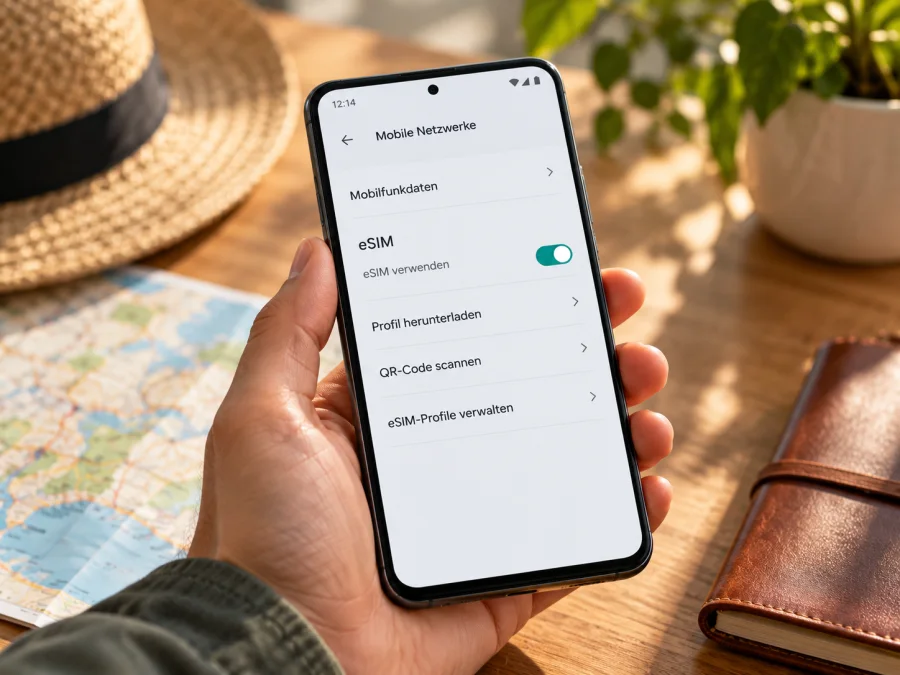
Google Pixel 8 Pro 12GB RAM und eSIM: Kompatibilität und Einrichtung
Kurzantwort: Das Google Pixel 8 Pro 12GB RAM unterstützt eSIM. Google führt das Pixel 8 Pro mit 12 GB Arbeitsspeicher und beschreibt eSIM ausdrücklich als unterstützte Funktion. Für die Nutzung müssen zusätzlich der konkrete Gerätezustand, die regionale Gerätevariante, eine mögliche SIM-Sperre und die Unterstützung durch den jeweiligen Mobilfunkanbieter stimmen. Prüfen Sie das Gerät vor dem Kauf eines Tarifs direkt in Android.
Das Pixel 8 Pro verbindet ein digitales eSIM-Profil mit der normalen SIM-Verwaltung von Android. So können Sie ein Reiseprofil für mobile Daten hinzufügen und – sofern Gerät, Android-Version und Anbieter es zulassen – parallel eine weitere SIM verwenden. Die Bezeichnung „12GB RAM“ sagt etwas über den Arbeitsspeicher aus, identifiziert aber nicht allein das Verkaufsland, die Modellnummer oder die Netzfreigabe eines einzelnen Exemplars. Genau diese Unterscheidung ist wichtig, wenn ein Gerät importiert, gebraucht gekauft oder von einem Mobilfunkanbieter bezogen wurde.
Unterstützt das Google Pixel 8 Pro 12GB RAM eSIM?
Ja. Für das Google Pixel 8 Pro 12GB RAM ist eSIM-Unterstützung vorgesehen. In Googles Angaben zum Pixel 8 Pro wird eSIM als Möglichkeit genannt, einen Mobilfunktarif ohne physische SIM-Karte hinzuzufügen. Die allgemeine Pixel-Hilfe von Google führt Pixel 4 und neuere Modelle als eSIM-fähig auf. Das schließt das Pixel 8 Pro ein. Außerdem kann Android bei kompatiblen Anbietern ein herunterladbares eSIM-Profil einrichten.
Diese Aussage bedeutet nicht, dass jedes Pixel 8 Pro automatisch mit jedem Anbieter, jedem Tarif und in jedem Land funktioniert. Die eSIM-Funktion des Telefons, die Freischaltung des Geräts und die Verfügbarkeit eines passenden Tarifs sind drei getrennte Punkte:
| Prüffrage | Was für das Pixel 8 Pro 12GB RAM gilt | Was Sie zusätzlich klären sollten |
|---|---|---|
| eSIM-Hardware | Das Pixel 8 Pro unterstützt eSIM. | Ob das konkrete Gerät ein EID anzeigt und eSIM hinzufügen kann. |
| Arbeitsspeicher | Die angegebene Variante besitzt 12 GB RAM. | RAM allein verrät nicht die genaue Modellnummer oder das Verkaufsland. |
| SIM-Konfiguration | Das Pixel 8 Pro kann je nach Geräte- und Anbieterbedingungen eine physische SIM und eSIM nutzen. | Welche Kombination Ihr Gerät und Ihr Anbieter erlauben. |
| Anbieterfreigabe | Android kann ein Profil herunterladen, wenn der Anbieter den Vorgang unterstützt. | eSIM-Verfügbarkeit, Tarifbedingungen und Aktivierungsmethode im jeweiligen Markt. |
| Netzverbindung | Ein installiertes Profil kann sich nur in einem unterstützten Netz anmelden. | SIM-Sperre, Zielland, Netzpartner und gegebenenfalls unterstützte Frequenzen. |
Ein Anbieter kann ein Gerät dennoch sperren, die Aktivierung auf eigene Kundinnen und Kunden begrenzen oder eine bestimmte Gerätekennung verlangen. Bei Importgeräten können Modellkennung und Netzkonfiguration vom lokalen Angebot abweichen. Prüfen Sie daher das konkrete Telefon.
Regionale Version und Anbieter: Was kann abweichen?
Die technische eSIM-Funktion, die regionale Gerätevariante und die Freischaltung durch den Anbieter sind getrennte Fragen. Für unterschiedliche Märkte können Modellkennung, Funkband-Konfiguration oder SIM-Ausstattung abweichen. Der Anbieter muss eSIM für das Gerät und den Tarif unterstützen; außerdem darf keine aktive SIM-Sperre entgegenstehen.
„Google Pixel 8 Pro 12GB RAM“ bezeichnet die hier behandelte Variante, verrät aber nicht, ob das Gerät aus dem deutschen Handel, einem anderen Markt oder einem Import stammt. Prüfen Sie Modellnummer, Kaufregion und Verkäuferangaben. Bei einem Anbietergerät klären Sie, ob noch eine SIM-Sperre aktiv ist.
Vor dem Tarifkauf die Kompatibilität prüfen
Führen Sie diese kurze Kontrolle auf genau dem Gerät durch, das Sie auf Reisen mitnehmen möchten. Eine allgemeine Modellbeschreibung oder ein Datenblatt des Verkäufers ist ein nützlicher Hinweis, ersetzt die Prüfung in Android aber nicht.
<a id="kesim-device-compatibility"></a>
Checkliste für das Google Pixel 8 Pro 12GB RAM
- EID vorhanden: Öffnen Sie Einstellungen → Über das Telefon → SIM-Status und suchen Sie nach „EID“. Die EID ist die Gerätekennung, die zur eSIM gehört. Wenn der Menüname in Ihrer Android-Version leicht anders lautet, nutzen Sie die Suche in den Einstellungen und suchen Sie nach „EID“ oder „SIM-Status“.
- eSIM hinzufügen verfügbar: Öffnen Sie Einstellungen → Netzwerk & Internet → SIMs → SIM hinzufügen → eSIM einrichten. Menübezeichnungen können sich je nach Android-Version und Sprache unterscheiden. Ein angebotener Einrichtungsweg ist ein hilfreicher Kompatibilitätshinweis.
- Gerät nicht gesperrt: Vergewissern Sie sich beim Verkäufer oder ursprünglichen Anbieter, dass das Pixel nicht an ein bestimmtes Mobilfunknetz gebunden ist. Ein vorhandener EID allein hebt eine SIM-Sperre nicht auf.
- Anbieter und Tarif geprüft: Fragen Sie, ob eSIM für Ihr konkretes Pixel und für den gewünschten Prepaid- oder Reisetarif unterstützt wird. Prüfen Sie auch Aktivierungsweg, Gültigkeitsbeginn, Datenvolumen und erlaubte Länder.
- WLAN verfügbar: Für das Herunterladen des Profils ist eine Internetverbindung nötig. Richten Sie die eSIM am besten zu Hause über WLAN ein, wenn die Tarifbedingungen das erlauben.
- Software aktuell: Installieren Sie verfügbare Android- und Google-Play-Systemupdates und starten Sie das Telefon neu, bevor Sie einen neuen Aktivierungsversuch beginnen.
Sie können außerdem die IMEI unter Einstellungen → Über das Telefon finden. Ein Anbieter kann IMEI 1, IMEI 2 oder die EID zur Freischaltung verlangen. Teilen Sie diese Kennungen nur über einen offiziellen Kontaktweg.
Wenn weder EID noch eine Option zum Hinzufügen einer eSIM erscheint, prüfen Sie Modellnummer, Android-Version und Gerätestatus beim Verkäufer oder Google-Support, bevor Sie einen Tarif kaufen. Ein sichtbarer Menüpunkt ersetzt zudem nicht die Anbieterbestätigung für den konkreten Tarif.
Kurzprüfung: Google Pixel 8 Pro 12GB RAM, EID sichtbar, Menü zum Einrichten vorhanden, Gerät entsperrt und Anbieter bestätigt die Aktivierung – erst wenn diese Punkte zusammenpassen, ist die praktische Kompatibilität für Ihren Tarif ausreichend geprüft. Prüfen Sie Ihr Gerät, bevor Sie einen Reisetarif auswählen.
eSIM installieren und aktivieren
Für die Installation benötigen Sie in der Regel WLAN und die Aktivierungsinformationen des ausgewählten Tarifs. Das kann ein QR-Code, eine Aktivierung über eine App oder ein manueller Aktivierungscode sein. Welche Methode verfügbar ist, legt der Anbieter fest. Lassen Sie eine bestehende SIM aktiv, bis Sie wissen, welche Leitung für mobile Daten verwendet wird. Löschen Sie ein Profil nicht vorschnell: Ein gelöschtes Profil lässt sich nicht immer mit demselben QR-Code erneut installieren.
Installation über Android-Einstellungen
- Tarif und Bedingungen prüfen. Wählen Sie das Zielland oder die passende Region und lesen Sie Datenvolumen, Gültigkeitsdauer, Beginn der Laufzeit, Aktivierungsschritte und eventuelle Einschränkungen. Vergewissern Sie sich, dass das Pixel 8 Pro 12GB RAM vom Anbieter akzeptiert wird.
- Mit WLAN verbinden. Laden Sie das Profil über eine stabile Internetverbindung herunter. Falls Sie den QR-Code auf demselben Telefon erhalten haben, öffnen Sie ihn auf einem anderen Bildschirm oder nutzen Sie den manuellen Aktivierungscode, sofern der Anbieter ihn bereitstellt.
- Einstellungen öffnen. Tippen Sie auf Einstellungen → Netzwerk & Internet → SIMs → SIM hinzufügen → eSIM einrichten. Folgen Sie den angezeigten Schritten. Die konkrete Wortwahl kann je nach Android-Version variieren.
- Profil hinzufügen. Scannen Sie den QR-Code oder wählen Sie die vom Anbieter vorgesehene alternative Einrichtung. Bestätigen Sie den Download, warten Sie, bis Android das Profil installiert hat, und folgen Sie der Aktivierungsanweisung des Anbieters.
- Profil benennen und einschalten. Geben Sie dem Profil einen eindeutigen Namen, zum Beispiel „Reise“ oder den Namen des Ziellands. Aktivieren Sie die eSIM erst zu dem Zeitpunkt, den die Tarifbedingungen empfehlen.
- Datenleitung auswählen. Öffnen Sie die SIM-Einstellungen und wählen Sie die Reise-eSIM für mobile Daten. Wenn Ihre private Nummer aktiv bleiben soll, prüfen Sie separat, welche SIM für Anrufe und Nachrichten verwendet wird.
- Im Zielland Verbindung prüfen. Aktivieren Sie mobile Daten für die Reise-eSIM. Falls der Anbieter es verlangt, schalten Sie Datenroaming für genau dieses Profil ein. Prüfen Sie anschließend, ob der Tarif im aktuellen Land gültig ist und sich das Gerät in ein unterstütztes Netz einbucht.
Die Aktivierung ist nicht immer dasselbe wie die Installation. Die Installation lädt das Profil auf das Telefon. Die Aktivierung kann bereits beim Installieren beginnen oder erst nach einem bestimmten Schritt beziehungsweise bei der ersten Verbindung im Zielland erfolgen. Maßgeblich sind die Bedingungen des konkreten Tarifs. Wenn ein QR-Code als bereits verwendet angezeigt wird, starten Sie nicht wiederholt neue Installationen, sondern prüfen Sie zuerst die Aktivierungshinweise und wenden Sie sich an den Support des Anbieters.
Ausführlichere gerätebezogene Schritte finden Sie in der Android-Anleitung von Kaspersky eSIM Store. Die iOS-Anleitung ist für Apple-Geräte gedacht und nicht der Einrichtungsweg für das Pixel; sie kann hilfreich sein, wenn Sie eine zweite eSIM auf einem iPhone einrichten oder einer anderen Person die Schritte erklären.
Das Pixel 8 Pro auf Reisen für mobile Daten verwenden
Kaspersky eSIM Store ist eine App und Website, über die Sie eine eSIM mit passendem Tarif für mobiles Internet auf einer Auslandsreise auswählen, einrichten und aktivieren können. Prüfen Sie vorab, dass Ihr Google Pixel 8 Pro 12GB RAM entsperrt ist und der Anbieter die Aktivierung unterstützt.
Vor der Abreise: Prüfen Sie, ob die eSIM im Zielland funktioniert, wann ihre Laufzeit startet und ob Sie das Profil vor der Reise installieren dürfen. Notieren Sie, welche SIM für mobile Daten vorgesehen ist. Wenn Sie Ihre private SIM für Anrufe oder SMS behalten möchten, informieren Sie sich über deren Roaming-Konditionen und schalten Sie Datenroaming dort nur ein, wenn Sie es tatsächlich nutzen möchten.
Nach der Ankunft: Aktivieren Sie die Reise-eSIM gemäß den Tarifbedingungen. Wählen Sie sie als SIM für mobile Daten aus und aktivieren Sie Datenroaming für dieses Profil, falls der Anbieter dies verlangt. Warten Sie kurz auf die Netzanmeldung. Prüfen Sie die Anzeige der aktiven SIM, das Datenvolumen und die APN-Einstellungen nur dann, wenn der Anbieter eine manuelle Konfiguration vorgibt. Ein automatischer Netzwechsel oder eine bestimmte Geschwindigkeit lässt sich nicht für jedes Land und jeden lokalen Netzpartner versprechen.
Bei einer Rundreise: Ein Tarif kann nur ein einzelnes Land oder mehrere Länder abdecken. Prüfen Sie die Liste der enthaltenen Länder vor der Buchung und erneut, wenn sich Ihre Route ändert. Dass das Telefon dieselbe eSIM gespeichert hat, bedeutet nicht, dass sie in jedem Grenzland gültig ist. Für eine längere Reise können auch Gültigkeitsdauer, Datenvolumen, Nachbuchungsmöglichkeit und Aktivierungszeitpunkt wichtig sein.
Datenverbrauch kontrollieren: Karten, Übersetzungs-Apps, Video und automatische Sicherungen können Daten verwenden. Laden Sie benötigte Unterlagen über WLAN herunter und prüfen Sie den SIM-Verbrauch in Android. Für Abrechnungsdetails ist die Tarifanzeige des Anbieters maßgeblich.
Eine Reise-eSIM für mobile Daten ist üblicherweise kein Ersatz für Ihre reguläre Telefonnummer. Sprachminuten und SMS sind nur enthalten, wenn die Tarifbedingungen sie ausdrücklich aufführen. Für Nachrichten und Anrufe können Sie bei verfügbarer Datenverbindung Internetdienste nutzen. Legen Sie vor der Abreise fest, welche SIM für mobile Daten, Anrufe und Nachrichten zuständig sein soll, damit das Telefon nicht unerwartet die falsche Leitung verwendet.
Häufige Probleme und ihre Lösungen
„eSIM einrichten“ wird nicht angezeigt
Starten Sie das Telefon neu und prüfen Sie Android-Updates. Suchen Sie in den Einstellungen nach „SIM“ und kontrollieren Sie unter Über das Telefon → SIM-Status, ob eine EID angezeigt wird. Vergleichen Sie die Modellnummer mit den Angaben des Verkäufers. Bleibt die Option verschwunden, bitten Sie Google oder den Verkäufer um Prüfung des konkreten Geräts, bevor Sie einen Tarif kaufen.
QR-Code lässt sich nicht scannen oder Profil lädt nicht
Stellen Sie eine stabile WLAN-Verbindung her, erhöhen Sie die Helligkeit des Bildschirms mit dem QR-Code und reinigen Sie die Kamera. Ist der Code auf demselben Pixel geöffnet, zeigen Sie ihn auf einem zweiten Gerät an oder verwenden Sie den manuellen Code, sofern der Anbieter das unterstützt. Prüfen Sie, ob der QR-Code noch gültig und nicht bereits verwendet ist. Bei einer Fehlermeldung zur Aktivierung kann nur der Anbieter bestätigen, ob ein neues Profil ausgestellt werden muss.
Profil ist installiert, aber es gibt keine Verbindung
Kontrollieren Sie zuerst, ob die eSIM eingeschaltet und als SIM für mobile Daten ausgewählt ist. Prüfen Sie, ob Sie sich im Zielland befinden, ob der Tarif dort gilt und ob das Paket bereits aktiviert wurde. Schalten Sie den Flugmodus für einige Sekunden ein und wieder aus oder starten Sie das Telefon neu. Aktivieren Sie Datenroaming nur für die Reise-eSIM, wenn es die Tarifbeschreibung verlangt. Falls der Anbieter einen APN vorgibt, vergleichen Sie die Werte exakt mit seinen Angaben.
Es gibt Netz, aber Apps laden keine Daten
Öffnen Sie Einstellungen → Netzwerk & Internet → SIMs und kontrollieren Sie die ausgewählte Daten-SIM. Prüfen Sie, ob mobile Daten eingeschaltet sind, ob ein Datenlimit erreicht wurde und ob der Tarif noch gültig ist. Deaktivieren Sie testweise WLAN, damit Sie eindeutig sehen, ob die mobile Verbindung arbeitet. Wenn nur einzelne Apps betroffen sind, prüfen Sie deren Datennutzung und Einschränkungen. Fragen Sie den Tarif-Support, bevor Sie Netzwerkeinstellungen zurücksetzen.
Häufige Fragen
Kann ich zwei eSIMs gleichzeitig verwenden?
Das Pixel 8 Pro gehört zu den neueren Pixel-Generationen, für die Google die gleichzeitige Nutzung von zwei eSIM-Profilen ermöglicht, sofern der Mobilfunkanbieter diese Funktion unterstützt. Ob zusätzlich eine physische SIM aktiv sein kann und welche Leitung für Daten genutzt wird, hängt von Gerät, Softwarestand und Anbieter ab. Prüfen Sie die Auswahl unter Einstellungen → Netzwerk & Internet → SIMs.
Muss ich die Reise-eSIM schon zu Hause aktivieren?
Nicht zwingend. Sie können ein Profil vorab installieren, sofern der Anbieter das zulässt; wann die Tariflaufzeit beginnt, bestimmt der Tarif. Bei manchen Angeboten beginnt sie mit der Installation, bei anderen erst bei der ersten Verbindung oder zu einem festgelegten Zeitpunkt. Lesen Sie diese Bedingung vor dem Scannen des QR-Codes.
Ist das Pixel 8 Pro 12GB RAM für jeden Reisetarif geeignet?
Nein, die Hardware-Kompatibilität allein garantiert keine Freischaltung in jedem Markt. Prüfen Sie EID und Einrichtungsoption am Gerät, SIM-Entsperrung, Tarifländer und die Bestätigung des jeweiligen Anbieters. Der Verkäufer oder Anbieter kann anhand von Modellnummer und Gerätekennung die konkrete Freigabe prüfen.
Enthält eine Reise-eSIM eine Telefonnummer?
Nur wenn es in den Tarifbedingungen ausdrücklich angegeben ist. Reise-eSIMs, die für mobiles Internet vorgesehen sind, enthalten häufig kein separates Kontingent für normale Anrufe oder SMS. Für viele Kommunikationsdienste genügt eine Internetverbindung, doch die Verfügbarkeit hängt von App, Konto und Verbindung ab.
Fazit: erst das Gerät prüfen, dann die Reise-eSIM auswählen
Das Google Pixel 8 Pro 12GB RAM unterstützt eSIM. Google bestätigt die Funktion für das Pixel 8 Pro; die 12-GB-RAM-Angabe ändert daran nichts. Für ein einzelnes Gerät bleiben jedoch die Modellregion, eine mögliche SIM-Sperre und die Unterstützung des konkreten Anbieters entscheidend. Kontrollieren Sie EID und Menüpunkt zum Hinzufügen einer eSIM, halten Sie Android aktuell und klären Sie die Freischaltung vor dem Kauf.
Wenn diese Prüfung abgeschlossen ist, wählen Sie ein Reiseziel und vergleichen Sie Datenvolumen, Gültigkeitsdauer, Aktivierungszeitpunkt sowie die abgedeckten Länder des gewünschten Tarifs. Kaspersky eSIM Store ist App und Website zur Auswahl, zum Einrichten und zur Aktivierung einer eSIM mit passendem Tarif für mobiles Internet auf einer Auslandsreise. Prüfen Sie zuerst Ihr Google Pixel 8 Pro 12GB RAM und wählen Sie anschließend einen Tarif, dessen Bedingungen zu Ihrer Reise passen.


