Leitfaden für Reisekonnektivität
Google Pixel 8 Pro 8GB RAM eSIM: Kompatibilität
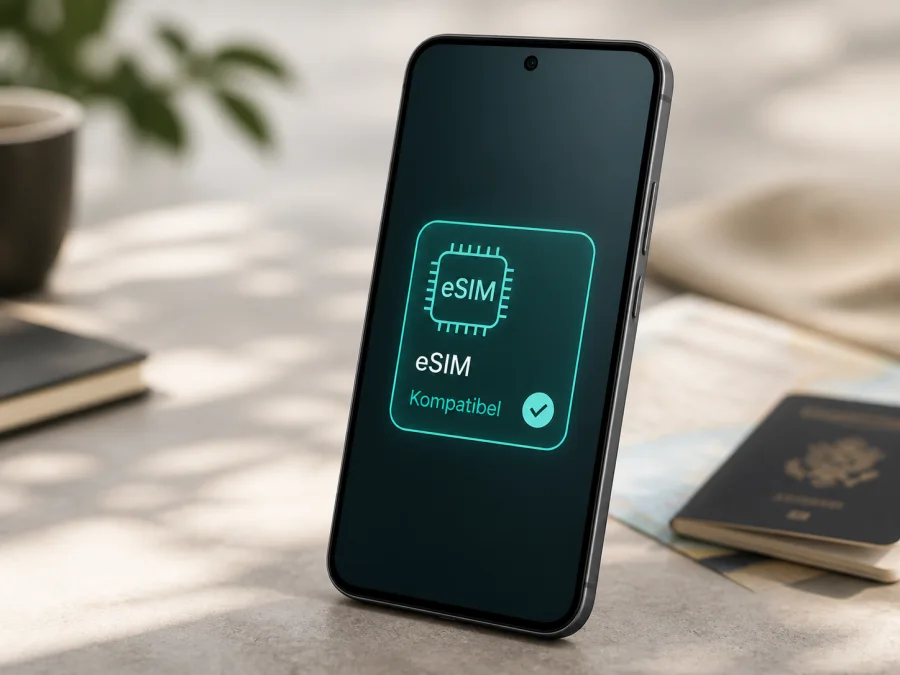
Google Pixel 8 Pro 8GB RAM eSIM: Kompatibilität und Einrichtung
Für eine Auslandsreise kann eine eSIM auf dem Google Pixel 8 Pro 8GB RAM mobilen Internetzugang ohne zusätzliche physische SIM-Karte ermöglichen. Google führt die Pixel-8-Pro-Generation als eSIM-fähig. Für Ihr Smartphone zählen zusätzlich EID, eSIM-Menü und Anbieterfreigabe.
Die Schreibweise Google Pixel 8 Pro 8GB RAM bleibt vollständig erhalten. „8GB RAM“ ist Teil der angefragten Gerätevariante und wird nicht mit dem Google Pixel 8 oder einer anderen Pixel-8-Pro-Version zusammengelegt. RAM allein beweist die eSIM-Fähigkeit nicht; bei Importen und uneinheitlichen Händlerangaben zählen die Daten des tatsächlichen Telefons.
Unterstützt das Google Pixel 8 Pro 8GB RAM eSIM?
Die kurze Antwort lautet: Ja, das Google Pixel 8 Pro unterstützt eSIM; prüfen Sie die konkrete Einheit über EID und Einstellungen. Google nennt eSIM für das Pixel 8 Pro ausdrücklich. In der allgemeinen Pixel-Hilfe steht außerdem, dass Pixel-Smartphones ab Pixel 4 eSIM verwenden können. Eine Aktivierung hängt trotzdem vom Mobilfunkanbieter, vom Zielnetz, der Software und einer möglichen Betreiberbindung ab.
Mit der eSIM laden Sie ein digitales Mobilfunkprofil auf das Telefon. Eine Nano-SIM kann je nach Ausführung parallel aktiv sein; in den SIM-Einstellungen wählen Sie die Datenleitung. Ein Reise-eSIM-Tarif ist vor allem für mobiles Internet gedacht und bringt nicht automatisch Rufnummer, Anrufe oder SMS mit. Messenger können über die Datenverbindung genutzt werden.
Technische Einordnung der angefragten Variante
| Merkmal | Einordnung |
|---|---|
| Exakte Geräteangabe | Google Pixel 8 Pro 8GB RAM |
| eSIM | Für die Pixel-8-Pro-Generation dokumentiert; am Gerät über EID und eSIM-Menü bestätigen |
| Physische SIM | Nano-SIM und eSIM können als Dual-SIM-Konfiguration genutzt werden, sofern Gerät und Anbieter dies zulassen |
| Arbeitsspeicher | 8GB RAM ist ein Variantenhinweis, aber kein eigener eSIM-Nachweis |
| Mobilfunk | 4G/5G-Nutzung hängt von Modell, Frequenzbändern, Tarif und lokalem Netz ab |
| Freigabe | Der Anbieter muss das Profil für das Gerät und das Zielgebiet aktivieren können |
Googles Angabe beschreibt die Gerätefamilie, nicht jeden Import oder Betreiberkanal. Fehlen EID oder SIM hinzufügen, vergleichen Sie Modellnummer, Verkaufsland, Verpackung und Einstellungen, statt nur dem Namen „Pixel 8 Pro“ zu folgen.
Regionale und Betreiber-Versionen
Die Hardware-Unterstützung und die tatsächliche Freischaltung sind zwei verschiedene Dinge. Ein Pixel kann technisch eSIM-fähig sein, während ein Anbieter die Aktivierung für eine bestimmte IMEI, ein bestimmtes Verkaufsland oder ein bestimmtes Netz nicht anbietet. Auch eine Betreiberbindung kann die Nutzung eines Reiseprofils verhindern. Deshalb lautet die sichere Aussage für das Google Pixel 8 Pro 8GB RAM: Die Pixel-8-Pro-Familie unterstützt eSIM, die konkrete Nutzbarkeit muss am Gerät und beim Anbieter bestätigt werden.
„8GB RAM“ verändert nicht automatisch die Funktechnik. Der Zusatz kann aus einer Händlerbeschreibung stammen, bleibt aber fester Bestandteil Ihrer Suchanfrage. Entscheidend sind Modellkennung, EID, SIM-Status und die sichtbare Option zum Hinzufügen einer SIM.
Bei einem importierten oder gebrauchten Gerät prüfen Sie zusätzlich:
- ob das Telefon für andere Mobilfunkanbieter freigegeben ist;
- ob Android und die Netzbetreiberkonfiguration aktuell sind;
- ob der Verkäufer Verkaufsland und Modellnummer nennt;
- ob der gewünschte Reise-eSIM-Dienst Pixel und Zielgebiet unterstützt.
Regionale Unterschiede machen eSIM nicht automatisch unmöglich, erfordern aber die Geräteprüfung. Geben Sie EID und IMEI nur geschützt weiter.
EID und eSIM-Menü selbst prüfen
Die EID kennzeichnet die eingebettete SIM-Komponente und ist nicht IMEI 1 oder IMEI 2. Ein Anbieter kann sie bei der Einrichtung anfordern.
So finden Sie die EID:
- Entsperren Sie das Google Pixel 8 Pro 8GB RAM.
- Öffnen Sie Einstellungen.
- Tippen Sie auf Über das Telefon.
- Öffnen Sie SIM-Status oder die SIM-Informationen.
- Suchen Sie nach EID.
- Notieren Sie die Nummer nur für Einrichtung oder geschützten Support.
Prüfen Sie danach das eSIM-Menü:
- Öffnen Sie Einstellungen.
- Wählen Sie Netzwerk & Internet.
- Tippen Sie auf Mobilfunknetz.
- Suchen Sie nach SIM hinzufügen, SIM herunterladen oder einer ähnlich benannten Option.
Die Bezeichnungen können je nach Android-Version und Sprache abweichen. EID plus eSIM-Menü sprechen für eine vorhandene Komponente. Gerätesperre, Anbieterfreigabe und Zielgebiet müssen ebenfalls stimmen. Fehlen EID und Menü, klären Sie die Modellversion.
Was Sie vor dem Kauf prüfen sollten
Prüfen Sie die Hardware vor dem Kauf und wählen Sie erst danach Zielgebiet und Datenumfang. So vermeiden Sie ein wegen EID, SIM-Lock oder Netzproblemen nicht nutzbares Profil.
Kompatibilitäts-Checkliste
- [ ] Die EID ist unter Über das Telefon und SIM-Status sichtbar.
- [ ] Unter Netzwerk & Internet gibt es SIM hinzufügen oder eine vergleichbare eSIM-Option.
- [ ] Das Google Pixel 8 Pro 8GB RAM ist nicht durch einen SIM-Lock eingeschränkt.
- [ ] Android und Netzbetreiber-Einstellungen sind aktuell.
- [ ] Für den Download des Profils steht zuverlässiges WLAN bereit.
- [ ] Der Tarif gilt im benötigten Land, in der Region oder entlang der Route.
- [ ] Datenvolumen, Laufzeit und Aktivierungsfrist passen zur Reise.
- [ ] Sie kennen Beginn der Laufzeit, Datenverbrauch und mögliche Datenroaming-Anforderung.
- [ ] Sie wissen, ob Hotspot, Anrufe und SMS im Tarif enthalten sind.
Wenn Sie die Prüfung fortsetzen möchten, prüfen Sie Ihr Gerät. Ein eSIM-fähiges Telefon kann nicht jedes Profil in jedem Land aktivieren; prüfen Sie deshalb die Tarifbedingungen.
Tarif nach dem Reiseszenario auswählen
Für Karten, Übersetzungen, Nachrichten und Buchungen kann ein kleineres Datenpaket genügen. Videotelefonie, Foto-Uploads, Hotspot und Arbeit unterwegs sprechen für einen größeren Puffer. Bei mehreren Ländern prüfen Sie, ob ein Regionaltarif die ganze Route abdeckt.
Achten Sie auf Zielgebiet, Datenvolumen, Gültigkeitsdauer und Aktivierungszeitpunkt. Je nach Tarif beginnt die Laufzeit mit Installation oder erster Netzanmeldung. Aktivieren Sie das Profil nicht unnötig lange vor der Reise.
Kaspersky eSIM Store ist App und Website, in denen Sie ein Ziel wählen, eSIM-Tarife ansehen, einen passenden Tarif auswählen und die Aktivierung vorbereiten können. Die Tarife richten sich nach lokalen Mobilfunknetzen und deren Bedingungen. Kaspersky eSIM Store ist kein Mobilfunkanbieter, Netzbetreiber oder Lieferant des mobilen Internets.
eSIM installieren und aktivieren
Installieren Sie das Profil über eine stabile Internetverbindung und halten Sie QR-Code oder Aktivierungsdaten bereit. Eine ausführliche Android-Anleitung beschreibt die Android-Schritte. Die iOS-Anleitung gilt für Apple-Geräte; auf dem Pixel folgen die Menüs Android.
1. Voraussetzungen vorbereiten
Verbinden Sie das Google Pixel 8 Pro 8GB RAM mit WLAN. Prüfen Sie EID, eSIM-Menü und Betreiberbindung. Halten Sie Bestellinformationen bereit und beachten Sie den Aktivierungszeitpunkt des Tarifs.
2. eSIM hinzufügen
Öffnen Sie Einstellungen, wählen Sie Netzwerk & Internet > Mobilfunknetz > SIM hinzufügen. Starten Sie den Assistenten zum Herunterladen oder Einrichten einer eSIM. Die Bezeichnung kann je nach Android-Version abweichen.
3. QR-Code scannen
Wählen Sie den QR-Code-Scan und richten Sie die Kamera auf den vollständigen Code. Öffnen Sie ihn auf einem zweiten Bildschirm, wenn nötig, und verwenden Sie nur Bestelldaten. Der Download kann einige Minuten dauern.
4. Profil benennen
Geben Sie dem Profil einen eindeutigen Namen, zum Beispiel „Reise“. Löschen Sie ein vorhandenes Profil nicht vorschnell: Eine erneute Aktivierung kann von den Tarifbedingungen abhängen.
5. Datenleitung auswählen
Wählen Sie in den SIM-Einstellungen das Reiseprofil für mobile Daten. Prüfen Sie die Standardleitung für Anrufe und Nachrichten. Eine automatische Datenumschaltung kann sonst die private Leitung verwenden.
6. Datenroaming prüfen
Aktivieren Sie Datenroaming nur für die Reise-eSIM, wenn Tarif oder Aktivierungsanweisung es vorsieht. Lassen Sie es für die private SIM ausgeschaltet, wenn Sie unerwartete Kosten vermeiden möchten.
7. Verbindung testen
Schalten Sie WLAN kurz aus und öffnen Sie eine Webseite. Prüfen Sie Datenleitung und Netzverbindung. Der erste Aufbau kann Minuten dauern; eine Freischaltung am Zielort funktioniert möglicherweise zu Hause noch nicht.
Nutzung in der Reise
Vor dem Abflug können Sie eSIM und Einstellungen über WLAN vorbereiten und das Reiseprofil deaktiviert lassen. Nach der Landung schalten Sie es ein, wählen mobile Daten und prüfen die Netzregistrierung. Die private SIM kann für Ihre Rufnummer aktiv bleiben.
Für einen kontrollierten Datenverbrauch:
- Laden Sie Karten und Übersetzungen über WLAN und deaktivieren Sie große Sicherungen über mobile Daten.
- Verwenden Sie Hotspot nur, wenn der Tarif Tethering erlaubt.
- Kontrollieren Sie Verbrauch und Laufzeit und prüfen Sie vor dem Grenzübertritt das nächste Land.
- Lassen Sie die private Datenleitung ausgeschaltet, wenn Sie sie nicht brauchen.
Kurztrip: zu Hause installieren, am Ziel aktivieren. Rundreise: Länder- und Regionaltarif anhand der Route vergleichen. Arbeit: Reise-eSIM für Daten, private SIM für Kontakte und Standardleitung prüfen.
Typische Probleme und Lösungen
QR-Code wird nicht erkannt
Erhöhen Sie die Bildschirmhelligkeit, halten Sie das Telefon ruhig und öffnen Sie den Code auf einem zweiten Bildschirm. Starten Sie im Menü SIM hinzufügen und verwenden Sie nur Bestelldaten. Bei einem abgelaufenen oder verwendeten Code hilft der zuständige Support.
Profil wird nicht hinzugefügt
Prüfen Sie WLAN, Updates und freien Speicher. Es können mehrere Profile gespeichert sein. Löschen Sie ein altes Profil nicht vorschnell. Fehlen EID oder eSIM-Menü, klären Sie Modell, Region und Betreiberfreigabe.
Nach der Installation gibt es kein Netz
Prüfen Sie Profil, Datenleitung, Datenroaming, Netzwahl, Zielgebiet und Tarifstatus. Ein Flugmodus-Wechsel oder Neustart kann die Registrierung erneuern. Bleibt die Verbindung aus, vergleichen Sie Tarif und Standort.
Daten funktionieren nur über WLAN
Deaktivieren Sie WLAN, öffnen Sie SIMs und prüfen Sie die Datenleitung. Die private SIM darf nicht als Standard für Daten gesetzt sein. Kontrollieren Sie Datenlimit, Verbrauch und Laufzeit.
Verbindung ist langsam oder instabil
Geschwindigkeit und Stabilität hängen von Netz, Standort, Auslastung, Gerät und Tarif ab. Testen Sie LTE statt 5G oder umgekehrt, sofern erlaubt. In Gebäuden und während der Fahrt kann Empfang schwanken; manuelle Netzwahl nur nach Anbieteranweisung.
EID, IMEI und Anbieterangabe passen nicht zusammen
Halten Sie IMEI 1, IMEI 2 und EID auseinander. Vergleichen Sie die EID unter Über das Telefon mit der geschützten Supportangabe. Bei der Google Pixel 8 Pro 8GB RAM-Bezeichnung sollte der Support auch Modellnummer und Verkaufsland prüfen. Teilen Sie die EID nicht öffentlich.
FAQ
Unterstützt das Google Pixel 8 Pro 8GB RAM eSIM?
Ja, die Pixel-8-Pro-Generation unterstützt eSIM nach Googles aktuellen Informationen. Bestätigen Sie Ihr Exemplar über EID und SIM hinzufügen; Anbieter-, Regions- oder Softwarebedingungen können die Aktivierung begrenzen.
Ist 8GB RAM ein Problem für eSIM?
Nein. RAM ist kein eigener Ausschlussgrund, bleibt aber Teil der exakten Bezeichnung. Bei abweichenden Angaben zählen EID, Modellnummer und Anbieterprüfung.
Kann ich Nano-SIM und eSIM parallel nutzen?
Ja, Nano-SIM und eSIM können als Dual-SIM funktionieren. Wählen Sie die Datenleitung bewusst; Anruf- und Nachrichtenoptionen variieren je nach Android und Anbieter.
Brauche ich WLAN für die Installation?
Für den Download benötigen Sie Internet; WLAN ist meist der verlässlichste Weg. Der QR-Code ist noch keine Verbindung, danach muss sich die eSIM im Zielnetz registrieren.
Enthält die Reise-eSIM eine Telefonnummer?
Nicht automatisch. Das Reiseszenario ist auf mobiles Internet ausgerichtet. Rufnummer, Anrufe und SMS gibt es nur, wenn der Tarif dies ausdrücklich vorsieht.
Kann ich das Profil später übertragen?
Nicht unbedingt. Ein Profil kann an die erste Installation oder ein Gerät gebunden sein. Prüfen Sie die Bedingungen vor Löschung oder Gerätewechsel.
Kurzfazit
Das Google Pixel 8 Pro 8GB RAM gehört zur Pixel-8-Pro-Familie, für die Google eSIM-Unterstützung dokumentiert. Entscheidend sind EID, eSIM-Menü und Anbieteraktivierung im Zielgebiet. Region, Freigabe, Software und Netzbedingungen können die Nutzung beeinflussen.
Kaspersky eSIM Store hilft Ihnen über App und Website, einen passenden eSIM-Tarif für die Auslandsreise auszuwählen und zu aktivieren. Kaspersky eSIM Store ist dabei weder Mobilfunkanbieter noch Netzbetreiber. Die verfügbaren Tarife, Datenmengen, Laufzeiten und Aktivierungsbedingungen richten sich nach dem gewählten Angebot.
Vor der Reise: Gerät prüfen und eSIM auswählen
Prüfen Sie abschließend das mitgenommene Smartphone: Google Pixel 8 Pro 8GB RAM, EID, SIM-Menü, Modellnummer und Betreiberbindung. Installieren Sie das Profil über eine verlässliche Internetverbindung, wählen Sie die Datenleitung und testen Sie sie. Wählen Sie in Kaspersky eSIM Store Land, Region oder Reiseweg, prüfen Sie Datenvolumen, Gültigkeit und Aktivierungsbedingungen und entscheiden Sie sich erst dann für den passenden eSIM-Tarif.


