Leitfaden für Reisekonnektivität
Google Pixel 8a 128GB: eSIM-Kompatibilität
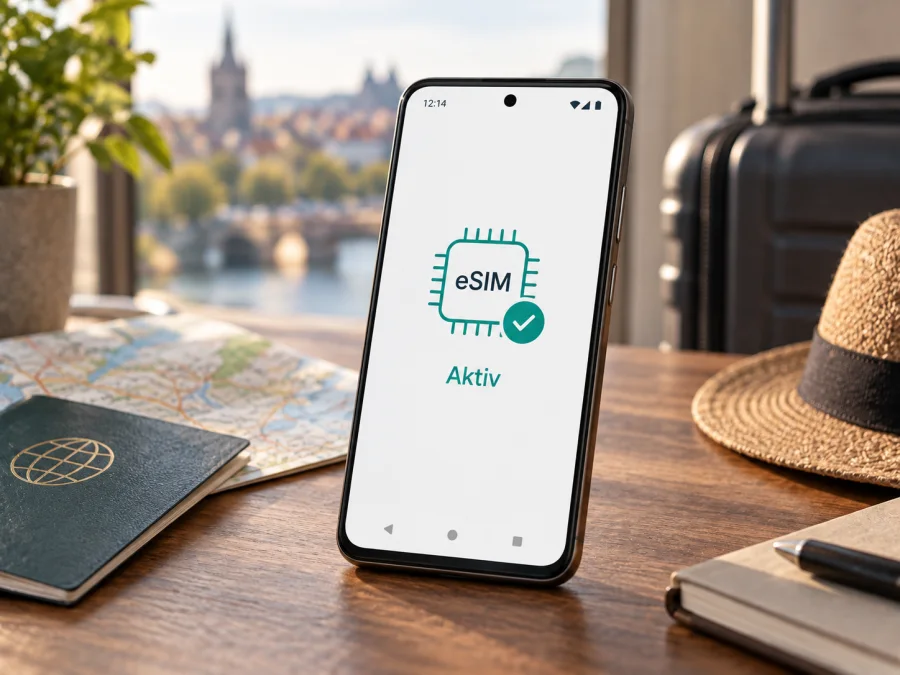
Google Pixel 8a 128GB eSIM: Kompatibilität, Prüfung und Einrichtung
Kurzantwort
Das Google Pixel 8a 128GB unterstützt eSIM. Google nennt eSIM ausdrücklich in den offiziellen technischen Daten des Pixel 8a. Die 128-GB-Ausführung gehört dabei zur gleichen Gerätefamilie wie die 256-GB-Ausführung; der Speicherplatz entscheidet nicht über das Vorhandensein der eSIM-Hardware. Für eine funktionierende Verbindung müssen trotzdem das konkrete Gerät, der Mobilfunkanbieter und der ausgewählte Tarif zusammenpassen.
Dieser Beitrag gilt ausschließlich für Google Pixel 8a 128GB. Die vollständige Bezeichnung bleibt absichtlich erhalten. Gemeint ist die Variante mit 128 GB internem Speicher, nicht ein anderes Pixel-Modell und nicht automatisch eine andere regionale Modellnummer.
Technische Einordnung
Google führt für das Pixel 8a den Tensor-G3-Prozessor, 8 GB LPDDR5X-RAM sowie 128 oder 256 GB UFS-3.1-Speicher auf. Für eSIM ist entscheidend, dass das Telefon eine physische Nano-SIM und ein digitales SIM-Profil verwalten kann. Zwei eSIM-Profile können je nach Anbieter ebenfalls möglich sein.
| Merkmal | Google Pixel 8a 128GB |
|---|---|
| Modell | Google Pixel 8a |
| Speicher | 128 GB intern |
| Arbeitsspeicher | 8 GB LPDDR5X-RAM |
| SIM | Nano-SIM und eSIM möglich |
| Mobilfunk | LTE und 5G, abhängig von Modell, Band und Anbieter |
| Nachweis am Gerät | EID und Menü zum Hinzufügen einer eSIM |
| Reiseeinsatz | Mobile Daten, wenn Tarif, Region und Netz passen |
Die Tabelle bestätigt keine bestimmte Netzabdeckung. Ein Anbieter muss das digitale Profil für einen Tarif und ein unterstütztes Netz freischalten. Auch ein 5G-Symbol bedeutet nicht, dass jeder Reise-Tarif 5G anbietet; am Zielort kann derselbe Tarif nur LTE verwenden.
Was Google zur eSIM sagt
Googles Pixel-Hilfe beschreibt Pixel 4 und spätere Geräte als eSIM-fähig; in den technischen Daten des Pixel 8a steht eSIM ebenfalls ausdrücklich. Die Hardware des Google Pixel 8a 128GB ist deshalb dafür vorgesehen. „eSIM-fähig“ bedeutet aber nicht, dass jeder Tarif überall funktioniert: Mobilfunk, 5G, Bänder und einzelne Funktionen hängen von Anbieter, Region, Modell und Signal ab. Ein Import- oder Vertragstelefon kann eine andere Variante oder einen SIM-Lock haben.
Vor dem Tarifkauf sollten Sie daher prüfen:
- ob das Telefon eine EID und SIM hinzufügen anzeigt;
- ob die Anbieterbindung aufgehoben ist;
- ob der Tarif das Zielland oder die geplante Region abdeckt;
- ob der Tarif die benötigte Datenmenge und Laufzeit bietet;
- ob Android aktuell ist und WLAN für die Einrichtung bereitsteht.
Regionale und anbieterspezifische Unterschiede
Der Modellname Google Pixel 8a 128GB enthält keine regionale Modellnummer. Diese kann wegen anderer Frequenzbänder und Netzwerkfreigaben wichtig sein. Google beschreibt 5G als abhängig von Telefonmodell, Anbieter, Tarif, Standort und Signal; ein Reiseprofil kann also installiert sein, ohne dass am Ort 5G verfügbar ist. Prüfen Sie bei Import- oder Carrier-Versionen Modellnummer, EID, SIM-Menü, SIM-Unlock und die Bänder im Zielland. Auch Firmware-Menüs, Tarifgrenzen für Länder oder Netze und die gewünschte Dual-SIM-Konfiguration sollten vor dem Kauf geklärt werden. Weichen Händlertext und Gerät voneinander ab, zählt die Prüfung direkt am Telefon.
Kompatibilität selbst prüfen
Die Prüfung dauert wenige Minuten. Nutzen Sie WLAN für den späteren Einrichtungsdialog.
EID finden
Öffnen Sie Einstellungen > Über das Telefon. Je nach Android-Version steht die Kennung unter SIM-Status, Statusinformationen oder einem ähnlich benannten Punkt. Suchen Sie nach EID. Diese Kennung gehört zum eingebauten eSIM-Modul und ist nicht dasselbe wie IMEI1 oder IMEI2. Sie kann außerdem auf der Geräteverpackung stehen.
eSIM-Menü prüfen
Gehen Sie zu Einstellungen > Netzwerk & Internet > SIMs. Suchen Sie nach SIM hinzufügen oder eSIM einrichten. Die Übersetzung kann nach Sprache und Update leicht abweichen. Ein sichtbarer Menüpunkt, der in einen Einrichtungsdialog führt, ist ein starkes Indiz für eine aktivierte eSIM-Funktion.
Fehlt der Punkt, suchen Sie in den Einstellungen nach „eSIM“, aktualisieren Sie Android und starten Sie das Pixel neu. Bleiben Menüpunkt und EID aus, kaufen Sie zunächst keinen nicht erstattungsfähigen Tarif. Klären Sie die regionale Variante, Anbieterbindung, Firmware oder einen möglichen Defekt mit Verkäufer oder Support.
Checkliste vor dem Tarifkauf
- [ ] Das Gerät ist tatsächlich Google Pixel 8a 128GB.
- [ ] Eine EID wird unter den Geräteinformationen angezeigt.
- [ ] SIM hinzufügen oder eSIM einrichten ist vorhanden.
- [ ] Das Telefon ist nicht SIM-gesperrt.
- [ ] Zielland, Netz, Datenmenge und Laufzeit des Tarifs passen.
- [ ] WLAN, Ladezustand und QR-Code oder Aktivierungsdaten sind vorbereitet.
Diese Prüfung beantwortet die Hardwarefrage, nicht Datenvolumen, Kosten oder Netzabdeckung. Prüfen Sie zusätzlich Tarifbedingungen und Anbieterfreigabe.
Prüfen Sie Ihr Gerät, bevor Sie einen eSIM-Tarif für die Reise auswählen. So vermeiden Sie, dass ein bereits aktivierter Tarif auf einem gesperrten oder nicht passenden Gerät liegt.
eSIM installieren und aktivieren
Installation und Aktivierung sind nicht immer dasselbe. Ein Profil kann zu Hause über WLAN installiert werden, während seine Gültigkeit erst am Zielort oder mit der ersten Netzanmeldung beginnt. Maßgeblich sind die Bedingungen des ausgewählten Tarifs.
1. Tarif und Daten vorbereiten
Wählen Sie im Kaspersky eSIM Store in der App oder auf der Website ein Land, eine Region oder einen Reiseweg und prüfen Sie Datenvolumen, Laufzeit, Startzeitpunkt und Installationshinweise. Kaspersky eSIM Store ist kein Mobilfunkanbieter, kein Netzbetreiber und kein Eigentümer eines Netzes. Es ist die App und Website, über die Sie einen passenden eSIM-Tarif für mobilen Internetzugang im Ausland auswählen, buchen und aktivieren können.
Halten Sie QR-Code oder manuelle Aktivierungsdaten auf einem zweiten Bildschirm bereit und nutzen Sie stabiles WLAN. Ein Code auf demselben Pixel kann nicht gleichzeitig von dessen Kamera gelesen werden.
2. Profil hinzufügen
- Öffnen Sie Einstellungen.
- Tippen Sie auf Netzwerk & Internet und dann auf SIMs.
- Wählen Sie SIM hinzufügen und eSIM einrichten.
- Wählen Sie den Anbieter, falls Android danach fragt, und scannen Sie den QR-Code vom zweiten Bildschirm.
- Bestätigen Sie Download und Einrichtung erst, wenn Anbietername und Tarif plausibel sind.
- Warten Sie, bis Android den Vorgang abgeschlossen hat.
Die Bezeichnungen können nach einem Update leicht abweichen. Manuelle Werte müssen exakt wie vom Anbieter angegeben eingegeben werden.
Eine ausführliche Android-Anleitung zur eSIM-Installation steht für diesen Weg bereit. Die iOS-Anleitung zur eSIM-Installation richtet sich an Apple-Geräte; auf dem Pixel verwenden Sie die Android-Schritte.
3. Datenleitung auswählen
Öffnen Sie wieder Einstellungen > Netzwerk & Internet > SIMs, wählen Sie das neue Profil und geben Sie ihm einen Namen, etwa „Reise“. Schalten Sie Diese SIM verwenden ein. Unter Mobile Daten legen Sie die Reise-eSIM als Daten-SIM fest.
Ihre private SIM kann für Anrufe und SMS aktiv bleiben. Prüfen Sie aber Automatischer Datenwechsel: Bei schwachem Signal könnte das Telefon sonst auf die private SIM ausweichen. Deaktivieren Sie diese Funktion, wenn ausschließlich das Reiseprofil Daten übertragen soll.
4. Verbindung kontrollieren
Schalten Sie WLAN kurz aus und öffnen Sie eine einfache Website. Prüfen Sie, ob das Reiseprofil ein Netz anzeigt und der Datenverbrauch dem richtigen Profil zugeordnet wird. Je nach Tarif muss Datenroaming für die Reise-eSIM eingeschaltet werden, damit sie ein Partnernetz nutzen darf. Das ist nicht dasselbe wie kostenpflichtiges Roaming der privaten SIM; folgen Sie den Tarifangaben.
Wenn die Gültigkeit erst am Zielort beginnen soll, installieren Sie die eSIM vor der Abreise über WLAN, lassen sie zunächst ausgeschaltet und aktivieren sie nach der Landung. Löschen Sie ein ungenutztes Profil nicht vorschnell, weil eine erneute Installation nach Tarifbedingung ausgeschlossen sein kann.
Drei Reiseszenarien
Ankunft am Zielort
Installieren Sie das Profil zu Hause über WLAN. Nach der Landung wählen Sie die Reise-eSIM als Daten-SIM und aktivieren gegebenenfalls Datenroaming für dieses Profil. Deaktivieren Sie Datenroaming auf der privaten SIM.
Rundreise
Prüfen Sie, ob der Tarif ein Land oder eine ganze Region abdeckt. Ein regionales Paket funktioniert nur in den genannten Ländern, Netzen und innerhalb der Gültigkeitsdauer. Planen Sie Daten für Navigation, Übersetzung und Fahrdienst-Apps; Offline-Karten im WLAN sparen Volumen.
Kurztrip
Für einen Kurztrip kann ein kleines Paket genügen. Deaktivieren Sie automatische Updates und Video-Autoplay. Ein Reiseprofil enthält häufig nur Daten; für Kommunikation können Sie Messenger verwenden.
Einstellungen, Kosten und Datenverbrauch
Legen Sie unter SIMs eindeutig fest, welche Leitung Daten, Anrufe und Nachrichten übernimmt. Die private SIM kann für Bank-SMS erreichbar bleiben, ohne Daten zu liefern; deaktivieren Sie ihr Datenroaming. Fehlt 5G, fällt das Pixel normalerweise auf LTE zurück. Das ist nicht automatisch ein eSIM-Fehler, denn 5G hängt von Tarif, Partnernetz, Standort, Band und Auslastung ab. Beobachten Sie den Verbrauch in Android und in der Tarifansicht: „Verbunden“ bedeutet nicht, dass noch Datenvolumen vorhanden ist.
Typische Probleme und Lösungen
Kein eSIM-Menü
Suchen Sie nach „eSIM“, aktualisieren Sie Android und starten Sie das Telefon neu. Prüfen Sie erneut Netzwerk & Internet > SIMs. Fehlt auch die EID, kommen regionale Firmware, Anbieterbindung, Defekt oder eine falsche Gerätevariante infrage. Setzen Sie das Telefon nicht sofort zurück, sondern sichern Sie Daten und klären Sie die Geräteidentität.
QR-Code wird nicht erkannt
Erhöhen Sie die Helligkeit des zweiten Bildschirms, vermeiden Sie Spiegelungen und halten Sie das Pixel ruhig. Der Code darf nicht abgeschnitten sein. Bei manueller Eingabe prüfen Sie Groß- und Kleinschreibung, Ziffern und Bindestriche genau. Verwenden Sie einen Einmalcode nicht mehrfach.
Profil installiert, aber kein Internet
Wählen Sie das richtige Profil für mobile Daten, schalten Sie Diese SIM verwenden und mobile Daten ein und testen Sie ohne WLAN. Prüfen Sie, ob Datenroaming nötig ist, der Tarif am Ort gilt und Datenvolumen vorhanden ist. Ein Neustart oder das kurzzeitige Umschalten des Flugmodus kann die Netzanmeldung erneuern.
Nur LTE oder schwaches Signal
LTE ist nicht automatisch ein Fehler. Prüfen Sie, ob das Partnernetz am Ort 5G und der Tarif diese Technik anbieten. Bei Importgeräten können Bänder abweichen. Testen Sie einen anderen Standort und vergleichen Sie mit einem zweiten Gerät im selben Netz.
Profil deaktiviert oder verschwunden
Prüfen Sie, ob das Profil nur ausgeschaltet oder tatsächlich gelöscht wurde. Aktivieren Sie es wieder, ohne den QR-Code erneut zu verwenden. Nach Reset oder fehlgeschlagenem Download kann der Anbieter eine neue Aktivierung verlangen. Halten Sie EID, IMEI und Fehlermeldung für den sicheren Support bereit.
Unerwartete Kosten der privaten SIM
Kontrollieren Sie Mobile Daten, deaktivieren Sie Datenroaming der privaten Leitung und schalten Sie automatischen Datenwechsel aus. Die Abrechnung der privaten SIM richtet sich nach deren Vertrag und nicht nach dem Vorhandensein der Reise-eSIM.
FAQ
Unterstützt Google Pixel 8a 128GB eSIM?
Ja. Google führt das Pixel 8a mit eSIM-Unterstützung. Vor dem Tarifkauf sollten Sie trotzdem EID, eSIM-Menü, SIM-Unlock und die Bedingungen für das Zielland prüfen.
Kann die private SIM weiterverwendet werden?
In vielen Fällen ja. Das Pixel kann Nano-SIM und eSIM kombinieren. Sie legen separat fest, welche Leitung Daten, Anrufe und SMS übernimmt. Einzelne Dual-SIM-Funktionen hängen von Android und Carrier ab.
Enthält die Reise-eSIM Telefonie und SMS?
Das hängt vom Tarif ab. Ein Tarif für mobilen Internetzugang enthält häufig nur Daten. Normale Rufnummern, Sprachminuten und SMS sind nicht automatisch enthalten; Messenger funktionieren über Daten.
Wann sollte ich aktivieren?
Installieren Sie die eSIM möglichst vor der Abreise über WLAN. Aktivieren Sie mobile Daten und gegebenenfalls Datenroaming nach den Tarifbedingungen, oft erst am Zielort. Prüfen Sie, wann die Gültigkeitsdauer beginnt.
Kurzfazit
Das Google Pixel 8a 128GB ist laut aktueller offizieller Google-Dokumentation eSIM-fähig. Für eine verlässliche Reiseverbindung müssen zusätzlich EID, eSIM-Menü, SIM-Unlock, Zielregion, Partnernetz und Tarifbedingungen passen. Kaspersky eSIM Store hilft Ihnen, in der App oder auf der Website einen geeigneten eSIM-Tarif für mobilen Internetzugang im Ausland auszuwählen, zu buchen und zu aktivieren. Kaspersky eSIM Store ist dabei weder Betreiber noch Netzeigentümer und stellt nicht selbst das Mobilfunknetz bereit.
Vor der Reise: Gerät prüfen und eSIM auswählen
- Bestätigen Sie unter Über das Telefon, dass eine EID vorhanden ist.
- Prüfen Sie Netzwerk & Internet > SIMs > SIM hinzufügen beziehungsweise eSIM einrichten.
- Klären Sie bei Import- oder Vertragstelefonen SIM-Unlock, Modellvariante und Anbieterbedingungen.
- Wählen Sie im Kaspersky eSIM Store Zielland oder Region und vergleichen Sie Datenmenge, Laufzeit und Startbedingungen.
- Installieren Sie über WLAN, wählen Sie die Reise-eSIM als Daten-SIM und testen Sie am Zielort ohne WLAN.
Erst Google Pixel 8a 128GB und Tarif auf Kompatibilität prüfen, dann installieren und anschließend die Reiseverbindung aktivieren. So behalten Sie die mobile Datennutzung im Ausland unter Kontrolle.


