Leitfaden für Reisekonnektivität
Google Pixel 8a eSIM: Kompatibilität & Einrichtung
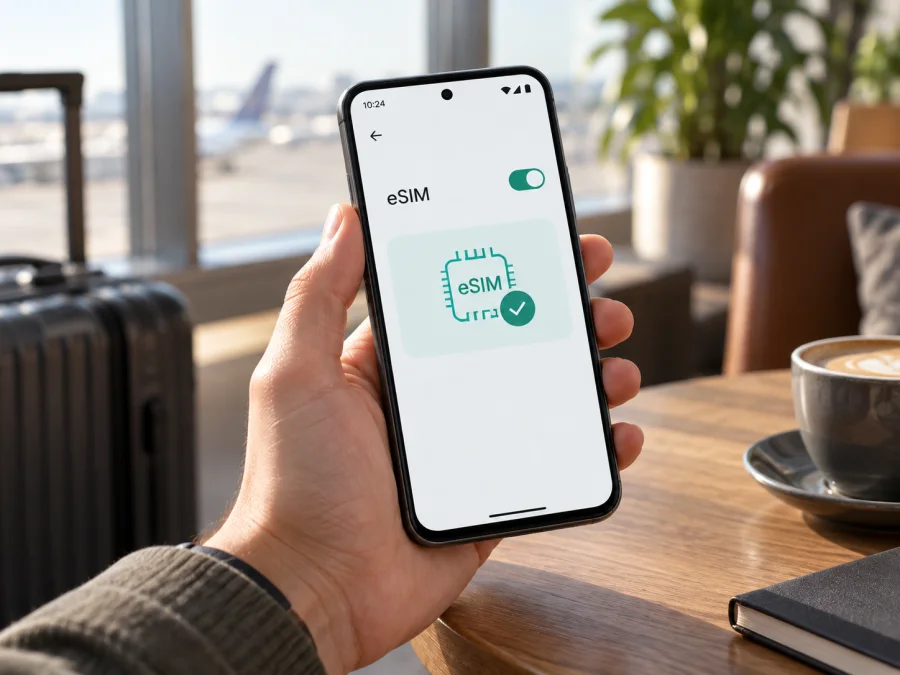
Google Pixel 8a eSIM: Kompatibilität prüfen und auf Reisen nutzen
Das Google Pixel 8a unterstützt eSIM: Google führt die Funktion in den technischen Daten des Modells auf und beschreibt die Einrichtung sowie die EID-Prüfung für Pixel-Telefone. Ein einzelnes Gerät kann dennoch Einschränkungen haben. Verkaufsregion, Anbieterfreigabe, Netzsperre, Firmware und Zielland bestimmen mit, ob Ihr konkretes Exemplar und der gewählte Tarif funktionieren.
Diese Anleitung gilt genau für das Google Pixel 8a. Google nennt 8 GB RAM und je nach Konfiguration 128 oder 256 GB Speicher. Speichergröße und Farbe ändern die grundlegende eSIM-Funktion nicht; vor dem Tarifkauf sollten Sie die EID, das eSIM-Menü und die Freigabe Ihrer Variante prüfen.
Kurzüberblick
| Merkmal | Google Pixel 8a |
|---|---|
| eSIM | Ja, laut Google-Spezifikation |
| Physische SIM | Nano-SIM; Parallelbetrieb mit eSIM abhängig von Anbieter und Konfiguration |
| EID | Unter „Über das Telefon“ → „SIM-Status“ prüfbar |
| Mobilfunk | 5G und LTE; Bänder und Dienste regional bzw. anbieterabhängig |
| Speicher/RAM | 128 oder 256 GB; 8 GB RAM laut Google |
| Vor Tarifkauf | Netzsperre, Anbieterfreigabe, Zielland und Tarifbedingungen prüfen |
Google Pixel 8a auf eSIM prüfen
Nehmen Sie sich vor der Tarifauswahl ein paar Minuten für diese Prüfung. Sie zeigt, ob die Gerätesoftware eine eSIM bereitstellt und welche Kennung ein Anbieter gegebenenfalls benötigt.
1. EID in den Einstellungen suchen
- Öffnen Sie Einstellungen.
- Tippen Sie auf Über das Telefon.
- Öffnen Sie SIM-Status. Je nach Android-Version heißt der Eintrag leicht anders.
- Suchen Sie nach EID (Embedded Identity Document).
- Notieren Sie die Nummer nur, wenn der Anbieter sie zur Prüfung verlangt. Teilen Sie sie nicht öffentlich.
Google erklärt, dass ein Gerät für eSIM eine EID benötigt. Wenn die EID angezeigt wird, ist das ein gutes Indiz dafür, dass das Telefon eSIM-Hardware besitzt. Die Anzeige allein bestätigt aber weder die Aufhebung einer Netzsperre noch die Freigabe durch einen Anbieter.
2. Menü „eSIM hinzufügen“ suchen
- Öffnen Sie Einstellungen und anschließend Netzwerk & Internet.
- Tippen Sie auf SIMs oder auf das Pluszeichen neben dem Mobilfunkbereich.
- Suchen Sie nach SIM hinzufügen, SIM herunterladen oder eSIM einrichten.
- Öffnen Sie den Schritt noch nicht, wenn Sie kein Profil installieren möchten. Das bloße Öffnen startet normalerweise noch keine kostenpflichtige Datenverbindung.
Die genaue Beschriftung hängt vom Android-Stand ab. Ein sichtbarer Punkt zum Hinzufügen einer eSIM ist ein weiteres positives Zeichen. Fehlt er, starten Sie das Telefon neu, installieren Sie verfügbare Updates und prüfen Sie erneut. Wird weder ein EID noch eine eSIM-Option angezeigt, fragen Sie den Verkäufer oder den Geräteanbieter nach der genauen Modellnummer und lassen Sie die Variante anhand der IMEI prüfen.
3. Netzsperre und Anbieterfreigabe klären
Wenn das Telefon gebraucht, importiert oder zusammen mit einem Mobilfunkvertrag verkauft wurde, fragen Sie den ursprünglichen Anbieter, ob eine SIM- oder Netzsperre besteht und ob eSIM freigegeben ist. Bei Bedarf kann der Anbieter die IMEI 2 oder EID verlangen. Eine freigeschaltete eSIM-Funktion ist nicht gleichbedeutend mit einem entsperrten Gerät. Umgekehrt kann ein entsperrtes Telefon weiterhin nur bestimmte regionale Frequenzen unterstützen.
eSIM auf dem Google Pixel 8a installieren
Installieren Sie das Profil möglichst vor der Abreise über eine stabile WLAN-Verbindung. Lesen Sie zuerst die Bedingungen des Tarifs: Einige Profile beginnen ihre Laufzeit beim Installieren, andere erst bei der ersten Verbindung mit einem unterstützten Netz. Ein eSIM-QR-Code oder Aktivierungslink ist häufig nur einmal verwendbar. Löschen Sie das Profil nicht als ersten Problemlösungsschritt, denn ein erneuter Download ist nicht bei jedem Tarif möglich.
Vorbereitung
- Prüfen Sie, dass das Google Pixel 8a online ist und Android aktuell ist.
- Halten Sie QR-Code, Aktivierungscode oder die Anweisungen des Anbieters bereit.
- Stellen Sie fest, ob der Tarif sofort oder erst am Zielort aktiv wird.
- Lassen Sie Ihre bisherige SIM zunächst eingeschaltet, wenn Sie darüber erreichbar bleiben möchten.
- Prüfen Sie, welche SIM für mobile Daten ausgewählt ist, damit Sie nicht unbeabsichtigt Datenroaming auf Ihrer Hauptnummer nutzen.
Installation über QR-Code
- Gehen Sie zu Einstellungen → Netzwerk & Internet → SIMs.
- Tippen Sie auf SIM hinzufügen oder SIM herunterladen und wählen Sie die Einrichtung einer eSIM.
- Scannen Sie den QR-Code des Reiseprofils. Falls der Code auf demselben Telefon angezeigt wird, öffnen Sie stattdessen die manuelle Eingabe oder zeigen Sie ihn auf einem zweiten Gerät an.
- Bestätigen Sie den Download und warten Sie, bis Android das Profil hinzugefügt hat. Unterbrechen Sie die WLAN-Verbindung währenddessen nicht.
- Geben Sie dem Profil einen klaren Namen, etwa „Reise“ oder den Namen des Ziellands.
- Wählen Sie bei Aufforderung, ob die eSIM sofort aktiviert werden soll. Orientieren Sie sich an den Aktivierungsbedingungen des Tarifs.
- Legen Sie bei Bedarf fest, dass die Reise-eSIM für mobile Daten verwendet wird. Für Anrufe und SMS kann weiterhin Ihre Haupt-SIM ausgewählt bleiben.
Wenn der Anbieter statt eines QR-Codes eine manuelle Aktivierung anbietet, verwenden Sie die dafür angegebene Adresse und den Aktivierungscode exakt. Veröffentlichen oder teilen Sie diese Daten nicht. Bei einer Fehlermeldung prüfen Sie zuerst, ob das Profil bereits installiert wurde, bevor Sie einen zweiten Versuch starten.
Die offiziellen Schritt-für-Schritt-Hilfen finden Sie unter eSIM auf Android einrichten und eSIM auf iOS einrichten. Die iOS-Anleitung gilt für iPhone; für das Google Pixel 8a verwenden Sie die Android-Schritte.
Kompatibilität vor dem Tarifkauf prüfen {#kesim-device-compatibility}
- [ ] Das Gerät ist tatsächlich ein Google Pixel 8a, und die Modellnummer stimmt mit dem Kaufbeleg oder den Geräteeinstellungen überein.
- [ ] Unter Über das Telefon → SIM-Status wird eine EID angezeigt.
- [ ] Unter Netzwerk & Internet → SIMs gibt es eine Option zum Hinzufügen oder Herunterladen einer eSIM.
- [ ] Der ursprüngliche Anbieter bestätigt, dass das Telefon nicht für andere Netze gesperrt ist.
- [ ] Der Anbieter des Reiseprofils akzeptiert das Google Pixel 8a und gegebenenfalls Ihre Modellvariante.
- [ ] Das Datenpaket deckt alle Länder und Tage Ihrer Route ab; Laufzeit, Datenvolumen und Aktivierungsbeginn sind klar.
- [ ] Sie wissen, ob für die Verbindung am Zielort Datenroaming eingeschaltet werden muss.
- [ ] Für Installation und Aktivierung steht eine stabile Internetverbindung bereit.
Prüfen Sie hier die Kompatibilität Ihres Geräts, bevor Sie einen Tarif auswählen. Wenn eines der Prüfergebnisse unklar ist, klären Sie es mit dem Geräteverkäufer oder dem Mobilfunkanbieter, solange Sie noch Zugriff auf Ihre normale SIM und Ihr Kundenkonto haben.
Aktivierung und mobile Daten konfigurieren
Die Installation legt das Profil auf dem Telefon ab. Die Aktivierung beziehungsweise erste Netzanmeldung erfolgt nach den Tarifbedingungen. Gehen Sie nach der Installation zu Einstellungen → Netzwerk & Internet → SIMs, wählen Sie das Reiseprofil und prüfen Sie, ob es eingeschaltet ist. Stellen Sie unter Mobile Daten die Reise-eSIM als Daten-SIM ein, sobald Sie sie nutzen möchten.
Bei einigen Reisetarifen muss Datenroaming für genau dieses eSIM-Profil eingeschaltet sein, damit es sich in einem Partnernetz anmelden kann. Das ist nicht automatisch ein Zeichen dafür, dass Roamingkosten Ihrer normalen SIM anfallen. Kontrollieren Sie im SIM-Menü, auf welcher Leitung Roaming aktiv ist, und deaktivieren Sie Datenroaming auf der Haupt-SIM, wenn Sie dort Gebühren vermeiden möchten. Folgen Sie im Zweifel den konkreten Tarifhinweisen.
Am Reiseziel kann eine manuelle Netzwahl nötig sein. Lassen Sie das Pixel zunächst automatisch ein Netz auswählen. Wenn keine Verbindung zustande kommt, schalten Sie die automatische Auswahl vorübergehend aus und probieren Sie nur die Netze, die der Tarif unterstützt. Kehren Sie danach zur automatischen Netzwahl zurück, wenn der Anbieter dies empfiehlt.
Eine Reise-eSIM ist oft ein Datentarif und bringt nicht automatisch eine herkömmliche Telefonnummer für Anrufe und SMS mit. Messenger, Karten, Buchungsbestätigungen und E-Mail funktionieren über mobile Daten. Legen Sie für klassische Anrufe und SMS bei Bedarf Ihre gewohnte SIM als Standard fest und informieren Sie sich vorab über deren Roamingbedingungen.
Unterwegs: drei typische Anwendungssituationen
Profil vor der Abreise installieren
Sie können die eSIM zu Hause herunterladen und zunächst ausgeschaltet lassen, sofern der Tarif das erlaubt. So ist das Profil nach der Ankunft schnell verfügbar. Prüfen Sie vor dem Kauf, wann die Laufzeit beginnt: Wird sie schon mit Installation ausgelöst, warten Sie mit dem Download bis zu dem Zeitpunkt, den die Tarifbedingungen vorsehen. Speichern Sie zusätzlich die Installationsanleitung und Kontaktdaten des Anbieters offline.
Direkt nach der Landung online gehen
Schalten Sie nach der Ankunft die Reise-eSIM ein und wählen Sie sie für mobile Daten. Falls nötig aktivieren Sie Datenroaming auf dieser Leitung. Warten Sie einige Minuten auf die Netzanmeldung und testen Sie zunächst eine einfache Webseite. Achten Sie darauf, dass die Haupt-SIM nicht ungewollt mobile Daten verwendet. In Grenzregionen oder Flughäfen kann die automatische Netzwahl kurzzeitig ein Netz auswählen, das nicht im Tarif enthalten ist; prüfen Sie bei ungewöhnlichen Kosten- oder Verbindungsanzeigen die Tarifabdeckung.
Mehrere Länder auf einer Route besuchen
Ein lokaler Tarif kann auf ein einzelnes Land beschränkt sein, während ein Regionalpaket mehrere Ziele einschließt. Vergleichen Sie den Geltungsbereich mit jedem Zwischenstopp, auch bei Transit und Fähren. Ein grenzüberschreitender Tarif bedeutet nicht, dass überall dieselbe Geschwindigkeit oder Netzqualität verfügbar ist. Verlassen Sie sich nicht allein auf den Namen des Pakets, sondern lesen Sie die Liste der enthaltenen Länder und die Regeln für die Laufzeit.
Kaspersky eSIM Store ist ein App- und Webangebot, mit dem Sie für eine Auslandsreise ein passendes Ziel und einen eSIM-Tarif für mobiles Internet auswählen, buchen und aktivieren können. Prüfen Sie im Angebot vorab Datenvolumen, Gültigkeitsdauer, Zielländer und Aktivierungsbedingungen. Der Internetzugang selbst wird über das im Tarif genannte Mobilfunknetz bereitgestellt; Kaspersky eSIM Store ist kein Mobilfunknetzbetreiber. Die eSIM kann eine praktische Alternative zum klassischen Roaming sein, ist aber nicht automatisch in jeder Situation günstiger.
Wenn die eSIM nicht funktioniert
Gehen Sie die Prüfung schrittweise durch, statt das Profil sofort zu löschen. So lässt sich feststellen, ob die Ursache bei der Installation, den Einstellungen, der Netzabdeckung oder dem Tarif liegt.
| Symptom | Was Sie prüfen können |
|---|---|
| „eSIM kann nicht hinzugefügt werden“ | WLAN und Internetverbindung prüfen, QR-Code erneut kontrollieren, Datum und Uhrzeit auf automatisch stellen; bei bereits verwendeten Codes den Anbieter kontaktieren. |
| EID fehlt | Android aktualisieren und neu starten; Gerätemodell und Marktvariante beim Verkäufer erfragen. Bei weiterhin fehlender EID den Anbieter um Prüfung anhand der Modellnummer bitten. |
| eSIM ist installiert, aber kein Netz | Profil eingeschaltet? Sind Sie im Abdeckungsgebiet? Ist der Tarif bereits gültig? Flugmodus kurz ein- und ausschalten und anschließend neu starten. |
| Netz vorhanden, aber keine Daten | Reise-eSIM als Daten-SIM wählen, Datenroaming für diese Leitung nach Tarifvorgabe prüfen und verbleibendes Datenvolumen kontrollieren. |
| Verbindung ist langsam oder instabil | Anderen Standort testen, automatische Netzwahl wieder aktivieren, Gebäudedämpfung berücksichtigen und prüfen, ob 5G/LTE vom Tarif und lokalen Netz unterstützt wird. |
| Haupt-SIM verursacht Kosten | Mobile Daten der Haupt-SIM ausschalten oder Reise-eSIM als Datenleitung festlegen; Anruf- und Roamingregeln der Haupt-SIM kontrollieren. |
| Aktivierung bleibt ausstehend | Tarifstatus, Aktivierungszeitpunkt und Zielland prüfen. Manche Profile melden sich erst bei Ankunft oder nach manueller Aktivierung an. |
Häufige Fragen
Kann ich beim Google Pixel 8a physische SIM und eSIM parallel nutzen?
Grundsätzlich ist die Kombination aus Nano-SIM und eSIM bei Pixel-Geräten möglich. Ob beide Leitungen gleichzeitig aktiv sein können und welche Funktionen zur Verfügung stehen, hängt von Android, der konkreten Gerätevariante und dem Mobilfunkanbieter ab. Prüfen Sie das SIM-Menü Ihres Telefons und die Anbieterbedingungen.
Kann ich zwei eSIMs gleichzeitig verwenden?
Google nennt bei Pixel 7 und neueren Geräten die Möglichkeit, zwei eSIM-Profile parallel zu nutzen, wenn der Anbieter dies zulässt. Das kann je nach Markt, Softwarestand und Anbieter abweichen. Außerdem können Profile gespeichert sein, ohne gleichzeitig aktiv zu sein. Kontrollieren Sie die SIM-Verwaltung auf Ihrem eigenen Pixel 8a.
Bedeutet eine sichtbare EID, dass jeder Tarif funktioniert?
Nein. Die EID bestätigt, dass eine eSIM-Kennung vorhanden ist. Der Anbieter muss die konkrete Gerätevariante akzeptieren, das Telefon darf nicht für ein anderes Netz gesperrt sein, und der Tarif muss am Ziel verfügbar sein. Auch Funkbänder und Netzfreigaben können sich regional unterscheiden.
Kann ich die eSIM schon zu Hause installieren?
Oft ja, und eine WLAN-Verbindung macht die Einrichtung einfacher. Lesen Sie dennoch die Tarifbedingungen, bevor Sie den QR-Code scannen. Wenn der Gültigkeitszeitraum mit dem Download beginnt, kann eine zu frühe Installation einen Teil der Laufzeit verbrauchen.
Brauche ich Datenroaming?
Das hängt vom Reiseprofil ab. Einige Anbieter verlangen Roaming für die eSIM, damit sie sich in einem Partnernetz anmelden kann. Aktivieren Sie die Einstellung nur für die Reiseleitung und prüfen Sie, dass Ihre Haupt-SIM nicht für mobile Daten ausgewählt ist.
Ändert 5G etwas an der eSIM-Kompatibilität?
Nein, das sind getrennte Eigenschaften. Das Pixel 8a unterstützt eSIM; ob 5G am Reiseziel verfügbar ist, hängt vom Tarif, dem lokalen Netz, den unterstützten Bändern, dem Standort und den Bedingungen des Anbieters ab. LTE kann als Ausweichverbindung dienen.
Ist eine Reise-eSIM auch für normale Anrufe und SMS gedacht?
Viele Reisetarife sind reine Datentarife. Prüfen Sie die Tarifbeschreibung, bevor Sie davon ausgehen, dass eine Telefonnummer, SMS oder klassische Telefonie enthalten ist. Messenger-Anrufe können über die Datenverbindung funktionieren.
Was mache ich, wenn das Menü fehlt?
Starten Sie das Telefon neu und installieren Sie Updates. Prüfen Sie Über das Telefon → SIM-Status auf eine EID. Fehlen beide Hinweise, erfragen Sie beim Verkäufer oder Anbieter, ob Ihr Exemplar regional oder durch eine Netzsperre eingeschränkt ist. Ein fehlender Menüpunkt sollte vor dem Tarifkauf geklärt werden.
Fazit: erst prüfen, dann Reise-eSIM auswählen
Das Google Pixel 8a unterstützt eSIM laut offizieller Google-Spezifikation. Für die Nutzung eines bestimmten Profils zählen zusätzlich EID, eSIM-Menü, Gerätesperre, Anbieterfreigabe und die Netzkompatibilität der regionalen Variante. Prüfen Sie diese Punkte, bevor Sie einen Tarif buchen. Installieren Sie die eSIM bei stabiler Verbindung, legen Sie sie am Ziel als Datenleitung fest und schalten Sie Datenroaming nur dann ein, wenn die Tarifhinweise es verlangen.
Gerätecheck und eSIM für die Reise
- Google Pixel 8a prüfen: EID und „eSIM hinzufügen“ in den Einstellungen suchen.
- Freigabe klären: Netzsperre, Modellvariante und Unterstützung durch den Tarifanbieter bestätigen.
- Reise planen: Zielländer, Laufzeit, Datenvolumen und Aktivierungsbeginn abgleichen.
- Profil einrichten: QR-Code oder manuelle Daten sicher bereithalten und Installationshinweise befolgen.
- Bei Ankunft verbinden: Reise-eSIM für mobile Daten wählen und Netz- sowie Roamingeinstellungen kontrollieren.
Mit diesen Schritten können Sie vor der Abreise feststellen, ob Ihr konkretes Google Pixel 8a für die geplante Reise passt, und die eSIM-Einrichtung ohne Überraschungen vorbereiten.


