Leitfaden für Reisekonnektivität
Google Pixel 9 und eSIM: Kompatibilität & Einrichtung
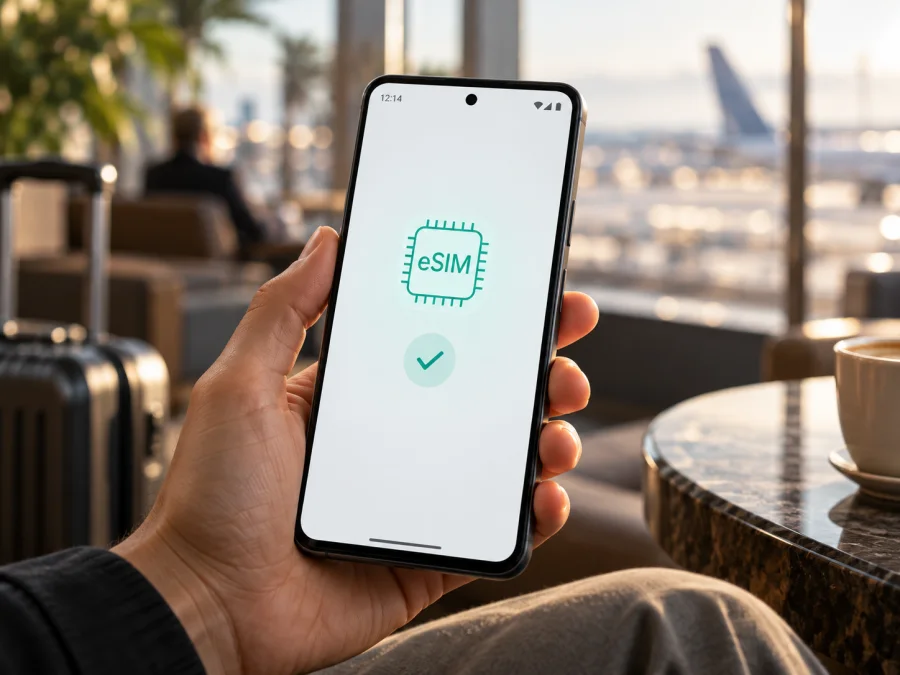
Google Pixel 9 und eSIM: Kompatibilität, Einrichtung und Nutzung
Das Google Pixel 9 unterstützt eSIM. Google führt Pixel-Modelle ab Pixel 4 als eSIM-fähig; der Pixel 9 gehört damit zu den unterstützten Geräten. Sie können ein eSIM-Profil für mobiles Internet auf Reisen hinzufügen und neben einer physischen SIM verwenden. Ob sich ein bestimmter Tarif aktivieren lässt, hängt zusätzlich davon ab, ob das Gerät entsperrt ist und der Anbieter des Tarifs eSIM für dieses Pixel und den jeweiligen Markt unterstützt.
Die kurze Antwort lautet also: Ja, beim Google Pixel 9 ist eSIM grundsätzlich möglich. Das sagt jedoch noch nicht, ob jede importierte Gerätevariante mit jedem Mobilfunkanbieter zusammenarbeitet oder ob zwei eSIMs gleichzeitig aktiv sein können. Prüfen Sie deshalb das konkrete Gerät und den Anbieter, bevor Sie einen Tarif buchen. Die Menünamen können sich je nach Android-Version und Sprache leicht unterscheiden.
Google Pixel 9: eSIM auf einen Blick
| Merkmal | Einordnung |
|---|---|
| eSIM-Unterstützung | Ja, Google ordnet Pixel 4 und neuere Geräte der eSIM-Unterstützung zu; das schließt das Pixel 9 ein. |
| Physische SIM | Das Pixel 9 kann zusätzlich eine Nano-SIM verwenden. |
| Gleichzeitige Nutzung | Nano-SIM plus eSIM ist möglich. Zwei eSIM-Profile können auf Pixel 7 und neueren Modellen gleichzeitig aktiv sein, wenn der Mobilfunkanbieter diese Funktion unterstützt. |
| EID | Die EID identifiziert die eSIM-Hardware. Sie lässt sich in den Einstellungen unter „Über das Telefon“ und „SIM-Status“ anzeigen. |
| Nutzung im Ausland | Ein passender eSIM-Tarif kann für mobile Daten auf Reisen eingerichtet werden. Verfügbarkeit, Netz und Bedingungen richten sich nach dem jeweiligen Tarif und lokalen Mobilfunkanbieter. |
| Vor dem Kauf wichtig | Gerätefreischaltung, EID, Tarifabdeckung am Zielort und Installationsbedingungen kontrollieren. |
Die Hardware-Unterstützung garantiert nicht, dass jeder Tarif aktiviert werden kann: Dafür braucht es ein passendes Profil und einen unterstützenden Anbieter. Ein Reisedatentarif ersetzt Ihre Rufnummer nicht und umfasst keine Telefonie oder SMS, sofern die Tarifbedingungen das nicht ausdrücklich vorsehen.
Welche Rolle spielen Verkaufsregion und Mobilfunkanbieter?
Beim Google Pixel 9 sind drei Fragen zu trennen: Welche Geräteversion haben Sie, ist das Telefon für andere Anbieter freigeschaltet und akzeptiert der Anbieter des gewünschten Tarifs eSIM für das Pixel 9 am Zielort?
Verkaufsregion: Google nennt Pixel-Modelle ab Pixel 4 grundsätzlich eSIM-fähig und führt für das Pixel 9 keine besondere regionale eSIM-Ausnahme auf. Bei Importgeräten sollten Sie dennoch Modellkennung, Softwarestand und Verkäuferangaben prüfen. Gerätevarianten können sich bei Funkbändern, Zulassung oder Netzfunktionen unterscheiden; das belegt für sich genommen keinen Ausschluss der eSIM.
Anbieterbindung: Ein Gerät, das über einen Mobilfunkanbieter verkauft wurde, kann SIM-gesperrt sein. Dann lässt sich trotz vorhandener eSIM-Hardware nicht einfach ein Profil eines anderen Anbieters aktivieren. Fragen Sie den Verkäufer oder ursprünglichen Anbieter nach dem Entsperrstatus. Der Kaufort allein verrät nicht sicher, ob eine Sperre besteht.
Anbieter im Zielmarkt: Der Anbieter, dessen Netz ein Reisetarif vor Ort nutzt, hat eigene Regeln für eSIM, unterstützte Geräte und Netzzugang. Das ist unabhängig davon, ob das Pixel aus Deutschland oder einem anderen Land stammt. Auch bei einem Tarif für mehrere Länder sollten Sie die Gültigkeit für jedes Reiseziel prüfen.
Kompatibilität vor dem Kauf selbst prüfen
Ein kurzer Check verhindert, dass Sie einen Tarif kaufen, den Sie auf diesem Gerät nicht einrichten können. Gehen Sie die Punkte nacheinander durch:
- EID anzeigen: Öffnen Sie „Einstellungen“ und dann „Über das Telefon“. Unter „SIM-Status“ sollte eine EID stehen. Je nach Softwareversion können die Unterpunkte leicht anders heißen. Die EID ist eine lange Gerätekennung und nicht Ihre Telefonnummer.
- eSIM-Menü suchen: Öffnen Sie „Einstellungen“ → „Netzwerk & Internet“ → „SIMs“ und prüfen Sie, ob „SIM hinzufügen“ oder „eSIM einrichten“ erscheint. Die Wortwahl kann abhängig von Android-Version und Sprache abweichen.
- Gerät entsperrt? Prüfen Sie mit dem ursprünglichen Verkäufer oder Mobilfunkanbieter, ob eine SIM-Sperre besteht. Ein fehlendes Entsperren lässt sich nicht durch einen anderen QR-Code umgehen.
- Zielmarkt und Tarif prüfen: Vergewissern Sie sich, dass der Tarif im Land oder in der Region Ihrer Reise gilt und eSIM-Installationen auf Google Pixel zulässt. Die Netzversorgung ist Sache des im Tarif genutzten lokalen Anbieters.
- Verbindung für die Einrichtung bereitstellen: Für den Download des Profils wird üblicherweise eine Internetverbindung benötigt. Halten Sie WLAN oder eine bereits funktionierende Datenverbindung bereit.
- QR-Code oder manuelle Angaben bereithalten: Verwenden Sie nur die Installationsdaten, die zu Ihrem gebuchten Profil gehören. Behandeln Sie den Code wie vertrauliche Zugangsdaten.
Wenn die EID sichtbar ist und das Menü zum Hinzufügen einer eSIM vorhanden ist, sind das gute Hinweise darauf, dass die eSIM-Funktion des Telefons verfügbar ist. Sie beweisen jedoch nicht, dass ein bestimmter Anbieter den Tarif freigeschaltet hat oder das Gerät nicht gesperrt ist. Fehlt die EID oder ist das Menü nicht verfügbar, starten Sie das Telefon neu und installieren Sie verfügbare Android-Updates. Bleibt der Eintrag aus, wenden Sie sich vor dem Kauf an Google oder den Verkäufer und lassen Sie Modellkennung und eSIM-Fähigkeit bestätigen.
Bei gebrauchten oder importierten Geräten ist der Abgleich besonders hilfreich: Vergleichen Sie die Modellkennung im Telefon mit den Angaben des Verkäufers und fragen Sie bei Abweichungen vor dem Kauf nach.
Dabei zählt nicht nur, ob ein eSIM-Menü erscheint: Der Anbieter des Reiseprofils muss die Aktivierung für das konkrete Telefon und das Zielnetz ebenfalls ermöglichen. Klären Sie diese Punkte, bevor Sie den Tarif buchen.
Für einen zusätzlichen Überblick können Sie die Kompatibilität Ihres Geräts prüfen. Halten Sie dabei fest, ob Ihr Pixel 9 aus dem vorgesehenen Markt stammt oder importiert wurde, welche Modellnummer angezeigt wird und welcher Anbieter den Reisetarif bereitstellt. So kann der Support die Gerätevariante von einer Anbieter- oder Tarifbeschränkung unterscheiden.
eSIM einrichten und aktivieren
Planen Sie die Installation möglichst dann, wenn Sie eine stabile Internetverbindung haben. Manche Anbieter erlauben die Installation bereits vor der Abreise; andere empfehlen, das Profil erst am Zielort zu aktivieren. Maßgeblich sind die Anweisungen zum gewählten Tarif. Beachten Sie dabei den Unterschied zwischen Profilinstallation und Beginn des Tarifzeitraums: Das Hinzufügen der eSIM kann schon vor der Reise möglich sein, während die Nutzung oder Gültigkeitsdauer gemäß Tarifbedingungen erst später beginnt. Verlassen Sie sich nicht auf eine allgemeine Regel, sondern prüfen Sie die Bedingungen Ihres Profils.
Eine verständliche Schritt-für-Schritt-Hilfe finden Sie in der Android-Anleitung zur eSIM-Installation. Die iOS-Anleitung zur eSIM-Installation ist für iPhone-Nutzer gedacht und dient hier nur als zusätzlicher Verweis, falls Sie auch ein iOS-Gerät vorbereiten.
Schritt für Schritt auf dem Google Pixel 9
- Voraussetzungen prüfen. Kontrollieren Sie EID und eSIM-Menü, klären Sie den Entsperrstatus und bestätigen Sie die Tarifkompatibilität.
- Installationsdaten bereitlegen. Öffnen Sie die Anleitung zum Tarif. Zeigen Sie den QR-Code auf einem zweiten Bildschirm an oder halten Sie die manuellen Angaben bereit.
- eSIM hinzufügen. Öffnen Sie „Einstellungen“ → „Netzwerk & Internet“ → „SIMs“ → „SIM hinzufügen“ und starten Sie die eSIM-Einrichtung. Menünamen können je nach Software abweichen.
- Profil laden. Scannen Sie den QR-Code oder geben Sie die bereitgestellten Daten ein. Lassen Sie das Pixel online, bis Android die Einrichtung bestätigt.
- Profil benennen und SIMs zuordnen. Verwenden Sie etwa „Reise“. Wählen Sie das Profil unter „SIMs“ für mobile Daten und lassen Sie Anrufe und Nachrichten bei Bedarf auf der privaten SIM.
- Datenroaming einstellen. Aktivieren Sie es für die Reise-eSIM nur, wenn der Tarif es verlangt.
- Verbindung testen. Warten Sie am Zielort auf die Netzanmeldung, schalten Sie WLAN aus und prüfen Sie eine Website oder Karten-App.
Ein installiertes Profil ist nicht zwangsläufig bereits im Zielnetz registriert. Ebenso bedeutet „aktiv“ in der SIM-Liste nicht automatisch, dass mobile Daten über diese Leitung laufen. Prüfen Sie daher nach der Installation drei Dinge getrennt: Das Profil ist gespeichert, die richtige SIM ist für mobile Daten ausgewählt und der Anbieter hat den Tarif für die aktuelle Region freigeschaltet.
Das Pixel 9 auf Reisen mit einer eSIM nutzen
Installieren Sie das Profil vor der Abreise, wenn die Tarifbedingungen es erlauben, und speichern Sie die Hinweise offline. Am Zielort öffnen Sie „Einstellungen“ → „Netzwerk & Internet“ → „SIMs“, schalten die Reise-eSIM ein und wählen sie für mobile Daten aus. Soll Ihre private SIM für Anrufe aktiv bleiben, prüfen Sie deren Roamingbedingungen. Automatische Datenumschaltung hängt von Software und Anbieter ab und ersetzt nicht die Auswahl der gewünschten Daten-SIM.
Datenroaming kann für die Reise-eSIM nötig sein. Das betrifft nicht automatisch Ihre private SIM: Prüfen Sie den Schalter beim richtigen Profil. Wenn Sie die Heim-SIM nicht für Daten nutzen möchten, wählen Sie die Reise-eSIM ausdrücklich als Daten-SIM und deaktivieren Sie bei Bedarf mobile Daten für die andere Leitung.
Ein einfacher Ablauf nach der Ankunft:
- Flugmodus ausschalten und auf die Netzanmeldung warten.
- Prüfen, ob die Reise-eSIM eingeschaltet und als Daten-SIM ausgewählt ist.
- Datenroaming nur für dieses Profil aktivieren, wenn der Tarif es verlangt.
- WLAN ausschalten und eine Website oder Karten-App zum Verbindungstest öffnen.
- Verbrauch und Laufzeit in der App oder im Profil des Tarifs kontrollieren.
Eine Reisedaten-eSIM ist nicht automatisch eine zweite Telefonnummer. Kaspersky eSIM Store ist eine App und Website, über die Sie eine eSIM mit passendem Tarif für mobiles Internet auf Auslandsreisen auswählen, buchen und aktivieren können. Tarifbedingungen und genutztes Netz richten sich nach dem ausgewählten Angebot und dem lokalen Anbieter. Prüfen Sie, ob der Tarif Daten, Telefonie oder SMS umfasst; bei einem reinen Datentarif können Sie internetbasierte Kommunikationsdienste verwenden.
Häufige Probleme und sinnvolle Prüfungen
„SIM hinzufügen“ oder „eSIM einrichten“ fehlt
Prüfen Sie die EID unter „Über das Telefon“ → „SIM-Status“. Starten Sie neu, installieren Sie verfügbare Android-Updates und kontrollieren Sie das Menü erneut. Fehlen EID oder eSIM-Menü weiterhin, lassen Sie die Modellnummer vom Verkäufer oder Google Support prüfen.
Der QR-Code wird nicht erkannt
Erhöhen Sie die Helligkeit des Bildschirms, auf dem der Code angezeigt wird, und achten Sie darauf, dass er vollständig sichtbar ist. Falls die Kamera ihn nicht liest, nutzen Sie manuelle Daten nur, wenn der Anbieter sie bereitgestellt hat. Ein bereits verwendeter oder fremder Code funktioniert nicht zuverlässig.
Das Profil lässt sich nicht herunterladen
Prüfen Sie Internetverbindung, Flugmodus sowie Datum und Uhrzeit. Fragen Sie, ob der Code noch gültig ist und ob die Installation erst am Zielort erlaubt ist. Löschen Sie ein bereits installiertes Profil nicht vorschnell, denn eine erneute Installation kann eingeschränkt sein.
Die eSIM ist installiert, aber es gibt keine Verbindung
Kontrollieren Sie, ob die eSIM eingeschaltet und für mobile Daten ausgewählt ist. Schalten Sie den Flugmodus kurz ein und aus, prüfen Sie den Empfang an einem anderen Standort und bestätigen Sie, dass der Tarif im aktuellen Land gilt. Aktivieren Sie verlangtes Datenroaming nur für dieses Profil. Bleibt das Netz aus, fragen Sie den Tarif-Anbieter nach Freischaltung und Netzverfügbarkeit vor Ort.
Internet funktioniert, aber der Verbrauch wird nicht angezeigt
Geräteanzeige und Tarifabrechnung können zeitversetzt sein. Prüfen Sie die ausgewählte Daten-SIM und vergleichen Sie die Android-Datennutzung mit der Verbrauchsanzeige im Tarifprofil. Hintergrundaktualisierungen, Sicherungen, Video und Navigation können Daten verbrauchen; die Android-Anzeige ist nur eine Orientierung.
Der Anbieter meldet eine Sperre oder lehnt die Aktivierung ab
Unterscheiden Sie Gerätesperre, Tarifbeschränkung und fehlende EID-Freigabe. Wegen einer SIM-Sperre wenden Sie sich an den Verkäufer oder ursprünglichen Anbieter; bei einer Tarifablehnung kontaktieren Sie den Anbieter des Reisetarifs mit Modellnummer und gegebenenfalls EID. Eine sichtbare EID hebt eine Sperre nicht auf.
Zwei SIMs verhalten sich nicht wie erwartet
Nur eine SIM kann als Standard für mobile Daten ausgewählt sein. Zwei gespeicherte Profile sind nicht automatisch gleichzeitig aktiv. Bei Pixel 7 und neuer hängt die parallele Nutzung zweier eSIMs von der Freigabe des Anbieters ab. Bei Gesprächsproblemen kontaktieren Sie den betreffenden Anbieter.
Ändern Sie APN-Werte oder Netzwerkeinstellungen nicht wahllos. Übernehmen Sie nur Angaben des Tarif-Anbieters. Ein Zurücksetzen kann gespeicherte Verbindungen entfernen und sollte erst nach gezielten Prüfungen erfolgen.
Häufige Fragen zum Google Pixel 9 und eSIM
Unterstützt das Google Pixel 9 eSIM?
Ja. Google nennt alle Pixel-Telefone ab Pixel 4 als eSIM-fähig. Das Pixel 9 unterstützt daher grundsätzlich eSIM; prüfen Sie zusätzlich EID, eSIM-Menü, Entsperrstatus und Tarifkompatibilität.
Kann ich eine physische SIM und eine eSIM gleichzeitig verwenden?
Ja, eine Nano-SIM zusammen mit einer eSIM ist beim Pixel grundsätzlich möglich. Welche Funktionen gleichzeitig verfügbar sind, hängt auch vom Anbieter ab. In den Einstellungen wählen Sie separat, welche SIM für Daten, Anrufe und Nachrichten verwendet wird.
Kann das Pixel 9 zwei eSIMs gleichzeitig aktivieren?
Pixel 7 und neuere Geräte können zwei eSIM-Profile gleichzeitig nutzen, wenn der Mobilfunkanbieter diese Funktion erlaubt. Die bloße Möglichkeit, mehrere Profile zu speichern, ist keine Garantie für parallelen Betrieb. Klären Sie die Unterstützung mit dem Anbieter der jeweiligen SIMs.
Wo finde ich die EID des Google Pixel 9?
Öffnen Sie „Einstellungen“ → „Über das Telefon“ → „SIM-Status“ und suchen Sie nach „EID“. Alternativ kann die EID je nach Softwareversion auf der Geräteverpackung stehen. Die EID ist eine Gerätekennung und sollte nur an den zuständigen Anbieter weitergegeben werden, wenn sie für die Aktivierung benötigt wird.
Brauche ich für eine Reise-eSIM eine neue Telefonnummer?
Nicht unbedingt. Viele Reisetarife sind für mobile Daten bestimmt und enthalten keine klassische Rufnummer, Telefonie oder SMS. Prüfen Sie die Tarifdetails und verwenden Sie bei Bedarf internetbasierte Kommunikationsdienste über die Datenverbindung.
Muss ich Datenroaming einschalten?
Das hängt vom Tarif ab. Falls der Anbieter Roaming für das Reiseprofil verlangt, aktivieren Sie die Einstellung nur für diese eSIM. Prüfen Sie getrennt, dass Ihre private SIM nicht unbeabsichtigt mobile Daten nutzt.
Wann sollte ich die eSIM installieren?
Das richtet sich nach den Installations- und Gültigkeitsbedingungen des Tarifs. Wenn eine Installation vor der Reise erlaubt ist, kann sie mit WLAN bequem vorbereitet werden. Achten Sie darauf, wann die Tariflaufzeit beginnt und löschen Sie das Profil während der Reise nicht ohne Rücksprache mit dem Anbieter.
Kurz zusammengefasst: Pixel 9 vor der Reise prüfen
Das Google Pixel 9 unterstützt eSIM. Vor dem Kauf eines Tarifs sollten Sie die EID und den Eintrag zum Hinzufügen einer eSIM kontrollieren, den SIM-Entsperrstatus klären und die Gerätevariante mit dem Anbieter des Tarifs abstimmen. Prüfen Sie anschließend das tatsächliche Reiseland, die Tarifabdeckung, die Laufzeit, das Datenvolumen und die Installationsbedingungen. Bei importierten Geräten zählt die konkrete Modellkennung; der Kaufort allein ist keine verlässliche Aussage über eine Sperre oder die Akzeptanz beim Anbieter.
Wenn die Prüfung passt, können Sie im Kaspersky eSIM Store eine eSIM mit passendem Tarif für mobiles Internet auf Ihrer Auslandsreise auswählen, buchen und aktivieren. Richten Sie das Profil gemäß Tarifhinweis ein, wählen Sie das richtige Profil für mobile Daten und testen Sie die Verbindung am Zielort. So bleibt klar, welche SIM genutzt wird und welche Bedingungen für den gewählten Tarif gelten.


