Leitfaden für Reisekonnektivität
Google Pixel 9 Pro 12GB RAM eSIM: Kompatibilität
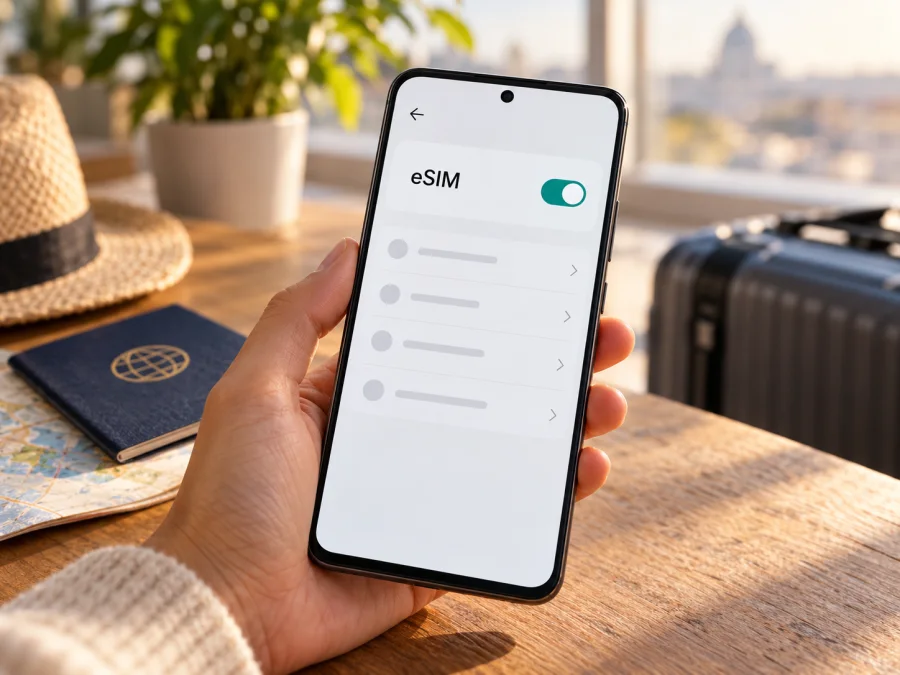
Google Pixel 9 Pro 12GB RAM und eSIM: Kompatibilität prüfen und einrichten
Das Google Pixel 9 Pro 12GB RAM unterstützt eSIM grundsätzlich. Google führt Pixel 4 und neuere Pixel-Smartphones als eSIM-fähig; das Pixel 9 Pro gehört dazu. Die Angabe „12GB RAM“ bezeichnet den Arbeitsspeicher, verrät aber nicht, für welchen Markt das einzelne Gerät bestimmt ist oder ob es an einen Mobilfunkanbieter gebunden wurde. Prüfen Sie deshalb vor dem Kauf eines eSIM-Tarifs das konkrete Smartphone in den Einstellungen und klären Sie bei Bedarf die Gerätefreigabe mit dem Verkäufer oder Anbieter.
Eine eSIM ist ein digitales SIM-Profil, das Sie auf dem Smartphone installieren. Für eine Reise kann es den Zugriff auf mobile Daten erleichtern, ohne dass Sie eine zweite physische SIM-Karte einsetzen müssen. Das Pixel kann die eSIM neben einer Nano-SIM verwenden; welche SIM für mobile Daten aktiv ist und ob Roaming erforderlich ist, legen Sie in den Einstellungen fest.
Unterstützt das Google Pixel 9 Pro 12GB RAM eSIM?
Ja, grundsätzlich. Nach den offiziellen Pixel-Hilfeinformationen können Pixel-Smartphones ab Pixel 4 eSIM verwenden. Das umfasst die Pixel-9-Familie und damit auch das Google Pixel 9 Pro 12GB RAM. Für die Nutzung müssen außerdem der Mobilfunkanbieter und der gewählte Tarif eSIM unterstützen. Ein gesperrtes Gerät oder Einschränkungen des konkreten Anbieters können die Aktivierung verhindern, obwohl die Hardware eSIM-fähig ist.
| Merkmal | Angabe für dieses Gerät |
|---|---|
| Exakte Gerätebezeichnung | Google Pixel 9 Pro 12GB RAM |
| Betriebssystemfamilie | Android mit Google Pixel-Oberfläche |
| eSIM-Unterstützung | Grundsätzlich ja, gemäß Googles Angaben zu Pixel 4 und neueren Modellen |
| Physische SIM | Nano-SIM kann je nach Geräteausführung zusätzlich verfügbar sein |
| Prüfpunkte | EID, „eSIM einrichten“, Anbieterfreigabe und Tarifkompatibilität |
| RAM-Angabe | 12GB RAM; sie bestimmt nicht den Verkaufsmarkt oder die Netzfreigabe |
| Einsatz im Ausland | Mobiles Datenprofil eines für das Reiseziel geeigneten Tarifs, sofern Gerät und Tarif kompatibel sind |
Regionale Versionen, Anbieterbindung und Software
Die eSIM-Funktion ist nicht gleichbedeutend mit einer weltweiten Garantie, dass jeder Tarif funktioniert. Für die Verbindung müssen drei Bedingungen zusammenkommen: Das Smartphone muss ein eSIM-Profil speichern können, es muss für den gewünschten Anbieter freigegeben sein und der Anbieter muss den Tarif für dieses Gerät sowie das Zielland bereitstellen. Auch Netzabdeckung und unterstützte Funkbänder unterscheiden sich nach Land und Anbieter; die eSIM selbst hebt solche Unterschiede nicht auf.
Bei einem SIM-Lock kann ein Smartphone auf den ursprünglichen Anbieter beschränkt sein. Ein gesperrtes Gerät lässt sich unter Umständen nicht mit dem Profil eines anderen Anbieters aktivieren. Fragen Sie den ursprünglichen Anbieter oder Verkäufer ausdrücklich, ob das Telefon entsperrt ist und eSIM-Profile anderer Anbieter zulässt. Der Hinweis, dass eine physische SIM funktioniert, beweist allein nicht, dass eine fremde eSIM freigeschaltet ist.
Kompatibilität vor dem Tarifkauf prüfen
Prüfen Sie nicht nur, ob Pixel 9 Pro allgemein eSIM unterstützt, sondern auch das konkrete Exemplar und den geplanten Einsatz. Die folgenden Schritte lassen sich vor einer Reise zu Hause erledigen:
- EID nachsehen: Öffnen Sie Einstellungen > Über das Telefon > SIM-Status und suchen Sie nach „EID“. Die EID ist eine Gerätekennung für eSIM. Google zufolge benötigen Geräte für eSIM eine EID.
- Einrichtungsmenü öffnen: Gehen Sie zu Einstellungen > Netzwerk & Internet > SIMs > SIM hinzufügen > eSIM einrichten. Die genaue Bezeichnung kann geringfügig abweichen. Sie müssen den Einrichtungsvorgang nicht abschließen, um zunächst das Vorhandensein des Menüs zu prüfen.
- Anbieterbindung klären: Wenn das Smartphone gebraucht, importiert oder mit Mobilfunkvertrag gekauft wurde, lassen Sie bestätigen, dass es entsperrt ist und fremde eSIM-Profile akzeptiert.
- Tarifbedingungen lesen: Prüfen Sie Gültigkeitszeitraum, Datenvolumen, unterstützte Länder und Hinweise zu Aktivierung, Roaming und Netzbetreiber im Zielgebiet.
- Installationsweg vorbereiten: Sorgen Sie für eine stabile WLAN-Verbindung und dafür, dass Sie den QR-Code oder die manuelle Aktivierungsinformation auf einem zweiten Bildschirm oder ausgedruckt vorliegen haben.
- Profil nicht voreilig löschen: Manche Aktivierungscodes können nur einmal verwendet werden. Entfernen Sie ein bereits installiertes Profil nicht, bevor Sie die Wiederherstellung mit dem Anbieter geklärt haben.
Wenn das Menü fehlt oder Sie keine EID finden, kaufen Sie nicht auf Verdacht. Bitten Sie den Verkäufer, die eSIM-Funktion im Einstellungsmenü des konkreten Geräts zu zeigen. Fragen Sie den Anbieter des gewünschten Tarifs, ob er das Modell und die Gerätekennung akzeptiert. Bei der Prüfung eines Geräts können Sie außerdem Ihre Gerätekompatibilität prüfen.
So installieren Sie eine eSIM auf dem Pixel
Legen Sie zuerst fest, ob Sie das Profil jetzt installieren und erst später für mobile Daten nutzen möchten. Für den Download brauchen Sie in der Regel eine Internetverbindung. Der QR-Code wird von dem Anbieter bereitgestellt, bei dem Sie den Tarif ausgewählt haben; bewahren Sie ihn sicher auf und teilen Sie ihn nicht öffentlich.
- Verbinden Sie das Pixel mit WLAN. Lassen Sie die Verbindung während des gesamten Downloads bestehen. Falls Sie den QR-Code auf diesem Pixel öffnen, zeigen Sie ihn auf einem anderen Gerät an oder verwenden Sie die manuelle Installation, sofern der Anbieter sie anbietet.
- Öffnen Sie die SIM-Einstellungen. Tippen Sie auf Einstellungen > Netzwerk & Internet > SIMs > SIM hinzufügen > eSIM einrichten.
- Starten Sie die Einrichtung. Folgen Sie den angezeigten Schritten und wählen Sie, wenn angeboten, das Scannen eines QR-Codes. Richten Sie die Kamera auf den Code des Tarifs.
- Bestätigen Sie den Download. Lesen Sie die angezeigten Tarifinformationen und bestätigen Sie das Hinzufügen des Mobilfunkprofils. Warten Sie, bis das Pixel den Vorgang abgeschlossen meldet.
- Geben Sie dem Profil einen Namen. Ein Name wie „Reise-eSIM“ hilft, es von Ihrer regulären SIM zu unterscheiden.
- Legen Sie die Verwendung fest. Wenn Sie das Profil noch nicht nutzen möchten, lassen Sie es installiert und schalten Sie es bei Bedarf aus. Wenn Sie starten möchten, wählen Sie es in SIMs für mobile Daten aus.
- Aktivieren Sie bei Bedarf Datenroaming für dieses Profil. Folgen Sie den Tarifhinweisen. Roaming muss bei manchen Reise-eSIMs eingeschaltet sein, damit das Profil sich in einem Partnernetz anmelden kann. Prüfen Sie, dass mobile Daten der gewünschten eSIM zugeordnet sind.
- Warten Sie auf die Netzanmeldung. Nach dem Hinzufügen kann die Verbindung einige Minuten benötigen. Starten Sie das Gerät neu, falls das Profil aktiv ist, aber keine Verbindung hergestellt wird.
Die Android-Menüs können je nach Herstelleroberfläche variieren. Die Android-Anleitung zur eSIM-Installation beschreibt einen allgemeinen QR-Code-Ablauf und weist auf mögliche Abweichungen zwischen Geräten hin. Die iOS-Anleitung zur eSIM-Installation ist für iPhone-Nutzer gedacht und nicht für die Bedienung des Pixel; sie kann Ihnen dennoch helfen, die grundsätzliche Reihenfolge beim Einrichten eines Reiseprofils nachzuvollziehen.
eSIM für mobile Daten auf Reisen nutzen
Für eine Reise können Sie Ihre gewohnte SIM für Anrufe oder Nachrichten behalten und die eSIM als Datenverbindung verwenden, sofern beide Profile verfügbar sind und Ihr Tarif dies zulässt. Öffnen Sie Einstellungen > Netzwerk & Internet > SIMs und wählen Sie unter „Mobile Daten“ das Reiseprofil. Prüfen Sie die Auswahl nach einem Neustart oder nach Änderungen an den SIM-Einstellungen erneut.
Schalten Sie Datenroaming nur für das Profil ein, für das die Tarifbedingungen es vorsehen. Bei manchen Reiseprofilen ist es für die Verbindung erforderlich; bei Ihrer regulären SIM können dagegen Roamingkosten anfallen. Deaktivieren Sie mobile Daten für die Heim-SIM oder stellen Sie sicher, dass sie nicht als Daten-SIM verwendet wird, wenn Sie unerwartete Roamingkosten vermeiden möchten. Die genaue Bedienung hängt vom Tarif und von den Einstellungen Ihres Mobilfunkanbieters ab.
Kaspersky eSIM Store ist eine App und Website, auf der Sie eine eSIM mit einem passenden Tarif für mobile Daten auf einer Auslandsreise auswählen, beziehen und aktivieren können. Die tatsächliche Verbindung hängt vom jeweiligen Tarif, dem lokalen Mobilfunkanbieter, dem Zielgebiet und der Gerätekompatibilität ab. Für eine Reise nach Deutschland können Sie die aktuellen Optionen auf der Deutschland-Seite von Kaspersky eSIM Store ansehen. Prüfen Sie dort vor der Auswahl die angezeigten Länder, das Datenvolumen, die Laufzeit und die Bedingungen; Preise und Tarifangebote können sich ändern.
Typische Probleme und sinnvolle Prüfungen
Das Pixel findet den QR-Code nicht. Kontrollieren Sie, ob der Code scharf, vollständig und nicht bereits verwendet ist. Erhöhen Sie die Bildschirmhelligkeit des zweiten Geräts oder vergrößern Sie die Darstellung. Falls der Anbieter manuelle Aktivierungsdaten bereitstellt, verwenden Sie diese nach dessen Anleitung. Ein QR-Code auf demselben Display lässt sich nicht mit der Kamera dieses Displays scannen.
„eSIM einrichten“ wird nicht angezeigt. Prüfen Sie zuerst die EID unter Über das Telefon > SIM-Status, starten Sie das Telefon neu und installieren Sie verfügbare Android-Updates. Vergewissern Sie sich, dass Sie in den Einstellungen unter „Netzwerk & Internet“ und nicht nur in den SIM-Informationen einer bestehenden Karte suchen. Bleibt der Menüpunkt verschwunden, lassen Sie anhand von Modellnummer und IMEI die konkrete Geräteversion von Google oder dem Anbieter prüfen.
Der Download schlägt fehl oder bleibt stehen. Wechseln Sie zu einem stabilen WLAN, deaktivieren Sie vorübergehend ein VPN, falls eines aktiv ist, und starten Sie den Einrichtungsvorgang erneut. Prüfen Sie, ob der Code noch gültig ist und nicht schon auf einem anderen Gerät installiert wurde. Fragen Sie den Tarif-Anbieter, bevor Sie einen Code zurücksetzen lassen oder das Profil löschen.
Das Profil ist installiert, aber es gibt kein Netz. Kontrollieren Sie, ob die eSIM eingeschaltet ist, ob Sie sich im abgedeckten Gebiet befinden und ob der Tarif für das Land gilt. Aktivieren Sie Datenroaming für die Reise-eSIM, wenn die Tarifinformation es verlangt. Wählen Sie in den SIM-Einstellungen die eSIM als Quelle für mobile Daten. Schalten Sie den Flugmodus kurz ein und wieder aus oder starten Sie das Pixel neu.
Mobile Daten funktionieren nicht, obwohl Empfang angezeigt wird. Vergewissern Sie sich, dass mobile Daten aktiv sind und das richtige Profil ausgewählt ist. Kontrollieren Sie die APN-Angaben nur, wenn der Anbieter konkrete APN-Werte bereitgestellt hat; übernehmen Sie keine zufälligen Werte aus Foren. Falls eine manuelle Netzwahl angeboten wird, wählen Sie zunächst die automatische Auswahl und wenden Sie sich bei anhaltendem Fehler an den Support des Tarifs.
Die Heim-SIM verursacht möglicherweise Kosten. Prüfen Sie, welche SIM für mobile Daten ausgewählt ist und ob automatischer Datenwechsel aktiv ist. Deaktivieren Sie die Heim-SIM für mobile Daten oder schalten Sie deren Datenroaming aus, wenn Sie es nicht benötigen. Anrufe und SMS über die reguläre Nummer können eigene Bedingungen haben; informieren Sie sich dazu bei Ihrem Mobilfunkanbieter.
Häufige Fragen
Kann das Google Pixel 9 Pro 12GB RAM eine Reise-eSIM verwenden?
Grundsätzlich ja. Google gibt eSIM-Unterstützung für Pixel 4 und neuere Smartphones an. Prüfen Sie vor dem Kauf dennoch EID, Einrichtungsmenü und Anbieterfreigabe Ihres konkreten Geräts sowie die Länderabdeckung des Tarifs.
Ist die 12GB-RAM-Version eine besondere eSIM-Ausführung?
Die Angabe beschreibt den Arbeitsspeicher und sagt für sich genommen nichts über die Verkaufsregion, den SIM-Lock oder die Freigabe für einen bestimmten Anbieter aus. Verwenden Sie die Modellinformationen des Geräts und prüfen Sie die eSIM direkt in den Einstellungen.
Wo finde ich die EID?
Öffnen Sie Einstellungen > Über das Telefon > SIM-Status und suchen Sie nach „EID“. Je nach Softwarestand kann die Bezeichnung leicht abweichen. Die EID steht häufig auch auf dem Gerätebeleg oder der Verpackung.
Muss ich für eine Reise-eSIM Datenroaming aktivieren?
Das hängt vom Tarif ab. Bei einigen eSIM-Profilen ist Roaming erforderlich, damit die Verbindung über ein lokales Partnernetz funktioniert. Aktivieren Sie es gezielt für die Reise-eSIM und kontrollieren Sie, dass mobile Daten nicht versehentlich über Ihre reguläre SIM laufen.
Kann ich meine reguläre SIM weiterverwenden?
Das Pixel kann eSIM und physische SIM parallel verwalten, sofern die konkrete Konfiguration und die Anbieter dies unterstützen. Sie können die reguläre SIM beispielsweise für Ihre gewohnte Rufnummer nutzen und die eSIM für mobile Daten auswählen. Legen Sie die Zuordnung in den SIM-Einstellungen fest und prüfen Sie mögliche Roamingkosten Ihres Heimatanbieters.
Enthält eine Daten-eSIM eine Telefonnummer?
Nicht automatisch. Reise-eSIM-Tarife für mobile Daten umfassen in der Regel keinen regulären Telefon- oder SMS-Dienst, sofern die Tarifbedingungen das nicht ausdrücklich nennen. Internetbasierte Messenger können Sie mit einer bestehenden Kontoverknüpfung nutzen.
Kann ich das Profil nach der Installation auf ein anderes Telefon übertragen?
Das hängt von den Regeln des Anbieters und der eSIM ab. Gehen Sie nicht davon aus, dass ein Profil übertragbar ist. Klären Sie den Gerätewechsel vor dem Löschen oder Zurücksetzen mit dem Anbieter, insbesondere wenn der Installationscode bereits verwendet wurde.
Wann sollte ich die eSIM installieren?
Wenn der Anbieter es erlaubt, installieren Sie das Profil mit einer stabilen Verbindung vor der Abreise und lassen Sie es zunächst ausgeschaltet, falls Sie die Daten erst am Ziel nutzen möchten. Prüfen Sie die Aktivierungs- und Gültigkeitsregeln des konkreten Tarifs, damit Sie wissen, wann dessen Laufzeit beginnt.
Vor der Abreise: Gerät prüfen und Tarif auswählen
Das Google Pixel 9 Pro 12GB RAM ist grundsätzlich eSIM-fähig. Die RAM-Angabe allein bestätigt jedoch weder die Anbieterfreigabe noch die Eigenschaften eines importierten Geräts. Suchen Sie die EID, öffnen Sie das Menü zum Einrichten einer eSIM und klären Sie bei einem gebrauchten oder gesperrt wirkenden Smartphone, ob fremde Profile zugelassen sind.
Wählen Sie anschließend einen Tarif anhand Ihres Reiseziels, der Aufenthaltsdauer und Ihres voraussichtlichen Datenverbrauchs. Vergleichen Sie Gültigkeit und Datenvolumen und prüfen Sie, ob alle Länder Ihrer Route abgedeckt sind. Installieren Sie das Profil über WLAN, wählen Sie es bei der Ankunft für mobile Daten aus und aktivieren Sie Datenroaming nur, wenn die Anleitung des Tarifs es vorsieht.
Wenn Sie Ihr Gerät vor dem Kauf prüfen und die Tarifbedingungen sorgfältig lesen, können Sie die Reise mit einem klaren Plan für mobile Daten antreten. Kaspersky eSIM Store hilft Ihnen dabei, auf der Website oder in der App eine eSIM mit einem passenden Tarif für die Auslandsreise auszuwählen, zu beziehen und zu aktivieren.


