Leitfaden für Reisekonnektivität
Google Pixel 9 Pro Fold 8GB RAM eSIM: Kompatibilität
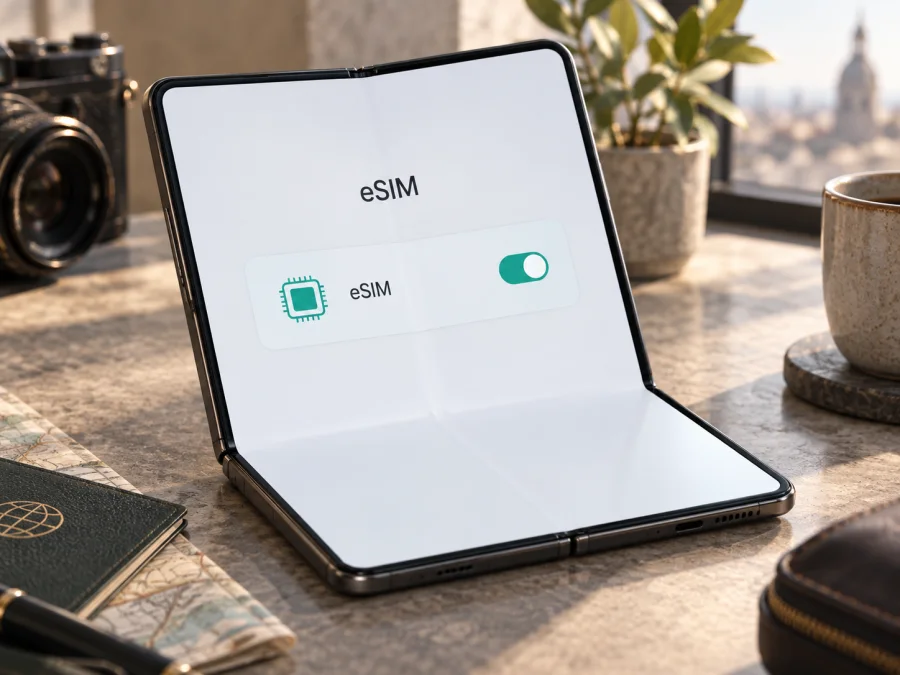
Google Pixel 9 Pro Fold 8GB RAM eSIM: Kompatibilität und Einrichtung
Kurzantwort: Die Google Pixel 9 Pro Fold-Familie unterstützt eSIM. Google beschreibt die Modellfamilie mit Nano-SIM und eSIM; ein eSIM-Profil lässt sich in den Android-Einstellungen hinzufügen. Für die Bezeichnung Google Pixel 9 Pro Fold 8GB RAM gibt es jedoch einen Prüfpunkt: Google führt das Pixel 9 Pro Fold offiziell mit 16 GB RAM, nicht mit 8 GB. Die RAM-Angabe im Angebot identifiziert deshalb keine bestätigte Google-Konfiguration. Fragen Sie nach der genauen Modellnummer und prüfen Sie am Gerät EID und eSIM-Menü.
Die eSIM-Aussage gilt für ein originales, nicht gesperrtes Pixel 9 Pro Fold mit funktionierendem eSIM-Modul. Marktversion, Anbieterfreigabe und Softwarestand können die Nutzung beeinflussen. Bei Import- oder Gebrauchtgeräten genügt der Produktname nicht.
Überblick zur Variante
| Merkmal | Einordnung |
|---|---|
| Angefragte Bezeichnung | Google Pixel 9 Pro Fold 8GB RAM |
| Offizielle Modellfamilie | Pixel 9 Pro Fold (2024) |
| eSIM-Unterstützung | Ja, Google dokumentiert Nano-SIM plus eSIM |
| Offizielle RAM-Angabe | 16 GB; 8 GB RAM führt Google für das Pixel 9 Pro Fold nicht als Konfiguration |
| Prüfung am Gerät | EID unter „Über das Telefon“ → „SIM-Status“; eSIM-Option unter „Netzwerk & Internet“ → „SIMs“ |
| Mögliche Unterschiede | Modellkennung, Frequenzbänder, Anbieterfreigabe, regionale Verfügbarkeit und Gerätesperre |
Google nennt für das Pixel 9 Pro Fold Speicheroptionen mit jeweils 16 GB RAM. Die Angabe „8GB RAM“ könnte ein Schreibfehler sein, RAM und Speicherplatz verwechseln oder ein anders identifiziertes Gerät meinen. Das widerlegt eSIM nicht automatisch, macht aber eine Rückfrage vor dem Kauf sinnvoll. Lassen Sie sich Modellnummer und eine Ansicht von „Über das Telefon“ zeigen; persönliche Kennungen sollen dabei abgedeckt sein. RAM und eSIM sind voneinander unabhängige Eigenschaften.
Die technischen Daten und Einrichtungsinformationen stammen aus der Google Pixel-Hilfe, geprüft am 28. September 2026. Google weist darauf hin, dass Mobilfunkdienst und unterstützte Frequenzbänder je nach Anbieter und Gebiet variieren können.
Unterstützt das Google Pixel 9 Pro Fold 8GB RAM eSIM?
Für ein echtes Pixel 9 Pro Fold lautet die Antwort ja. Google führt eSIM in den Hardwaredaten auf. In der Pixel-Hilfe beschreibt Google das Hinzufügen über Einstellungen → Netzwerk & Internet → SIMs → SIM hinzufügen → eSIM einrichten. Damit kann das Gerät ein digitales Mobilfunkprofil laden, ohne eine zweite physische Karte einzusetzen.
Für die genaue Angebotsbezeichnung Google Pixel 9 Pro Fold 8GB RAM bleibt die Identität der konkreten Einheit zu prüfen, weil die RAM-Angabe von Googles offizieller Spezifikation abweicht. Eine falsche oder unvollständige Händlerangabe beweist weder eSIM-Unterstützung noch deren Fehlen. Gleichen Sie die Modellkennung am Gerät mit dem Angebot ab. Fragen Sie bei einem Importgerät zusätzlich nach Herkunftsmarkt und Entsperrung.
Auch bei unterstützter eSIM hängt die Verbindung von Tarif und lokalem Netz ab. 4G oder 5G ist nicht überall verfügbar; Netzabdeckung, Frequenzbänder, Tarifbedingungen und Standort spielen eine Rolle. eSIM-Unterstützung allein verspricht keine weltweite Abdeckung und keine Telefonie oder SMS. Bei einem reinen Datentarif erfolgen Anrufe und Nachrichten üblicherweise über Internetdienste; maßgeblich sind die Bedingungen des jeweiligen Tarifs.
Marktversion und Anbieterfreigabe
Google dokumentiert modellabhängige Funkfrequenzen; manche unterstützten Bänder sind möglicherweise nicht überall aktiviert. Ein Anbieter kann die eSIM-Aktivierung beschränken oder eine Registrierung der IMEI beziehungsweise EID verlangen.
Eine SIM-Sperre ist unabhängig vom eSIM-Menü: Ein gesperrtes Telefon kann andere Anbieter ablehnen. Lassen Sie Entsperrung und Modellkennung vor dem Kauf bestätigen. Geben Sie EID und IMEI nur an den vorgesehenen Anbieter weiter.
Kompatibilität vor dem Kauf prüfen
Haken Sie drei Punkte separat ab: Das Gerät muss eSIM-fähig sein, es muss für andere Anbieter freigeschaltet sein und der Tarif muss am Reiseziel funktionieren. Wenn Sie das Telefon noch nicht besitzen, fragen Sie nach Modellkennung und Entsperrstatus. Warten Sie bei einem nicht erstattungsfähigen Tarif auf eine Bestätigung, bis die EID und das Einrichtungsmenü sichtbar sind.
Checkliste:
- [ ] Unter „Einstellungen → Über das Telefon → SIM-Status“ wird eine EID angezeigt.
- [ ] Unter „Netzwerk & Internet → SIMs“ gibt es „SIM hinzufügen“ oder „eSIM einrichten“.
- [ ] Das Gerät ist nicht an einen einzelnen Anbieter gebunden.
- [ ] Modellnummer und Herkunft stimmen mit dem Angebot überein; die Angabe „8GB RAM“ ist mit Googles 16-GB-Spezifikation abgeglichen.
- [ ] Der Anbieter akzeptiert diese Modellkennung und kann ein Profil aktivieren.
- [ ] Zielland, Datenvolumen, Laufzeit und Aktivierungszeitpunkt passen zur Reise.
- [ ] Für den Profildownload steht WLAN oder eine andere zuverlässige Internetverbindung bereit.
So prüfen Sie es direkt: Öffnen Sie Einstellungen → Über das Telefon → SIM-Status und suchen Sie nach EID. Google erklärt, dass ein Gerät für eSIM eine EID benötigt; die Kennung kann auch für die Anbieteraktivierung abgefragt werden. Gehen Sie danach auf Netzwerk & Internet → SIMs und prüfen Sie, ob sich eine SIM hinzufügen lässt. Menütexte können abhängig von Sprache und Android-Version leicht variieren. Google beschreibt außerdem, wie in den Mobilfunkeinstellungen ein EID-QR-Code angezeigt werden kann.
Eine EID ist ein starkes Indiz für eSIM-Hardware, bestätigt aber keine Anbieterfreigabe, Entsperrung oder Netzabdeckung. Fehlt sie, starten Sie das Telefon neu, installieren Sie verfügbare Systemupdates und prüfen Sie Modellnummer sowie SIM-Status erneut. Fehlen weiterhin EID und Einrichtungsoption, klären Sie die Abweichung mit Verkäufer oder Google-Support, bevor Sie einen Tarif kaufen.
Für den Kauf zählt nicht die RAM-Zahl allein: Diese beschreibt den Arbeitsspeicher, während die EID das eSIM-Modul identifiziert. Bitten Sie den Verkäufer deshalb um den Abgleich der Modellnummer direkt am Gerät. So lassen sich ein falsch betiteltes Angebot und eine tatsächlich nicht passende Version besser auseinanderhalten. Prüfen Sie daneben die Anbieterfreigabe, denn eine sichtbare EID hebt eine SIM-Sperre nicht auf.
Prüfen Sie Ihr Gerät, bevor Sie einen Tarif auswählen. Achten Sie dabei auf die genaue Modellkennung statt nur auf eine verkürzte Händlerbezeichnung. Bei der 8-GB-Angabe ist eine Rückfrage besonders sinnvoll, weil Google das Pixel 9 Pro Fold offiziell mit 16 GB RAM führt.
eSIM installieren und aktivieren
Installieren Sie das Profil möglichst vor der Reise über zuverlässiges WLAN. Lesen Sie zuerst, ob die Tariflaufzeit mit dem Herunterladen, dem Einschalten der Leitung oder erst bei der ersten Netzeinbuchung beginnt. Diese Regeln können je nach Tarif abweichen. Ein QR-Code ist mitunter nur einmal nutzbar; löschen Sie ein installiertes Profil nicht, nur um einen kleineren Fehler zu beheben.
Schritt für Schritt auf dem Pixel
- Vorbereiten: Verbinden Sie das Pixel mit WLAN, aktualisieren Sie Android und prüfen Sie Tarifgebiet sowie Entsperrung.
- Menü öffnen: Tippen Sie auf Netzwerk & Internet → SIMs → SIM hinzufügen → eSIM einrichten. Die Bezeichnung kann variieren.
- Profil laden: Scannen Sie den QR-Code des Anbieters oder geben Sie die bereitgestellten Aktivierungsdaten ein. Verwenden Sie kein bereits eingelöstes Profil.
- Download abwarten: Lassen Sie WLAN eingeschaltet, bis Android die Installation bestätigt.
- Leitung benennen: Nutzen Sie einen Namen wie „Reise“ oder das Zielland.
- Datenleitung auswählen: Weisen Sie mobile Daten der Reise-eSIM zu und legen Sie Anrufe sowie SMS separat fest.
- Am Ziel aktivieren: Schalten Sie die Leitung zum passenden Zeitpunkt ein und aktivieren Sie bei Bedarf ihr Daten-Roaming.
- Verbindung testen: Schalten Sie WLAN aus und rufen Sie eine Webseite auf.
Google beschreibt die Einrichtung in der Pixel-Hilfe; Anbieter können zusätzliche Registrierung oder Modellfreigabe verlangen. Lesen Sie die Android-Anleitung zur eSIM-Installation. Die iOS-Anleitung zur eSIM-Installation gilt für iPhones, nicht für die Pixel-Menüs.
Installation lädt das Profil; die Aktivierung oder Laufzeit kann erst beim Einschalten oder der ersten Netzeinbuchung beginnen. Prüfen Sie den Startzeitpunkt in den Tarifhinweisen, damit die Laufzeit nicht unerwartet vor der Reise beginnt.
Die eSIM auf Reisen für mobile Daten verwenden
Nach der Installation wählen Sie die Reise-eSIM in den SIM-Einstellungen als Leitung für mobile Daten. Lassen Sie Ihre private Nano-SIM eingeschaltet, wenn Sie darüber erreichbar bleiben möchten, und legen Sie Anrufe und SMS getrennt fest. Das Pixel unterstützt die Kombination aus Nano-SIM und eSIM; gleichzeitige Funktionen können vom Anbieter und Softwarestand abhängen. Kontrollieren Sie vor der Abreise die Roamingbedingungen Ihrer privaten SIM.
Planen Sie die Nutzung in drei Schritten: zu Hause Kompatibilität, Zielland und Laufzeit prüfen; das Profil über WLAN installieren; bei Ankunft die Reiseleitung als Daten-SIM wählen und bei Bedarf deren Daten-Roaming aktivieren. Testen Sie eine Webseite ohne WLAN. Bei Rundreisen prüfen Sie alle Länder und Zwischenstopps. Wählen Sie Volumen und Laufzeit passend zu Navigation, Übersetzung, Tickets und Nachrichten; große Downloads können Sie ins WLAN verlegen.
Kaspersky eSIM Store ist eine App und Website, auf der Sie eine eSIM mit passendem Tarif für mobile Daten auf einer Auslandsreise auswählen, buchen und aktivieren können. Prüfen Sie Zielgebiet, Datenmenge, Laufzeit und Installationshinweise. Die Verbindung hängt vom lokalen Netz und den Tarifbedingungen ab; Kaspersky eSIM Store ist kein Mobilfunknetzbetreiber und garantiert weder Abdeckung noch Geschwindigkeit. Reine Datentarife umfassen üblicherweise keine Rufnummer, Telefonie oder SMS.
Häufige Probleme und sinnvolle Prüfungen
Die Option „eSIM einrichten“ fehlt
Bestätigen Sie zuerst Modellnummer und EID unter Über das Telefon → SIM-Status. Starten Sie das Gerät neu und installieren Sie verfügbare Android-Updates. Fehlen EID und Einrichtungsoption weiterhin, fragen Sie Verkäufer oder Google-Support. Kaufen Sie nicht in der Annahme, ein Update ergänze sicher eine fehlende Hardwarefunktion.
QR-Code oder Download schlägt fehl
Prüfen Sie WLAN, Android-Version und Aktivierungsdaten. Zeigen Sie den Code vollständig und scharf auf einem zweiten Bildschirm an. Testen Sie bei Bedarf kurz ohne VPN. Ein ungültiger oder bereits verwendeter Code muss womöglich vom Anbieter ersetzt werden. Manuelle Aktivierungsdaten müssen exakt eingegeben werden. Teilen Sie diese Informationen nicht öffentlich und löschen Sie ein teilweise installiertes Profil nicht ohne Rücksprache.
Profil installiert, aber kein Netz
Kontrollieren Sie, ob die eSIM eingeschaltet und als Datenleitung gewählt ist. Schalten Sie den Flugmodus kurz ein und aus oder starten Sie das Gerät neu. Prüfen Sie Tarifgebiet, lokalen Empfang und Netzwahl. Daten-Roaming kann für die Reiseleitung erforderlich sein; aktivieren Sie es nicht versehentlich für die private SIM, wenn dadurch zusätzliche Kosten entstehen.
Netz vorhanden, aber Daten sind langsam oder fehlen
Prüfen Sie mobile Daten, ausgewählte SIM, Tarifbeginn und Volumen. Folgen Sie APN-Hinweisen des Anbieters, statt Werte zu erraten. Deaktivieren Sie WLAN für einen kurzen Test und prüfen Sie Datensparmodus sowie Datenlimit. Standort, Netzauslastung, Tarif und Frequenzbänder beeinflussen Tempo und Empfang. Fehlt 5G, kann LTE trotzdem funktionieren; eine eSIM garantiert keine bestimmte Geschwindigkeit.
FAQ
Kann ich private SIM und Reise-eSIM gleichzeitig verwenden?
Die Pixel-9-Pro-Fold-Familie unterstützt Nano-SIM plus eSIM. Welche Leitung Daten, Anrufe oder SMS übernimmt und welche parallel aktiv sein kann, hängt auch von Anbieter und Einstellungen ab. Weisen Sie mobile Daten ausdrücklich der Reise-eSIM zu und prüfen Sie Roamingbedingungen der privaten SIM.
Bedeutet „8GB RAM“, dass mein Pixel eSIM unterstützt?
Nein. RAM und eSIM sind unabhängige Merkmale. Google dokumentiert das Pixel 9 Pro Fold mit 16 GB RAM. Entscheidend für die konkrete Einheit sind Modellkennung, EID, eSIM-Menü, Entsperrung und Anbieterfreigabe. Die ungenaue RAM-Angabe sollte der Verkäufer erklären.
Funktioniert jeder eSIM-Tarif in jedem Land?
Nein. Prüfen Sie Zielländer, Laufzeit, Volumen und Nutzungsbeginn. Außerdem muss der Anbieter das Gerät akzeptieren und ein unterstütztes Netz verfügbar sein. Ein installiertes Profil allein sagt nicht aus, ob der Tarif an jedem Ort funktioniert.
Kurz zusammengefasst
Ein originales Google Pixel 9 Pro Fold unterstützt eSIM. Die exakte Angebotsbezeichnung Google Pixel 9 Pro Fold 8GB RAM muss wegen der abweichenden RAM-Angabe jedoch am Gerät verifiziert werden: Google nennt offiziell 16 GB. Kontrollieren Sie EID und Menü eSIM einrichten, gleichen Sie die Modellkennung ab und klären Sie eine mögliche Anbietersperre, bevor Sie einen Tarif kaufen.
Vor der Reise: Gerät prüfen und eSIM auswählen
Prüfen Sie zuerst EID, Einrichtungsmenü und Entsperrung Ihres Google Pixel 9 Pro Fold 8GB RAM. Fragen Sie bei einer Anzeige mit 8 GB nach der genauen Modellnummer, statt aus dem Produktnamen auf die Hardware zu schließen. Wählen Sie danach einen Tarif, der Reiseziel, Datenvolumen, Laufzeit und Aktivierungszeitpunkt abdeckt. Mit Kaspersky eSIM Store können Sie eine passende eSIM für mobile Daten auf der Auslandsreise auswählen, buchen und aktivieren. Installieren Sie das Profil über eine zuverlässige Verbindung und kontrollieren Sie bei Ankunft, dass mobile Daten der Reise-eSIM zugeordnet sind.


