Leitfaden für Reisekonnektivität
Google Pixel 9 Pro Fold eSIM: Kompatibilität
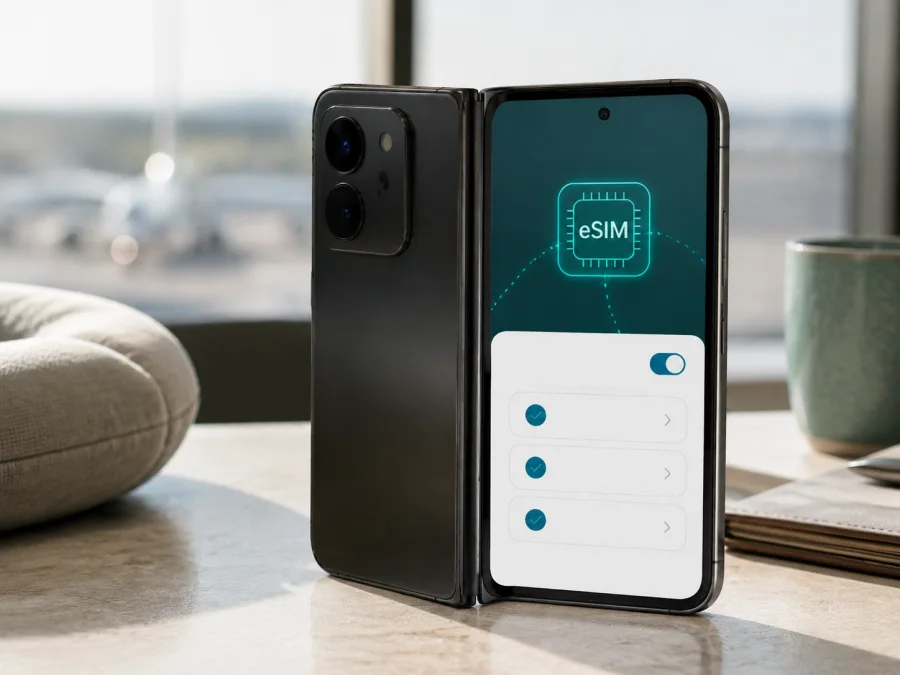
Google Pixel 9 Pro Fold eSIM: Kompatibilität und Einrichtung
Das Google Pixel 9 Pro Fold unterstützt eSIM. Google führt diese Gerätevariante in den aktuellen Hardwareangaben mit Dual-SIM: eine Nano-SIM und eine eSIM. Damit können Sie eine digitale SIM-Karte für mobilen Internetzugang auf dem Foldable einrichten und die physische SIM Ihres Heimattarifs gegebenenfalls weiterverwenden. Die tatsächliche Nutzung hängt zusätzlich vom Verkaufsmarkt, der Modellnummer, dem Mobilfunkanbieter, dem Tarif und der installierten Android-Version ab.
Auf Reisen kann Ihre normale SIM für Anrufe oder SMS aktiv bleiben, während eine separate eSIM mobile Daten übernimmt. Prüfen Sie vor dem Kauf das Gerät.
Kurzantwort: Ist das Google Pixel 9 Pro Fold eSIM-kompatibel?
Ja. Die offiziellen Google-Hardwaredaten nennen eSIM für das Google Pixel 9 Pro Fold und beschreiben die SIM-Konfiguration als „Dual SIM (Single Nano SIM and eSIM)“. Google weist zugleich darauf hin, dass Mobilfunkdienst, Frequenzunterstützung und einzelne Funktionen vom Anbieter und vom Land abhängen können.
Das bedeutet in der Praxis:
- Sie können einen eSIM-Tarif für mobile Daten auf dem Google Pixel 9 Pro Fold hinzufügen.
- Sie können je nach Tarif und Anbieter eine Nano-SIM und eine eSIM parallel verwalten.
- In Android legen Sie fest, welche SIM für mobile Daten, Anrufe und SMS verwendet wird.
- Für die Einrichtung brauchen Sie normalerweise WLAN oder eine andere funktionierende Internetverbindung.
- Das Telefon ist kompatibel, aber der gewählte Anbieter muss die Aktivierung für Ihr Modell und Zielgebiet unterstützen.
Die wichtigsten Fakten
| Merkmal | Angabe für Google Pixel 9 Pro Fold |
|---|---|
| Exakte Variante | Google Pixel 9 Pro Fold |
| eSIM | Ja, laut aktueller Google-Hardwareübersicht |
| SIM-Konfiguration | Eine Nano-SIM und eine eSIM; Dual-SIM-Nutzung abhängig von Anbieter und Einstellungen |
| 5G | Unterstützt; Verfügbarkeit, Bänder, Geschwindigkeit und Tarif sind markt- und anbieterabhängig |
| Betriebssystem | Mit Android 14 eingeführt; Menünamen können sich durch Updates ändern |
| eSIM-Identifikator | EID in den Geräteinformationen |
| Für Reisen geeignet | Ja, wenn EID, eSIM-Menü, Tarifbedingungen und Anbieterfreigabe passen |
Die Tabelle bezieht sich auf die Zielvariante und nicht pauschal auf andere Pixel-Fold-Modelle. Wenn auf Karton, Kaufbeleg oder in den Einstellungen ein anderer Modellname steht, übertragen Sie die Aussage nicht automatisch.
eSIM im Alltag und auf Reisen
Eine eSIM ist ein fest integriertes SIM-Modul. Sie laden ein Mobilfunkprofil auf das Google Pixel 9 Pro Fold und schalten es in den SIM-Einstellungen für mobile Daten ein. Eine Reise-eSIM ist normalerweise kein klassischer Telefonanschluss: Karten, Messenger, Übersetzungen und Buchungen laufen über Daten; normale Anrufe und SMS bleiben gegebenenfalls auf der Heim-SIM. Installieren Sie das Profil vor dem Abflug über WLAN und beachten Sie Tarif, Laufzeit und Reiseziel.
Regionale und Anbieter-Unterschiede
Google nennt eSIM für das Google Pixel 9 Pro Fold sowohl für die japanische Modellvariante als auch für die übrigen aufgeführten Märkte. Bei Importgeräten können Modellnummer, 5G-Bänder, Software, Netzfreigaben und Anbieterunterstützung dennoch abweichen.
Auch „Dual-SIM“ beschreibt nicht jede mögliche Kombination. Ob eine bestimmte Reise-eSIM parallel zur Heim-SIM arbeitet, ob zwei eSIM-Profile gleichzeitig aktiv sein dürfen und welche Leitung für welchen Dienst genutzt wird, hängt von Android, Anbieter und Tarif ab. Die sichere Aussage lautet daher: eSIM ist technisch vorgesehen, die konkrete Aktivierung muss aber auf dem Gerät und im gewählten Netz geprüft werden.
Prüfen Sie bei Import- oder Gebrauchtgeräten immer Modellnummer und Verkaufsmarkt; die Bezeichnung „Pixel Fold“ reicht nicht als Nachweis für das exakte Google Pixel 9 Pro Fold. Ein gesperrtes Gerät kann ein fremdes eSIM-Profil blockieren. Außerdem erlauben manche Tarife eSIM nur für bestimmte Länder oder Gerätetypen. 5G ist nicht überall verfügbar, und Android-Menüs können sich nach Updates ändern.
Kompatibilität vor dem Kauf prüfen
Prüfen Sie die Kompatibilität direkt am Google Pixel 9 Pro Fold, bevor Sie einen QR-Code oder Tarif kaufen. So erkennen Sie eine fehlende eSIM-Funktion, eine mögliche Anbieterbindung oder ein noch nicht aktualisiertes System rechtzeitig.
<a id="kesim-device-compatibility"></a>
Checkliste
- [ ] Unter Einstellungen > Netzwerk & Internet > SIMs gibt es SIM hinzufügen oder eSIM einrichten.
- [ ] Unter Über das Telefon beziehungsweise SIM-Status wird eine EID angezeigt.
- [ ] Das Gerät ist nicht an einen anderen Mobilfunkanbieter gebunden.
- [ ] Android und Sicherheitsupdates sind aktuell.
- [ ] Für den Download steht WLAN bereit.
- [ ] Der Tarif gilt für Land, Region und Reisedauer.
- [ ] Sie wissen, wann die Gültigkeit beginnt und ob die Aktivierung erst am Ziel erfolgen soll.
Eine EID ist der Identifikator des integrierten SIM-Moduls. Sie ist nicht dasselbe wie IMEI und nicht der QR-Code des Tarifs. Für eine normale QR-Code-Installation müssen Sie die EID meist nicht manuell eingeben.
EID und eSIM-Menü finden
- Öffnen Sie Einstellungen.
- Tippen Sie auf Über das Telefon.
- Öffnen Sie SIM-Status oder die Seite mit den SIM-Informationen.
- Suchen Sie nach EID und notieren Sie die Nummer nur, wenn sie verlangt wird.
- Gehen Sie zu Einstellungen > Netzwerk & Internet > SIMs.
- Prüfen Sie, ob SIM hinzufügen oder eSIM einrichten angezeigt wird.
Die genaue Bezeichnung kann nach einem Android-Update leicht abweichen. Wird weder eine EID noch eine Option zum Hinzufügen einer eSIM angezeigt, kaufen Sie zunächst keinen Tarif. Prüfen Sie Modellnummer, Updates, Anbieterbindung und die Angaben des Verkäufers. Prüfen Sie Ihr Gerät, bevor Sie den Tarif für die Reise auswählen.
eSIM für eine Reise auswählen
Kaspersky eSIM Store ist ein App- und Website-Angebot, in dem Sie eine eSIM mit einem passenden Tarif für mobilen Internetzugang auf einer Auslandsreise auswählen, buchen und aktivieren können. Der Dienst ist kein Mobilfunkanbieter, kein Eigentümer eines Mobilfunknetzes und kein Lieferant von Mobilfunkinternet. Netzleistung und Bedingungen hängen vom ausgewählten Tarif und den beteiligten lokalen Mobilfunknetzen ab.
Wählen Sie zuerst das Ziel und dann den Bedarf. Navigation, Messenger und Recherche benötigen meist weniger Daten als Videostreaming oder ein Hotspot für den Laptop. Für mehrere Länder prüfen Sie, ob ein Regionaltarif zum gesamten Reiseweg passt. Für Remote-Arbeit lesen Sie die Regeln zu Hotspot, Geschwindigkeit und Datenvolumen sorgfältig.
Vergleichen Sie vor der Auswahl Land oder Region, Datenvolumen, Laufzeit, Aktivierungszeitpunkt, Hinweise zu 4G/5G und Hotspot sowie Regeln zu Nachkauf, Verlängerung und Rückerstattung.
Im Kaspersky eSIM Store können Sie anschließend über App oder Website Reiseziel und Tarifbedingungen ansehen, einen passenden Tarif auswählen und die eSIM vorbereiten. Gemeint ist ein Reise-Tarif, nicht eine eigene Netzleistung von Kaspersky.
eSIM auf dem Google Pixel 9 Pro Fold installieren
Installieren Sie das Profil am besten vor der Abreise über WLAN. Beginnt die Gültigkeit laut Tarif erst bei der ersten Verbindung am Ziel, lassen Sie mobile Daten bis zur Ankunft ausgeschaltet.
Für allgemeine Geräteschritte können Sie die Android-Anleitung und die iOS-Anleitung öffnen. Für das Google Pixel 9 Pro Fold verwenden Sie die Android-Schritte; die iOS-Seite gehört zu Apple-Geräten.
Schritt 1: Voraussetzungen schaffen
Verbinden Sie das Google Pixel 9 Pro Fold mit WLAN und öffnen Sie den QR-Code aus Ihrem Profil im Kaspersky eSIM Store auf einem zweiten Bildschirm. Prüfen Sie, ob der Code noch nicht verwendet wurde.
Schritt 2: Einrichtung öffnen
Öffnen Sie Einstellungen > Netzwerk & Internet > SIMs, tippen Sie auf SIM hinzufügen und eSIM einrichten. Je nach Android-Version kann der Menüpunkt anders heißen. Folgen Sie dem Assistenten zum QR-Code-Scan.
Schritt 3: Profil laden
Scannen Sie den QR-Code vom zweiten Bildschirm und bestätigen Sie den Download. Lassen Sie WLAN aktiv und warten Sie, bis Android das Profil eingerichtet hat. Die Registrierung kann einige Minuten dauern; wiederholen Sie den Download nicht mehrfach, wenn der Code bereits akzeptiert wurde.
Schritt 4: Leitungen festlegen
Benennen Sie die eSIM etwa Reise oder nach dem Zielland. Wählen Sie sie in den SIM-Einstellungen als bevorzugte SIM für mobile Daten und lassen Sie die private SIM für Anrufe und SMS aktiv, wenn Sie erreichbar bleiben möchten.
Schritt 5: Aktivierung kontrollieren
Schalten Sie die Reise-eSIM ein, sobald Sie sie verwenden möchten. Für ein ausländisches Partnernetz kann Datenroaming für dieses Profil erforderlich sein. Das ist nicht dasselbe wie die Auswahl der Daten-SIM. Aktivieren Sie es nur für die Reise-eSIM, wenn die Tarifbedingungen es vorsehen, und lassen Sie es auf der Heim-SIM ausgeschaltet, um unerwartete Roamingkosten zu vermeiden.
Nutzung unterwegs: drei Szenarien
Ankunft: Installieren Sie die eSIM zu Hause oder im Hotel-WLAN. Nach der Landung schalten Sie das Profil ein, wählen es als Daten-SIM und aktivieren bei Bedarf Datenroaming. Testen Sie die Verbindung mit einer Webseite oder Karten-App.
Zwei SIMs: Verwenden Sie die private SIM für Ihre Rufnummer und die Reise-eSIM für Daten. Prüfen Sie trotzdem die Bedingungen Ihres Heimattarifs: Erreichbarkeit und Roaming können Kosten auslösen, auch wenn mobile Daten über die Reise-eSIM laufen.
Arbeit und Hotspot: Videokonferenzen, Cloud-Synchronisierung und Tethering verbrauchen deutlich mehr Daten als Messenger und Navigation. Prüfen Sie Hotspot-Regeln und Verbrauch; wichtige Karten oder Reisedokumente können Sie zusätzlich offline speichern.
Typische Probleme und Lösungen
QR-Code wird nicht erkannt
Erhöhen Sie die Helligkeit, vermeiden Sie Spiegelungen und zeigen Sie den vollständigen Code. Verwenden Sie keinen abgeschnittenen Screenshot. Wenn der Code bereits verwendet wurde, wenden Sie sich an den Support, statt mehrere neue Profile zu installieren.
„SIM hinzufügen“ fehlt
Suchen Sie erneut unter Netzwerk & Internet > SIMs, installieren Sie Updates und prüfen Sie die EID unter Über das Telefon > SIM-Status. Vergleichen Sie die Modellnummer mit dem Kaufbeleg und klären Sie eine mögliche Anbieterbindung.
Profil ist installiert, aber es gibt kein Netz
Kontrollieren Sie, ob die Reise-eSIM eingeschaltet und als Daten-SIM ausgewählt ist und ob Datenroaming benötigt wird. Schalten Sie den Flugmodus kurz ein und aus, starten Sie neu und wählen Sie die automatische Netzwahl. Ursache können Zielgebiet, Tarif oder lokale Abdeckung sein.
Die Heim-SIM verbraucht Daten
Wählen Sie die Reise-eSIM ausdrücklich für mobile Daten und deaktivieren Sie testweise Daten auf der Heim-SIM. Prüfen Sie außerdem den automatischen Datenwechsel zwischen SIMs.
FAQ zur Google Pixel 9 Pro Fold eSIM
Unterstützt das Google Pixel 9 Pro Fold eSIM?
Ja. Google nennt eSIM für diese Gerätevariante und eine Dual-SIM-Konfiguration mit einer Nano-SIM und einer eSIM. Aktivierung und Nutzung bleiben von Anbieter, Tarif, Markt und Gerätezustand abhängig.
Kann ich physische SIM und Reise-eSIM gleichzeitig nutzen?
In der vorgesehenen Dual-SIM-Konfiguration ja. Sie können die Leitungen getrennt verwalten und eine SIM für mobile Daten auswählen. Welche Kombination gleichzeitig aktiv ist, hängt vom Anbieter und den Android-Einstellungen ab.
Muss Datenroaming aktiviert werden?
Bei einer Reise-eSIM kann es nötig sein, damit sich das Profil im ausländischen Partnernetz registriert. Aktivieren Sie Datenroaming nur auf der dafür vorgesehenen eSIM, sofern der Tarif es verlangt.
Kann ich mit der Reise-eSIM telefonieren?
Nicht automatisch. Tarife für mobilen Internetzugang enthalten normalerweise keinen klassischen Telefonanschluss. Normale Telefonie und SMS laufen über die dafür aktivierte Leitung, wenn sie unterstützt werden; Messenger können mobile Daten verwenden.
Funktioniert die eSIM auf jedem importierten Google Pixel 9 Pro Fold?
Die offizielle Google-Angabe bestätigt eSIM für die Gerätevariante, trotzdem können Markt, Modellnummer, Anbieterbindung und Netzfreigaben abweichen. Prüfen Sie EID, eSIM-Menü und Entsperrung direkt auf Ihrem Gerät.
Fazit: Gerät prüfen, dann eSIM für die Reise auswählen
Das Google Pixel 9 Pro Fold unterstützt eSIM und ist damit grundsätzlich für einen separaten mobilen Datentarif auf Reisen geeignet. Google nennt eine Nano-SIM-plus-eSIM-Konfiguration und weist zugleich auf die Abhängigkeit von Anbieter, Markt, Netz und unterstützten Bändern hin.
Führen Sie vor der Buchung diese letzte Prüfung durch:
- Bestätigen Sie auf Ihrem Google Pixel 9 Pro Fold die EID und den Menüpunkt zum Hinzufügen einer eSIM.
- Stellen Sie sicher, dass das Gerät nicht gesperrt und die Software aktuell ist.
- Wählen Sie im Kaspersky eSIM Store das Land oder die Region und vergleichen Sie Datenvolumen, Laufzeit sowie Aktivierungsbedingungen.
- Installieren Sie das Profil über WLAN, benennen Sie es eindeutig und wählen Sie es bei der Ankunft als Daten-SIM.
- Prüfen Sie Datenroaming nur für die Reise-eSIM, testen Sie die Verbindung und behalten Sie den Verbrauch im Blick.
Der sichere Ablauf ist damit klar: erst die Kompatibilität des konkreten Geräts prüfen, dann einen passenden eSIM-Tarif für die Reise auswählen und anschließend die mobile Datenleitung in Android bewusst aktivieren. Wenn trotz EID, richtigem Menü und passenden Einstellungen keine Verbindung entsteht, klären Sie Freischaltung und Tarifbedingungen mit dem jeweiligen Anbieter-Support.


