Leitfaden für Reisekonnektivität
Google Pixel 9 Pro XL 1TB eSIM: Kompatibilität
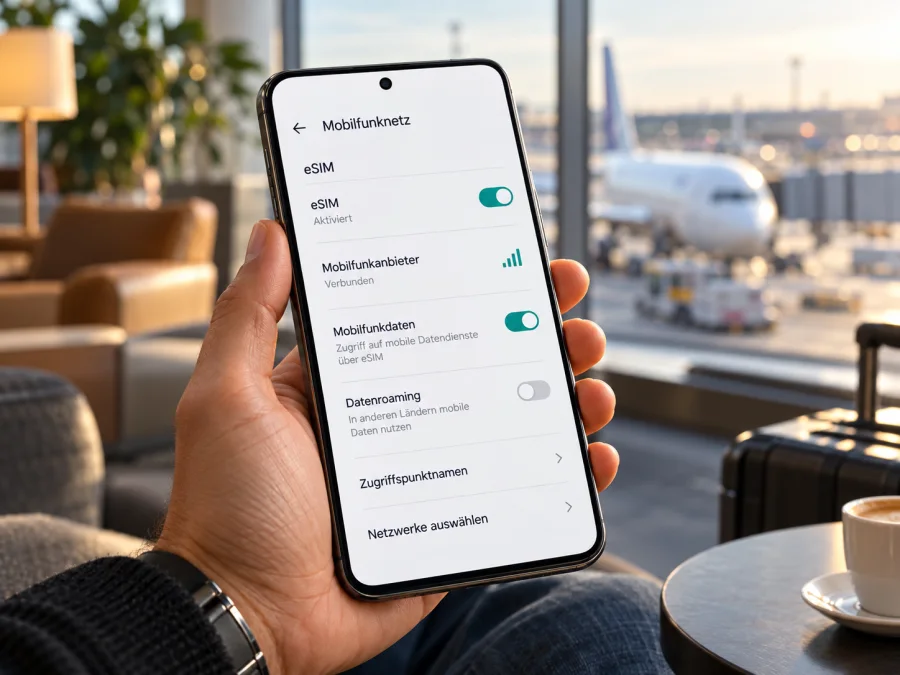
Google Pixel 9 Pro XL 1TB eSIM: Kompatibilität und Einrichtung
Das Google Pixel 9 Pro XL 1TB unterstützt eSIM. Google nennt für US-Modelle zwei aktive eSIMs, für internationale ROW-Geräte („Rest of World“) eine Nano-SIM plus eSIM. Anbieter und Tarif müssen die Nutzung ebenfalls unterstützen. Die Speicherangabe 1TB sagt nichts über den Verkaufsmarkt oder eine mögliche Netzsperre aus. Prüfen Sie vor dem Tarifkauf die Modellkennung, EID und Freischaltung Ihres konkreten Geräts.
Unterstützt das Google Pixel 9 Pro XL 1TB eSIM?
Ja, die Pixel-9-Pro-XL-Modellfamilie unterstützt eSIM laut Google. Beim konkreten Gerät sollten Sie zusätzlich prüfen, ob in den Einstellungen eine EID angezeigt wird und ob sich unter „Netzwerk & Internet“ eine eSIM hinzufügen lässt. Eine EID ist die Kennung des eingebauten eSIM-Bausteins. Sie ist ein wichtiger Hinweis auf die vorhandene eSIM-Hardware, garantiert allein aber weder die Freischaltung durch einen Anbieter noch die Nutzung in jedem Land.
Googles technische Angaben unterscheiden regionale Geräteausführungen. Bei US-Modellen werden zwei aktive eSIMs angegeben; bei der internationalen Ausführung („Rest of world“, kurz ROW) ist die Kombination aus einer Nano-SIM und einer eSIM aufgeführt. Für beide Fälle ist die konkrete Unterstützung durch Anbieter und Tarif relevant. Google weist zudem darauf hin, dass Mobilfunkdienst und unterstützte Frequenzbänder vom Anbieter abhängen und nicht überall verfügbar sind. Die technische eSIM-Fähigkeit des Smartphones bedeutet daher nicht automatisch, dass jede lokale SIM, jeder Reise-eSIM-Tarif oder jedes Netz funktioniert.
| Merkmal | Angabe für das Google Pixel 9 Pro XL 1TB |
|---|---|
| Gerätemodell | Google Pixel 9 Pro XL, Variante mit 1TB Speicher |
| eSIM in der Modellfamilie | Ja, von Google in den technischen Daten aufgeführt |
| US-Ausführung | Laut Google zwei aktive eSIMs möglich; Anbieterunterstützung erforderlich |
| ROW-Ausführung | Eine Nano-SIM plus eine eSIM laut Google |
| EID-Prüfung | Einstellungen → Über das Telefon → SIM-Status; alternativ EID-Wahl über die Telefon-App prüfen |
| Mobile Daten auf Reisen | Die eSIM muss aktiviert und als SIM für mobile Daten ausgewählt sein |
| Vor dem Tarifkauf | Gerätemodell, EID, Anbieterbindung, Zielland und Tarifbedingungen prüfen |
„USA“ und „ROW“ bezeichnen Gerätemärkte, nicht den allgemeinen eSIM-Status eines Landes. Die Verfügbarkeit eines Tarifs im Zielland sagt umgekehrt nichts über die Konfiguration Ihres Pixel aus. Prüfen Sie Gerät, mögliche Sperre und Unterstützung durch den konkreten Anbieter getrennt.
Regionale Version, Anbieter und 1TB-Speicher unterscheiden
Das Gerät kann aus einem anderen Markt stammen als dem, in dem Sie es nutzen. Google unterscheidet bei den SIM-Konfigurationen zwischen US- und ROW-Ausführungen; Funkbänder und Netzwerkfunktionen können je nach Modell und Anbieter variieren. Die Speichergröße ist davon unabhängig.
Die Angabe 1TB ist ein Speichermerkmal des angefragten Modells. Sie ist keine eigene eSIM-Funktion und sollte nicht als Beleg dafür verstanden werden, dass das Telefon aus einem bestimmten Land stammt oder für einen bestimmten Anbieter freigeschaltet ist. Wenn ein Händler eine internationale Version, ein Importgerät oder ein ursprünglich für einen Mobilfunkanbieter verkauftes Gerät anbietet, fragen Sie nach der vollständigen Modellnummer und dem ursprünglichen Verkaufsmarkt. Verlassen Sie sich nicht allein auf die Produktbezeichnung im Shop oder auf die Gehäusefarbe.
Ein technisch eSIM-fähiges Smartphone kann für andere Anbieter gesperrt sein. Lassen Sie sich bei Import- oder Gebrauchtgeräten die Freischaltung bestätigen. Bei der Einrichtung kann ein Anbieter IMEI oder EID prüfen. Auch ein sichtbarer Menüpunkt garantiert nicht, dass ein Tarif aktiviert werden kann: Der Anbieter kann das Modell ablehnen, das Profil kann bereits genutzt worden sein oder das Angebot gilt nicht am Reiseziel.
EID und eSIM-Menü selbst prüfen
Prüfen Sie die folgenden Punkte direkt am Smartphone. Die Menübezeichnungen können je nach Android-Version leicht abweichen:
- Öffnen Sie Einstellungen.
- Tippen Sie auf Über das Telefon und dann auf SIM-Status. Suchen Sie in der Statusübersicht nach EID. Bei manchen Softwareständen werden Detailangaben an anderer Stelle im SIM-Status angezeigt.
- Gehen Sie zurück zu Einstellungen → Netzwerk & Internet → SIMs. Suchen Sie nach SIM hinzufügen oder eSIM einrichten.
- Tippen Sie den Eintrag nur dann weiter an, wenn Sie tatsächlich ein Profil einrichten möchten. Folgen Sie für eine reine Prüfung nicht bis zu einer Bestellung oder Aktivierung.
Google nennt Über das Telefon → SIM-Status als Weg zur EID; sie kann auch auf der Verpackung stehen. Teilen Sie EID und IMEI nur mit dem zuständigen Anbieter oder offiziellen Support, nicht öffentlich.
Was bedeutet das Ergebnis? Wird eine EID angezeigt und ist der Menüpunkt zum Einrichten vorhanden, spricht das dafür, dass das Pixel eine eSIM verwalten kann. Fehlt beides, kontrollieren Sie zunächst die Modellkennung und Android-Aktualisierungen. Bei einem importierten, verwalteten oder anbietergebrandeten Gerät kann die Konfiguration abweichen. Wenden Sie sich mit Modellnummer und Softwarestand an den Verkäufer oder den zuständigen Anbieter. Ein fehlender Menüpunkt ist ein Grund zur Klärung, nicht zur Annahme, dass jeder Pixel-9-Pro-XL-1TB-Ausführung die Funktion fehlt.
Kurzcheck: Das Google Pixel 9 Pro XL 1TB ist grundsätzlich eSIM-fähig. Für Ihr konkretes Exemplar sollten EID und Einrichtungsmenü sichtbar sein; außerdem darf keine Anbietersperre bestehen. Prüfen Sie separat, ob Ihr Anbieter den Tarif für das Zielland und Ihr Modell unterstützt.
Kompatibilitätscheck vor dem Tarifkauf
Gehen Sie diese Liste durch, bevor Sie einen eSIM-Tarif auswählen. So erkennen Sie die häufigsten Hindernisse, solange Sie noch Zugriff auf WLAN und Unterstützung haben.
- [ ] Modellnummer und Verkaufsmarkt feststellen.
- [ ] EID und Menüpunkt zum Hinzufügen einer eSIM prüfen.
- [ ] US- oder ROW-SIM-Konfiguration klären.
- [ ] Bei Import- oder Gebrauchtgeräten eine mögliche Netzsperre ausschließen.
- [ ] Bestätigen, dass der Anbieter eSIM und das konkrete Modell unterstützt.
- [ ] Zielland, Datenumfang, Gültigkeitszeitraum und Aktivierungsbedingungen des Tarifs lesen.
- [ ] EID oder IMEI nur bei Bedarf über einen offiziellen Supportkanal weitergeben.
Prüfen Sie die Kompatibilität Ihres Geräts, bevor Sie den Tarif buchen. Bei einer konkreten Unsicherheit sind die Einstellungen Ihres Smartphones, die Modellangabe des Verkäufers und die Auskunft des betreffenden Anbieters aussagekräftiger als eine allgemeine Geräteliste.
eSIM auf dem Google Pixel 9 Pro XL 1TB installieren und aktivieren
Installieren Sie das Profil mit zuverlässigem WLAN. Je nach Tarif erhalten Sie einen QR-Code oder richten es in einer App ein. Löschen Sie das Profil nicht, bevor Sie geklärt haben, ob es erneut bereitgestellt werden kann.
Variante A: Einrichtung mit QR-Code
- Prüfen Sie zuerst die Bedingungen. Lesen Sie, ob der Tarif schon vor der Reise installiert werden darf und wann die Laufzeit startet. Fragen Sie bei Unklarheiten den Tarifanbieter.
- Verbinden Sie das Pixel mit WLAN. Eine stabile Verbindung erleichtert den Abruf und die Aktivierung des Profils.
- Öffnen Sie die SIM-Einstellungen. Gehen Sie zu Einstellungen → Netzwerk & Internet → SIMs → SIM hinzufügen → eSIM einrichten. Je nach Android-Version kann der letzte Menüpunkt geringfügig anders heißen.
- Scannen Sie den QR-Code. Folgen Sie den angezeigten Schritten und bestätigen Sie das Herunterladen des Mobilfunkprofils. Wenn Sie den QR-Code auf demselben Telefon erhalten haben, öffnen Sie ihn auf einem zweiten Bildschirm oder nutzen Sie die vom Anbieter angebotene manuelle Eingabe.
- Benennen Sie die SIM verständlich. Ein Name wie „Reise“ oder der Name des Ziellands hilft, sie von Ihrer privaten SIM zu unterscheiden.
- Wählen Sie die Nutzung aus. Wenn Sie die Reise-eSIM zunächst nur installieren, können Sie Ihre bisherige SIM für Anrufe und SMS beibehalten. Aktivieren Sie die Reise-eSIM und wählen Sie sie als SIM für mobile Daten, sobald Sie sie verwenden möchten.
- Aktivieren Sie Datenroaming nur, wenn es die Tarif- oder Anbieteranleitung verlangt. Bei manchen Reise-eSIMs ist Roaming erforderlich, bei anderen nicht. Prüfen Sie die Anweisung genau für dieses Profil.
- Warten Sie auf die Netzanmeldung. Die Verbindung kann etwas Zeit benötigen. Sobald ein Netzname oder ein Signal angezeigt wird, testen Sie eine einfache Webseite und prüfen Sie, ob der Datenverbrauch im Tarifkonto erfasst wird.
Variante B: Aktivierung über App oder manuelle Eingabe
Einige Anbieter ermöglichen die Installation über eine App oder manuelle Aktivierungsdaten. Verwenden Sie nur die Angaben des Anbieters und geben Sie Codes genau ein. Google nennt für Pixel den Weg Einstellungen → Netzwerk & Internet → SIMs → SIM hinzufügen → eSIM einrichten. Installation, Aktivierung und Beginn der Laufzeit können unterschiedliche Zeitpunkte sein; maßgeblich sind die Tarifbedingungen.
Für weitere Bildschirmhinweise finden Sie die Android-Anleitung zur eSIM-Installation und die iOS-Anleitung zur eSIM-Installation. Die iOS-Anleitung ist für Apple-Geräte gedacht; die hier beschriebenen Pixel-Menüs entsprechen Android. Folgen Sie beim Einrichten immer auch den konkreten Angaben zum gewählten Tarif.
Die Reise-eSIM für mobile Daten verwenden
Wählen Sie nach der Installation unter Einstellungen → Netzwerk & Internet → SIMs → Mobile Daten die Reise-eSIM und schalten Sie mobile Daten ein. Prüfen Sie bei einer parallelen privaten SIM, dass Daten nicht unbeabsichtigt über diese Leitung laufen. Reisetarife sind oft auf mobile Daten ausgelegt; Rufnummer, SMS und klassische Gespräche sind nur enthalten, wenn die Tarifbedingungen sie ausdrücklich nennen. Messenger-Anrufe verbrauchen Daten.
Eine Installation vor der Abreise ist möglich, wenn die Tarifbedingungen es erlauben. Lesen Sie, ob die Laufzeit mit Installation, Aktivierung oder erster Verbindung startet. Am Zielort aktivieren Sie das Profil, wählen es für mobile Daten und schalten Datenroaming nur ein, wenn es die Anleitung verlangt. Deaktivieren Sie bei Bedarf die automatische Datenumschaltung, damit Android nicht auf die private SIM mit einem anderen Datentarif wechselt. Prüfen Sie, welche SIM für Anrufe und SMS voreingestellt ist.
Die regionale SIM-Konfiguration und gleichzeitige Nutzung hängen von Gerätemarkt und Anbieter ab. Ein Tarif muss außerdem im Reiseziel verfügbar sein; bei einem Länderwechsel kann eine neue Netzanmeldung nötig werden.
Kaspersky eSIM Store ist eine App und eine Website, auf denen Sie eine eSIM mit passendem Tarif für mobiles Internet auf einer Auslandsreise auswählen, buchen und aktivieren können. Prüfen Sie zuerst die Geräteeignung und wählen Sie anschließend das Reiseziel sowie einen Tarif nach Datenbedarf und Gültigkeitsdauer. Die konkreten Leistungen richten sich nach den Bedingungen des jeweils ausgewählten Tarifs.
Häufige Probleme und erste Prüfungen
Die Option „eSIM hinzufügen“ fehlt
Starten Sie das Smartphone neu und prüfen Sie, ob Android aktuell ist. Kontrollieren Sie danach erneut Einstellungen → Netzwerk & Internet → SIMs und sehen Sie nach, ob eine EID im SIM-Status angezeigt wird. Vergleichen Sie die Modellnummer mit der Verpackung. Bei einem verwalteten oder importierten Gerät kann die Softwarekonfiguration abweichen. Fragen Sie den Verkäufer, ob das konkrete Gerät eine eSIM unterstützt und freigeschaltet ist. Ein Zurücksetzen auf Werkseinstellungen sollte nicht der erste Schritt sein, besonders wenn darauf bereits Profile gespeichert sind.
Der QR-Code lässt sich nicht scannen
Erhöhen Sie die Helligkeit des zweiten Bildschirms, vergrößern Sie den QR-Code und reinigen Sie die Kamera. Prüfen Sie, ob Sie den richtigen Code für das Gerät und den gewählten Tarif geöffnet haben. Falls die Kamera weiterhin nicht fokussiert, fragen Sie den Anbieter, ob eine manuelle Eingabe oder Installation über eine App möglich ist. Verwenden Sie einen einmaligen Code nicht mehrfach und bitten Sie den Anbieter um eine erneute Bereitstellung, wenn der Code bereits eingelöst wurde.
Das Profil wird nicht heruntergeladen
Prüfen Sie zunächst die WLAN-Verbindung und deaktivieren Sie vorübergehend einen instabilen Zugang. Kontrollieren Sie Datum und Uhrzeit auf automatische Einstellung und versuchen Sie die Einrichtung erneut, wenn der Anbieter dies erlaubt. Achten Sie auf Fehlermeldungen zu Gerätekennung, Tarifstatus oder bereits verwendeter Aktivierung. Wenn der Download abbricht oder das Profil als ungültig gemeldet wird, notieren Sie die genaue Meldung und wenden Sie sich an den Anbieter, statt ein Profil zu löschen oder einen neuen Tarif zu buchen.
Die eSIM ist installiert, aber es gibt kein Netz
Öffnen Sie die SIM-Einstellungen und prüfen Sie, ob Diese SIM verwenden eingeschaltet ist. Kontrollieren Sie, ob die Reise-eSIM für mobile Daten ausgewählt ist und ob am Standort ein unterstütztes Netz verfügbar ist. Schalten Sie den Flugmodus kurz ein und wieder aus oder starten Sie das Gerät neu. Falls der Anbieter es vorsieht, testen Sie die automatische Netzwahl und anschließend die manuelle Auswahl eines unterstützten lokalen Netzes. Datenroaming aktivieren Sie nur entsprechend der Anleitung für den Tarif. An abgelegenen Orten, in Gebäuden oder bei Netzstörungen kann der Empfang eingeschränkt sein.
Das Pixel verwendet die falsche SIM für Daten
Öffnen Sie SIMs → Mobile Daten und wählen Sie die Reise-eSIM. Deaktivieren Sie bei Bedarf Automatische Datenumschaltung. Prüfen Sie zusätzlich, ob die private SIM noch für Daten eingeschaltet ist und ob eine Warnung zu möglichen Roamingkosten angezeigt wird. Eine zweite aktive Leitung führt nicht automatisch dazu, dass die Reise-eSIM Daten übernimmt.
Es wird keine Datenverbindung aufgebaut oder der Verbrauch bleibt gleich
Prüfen Sie, ob mobile Daten eingeschaltet sind, das richtige Profil ausgewählt ist und der Tarif im gewählten Land gilt. Aktivieren Sie Datenroaming nur, falls dies für den Tarif erforderlich ist. Warten Sie kurz und öffnen Sie eine neue Webseite, nicht nur eine bereits gespeicherte Seite. Prüfen Sie im Konto des Tarifanbieters, ob das Profil aktiv ist, der Tarifzeitraum begonnen hat und noch Datenvolumen verfügbar ist. Wenn weiterhin keine Verbindung besteht, notieren Sie Standort, Uhrzeit und angezeigte Netzbezeichnung für den Support.
Der Anbieter lehnt das Gerät ab
Fragen Sie, ob die Modellversion unterstützt wird oder die IMEI/EID freigeschaltet werden muss. Eine bestehende Netzsperre kann nur der ursprüngliche Anbieter aufheben; eSIM-Fähigkeit entfernt sie nicht.
FAQ zur eSIM beim Google Pixel 9 Pro XL 1TB
Ist das Google Pixel 9 Pro XL 1TB mit eSIM kompatibel?
Ja. Google führt eSIM-Unterstützung für die Pixel-9-Pro-XL-Familie auf. Prüfen Sie für Ihr Exemplar die EID und das Menü zum Einrichten einer eSIM. Herkunftsmarkt, regionale Modellvariante, Anbieter und Gerätesperre können die praktische Nutzung beeinflussen.
Kann ich zwei eSIMs gleichzeitig verwenden?
Bei der US-Ausführung nennt Google zwei aktive eSIMs. Für ROW-Geräte ist eine Nano-SIM plus eSIM angegeben. Ob die gewünschte Kombination funktioniert, hängt zusätzlich vom Mobilfunkanbieter und den unterstützten Tarifen ab. Die konkrete Konfiguration Ihres Smartphones ist maßgeblich.
Beweist eine EID, dass mein Tarif funktionieren wird?
Nein. Eine EID ist ein Hinweis auf die eSIM-Hardware. Sie bestätigt nicht, dass das Gerät entsperrt ist, der Anbieter das Modell akzeptiert oder der Tarif im Zielland verfügbar ist. Prüfen Sie alle drei Punkte vor der Buchung.
Muss ich die eSIM erst im Ausland installieren?
Nicht unbedingt. Ob Sie das Profil vor der Reise installieren können, bestimmt der Anbieter. Lesen Sie außerdem, wann der Gültigkeitszeitraum beginnt. Bei manchen Angeboten sind Installation und Beginn der Laufzeit getrennte Ereignisse.
Kann die Reise-eSIM meine normale SIM ersetzen?
Für mobile Daten kann sie während der Reise als bevorzugte Leitung dienen. Ein gewöhnlicher Telefonanschluss mit Rufnummer, SMS und Sprachanrufen ist nur enthalten, wenn der gewählte Tarif dies ausdrücklich vorsieht. Sie können Ihre reguläre SIM für andere Funktionen aktiviert lassen, sofern das Gerät und die Anbieter dies unterstützen.
Funktioniert jedes US-Gerät mit einem deutschen Tarif?
Nicht automatisch. Prüfen Sie Entsperrung, Modellkennung und EID sowie die Unterstützung durch den Anbieter und Tarif.
Vor der Reise: Gerät prüfen und eSIM auswählen
Das Google Pixel 9 Pro XL 1TB unterstützt eSIM; prüfen Sie vor dem Kauf die konkrete Modellvariante, EID, Anbieterfreigabe und Tarifabdeckung. Über die App oder Website von Kaspersky eSIM Store können Sie eine eSIM mit passendem Tarif für mobiles Internet auf einer Auslandsreise auswählen, buchen und aktivieren. Lesen Sie zuvor die Aktivierungs- und Laufzeitbedingungen.


